


Bạn đã gỡ một phần mềm khỏi laptop nhưng máy vẫn đầy thư mục lạ, hoặc cài lại thì báo lỗi? Đó là vì trình gỡ mặc định của Windows thường bỏ sót tệp rác. Revo Uninstaller là công cụ giúp gỡ ứng dụng sạch hơn, và cách dùng khá đơn giản nếu bạn làm theo từng bước. Bài hướng dẫn này do đội ngũ kỹ thuật viên TechCare biên soạn, dựa trên kinh nghiệm hỗ trợ hàng nghìn người dùng mới tại cửa hàng, để bạn tải và dùng đúng cách, an toàn.
Revo Uninstaller là gì?
Revo Uninstaller là phần mềm dành cho Windows. Nó gỡ ứng dụng rồi quét thêm để dọn tệp rác, thư mục trống và mục registry (phần ghi chép cài đặt của Windows) còn sót lại.
Bạn có thể hình dung: trình gỡ của Windows giống người dọn nhà chỉ lấy đồ lớn, còn Revo Uninstaller đi thêm một vòng để nhặt nốt đồ nhỏ.
Revo Uninstaller có chạy trên Linux không? Chưa. Phần mềm này chỉ dành cho Windows (bản 32 bit và 64 bit). Nếu bạn thấy cụm “Revo Uninstaller Linux” trên mạng, hãy hiểu là hiện chưa có bản chính thức cho Linux. Người dùng Linux sẽ gỡ phần mềm bằng công cụ có sẵn của hệ điều hành.
Revo Uninstaller hoạt động như thế nào?
Khi bạn chọn gỡ một ứng dụng, Revo Uninstaller làm hai việc liên tiếp:
- Chạy trình gỡ cài đặt gốc của chính ứng dụng đó.
- Quét máy để tìm tệp và mục registry còn sót, rồi cho bạn chọn xóa.
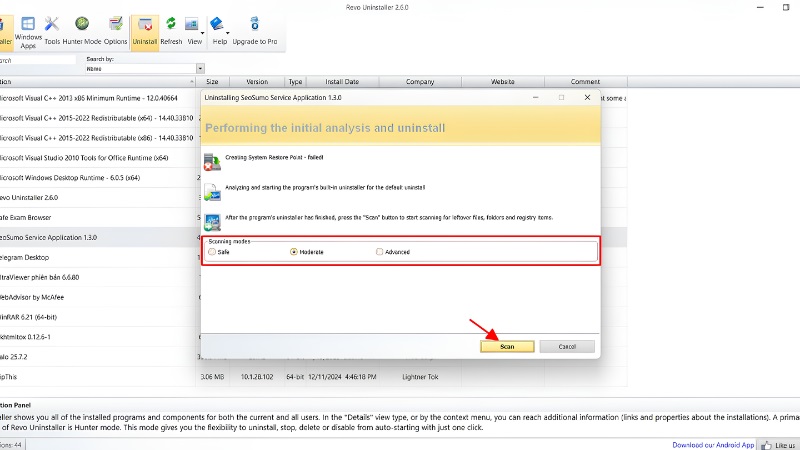
Bạn được chọn mức quét phù hợp:
| Chế độ quét | Mức độ | Dành cho ai |
| Safe (An toàn) | Quét nhẹ, ít rủi ro | Người mới, người lớn tuổi |
| Moderate (Vừa) | Quét kỹ hơn | Người đã quen dùng |
| Advanced (Nâng cao) | Quét sâu nhất | Người có kinh nghiệm |
Lưu ý: Người mới nên chọn Moderate là đủ dùng. Chế độ Advanced có thể liệt kê nhiều mục hơn, dễ xóa nhầm nếu bạn chưa rành.
Các tính năng chính của Revo Uninstaller
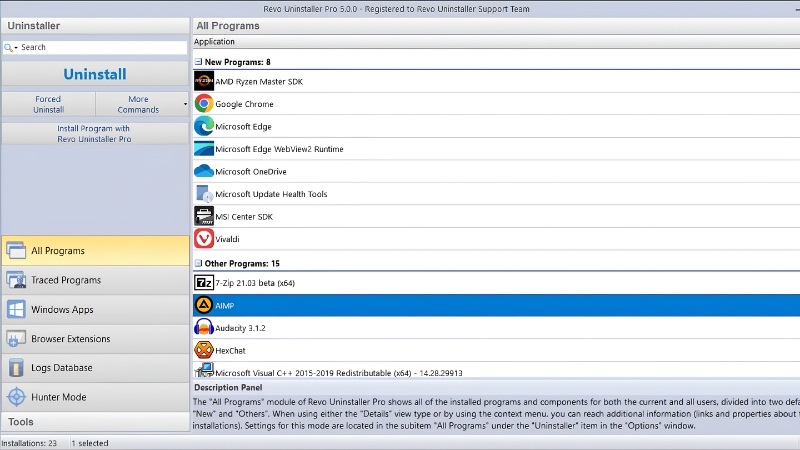
- Gỡ phần mềm triệt để: dọn tệp rác, thư mục trống, mục registry dư sau khi gỡ.
- Gỡ cưỡng bức (Forced Uninstall): xử lý phần mềm bị lỗi, gỡ dở dang hoặc không thể gỡ theo cách thường.
- Gỡ nhanh (Quick Uninstall): gỡ nhiều ứng dụng liên tiếp chỉ với vài cú nhấp chuột.
- Giám sát cài đặt theo thời gian thực: ghi lại thay đổi khi cài phần mềm mới để sau này gỡ đúng và đủ.
- Hunter Mode: kéo biểu tượng ngắm tới cửa sổ hoặc lối tắt của ứng dụng để gỡ, rất tiện khi bạn không nhớ tên phần mềm.
- Gỡ ứng dụng mặc định của Windows: như Xbox, Weather (thời tiết), nếu bạn không dùng đến.
- Công cụ đi kèm: dọn tệp rác, quản lý chương trình khởi động cùng máy, xóa lịch sử trình duyệt.
- Sao lưu trước khi gỡ: giúp bạn khôi phục nếu lỡ xóa nhầm.
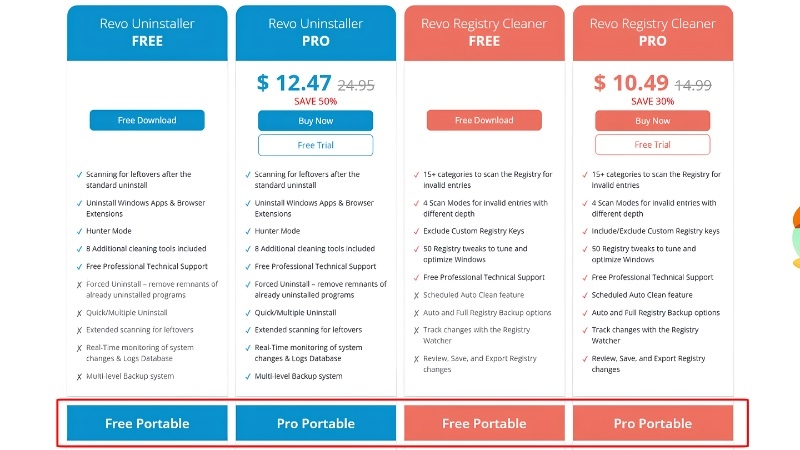
Bản Free và bản Pro khác nhau thế nào? Bản miễn phí đủ dùng cho nhu cầu gỡ phần mềm thông thường. Một số tính năng nâng cao như giám sát cài đặt theo thời gian thực hay cơ sở dữ liệu nhật ký (log) thuộc bản Pro, có thể dùng thử có thời hạn. Hãng có thể thay đổi danh sách tính năng, nên hãy xem bảng so sánh mới nhất trên trang chính thức trước khi chọn.
Hướng dẫn tải và cài đặt Revo Uninstaller
Bước 1: Vào trang chính thức
Mở trình duyệt, gõ địa chỉ revouninstaller.com, rồi chọn mục Downloads ở thanh menu phía trên.
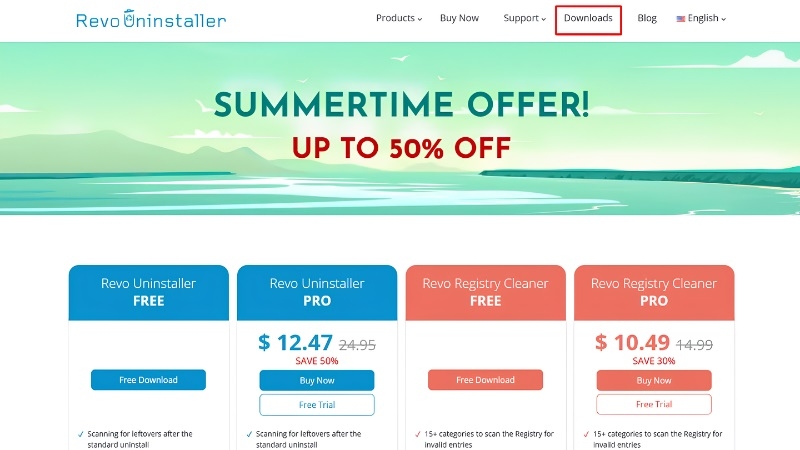
Cảnh báo an toàn: Chỉ tải từ trang chính thức của hãng. Tránh các trang “tải miễn phí”, “bản crack” vì dễ kèm virus hoặc phần mềm quảng cáo.
Bước 2: Chọn phiên bản
Nhấn Free Download để tải bản miễn phí, hoặc chọn dùng thử bản Pro nếu bạn cần tính năng nâng cao.
Bước 3: Cài đặt vào máy
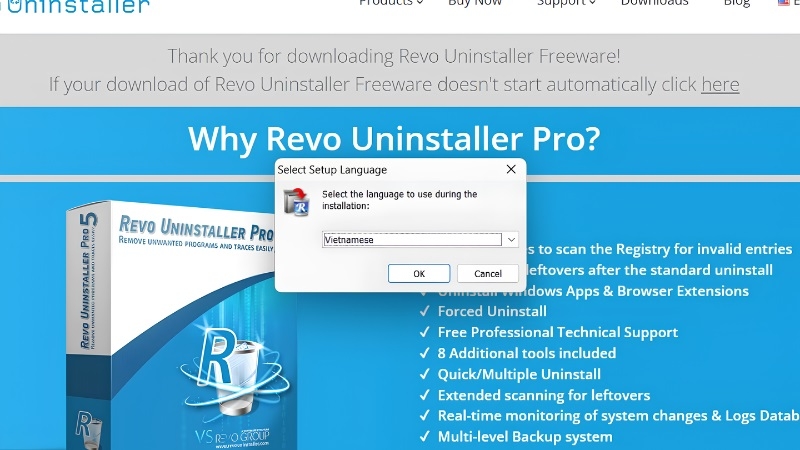
Nhấn đúp chuột vào tệp .exe vừa tải (thường nằm trong thư mục Downloads).
Chọn ngôn ngữ bạn muốn.
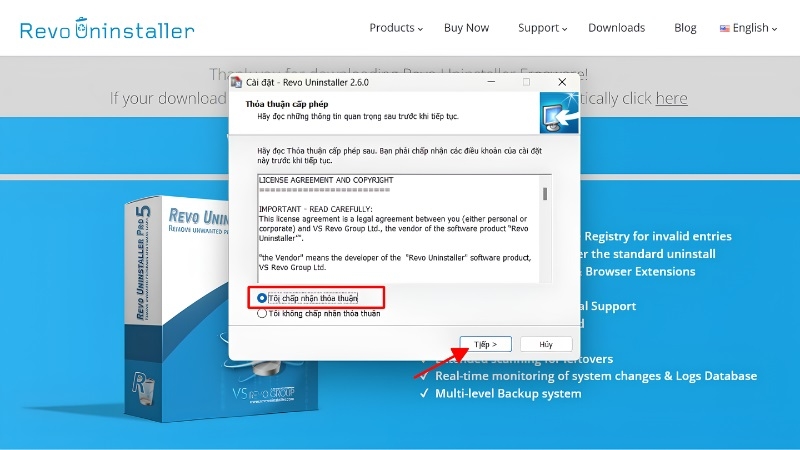
Chọn Tôi chấp nhận thỏa thuận, rồi nhấn Tiếp.
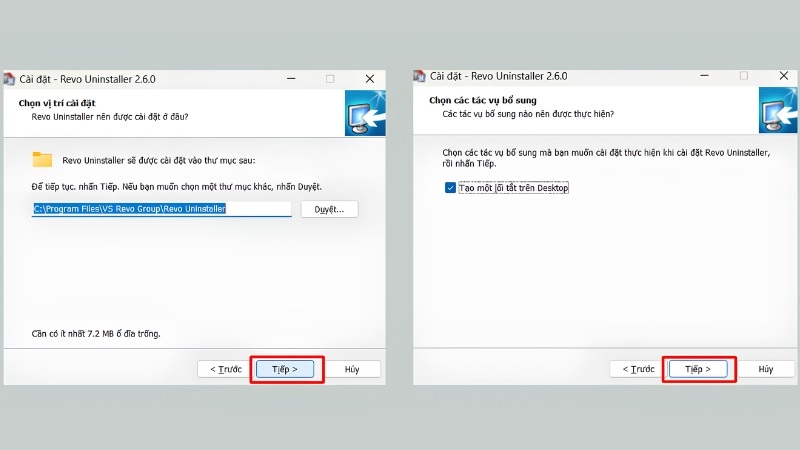
Giữ nguyên thư mục cài đặt mặc định, nhấn Cài đặt.
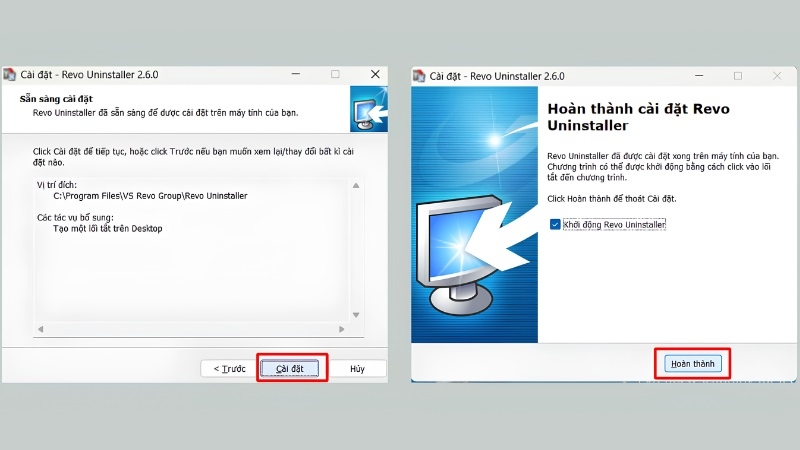
Chờ vài phút rồi nhấn Hoàn thành.
Hướng dẫn sử dụng Revo Uninstaller từng bước
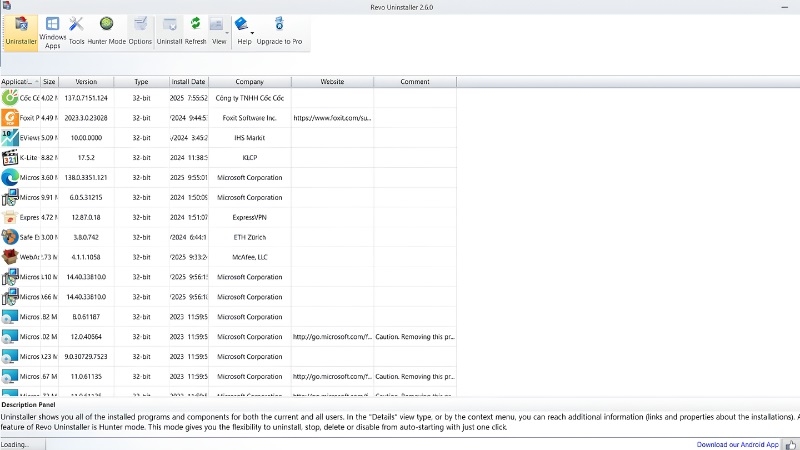
Bước 1: Mở phần mềm
Nhấn đúp vào biểu tượng Revo Uninstaller trên màn hình, hoặc gõ tên vào ô tìm kiếm của Windows.
Bước 2: Chọn phần mềm cần gỡ
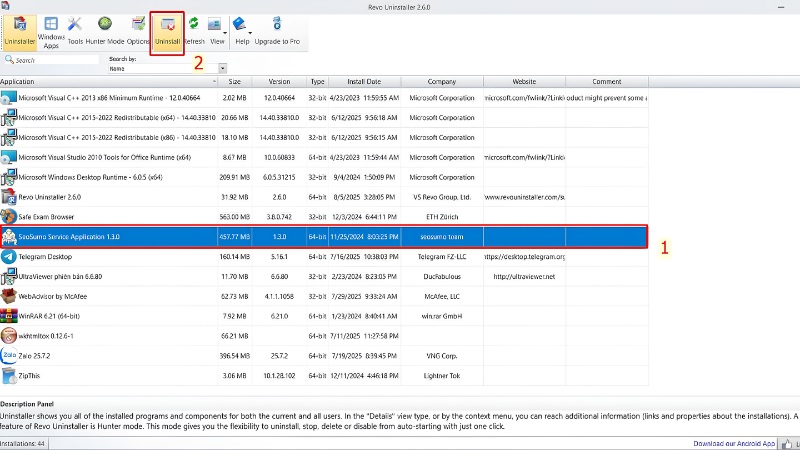
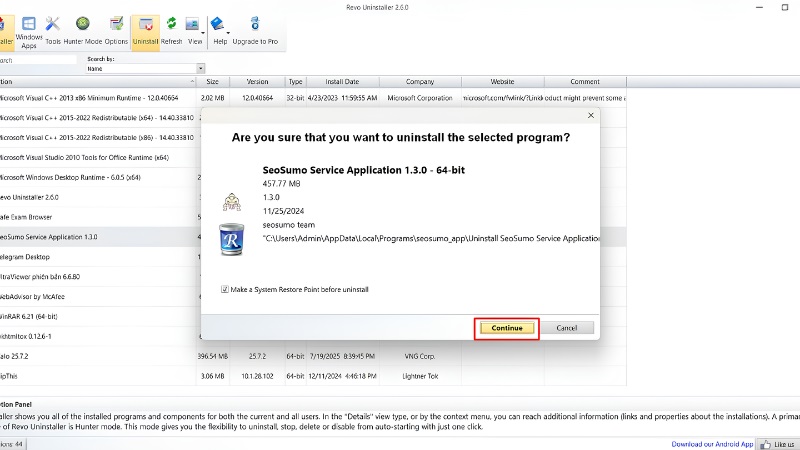
Trong danh sách, nhấn chọn ứng dụng muốn xóa, rồi nhấn Uninstall ở thanh trên (hoặc nhấn chuột phải và chọn Uninstall). Nhấn Continue, sau đó OK để xác nhận.
Bước 3: Chọn chế độ quét
Chọn Safe, Moderate hoặc Advanced rồi nhấn Scan. Với người mới, hãy chọn Moderate.
Bước 4: Xóa dữ liệu còn sót
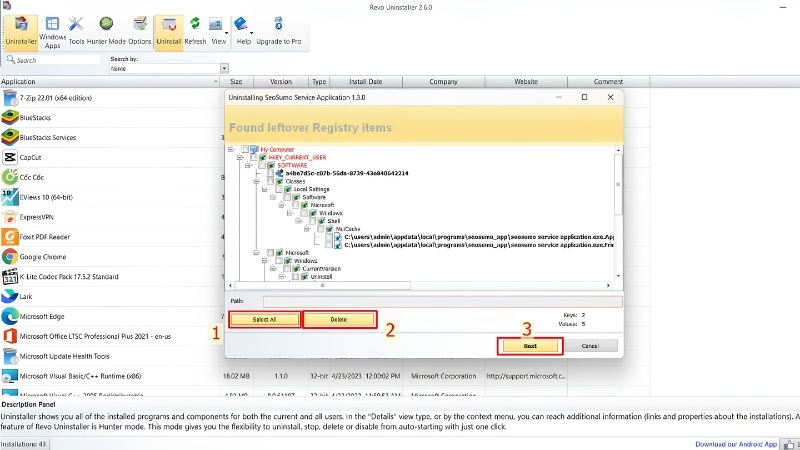
Sau khi trình gỡ gốc chạy xong, Revo sẽ liệt kê tệp rác và mục registry còn lại. Bạn đánh dấu các mục muốn xóa (hoặc nhấn Select All), rồi nhấn Delete.
Bước 5: Hoàn tất
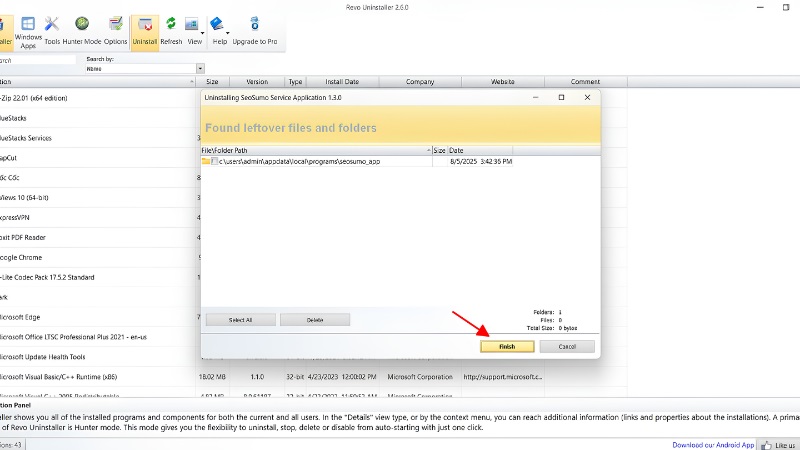
Nhấn OK để xác nhận, cuối cùng nhấn Finish. Nên khởi động lại máy nếu phần mềm đã gỡ có liên quan đến hệ thống.
Mẹo dùng Hunter Mode: Không nhớ tên phần mềm? Chọn Hunter Mode, rồi kéo biểu tượng ngắm vào lối tắt hoặc cửa sổ của ứng dụng đó là xong.
Kinh nghiệm từ TechCare
Chỉ gỡ cái bạn biết rõ. Khi máy hỏi mục registry nào cần xóa, hãy chỉ tick những mục cùng tên với phần mềm vừa gỡ. Nếu không chắc, giữ nguyên.
Đừng gỡ phần mềm hệ thống. Driver, phần mềm bảo mật hoặc ứng dụng của hãng máy tính (Dell, HP, ASUS...) có thể ảnh hưởng đến hoạt động của laptop.
Tạo điểm khôi phục trước khi dọn kỹ. Việc này giúp bạn quay lại nếu có sự cố.
Máy chậm chưa chắc do phần mềm. Gỡ rác chỉ giúp một phần. Nếu laptop vẫn ì ạch, nguyên nhân có thể nằm ở ổ cứng hoặc RAM.
Khi nào nên đem máy đến kỹ thuật viên?
Hãy mang máy đến TechCare nếu bạn gặp một trong các tình huống sau:

- Sau khi gỡ phần mềm, laptop báo lỗi, màn hình xanh hoặc không vào được Windows.
- Phần mềm không gỡ được dù đã dùng Forced Uninstall.
- Máy vẫn chậm, nóng hoặc đầy ổ đĩa dù đã dọn dẹp.
- Bạn nghi máy nhiễm virus hoặc có phần mềm lạ tự cài.
Câu hỏi thường gặp
Nguồn tham khảo chính thức
- Trang chủ Revo Uninstaller: revouninstaller.com
- Hỗ trợ Microsoft về gỡ ứng dụng trên Windows: support.microsoft.com
Cần hỗ trợ? Liên hệ TechCare
Nếu bạn vẫn lúng túng khi gỡ phần mềm hoặc máy gặp lỗi sau khi dọn dẹp, đội ngũ TechCare luôn sẵn sàng giúp bạn: kiểm tra máy, dọn dẹp và tối ưu laptop một cách an toàn, dễ hiểu.
Bài viết được biên soạn bởi đội ngũ chuyên gia TechCare | Cập nhật: Tháng 11/2026











