


Bạn đang dùng MacBook nhưng cứ phải bấm hết thư mục này đến thư mục khác để tìm một tập tin? Có một cách nhanh hơn rất nhiều: Spotlight. Chỉ cần bấm hai phím và gõ vài chữ, máy sẽ tự tìm giúp bạn.
Tại TechCare, chúng tôi đã hướng dẫn hàng nghìn người mới dùng laptop, trong đó có nhiều cô chú, anh chị lần đầu cầm MacBook. Bài này do các kỹ thuật viên viết bằng ngôn ngữ dễ hiểu nhất, mỗi bước đều có hình minh họa để bạn làm theo.
Spotlight Mac là gì?
Spotlight là thanh tìm kiếm có sẵn trong MacBook. Bạn có thể hình dung nó như một “trợ lý” luôn nhớ mọi thứ trong máy: ứng dụng, ảnh, tài liệu, email, danh bạ… Apple đưa Spotlight vào máy Mac từ năm 2005 (Mac OS X Tiger) và cải tiến liên tục đến nay.
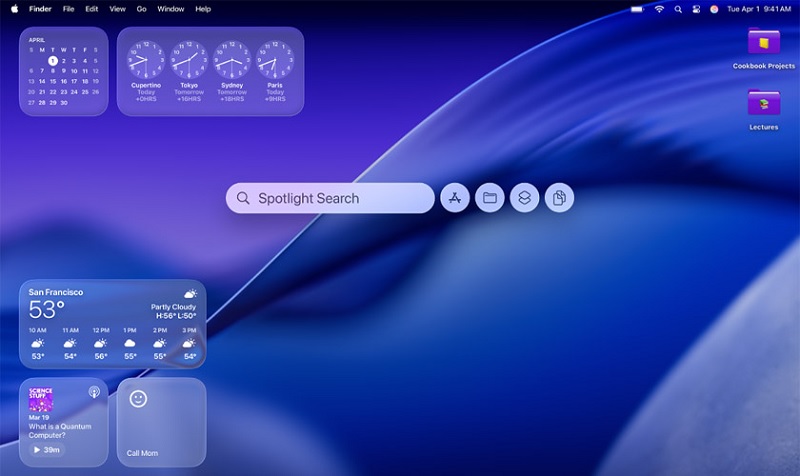
Spotlight không chỉ tìm theo tên tập tin mà còn tìm được chữ nằm bên trong tài liệu. Bạn nhớ mang máng một câu trong bản báo cáo mà quên tên file? Gõ câu đó vào, Spotlight vẫn có thể tìm ra.
Spotlight giúp bạn làm được gì?
- Tìm nhanh: kết quả hiện ngay khi bạn đang gõ.
- Mở ứng dụng nhanh: không cần lục trong Launchpad hay thanh Dock.
- Tính toán, đổi tiền, đổi đơn vị: không cần mở máy tính hay trình duyệt.
- Tra từ, xem thời tiết: ngay trên thanh tìm kiếm.
- Tìm lại trang web đã xem: khi bạn quên địa chỉ.
Hướng dẫn sử dụng Spotlight trên MacBook
Cách mở Spotlight (3 cách)
Dùng phím tắt (nhanh nhất):
Bước 1: Nhấn giữ phím Command (⌘), sau đó nhấn phím cách (Space).
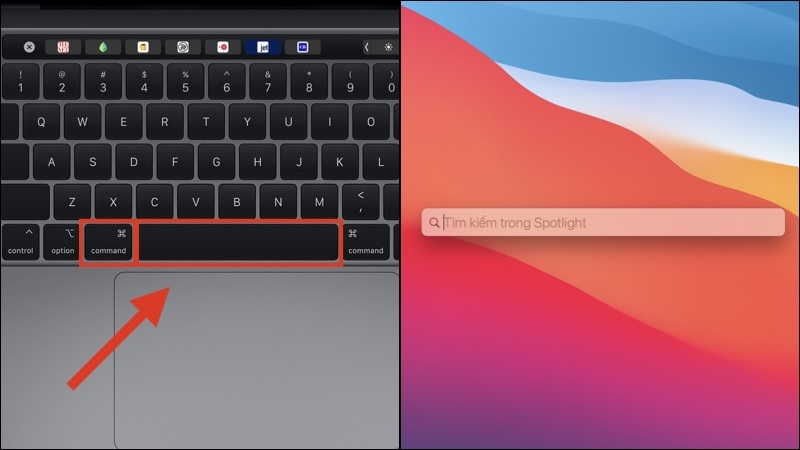
Bước 2: Thanh Spotlight hiện ra giữa màn hình. Bạn gõ chữ cần tìm ngay.
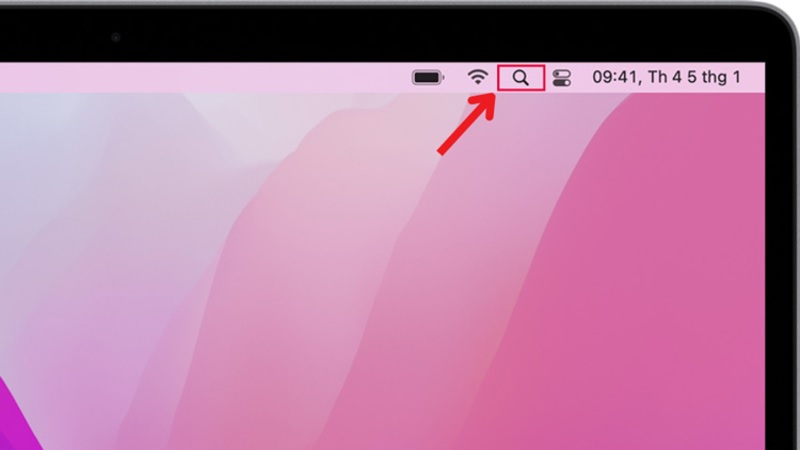
Bấm biểu tượng kính lúp:
Bước 1: Nhìn lên góc trên bên phải màn hình, trên thanh menu.
Bước 2: Bấm vào biểu tượng kính lúp.
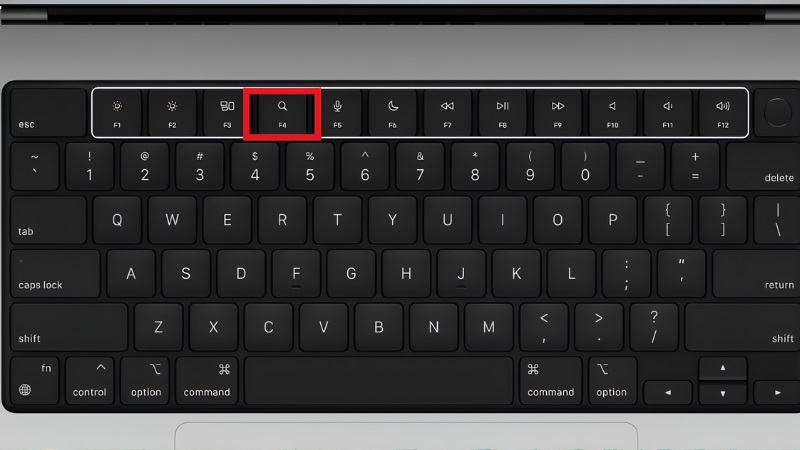
Dùng phím trên bàn phím:
Một số dòng MacBook có phím F4 hoặc phím in hình kính lúp để mở Spotlight. Nếu máy bạn có, chỉ cần bấm một lần.
Lưu ý: Nếu nhấn Command + Space mà không thấy gì, có thể phím tắt đã bị đổi. Hãy dùng cách 2, hoặc nhờ TechCare kiểm tra giúp.
Tìm và mở ứng dụng, tập tin
Bước 1: Mở Spotlight bằng một trong các cách trên.
Bước 2: Gõ vài chữ đầu của tên cần tìm, ví dụ “Word”, “Safari” hoặc “báo cáo”.
Bước 3: Dùng phím mũi tên lên/xuống để chọn kết quả bạn muốn.
Bước 4: Nhấn Enter để mở.
Bước 5: Muốn biết file nằm ở thư mục nào? Nhấn giữ Command rồi nhấn Enter, máy sẽ mở thư mục chứa file.
[Hình 4 – Alt: Gõ tên ứng dụng vào Spotlight rồi nhấn Enter để mở]
Những việc nhỏ nhưng rất tiện
| Bạn muốn | Gõ vào Spotlight | Kết quả |
| Tính toán | 125*8 hoặc 2500/5 | Hiện đáp án ngay trên thanh tìm kiếm |
| Đổi tiền (cần có mạng) | 100 USD to VND | Hiện số tiền quy đổi |
| Đổi đơn vị | 100 kg to lbs, 30 inch to cm | Hiện kết quả đổi |
| Tra nghĩa của từ | Gõ từ cần tra | Cuộn xuống mục Definition (Định nghĩa) |
| Xem thời tiết | Weather Da Nang | Hiện bảng dự báo |
| Tìm trang web đã xem | Gõ tên trang hoặc từ khóa | Gợi ý từ lịch sử và dấu trang Safari |
[Hình 5 – Alt: Spotlight tính toán và đổi USD sang VND trên MacBook]
Mẹo cho người thích tìm kỹ hơn: bạn có thể gõ thêm từ khóa như kind:pdf (chỉ tìm file PDF), kind:image (chỉ tìm ảnh) hoặc date:today (file của hôm nay). Cách gõ này có thể hơi khác nhau tùy phiên bản macOS. Nếu không ra kết quả, bạn cứ gõ tên file như bình thường.
Chọn loại kết quả muốn hiển thị
Mặc định Spotlight tìm rất nhiều thứ nên đôi khi kết quả hơi rối. Bạn có thể tắt bớt những mục ít dùng:
Bước 1: Bấm vào biểu tượng quả táo ở góc trên bên trái, chọn Cài đặt hệ thống (System Settings).
Bước 2: Ở cột bên trái, tìm mục Spotlight (ở một số phiên bản macOS cũ hơn, mục này tên là Siri & Spotlight).
Bước 3: Ở khung bên phải, bỏ dấu tích ở những loại bạn không cần.
[Hình 6 – Alt: Bỏ chọn các loại kết quả trong cài đặt Spotlight của macOS]
Giấu thư mục riêng tư khỏi Spotlight
Nếu có thư mục chứa giấy tờ cá nhân và bạn không muốn nó hiện ra khi tìm kiếm:
Bước 1: Vào Cài đặt hệ thống, chọn Spotlight (hoặc Siri & Spotlight).
Bước 2: Kéo xuống cuối và bấm Spotlight Privacy… (Quyền riêng tư của Spotlight).
Bước 3: Bấm dấu + ở góc dưới bên trái, chọn thư mục cần giấu.
Bước 4: Bấm Done (Xong).
[Hình 7 – Alt: Thêm thư mục vào danh sách Spotlight Privacy trên MacBook]
Cẩn thận: thư mục đã thêm vào danh sách này sẽ không còn xuất hiện trong Spotlight. Chỉ nên làm với thư mục bạn thật sự muốn giấu.
Cách sửa khi Spotlight không hoạt động
Spotlight không tìm thấy file
Thường do máy chưa cập nhật “danh mục” tìm kiếm. Bạn cho máy lập lại danh mục như sau:
Bước 1: Vào Spotlight Privacy… như ở mục 3.5.
Bước 2: Bấm dấu +, chọn ổ đĩa chính của máy (thường tên là Macintosh HD), bấm Choose (Chọn).
Bước 3: Bấm chọn ổ đĩa vừa thêm trong danh sách, rồi bấm dấu – để bỏ nó ra.
Bước 4: Bấm Done. Máy sẽ tự lập lại danh mục, việc này có thể mất từ vài phút đến vài chục phút. Trong lúc đó máy có thể hơi nóng và chạy chậm, bạn cứ để máy cắm sạc và chờ.
[Hình 8 – Alt: Thêm rồi xóa ổ đĩa trong Spotlight Privacy để lập lại chỉ mục]
Spotlight chạy chậm
Nếu gõ xong phải chờ vài giây mới có kết quả, hãy khởi động lại MacBook trước. Đây là cách đơn giản nhất và hay hiệu quả. Nếu vừa làm bước 4.1 thì nên đợi máy lập xong danh mục rồi hãy đánh giá.
Kinh nghiệm từ TechCare
- Nhiều khách mới mua MacBook chỉ biết bấm vào Launchpad để mở ứng dụng. Chúng tôi thường hướng dẫn họ dùng Command + Space ngay từ đầu, vì chỉ sau vài ngày là thành thói quen.
- Sau khi nâng cấp macOS hoặc chuyển dữ liệu từ máy cũ sang, Spotlight thường chạy chậm một thời gian vì đang lập danh mục. Bạn đừng vội nghĩ máy bị lỗi, hãy cắm sạc và để máy nghỉ qua đêm.
- Đừng thêm cả ổ đĩa chính vào danh sách Privacy rồi quên xóa, vì như vậy Spotlight sẽ không tìm được gì.
- Với giấy tờ quan trọng, ngoài việc giấu khỏi Spotlight, hãy sao lưu thêm ra ổ ngoài hoặc iCloud.
Khi nào nên đem máy đến kỹ thuật viên?
Bạn nên mang MacBook đến TechCare nếu:

- Đã khởi động lại và lập lại danh mục nhưng Spotlight vẫn không tìm ra file mà bạn chắc chắn đang có trong máy.
- Máy nóng, quạt kêu to hoặc pin tụt nhanh kéo dài nhiều ngày.
- Ổ đĩa gần đầy, máy chạy chậm nói chung, hoặc xuất hiện thông báo lạ về ổ đĩa.
- Bạn lo mất dữ liệu và chưa biết cách sao lưu.
Đừng tự ý tháo máy hay chạy lệnh lạ trên mạng nếu bạn chưa quen. Hãy để kỹ thuật viên kiểm tra để tránh mất dữ liệu.
Câu hỏi thường gặp
Spotlight là một trong những tính năng đáng học đầu tiên trên MacBook: chỉ cần nhớ Command + Space, bạn đã tìm file, mở ứng dụng và tính toán nhanh hơn rất nhiều.
Nếu làm theo mà vẫn gặp khó khăn, hãy liên hệ TechCare. Chúng tôi sẵn sàng hướng dẫn và hỗ trợ tận tình.
Nguồn tham khảo chính thức
- Apple Support – Tìm kiếm bằng Spotlight trên máy Mac (Search with Spotlight on Mac): support.apple.com/vi-vn/guide/mac-help
- Apple Support – Ngăn Spotlight tìm kiếm một số thư mục, mục Spotlight Privacy: support.apple.com/vi-vn/guide/mac-help
- Apple Support – Cài đặt hệ thống trên máy Mac: support.apple.com/vi-vn/guide/mac-help
Bài viết được biên soạn bởi đội ngũ chuyên gia TechCare | Cập nhật: Tháng 11/2026











