


Mỗi lần gửi email, bạn có phải gõ lại họ tên, số điện thoại và tên công ty ở cuối thư không? Chữ ký Outlook giải quyết việc này. Bạn chỉ cần tạo một lần, Outlook sẽ tự thêm vào mọi email bạn soạn.
Bài viết này của TechCare dành cho người mới dùng laptop và người lớn tuổi, nên chúng tôi viết bằng ngôn ngữ đơn giản và chia từng bước nhỏ. Đội ngũ kỹ thuật viên TechCare tại Đà Nẵng đã hỗ trợ hàng nghìn khách hàng làm quen với laptop và phần mềm văn phòng. Các bước dưới đây được kiểm tra kỹ trước khi đăng. Bạn chỉ mất khoảng 5 phút để làm xong.
Chữ ký Outlook giúp ích gì cho bạn?
- Tiết kiệm thời gian: không phải gõ lại thông tin liên hệ ở mỗi email.
- Trông chuyên nghiệp: người nhận thấy tên, chức vụ và số điện thoại rõ ràng.
- Người nhận dễ liên hệ: họ không phải đi tìm số điện thoại của bạn.
- Tăng nhận diện thương hiệu: có thể thêm logo công ty hoặc cá nhân.
Cần chuẩn bị gì trước khi bắt đầu?
- Nội dung chữ ký: họ tên, chức vụ, công ty, số điện thoại, địa chỉ email (nên ngắn gọn).
- Logo hoặc hình ảnh (nếu muốn), tốt nhất là tệp .png hoặc .jpg nhỏ gọn.
- Biết mình đang dùng Outlook bản nào: Outlook cài trên máy tính (bản cổ điển), Outlook web hay ứng dụng Outlook trên điện thoại. Giao diện mỗi bản hơi khác nhau, nên tên nút có thể lệch một chút so với hình minh họa.
Tạo chữ ký Outlook trên máy tính
Bước 1: Mở thư mới. Mở Outlook, nhấn Email mới (New Email).
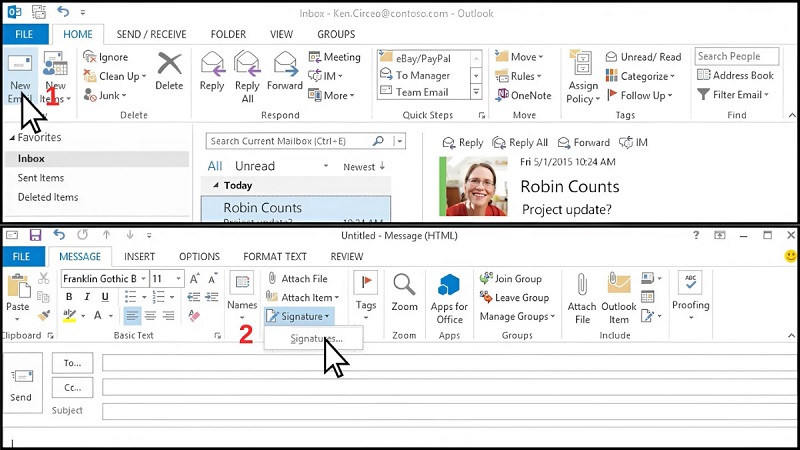
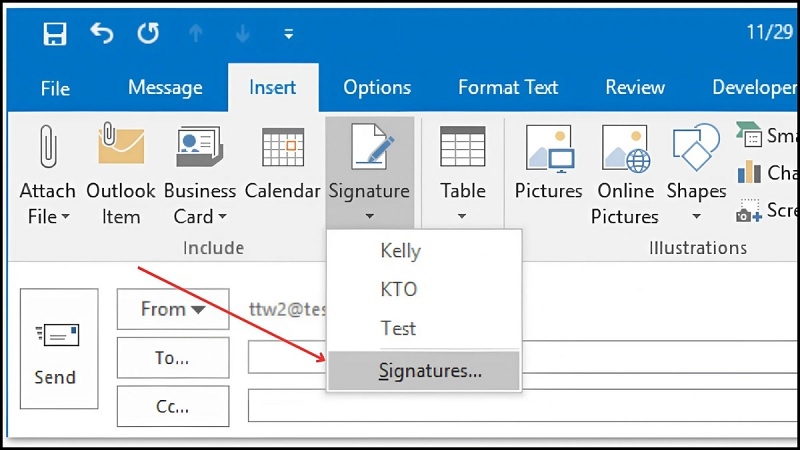
Bước 2: Mở bảng chữ ký. Trong cửa sổ thư mới, chọn Chữ ký (Signature), rồi chọn Signatures.
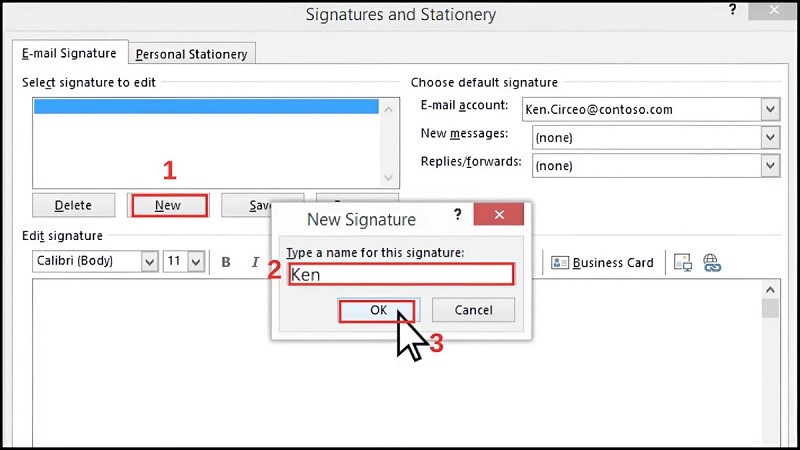
Bước 3: Tạo chữ ký mới. Nhấn New, đặt một cái tên dễ nhớ (ví dụ “Chữ ký công việc”), rồi nhấn OK.
Bước 4: Nhập nội dung. Gõ họ tên, chức vụ, số điện thoại, email vào khung bên dưới. Bạn có thể chỉnh phông chữ, cỡ chữ, màu chữ ngay tại đó.
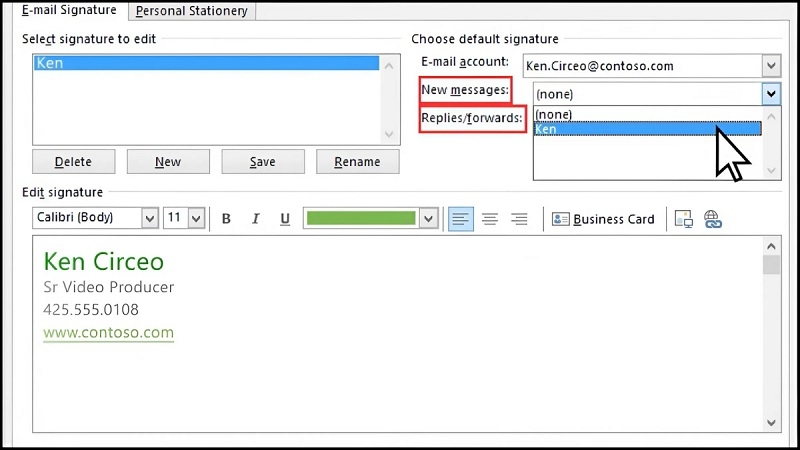
Bước 5: Chọn nơi chữ ký xuất hiện. Ở góc phải có mục Choose default signature. Chọn tài khoản email của bạn, sau đó chọn chữ ký cho New messages (thư mới) và Replies/forwards (thư trả lời, chuyển tiếp).
Bước 6: Lưu lại. Nhấn OK. Mở thư mới để xem chữ ký đã tự hiện chưa.
Kinh nghiệm từ TechCare: Người mới nên chọn chữ ký cho thư mới trước. Với thư trả lời, bạn có thể đặt một bản ngắn hơn, chỉ có tên và số điện thoại. Chuỗi thư dài sẽ gọn hơn nhiều, không bị lặp một khối thông tin liên hệ ở mỗi lần trả lời.
Tạo chữ ký trên Outlook web (trình duyệt)
Cách này hợp với người làm việc trên trình duyệt hoặc dùng máy tính công ty không cài Outlook.
Bước 1: Đăng nhập Outlook trên web, nhấn biểu tượng Cài đặt (hình bánh răng) ở góc trên bên phải.
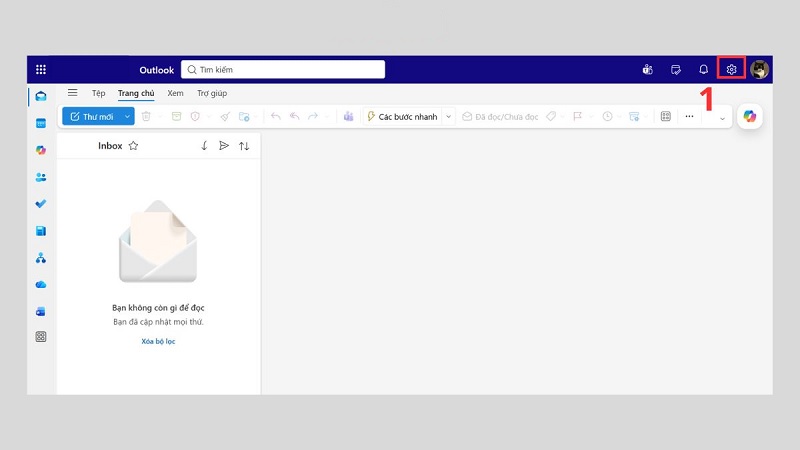
Bước 2: Chọn Tài khoản (Accounts), rồi chọn Chữ ký (Signatures). Trên một số phiên bản, bạn sẽ vào Xem tất cả cài đặt Outlook (View all Outlook settings) > Thư (Mail) > Soạn và trả lời (Compose and reply).
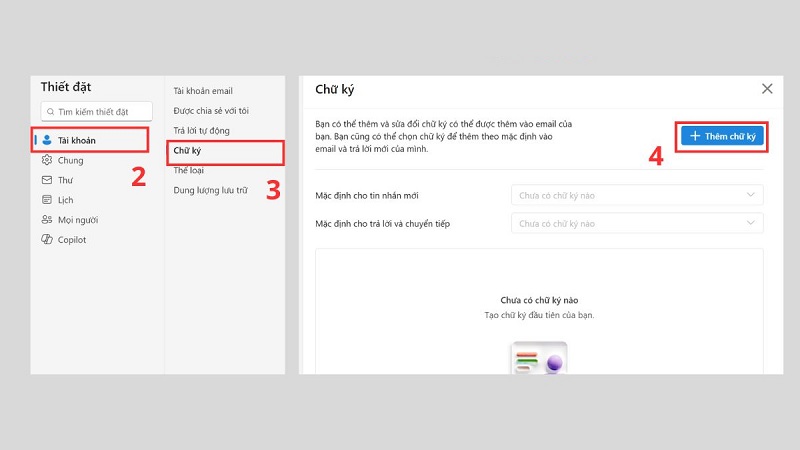
Bước 3: Nhấn Thêm chữ ký (New signature).
Bước 4: Nhập nội dung chữ ký.
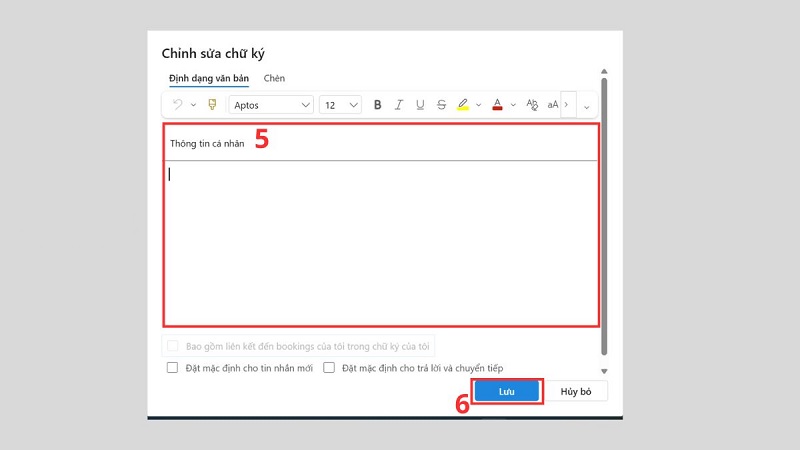
Bước 5: Tích vào Đặt mặc định cho tin nhắn mới hoặc Đặt mặc định cho trả lời và chuyển tiếp tùy nhu cầu.
Bước 6: Nhấn Lưu.
Tạo chữ ký Outlook trên điện thoại
Bước 1: Mở ứng dụng Outlook trên điện thoại.
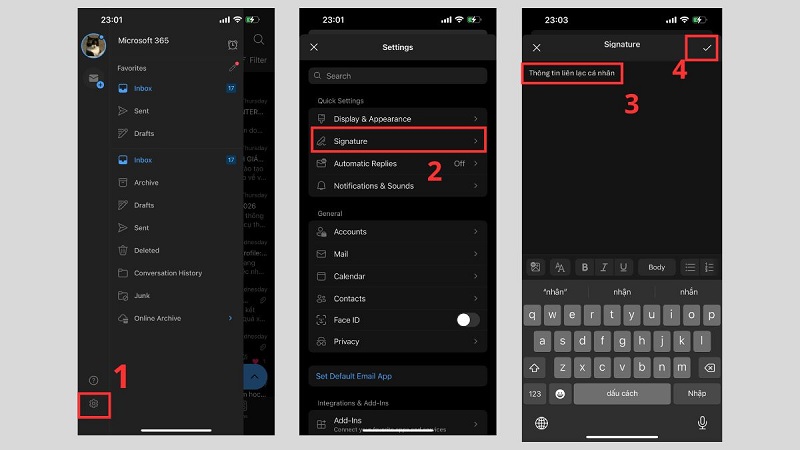
Bước 2: Nhấn biểu tượng Cài đặt (bánh răng) ở góc dưới màn hình.
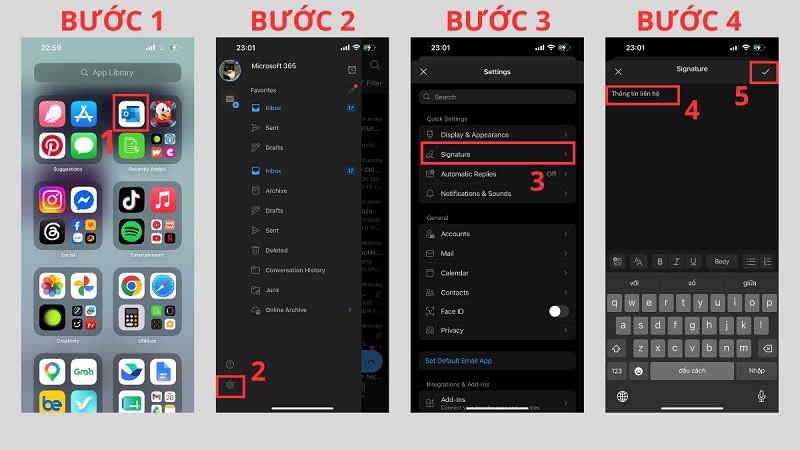
Bước 3: Kéo xuống và chọn Chữ ký (Signature).
Bước 4: Nhập thông tin liên hệ.
Bước 5: Nhấn dấu tích để lưu.
Lưu ý: Chữ ký trên điện thoại thường chỉ có chữ, không chèn được logo. Bạn có thể ghi gọn, ví dụ: Nguyễn Văn A | Nhân viên kinh doanh | 09xx xxx xxx. Chữ ký này tách biệt với chữ ký trên máy tính, nên bạn cần tạo riêng.
Cách thêm logo hoặc hình ảnh vào chữ ký
Cách này làm được trên Outlook máy tính và Outlook web.
Bước 1: Mở bảng chữ ký (như Cách 1, bước 1-2) và chọn chữ ký cần thêm logo.
Bước 2: Nhấn biểu tượng Hình ảnh (Insert picture), chọn tệp logo từ máy, nhấn Chèn.
Bước 3: Chỉnh kích thước: nhấp chuột phải vào ảnh, chọn Picture (Ảnh) > Size (Kích cỡ), bật Lock aspect ratio (khóa tỷ lệ khung ảnh) để logo không bị méo.
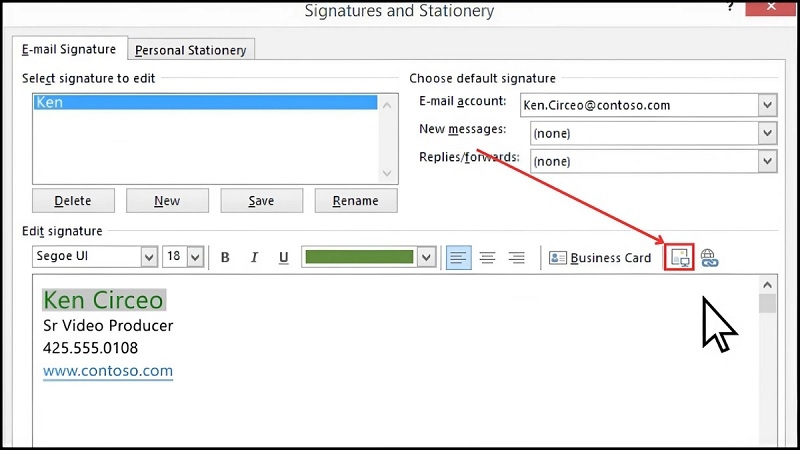
Bước 4: Nhấn OK để lưu.
Nên để logo nhỏ, khoảng 100-200 pixel chiều rộng, để thư không bị nặng và chữ ký không chiếm cả màn hình.
Cách đổi chữ ký khi đang soạn thư
Nếu bạn có nhiều mẫu (ví dụ một mẫu đầy đủ, một mẫu ngắn):
Bước 1: Mở thư mới.
Bước 2: Nhấn nút Chữ ký trên thanh công cụ.
Bước 3: Chọn tên mẫu bạn muốn trong danh sách thả xuống. Chữ ký sẽ được đổi ngay trong thư.
Cách chỉnh sửa chữ ký
Khi đổi chức vụ hoặc số điện thoại, bạn cần cập nhật lại chữ ký:
Bước 1: Trên Outlook máy tính: vào File > Options > Mail > Signatures.
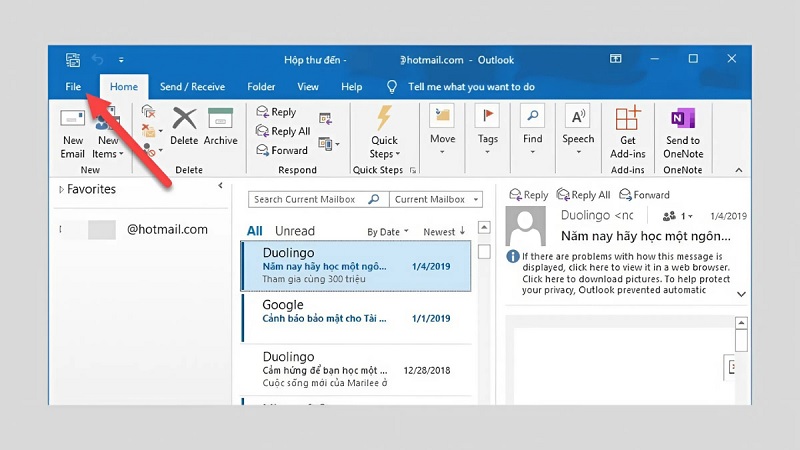
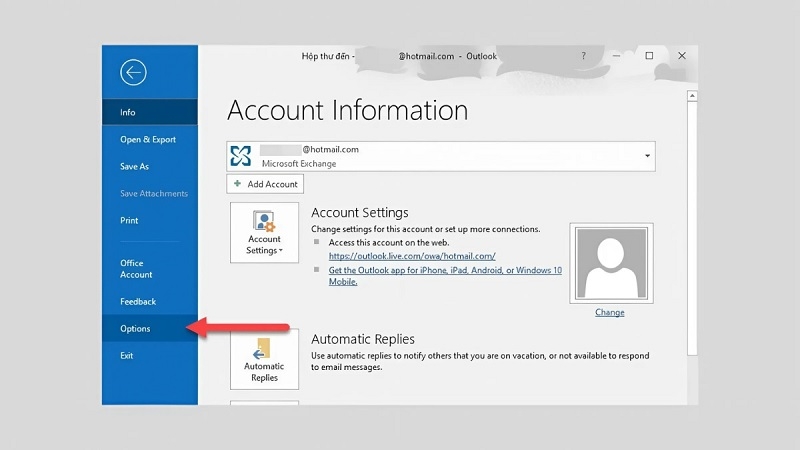
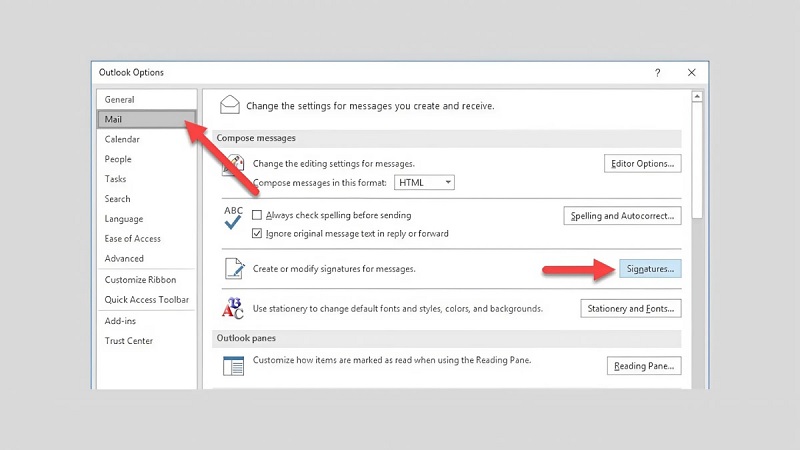
Bước 2: Trong danh sách Select signature to edit, chọn chữ ký cần sửa.
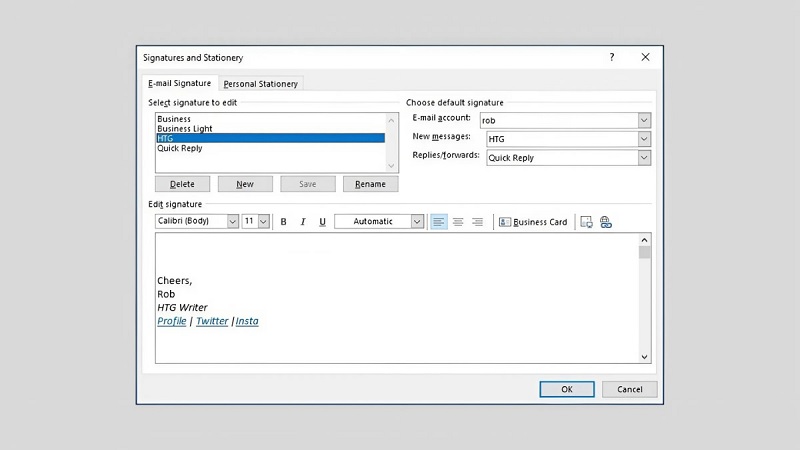
Bước 3: Sửa nội dung, đổi phông chữ hoặc thay logo.
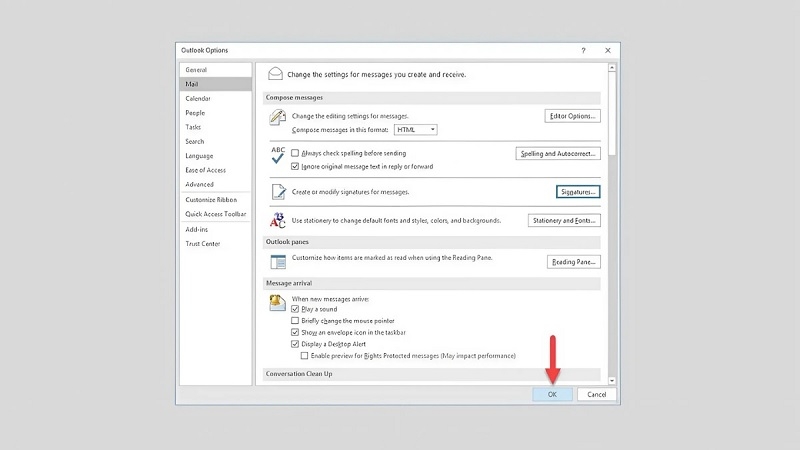
Bước 4: Nhấn OK để lưu.
Trên Outlook web hoặc điện thoại, bạn quay lại mục Chữ ký trong Cài đặt, sửa nội dung rồi nhấn Lưu (hoặc dấu tích).
Cách xóa chữ ký không dùng nữa
Bước 1: Mở thư mới, chọn Chữ ký > Signatures.
Bước 2: Chọn chữ ký cần xóa trong danh sách.
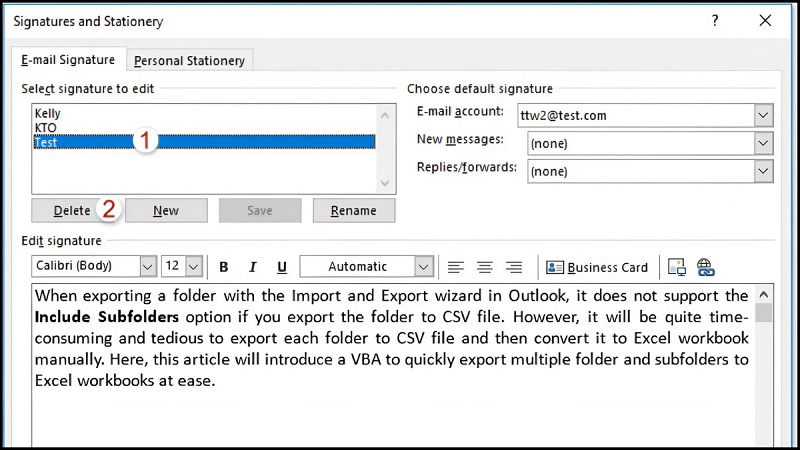
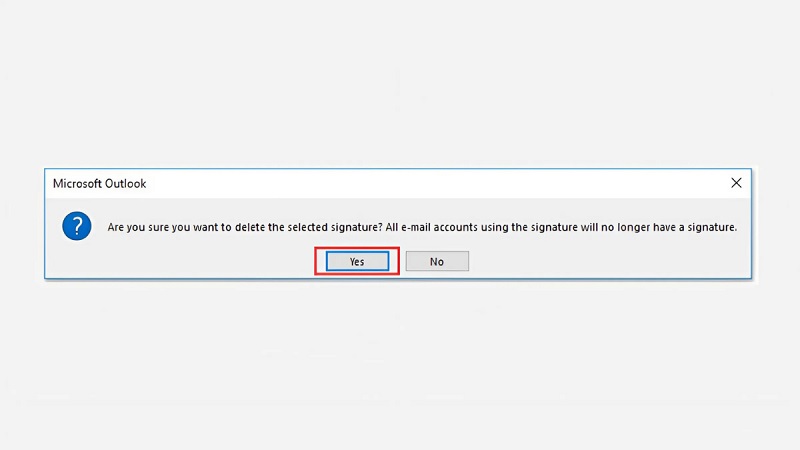
Bước 3: Nhấn Delete (Xóa), chọn Yes khi Outlook hỏi xác nhận.
Bước 4: Nhấn OK.
Mẹo để chữ ký đẹp và chuyên nghiệp
- Dùng phông chữ dễ đọc như Arial hoặc Calibri; tránh chữ quá cầu kỳ.
- Giữ ngắn gọn: chỉ cần tên, chức vụ, số điện thoại, email (và website nếu cần).
- Logo vừa phải: ảnh quá lớn làm thư nặng và có thể bị chặn ở một số hộp thư.
- Thêm liên kết: website hoặc trang mạng xã hội của công ty.
- Gửi thử cho chính mình: xem chữ ký hiển thị trên cả máy tính và điện thoại.
Khi nào nên đem máy đến kỹ thuật viên?
Phần lớn lỗi chữ ký có thể tự xử lý. Hãy đem máy đến kỹ thuật viên nếu:

- Outlook liên tục báo lỗi, đứng hình hoặc tự thoát khi bạn mở bảng chữ ký.
- Không đăng nhập được tài khoản email trên Outlook dù mật khẩu đúng.
- Chữ ký mất sau mỗi lần khởi động lại máy.
- Bạn cần cài hoặc sửa Office/Outlook mà không rõ bản quyền và cách cài đúng.
- Máy chạy chậm, treo thường xuyên, khiến việc soạn email trở nên khó khăn.
Bạn đừng tải phần mềm “crack” hay làm theo hướng dẫn lạ trên mạng để sửa lỗi Office, vì dễ nhiễm virus và mất dữ liệu.
Câu hỏi thường gặp (FAQ)
Cần hỗ trợ? Hãy đến TechCare
Nếu bạn làm theo các bước mà vẫn chưa được, đừng lo. TechCare là đơn vị sửa chữa và tối ưu laptop tại Đà Nẵng, có nhiều năm hỗ trợ khách hàng cài đặt Office, Outlook và xử lý lỗi phần mềm. Đội ngũ kỹ thuật viên sẽ hướng dẫn tận tay, nhanh gọn và minh bạch.
Nguồn tham khảo chính thức
- Microsoft Support: bài hướng dẫn “Tạo và thêm chữ ký email trong Outlook” (support.microsoft.com)
- Microsoft Support: hướng dẫn Outlook trên web và Outlook cho thiết bị di động (support.microsoft.com)
Bài viết được biên soạn bởi đội ngũ chuyên gia TechCare | Cập nhật: Tháng 10/2026












