


Bạn đang phải gõ danh sách khách hàng, học viên hay đơn hàng vào bảng tính mỗi ngày, rồi lỡ tay gõ sai ngày, sai tên? Đừng lo, Google Sheet có sẵn cách để việc này nhẹ nhàng hơn nhiều: tạo một biểu mẫu nhập liệu. Điền xong bấm một nút là dữ liệu tự chạy vào bảng.
Tại TechCare, chúng tôi đã hỗ trợ hàng nghìn khách hàng làm quen với laptop và các công cụ văn phòng, từ người mới bắt đầu đến cô chú lớn tuổi. Bài hướng dẫn này do đội ngũ kỹ thuật viên TechCare thực hiện lại từng bước trên máy thật, dùng ngôn ngữ đơn giản nhất để bạn làm theo là được.
Bạn sẽ làm được gì sau bài này? Có một biểu mẫu nhập liệu gọn gàng, chặn được dữ liệu sai và tự lưu thông tin vào bảng tính. Thời gian thực hiện khoảng 15-20 phút.
Form nhập liệu trong Google Sheet là gì? Dùng khi nào?
Form nhập liệu là một "phiếu điền thông tin" liên kết với bảng tính. Người nhập chỉ cần điền vào các ô có sẵn (ngày nhập, họ tên, giới tính, địa chỉ...), dữ liệu được lưu gọn vào bảng mà không đụng đến các dòng cũ.
Lợi ích:
- Ít sai sót hơn gõ tay vì có quy tắc kiểm tra (ví dụ ngày phải đúng định dạng).
- Tiết kiệm thời gian, không phải gõ lại.
- Dữ liệu đồng nhất, dễ lọc và dễ thống kê.
- Người nhập không cần chạm vào bảng gốc nên an toàn hơn.
Nên dùng khi: thu thập đăng ký sự kiện, lớp học; lưu thông tin khách hàng; ghi đơn hàng, dịch vụ; theo dõi tiến độ công việc của nhóm.
Chọn cách nào cho phù hợp?
| Tiêu chí | Cách 1: Google Forms | Cách 2: Form ngay trong Google Sheet |
| Độ khó | Rất dễ | Trung bình (có dán 1 đoạn mã nhỏ) |
| Phù hợp | Khảo sát, đăng ký, nhiều người cùng điền | Một người nhập nhiều dòng liên tục |
| Gửi link cho người khác | Có | Không cần |
Nếu bạn mới làm quen, hãy thử Cách 1 trước. Muốn một "bảng điền" ngay trong file Sheet có nút Thêm mới, hãy làm tiếp Cách 2.
Cách 1: Tạo form nhập liệu bằng Google Forms
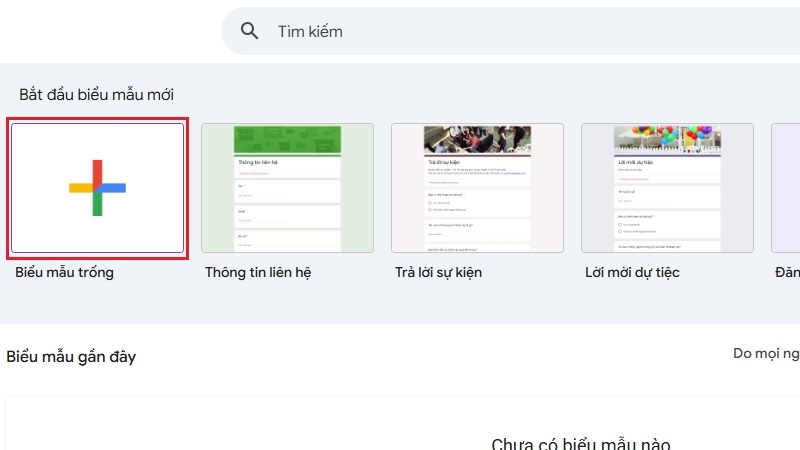
Bước 1: Tạo biểu mẫu mới. Mở trình duyệt, vào Google Forms (forms.google.com), đăng nhập tài khoản Google, bấm Biểu mẫu trống. Đặt tên, ví dụ "Phiếu nhập thông tin khách hàng".
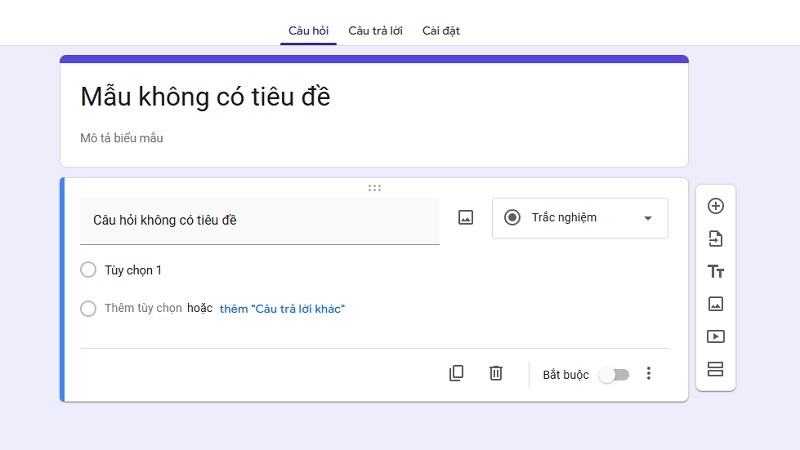
Bước 2: Thêm các câu hỏi. Bấm dấu + ở thanh bên để thêm: Họ tên (trả lời ngắn), Ngày nhập (Ngày), Giới tính (Trắc nghiệm: Nam, Nữ), Địa chỉ (trả lời ngắn). Bật Bắt buộc ở những mục không được bỏ trống.
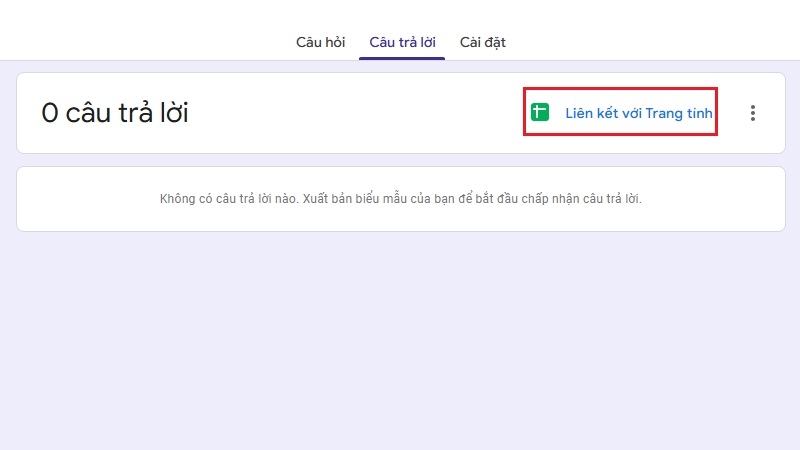
Bước 3: Liên kết với Google Sheet. Vào thẻ Câu trả lời, bấm biểu tượng Liên kết với Google Trang tính (biểu tượng màu xanh lá), chọn Tạo bảng tính mới. Từ giờ, mỗi lần có người gửi biểu mẫu, một dòng mới sẽ tự hiện trong bảng tính.
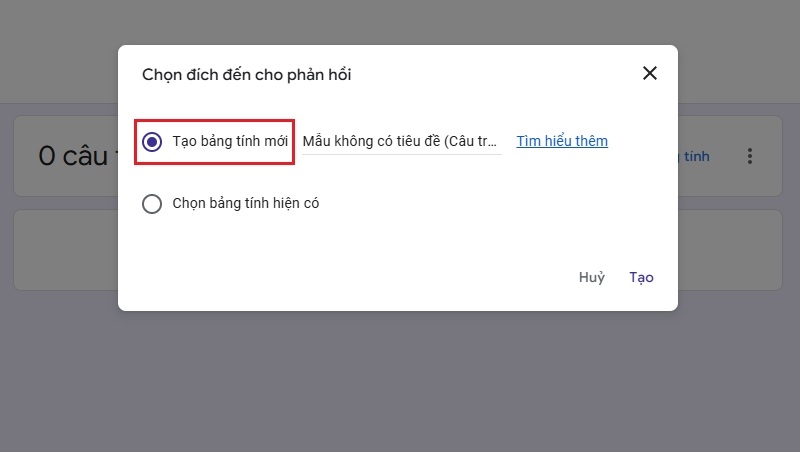
Bước 4: Gửi biểu mẫu. Bấm Gửi ở góc trên bên phải, chọn biểu tượng liên kết, sao chép đường link và gửi cho người cần nhập liệu.
Cách 2: Tạo form nhập liệu ngay trong Google Sheet (có nút Thêm mới)
Cách này tạo một "bảng điền" ngay trong file Sheet. Bạn điền xong, bấm nút, dữ liệu sẽ chạy sang trang lưu trữ.
Bước 1: Tạo bảng tính mới. Mở Google Sheets (sheets.google.com), bấm Trống, đặt tên file dễ nhớ.
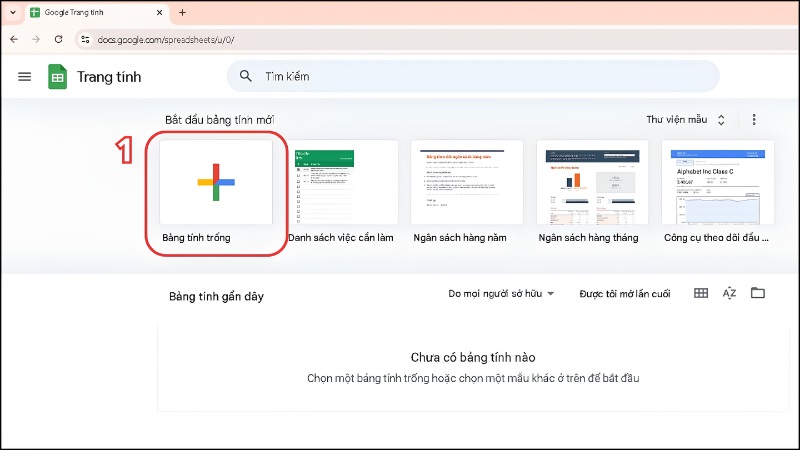
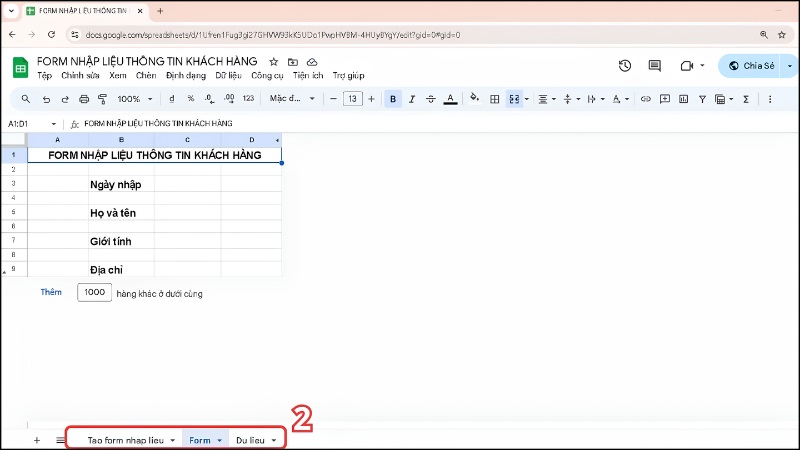
Bước 2: Tạo 3 trang tính. Bấm dấu + ở góc dưới bên trái và đặt tên:
- Cài đặt: nơi để các lựa chọn dùng chung nếu cần (có thể bỏ qua nếu form đơn giản).
- Form: trang để bạn điền. Gõ nhãn ở cột B: Ngày nhập (B3), Họ tên (B5), Giới tính (B7), Địa chỉ (B9). Ô để điền là C3, C5, C7, C9.
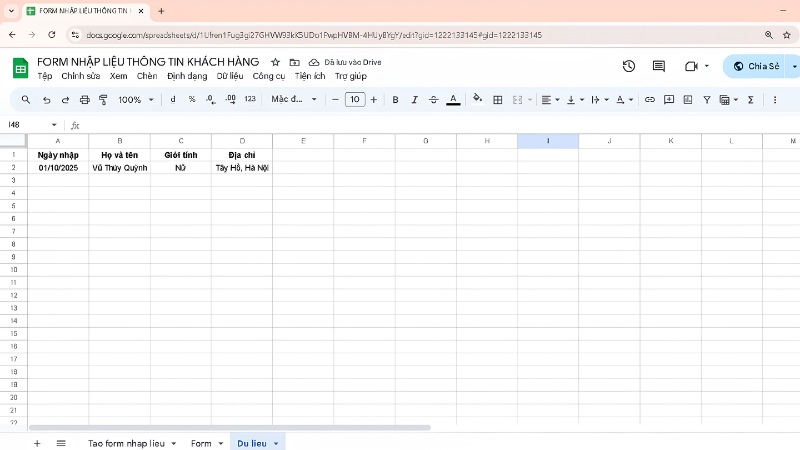
- DuLieu: trang lưu thông tin. Dòng 1 gõ tiêu đề Ngày nhập, Họ tên, Giới tính, Địa chỉ ở cột A đến D.
Bước 3: Thiết lập kiểm tra dữ liệu (chặn nhập sai).
Ô ngày (C3): bấm chuột phải vào ô > Xem các hành động khác đối với ô > Xác thực dữ liệu > Thêm quy tắc. Ở tiêu chí chọn Là ngày hợp lệ, mở phần tùy chọn nâng cao, chọn Từ chối dữ liệu nhập > Xong.
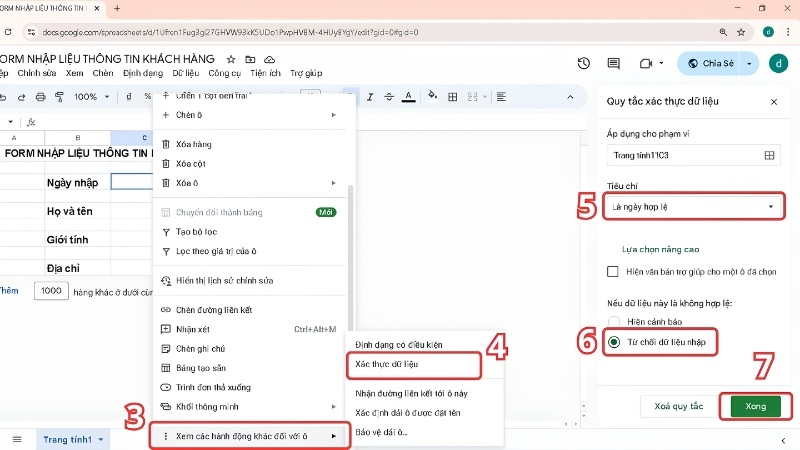
Ô giới tính (C7): làm tương tự, chọn tiêu chí Trình đơn thả xuống, gõ hai lựa chọn Nam và Nữ, chọn Từ chối dữ liệu nhập > Xong.
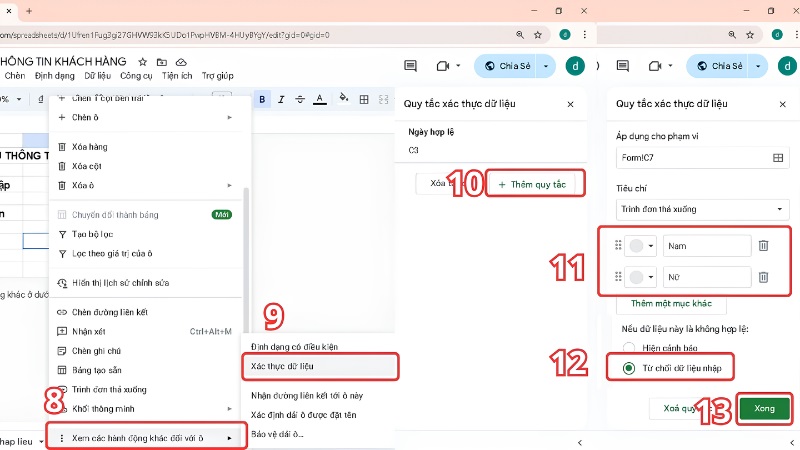
Tên menu có thể hơi khác tùy phiên bản giao diện, nhưng vị trí vẫn nằm trong menu chuột phải hoặc menu Dữ liệu.
Bước 4: Định dạng form và chèn nút bấm. Tô màu, kẻ viền cho các ô cần điền để dễ nhìn. Sau đó vào Chèn > Hình vẽ, vẽ một hình chữ nhật, gõ chữ Thêm mới vào hình, bấm Lưu và đóng. Kéo nút đặt cạnh form.
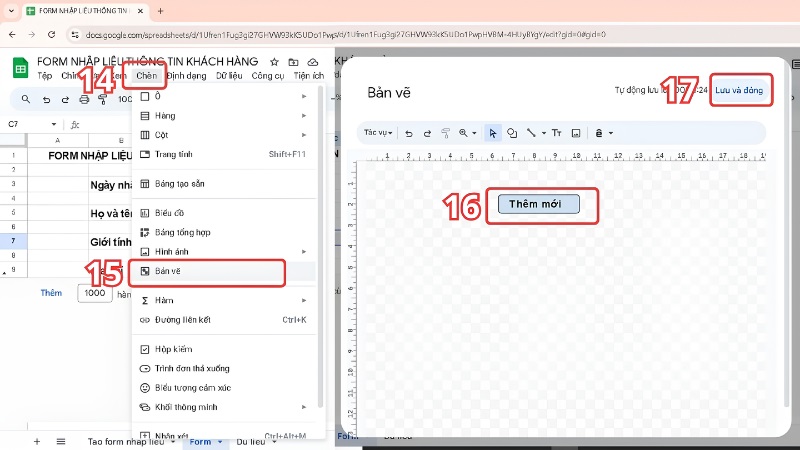
Bước 5: Tạo "lệnh" để nút hoạt động.
Vào Tiện ích mở rộng > Apps Script.
Xóa nội dung có sẵn, dán đoạn mã sau:
function Add() {
var ss = SpreadsheetApp.getActiveSpreadsheet();
var form = ss.getSheetByName("Form");
var data = ss.getSheetByName("DuLieu");
data.appendRow([
form.getRange("C3").getValue(),
form.getRange("C5").getValue(),
form.getRange("C7").getValue(),
form.getRange("C9").getValue()
]);
form.getRange("C3").clearContent();
form.getRange("C5").clearContent();
form.getRange("C7").clearContent();
form.getRange("C9").clearContent();
}
Bấm biểu tượng Lưu (hình đĩa mềm).
Đoạn mã này đối chiếu như sau: C3 → cột A (Ngày nhập), C5 → cột B (Họ tên), C7 → cột C (Giới tính), C9 → cột D (Địa chỉ), rồi xóa các ô trên form để bạn nhập người tiếp theo.
Bước 6: Gán lệnh cho nút. Quay lại Google Sheet, bấm vào nút Thêm mới, bấm dấu ba chấm ở góc nút > Gán tập lệnh > gõ tên Add > OK.
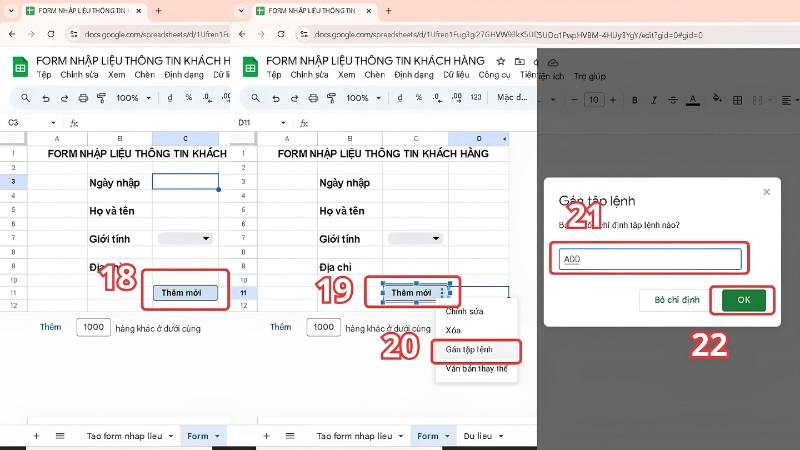
Bước 7: Chạy thử. Điền thông tin vào C3, C5, C7, C9 rồi bấm Thêm mới. Lần đầu, Google sẽ hỏi cấp quyền cho tập lệnh, bạn chọn tài khoản của mình và đồng ý, sau đó bấm nút lại một lần nữa. Nếu hợp lệ, một dòng mới sẽ xuất hiện ở trang DuLieu.
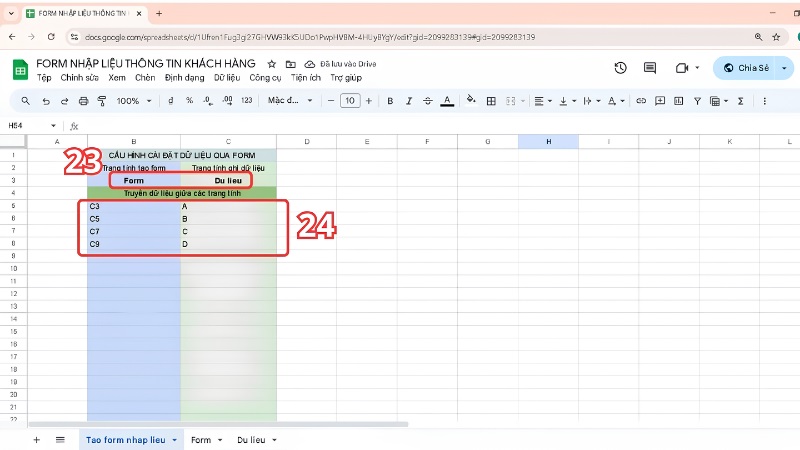
Kinh nghiệm từ TechCare
- Hay gặp nhất là nút bấm mà không có gì xảy ra: nguyên nhân thường là gõ sai tên sheet (ví dụ "Dữ liệu" thay vì "DuLieu") hoặc chưa cấp quyền cho tập lệnh.
- Trước khi gửi form cho nhiều người, hãy thử nhập 3-5 dòng để chắc mọi thứ chạy đúng.
- Nên sao lưu file (Tệp > Tạo bản sao) trước khi chỉnh mã.
- Dữ liệu khách hàng là thông tin nhạy cảm, đừng chia sẻ link ở chế độ "Bất kỳ ai có đường liên kết" nếu không thật sự cần.
Lưu ý để form chạy bền và an toàn
- Bố cục rõ ràng: mỗi ô một thông tin, có nhãn bên cạnh, tránh rối mắt.
- Luôn dùng kiểm tra dữ liệu cho ngày tháng, giới tính, số điện thoại để dữ liệu đồng nhất.
- Bảo vệ vùng dữ liệu gốc: vào Dữ liệu > Bảo vệ trang tính và dải ô để khóa trang DuLieu, tránh sửa nhầm.
- Phân quyền chia sẻ: chỉ cấp quyền Người chỉnh sửa cho người quản lý; người nhập liệu chỉ nên dùng link Google Forms.
- Dùng trên điện thoại: Google Forms nhập rất tốt trên điện thoại. Form tự tạo bằng nút bấm (Cách 2) có thể không chạy trọn vẹn trên ứng dụng Google Sheets di động, bạn nên nhập trên máy tính.
Câu hỏi thường gặp
Khi nào nên đem máy đến kỹ thuật viên?
Các lỗi trong bài thuộc phần mềm và bạn tự xử lý được. Nhưng hãy liên hệ kỹ thuật viên nếu:

- Laptop chạy chậm, treo khi mở file Sheet dù dữ liệu không nhiều.
- Trình duyệt liên tục đứng, tự thoát hoặc không đăng nhập được tài khoản Google.
- Máy nóng, quạt kêu to hoặc nghi nhiễm virus khiến mọi thao tác chậm bất thường.
- Bạn cần ai đó ngồi cạnh hướng dẫn trực tiếp thiết lập form cho công việc.
Cần hỗ trợ? Hãy đến TechCare
Nếu làm đến đâu đó thấy vướng, đừng ngại. Đội ngũ TechCare luôn sẵn sàng hướng dẫn tận tình, kiểm tra và tối ưu laptop để việc dùng Google Sheet, Excel, Office mượt hơn.
Nguồn tham khảo chính thức
- Trung tâm trợ giúp Google Trang tính (Google Docs Editors Help): support.google.com/docs
- Google Forms: forms.google.com
- Tài liệu Google Apps Script: developers.google.com/apps-script
Bài viết được biên soạn bởi đội ngũ chuyên gia TechCare | Cập nhật: Tháng 11/2026











