


Máy tính tự động "đi ngủ" khi bạn chưa kịp lưu công việc, đang xem phim hoặc đang tải dữ liệu dở dang — đây là tình huống rất nhiều người mới sử dụng laptop gặp phải. Đó chính là chế độ ngủ (Sleep Mode) trên Windows 10, một tính năng giúp tiết kiệm pin nhưng đôi khi lại gây phiền toái nếu không được thiết lập phù hợp với nhu cầu sử dụng.
Trong hơn nhiều năm hỗ trợ khách hàng tại Đà Nẵng, đội ngũ kỹ thuật của TechCare nhận thấy đây là một trong những câu hỏi phổ biến nhất từ người mới dùng laptop và người lớn tuổi. Bài viết dưới đây sẽ hướng dẫn bạn cách tắt chế độ ngủ Win 10 bằng những bước cực kỳ đơn giản, không cần kiến thức kỹ thuật, kèm hình ảnh minh họa để bạn dễ dàng làm theo ngay tại nhà.
Chế độ ngủ (Sleep Mode) là gì?
Hiểu đơn giản, chế độ ngủ giống như việc bạn "tạm nghỉ" máy tính trong chốc lát. Khi không thao tác trong một khoảng thời gian nhất định, Windows sẽ tự động tắt màn hình và giảm mức tiêu thụ điện, nhưng vẫn giữ nguyên toàn bộ ứng dụng, tài liệu đang mở trong bộ nhớ. Chỉ cần chạm vào bàn phím hoặc di chuột, máy sẽ "tỉnh dậy" và bạn có thể tiếp tục công việc ngay lập tức.
Tính năng này rất hữu ích để tiết kiệm pin, nhưng với một số người dùng — đặc biệt là những ai đang xem tài liệu lâu, thuyết trình, hoặc chạy các phần mềm cần thời gian dài mà không thao tác liên tục — việc máy tự tắt màn hình hoặc vào chế độ ngủ giữa chừng có thể gây gián đoạn. Đây là lý do nhiều người tìm cách tắt chế độ ngủ hoặc kéo dài thời gian trước khi máy vào trạng thái này.
Trước khi bắt đầu: Những điều cần lưu ý
Lưu ý quan trọng
- Nếu bạn dùng laptop chạy bằng pin, việc tắt hoàn toàn chế độ ngủ có thể làm hao pin nhanh hơn khi quên tắt máy.
- Nên cân nhắc chỉ tắt chế độ ngủ khi cắm sạc, hoặc kéo dài thời gian thay vì tắt vĩnh viễn nếu bạn thường xuyên di chuyển.
- Các bước dưới đây áp dụng được cho cả Windows 10 và Windows 11 (giao diện có thể hơi khác một chút).
Hướng dẫn tắt chế độ ngủ Win 10
Dùng Windows Settings
Đây là cách đơn giản và nhanh nhất, phù hợp cho người mới bắt đầu vì không cần vào nhiều mục phức tạp.
Bước 1: Mở phần Cài đặt (Settings)
Nhấn vào nút Start (biểu tượng cửa sổ Windows) ở góc dưới bên trái màn hình.
Chọn biểu tượng bánh răng (Settings) trong danh sách hiện ra.
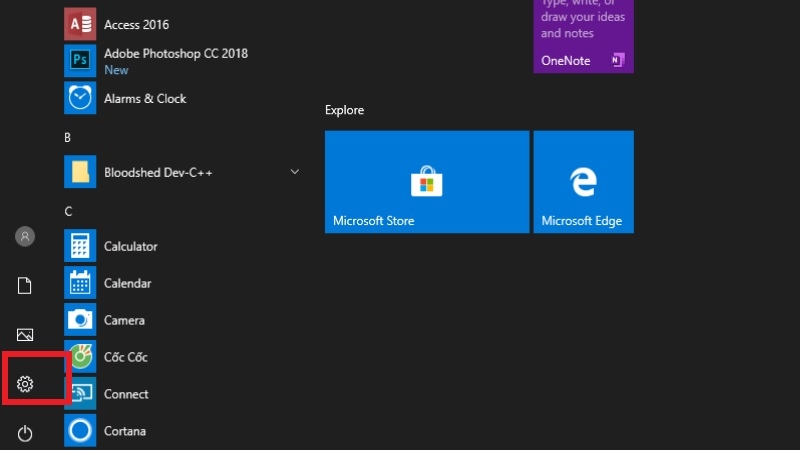
Bước 2: Vào mục Hệ thống > Nguồn & Ngủ
Trong cửa sổ Settings, chọn mục Hệ thống (System).
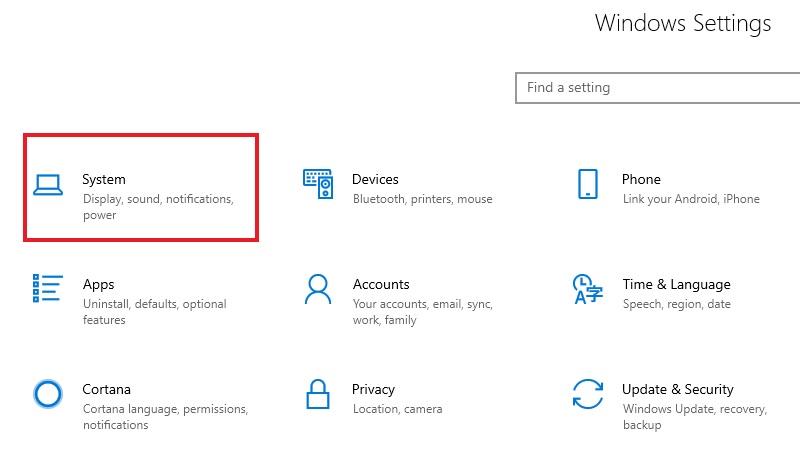
Ở cột bên trái, chọn tiếp Nguồn & Ngủ (Power & Sleep).
Bước 3: Đặt thời gian ngủ thành "Never" (Không bao giờ)
Tìm mục Sleep (hoặc Ngủ), gồm hai lựa chọn: khi dùng pin (On battery power) và khi cắm sạc (When plugged in).
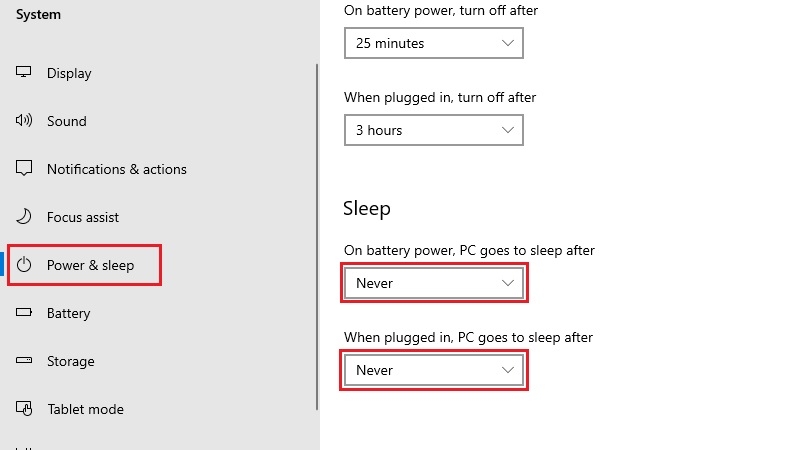
Nhấn vào ô mũi tên xổ xuống và chọn Never cho cả hai mục nếu muốn tắt hoàn toàn.
Nếu chỉ muốn kéo dài thời gian thay vì tắt hẳn, hãy chọn mốc thời gian dài hơn, ví dụ 1 giờ hoặc 2 giờ.
Vậy là xong! Thao tác này áp dụng ngay lập tức, không cần khởi động lại máy.
Dùng Power Options
Nếu bạn muốn tùy chỉnh chi tiết hơn (ví dụ tắt màn hình riêng, tắt ngủ riêng), có thể sử dụng Power Options trong Control Panel.
Bước 1: Mở Power Options
Nhấn giữ đồng thời hai phím Windows và X trên bàn phím.
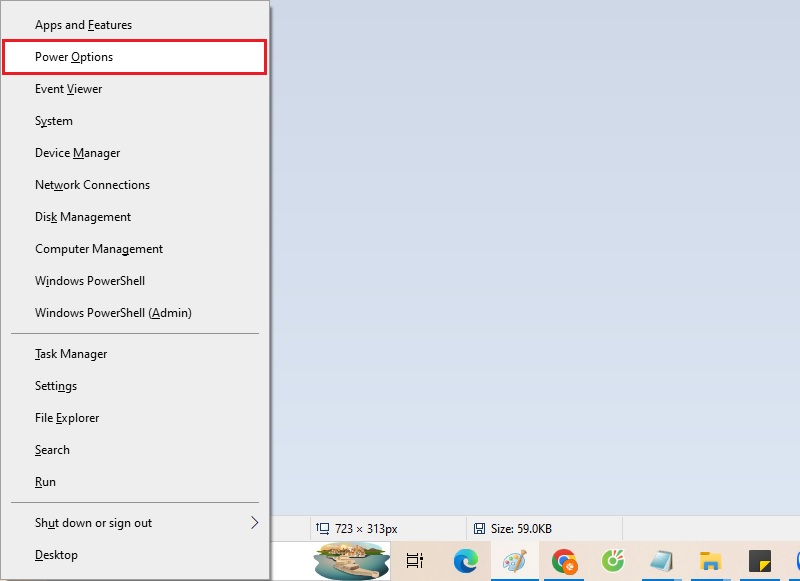
Trong menu hiện ra, chọn Power Options (Tùy chọn nguồn điện).
Bước 2: Vào mục thay đổi thời gian ngủ
Nhấn vào Additional Power Settings nếu cửa sổ không hiện sẵn tùy chọn.
Chọn Change when the computer sleeps ở cột bên trái.
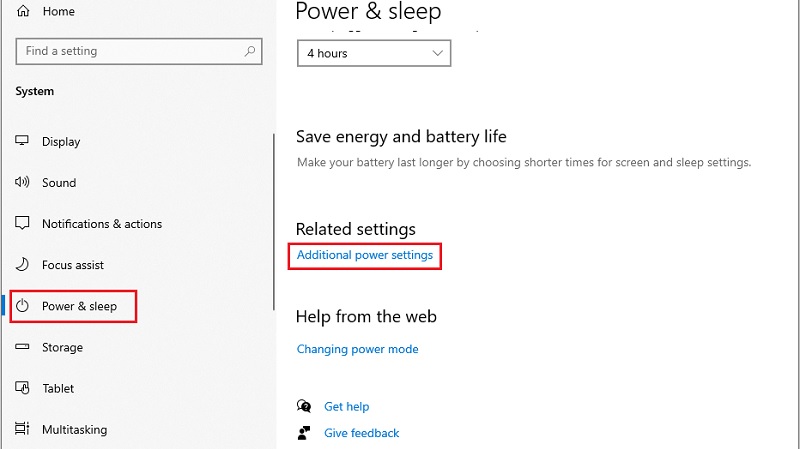
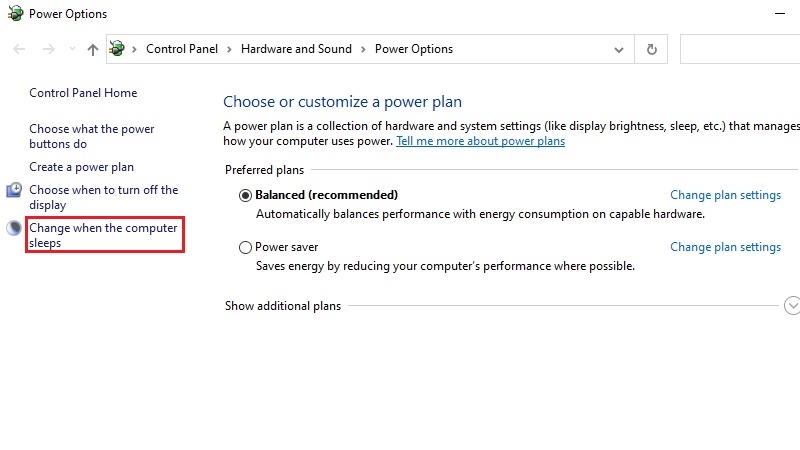
Bước 3: Chọn "Never" và lưu lại
Tại mục Put the computer to sleep, chọn Never cho cả hai lựa chọn On battery và Plugged in.
Nhấn nút Save changes để hoàn tất.
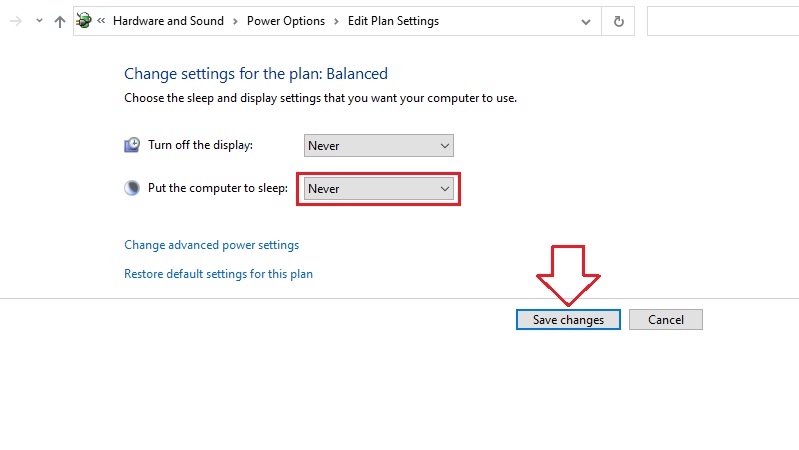
Có nên tắt hoàn toàn chế độ ngủ không?
Theo kinh nghiệm hỗ trợ khách hàng của TechCare, việc tắt hẳn chế độ ngủ chỉ thực sự cần thiết khi bạn dùng máy tính để bàn, hoặc laptop luôn cắm sạc để làm việc lâu, trình chiếu, livestream. Còn với laptop dùng pin di động, nên cân nhắc kéo dài thời gian (ví dụ 30 phút đến 1 giờ) thay vì tắt hoàn toàn, để vừa tránh gián đoạn công việc, vừa không làm hao pin nhanh khi quên tắt máy.

Ngoài Sleep, Windows 10 còn có chế độ Hibernate (ngủ đông) — lưu toàn bộ trạng thái làm việc xuống ổ cứng trước khi tắt hẳn máy, tiết kiệm điện hơn Sleep và vẫn giữ được công việc dở dang khi mở lại. Đây là lựa chọn thay thế phù hợp nếu bạn cần tắt máy hoàn toàn trong thời gian dài mà không muốn mất dữ liệu chưa lưu.
Kinh nghiệm từ TechCare
- Đội ngũ kỹ thuật TechCare đã trực tiếp hỗ trợ hàng nghìn khách hàng tại Đà Nẵng thiết lập và tối ưu hệ thống Windows, từ người mới dùng laptop lần đầu đến người lớn tuổi chưa quen thao tác máy tính.
- Thao tác tắt chế độ ngủ ở trên là thiết lập an toàn, không ảnh hưởng đến dữ liệu hay phần cứng máy, bạn có thể yên tâm thực hiện theo.
- Nếu sau khi làm theo mà máy vẫn tự vào chế độ ngủ hoặc màn hình tự tắt, rất có thể máy đang gặp lỗi driver hoặc thiết lập nguồn điện bị xung đột — trường hợp này nên nhờ kỹ thuật viên kiểm tra.
Khi nào nên mang máy đến kỹ thuật viên?
Phần lớn thao tác tắt chế độ ngủ chỉ mất 1–2 phút và không cần hỗ trợ kỹ thuật. Tuy nhiên, bạn nên mang máy đến các trung tâm uy tín như TechCare nếu gặp một trong các dấu hiệu sau:
- Đã đặt "Never" nhưng máy vẫn tự động vào chế độ ngủ hoặc tắt màn hình sau vài phút.
- Máy không "tỉnh" lại được sau khi vào chế độ ngủ, phải tắt nguồn ép buộc mỗi lần.
- Pin tụt nhanh bất thường dù đã tắt chế độ ngủ và các ứng dụng ngầm.
- Xuất hiện màn hình xanh, treo máy, hoặc lỗi driver quản lý nguồn điện sau khi thay đổi thiết lập.
- Bạn không tìm thấy các mục Settings như hướng dẫn do phiên bản Windows đã bị cũ, lỗi hoặc thiếu bản cập nhật.
Đây thường là dấu hiệu của lỗi driver, xung đột phần mềm quản lý nguồn, hoặc phần cứng (pin, mainboard) đã xuống cấp — những vấn đề cần được kiểm tra bằng thiết bị chuyên dụng thay vì tự khắc phục tại nhà.
Câu hỏi thường gặp
Chỉ với vài thao tác đơn giản trong Windows Settings hoặc Power Options, bạn đã có thể tắt chế độ ngủ Win 10 theo đúng nhu cầu sử dụng của mình, giúp công việc không còn bị gián đoạn giữa chừng. Nếu vẫn còn bỡ ngỡ khi thao tác, hoặc máy tính gặp trục trặc trong quá trình thiết lập, đừng ngần ngại liên hệ TechCare để được đội ngũ kỹ thuật hỗ trợ trực tiếp, nhanh chóng và tận tâm.
Nguồn tham khảo
- Microsoft Support – Tài liệu hướng dẫn về Power & Sleep settings trên Windows.
- Kinh nghiệm kỹ thuật thực tế của đội ngũ TechCare qua quá trình hỗ trợ khách hàng.
Bài viết được biên soạn và kiểm chứng dựa trên tài liệu hỗ trợ chính thức của Microsoft về quản lý nguồn điện trên Windows, kết hợp kinh nghiệm thực tế từ đội ngũ kỹ thuật TechCare | Cập nhật: Tháng 7/2026












