


Bạn đã bao giờ di chuột thật nhẹ mà con trỏ chỉ nhích một chút, nhưng kéo nhanh một cái thì con trỏ “bay” vọt qua cả nút cần bấm chưa? Nhiều người nghĩ chuột của mình bị hỏng, thực ra nguyên nhân thường nằm ở một tính năng có sẵn của Windows 11 tên là gia tốc chuột.
Tin vui là việc tắt nó rất đơn giản, chỉ mất khoảng một phút và không cần cài thêm phần mềm. TechCare là đơn vị sửa chữa, tối ưu laptop tại Đà Nẵng, đã hướng dẫn hàng nghìn người dùng mới làm quen với máy tính. Bài hướng dẫn này do đội kỹ thuật viên của TechCare thực hiện lại từng bước trên Windows 11 để đảm bảo chính xác, dễ làm theo.
Gia tốc chuột là gì? Hiểu nhanh trong 30 giây
Hãy hình dung việc đi xe máy: bạn vặn ga nhẹ thì xe đi chậm, vặn mạnh thì xe vọt lên. Gia tốc chuột hoạt động tương tự. Khi bạn kéo chuột nhanh, con trỏ trên màn hình đi xa hơn so với quãng đường tay bạn thực sự di chuyển. Khi kéo chậm, con trỏ đi ngắn hơn.
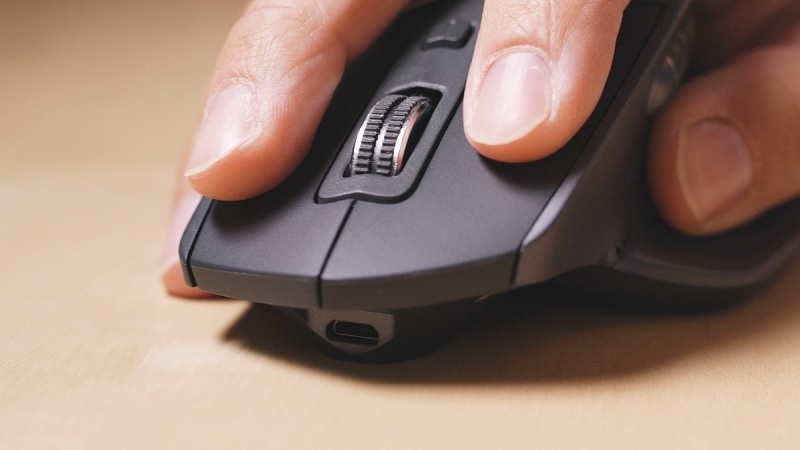
Trong Windows, tính năng này có tên tiếng Anh là Enhance pointer precision (nghĩa là “Nâng cao độ chính xác con trỏ”). Cái tên nghe rất hay, nhưng với nhiều người, con trỏ lúc nhanh lúc chậm lại khiến việc canh nút bấm khó hơn.
Khi nào nên tắt gia tốc chuột?
Bạn nên cân nhắc tắt nếu rơi vào một trong các trường hợp sau:
- Hay bấm lệch nút, nhất là những ô nhỏ như nút đóng cửa sổ, dấu tích trong biểu mẫu.
- Muốn con trỏ di chuyển đều, dễ đoán, giống cảm giác cầm bút trên giấy.
- Chơi game, chỉnh sửa ảnh, vẽ thiết kế hoặc làm bản vẽ cần canh điểm chính xác.
Ngược lại, nếu đang dùng quen và thấy thoải mái, bạn không bắt buộc phải tắt. Đây chỉ là một tùy chọn cá nhân và bạn có thể bật lại bất cứ lúc nào.
4 cách tắt gia tốc chuột Win 11
Người mới chỉ cần làm Cách 1. Các cách còn lại dành cho trường hợp máy không có tùy chọn ở Cách 1, hoặc bạn muốn tìm hiểu thêm.
Tắt trong Cài đặt (Settings)
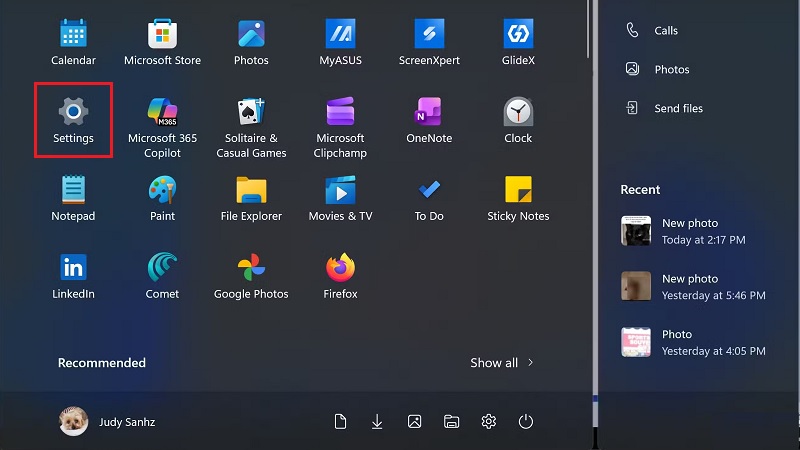
Bước 1: Nhấn giữ phím Windows (phím hình cửa sổ ở góc dưới bên trái bàn phím) rồi nhấn thêm phím I. Cửa sổ Settings (Cài đặt) sẽ hiện ra.
Bước 2: Ở cột bên trái, bấm Bluetooth & devices (Bluetooth và thiết bị). Ở bên phải, bấm Mouse (Chuột).
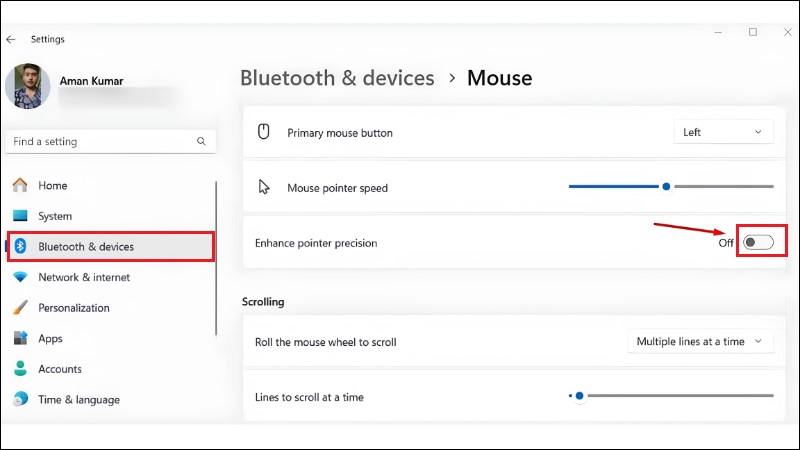
Bước 3: Tìm dòng Enhance pointer precision, thường nằm trong mục Motion, rồi gạt công tắc sang Off (Tắt).
Bước 4: Di chuột thử vài lần. Nếu thấy con trỏ đã di chuyển đều hơn là thành công.
Lưu ý: Một số máy Windows 11 chưa cập nhật bản mới sẽ không có công tắc này ngay trang Mouse. Khi đó, bạn kéo xuống mục Related settings (Cài đặt liên quan), bấm Additional mouse settings và làm tiếp từ bước 3 của Cách 2 bên dưới.
Tắt trong Control Panel (Bảng điều khiển)
Bước 1: Nhấn Windows + R để mở hộp Run, gõ main.cpl rồi nhấn Enter. Cửa sổ Mouse Properties (Thuộc tính chuột) sẽ hiện ra ngay.
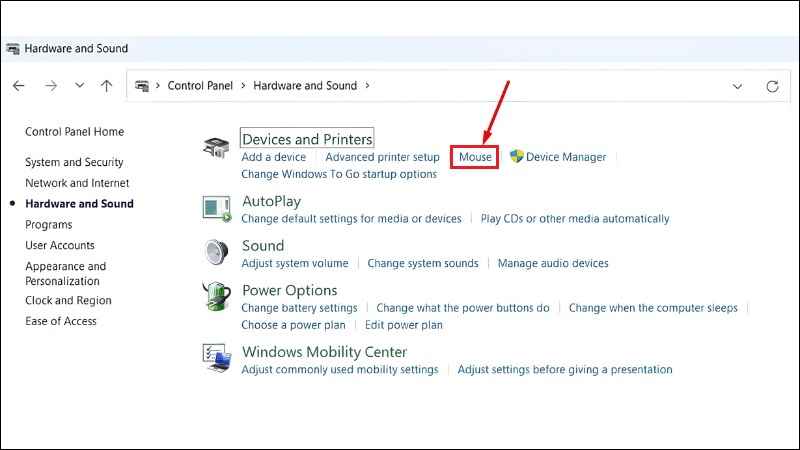
Bước 2: Bấm vào thẻ Pointer Options (Tùy chọn con trỏ).
Bước 3: Trong mục Motion, bỏ dấu tích ở ô Enhance pointer precision.
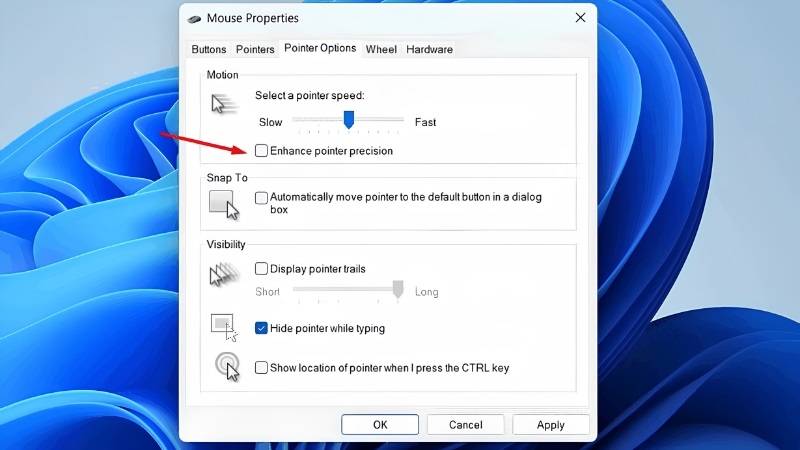
Bước 4: Bấm Apply (Áp dụng), sau đó bấm OK để lưu.
Chỉnh trong Registry Editor (dành cho người rành máy)
Cảnh báo an toàn
Registry là nơi lưu các thiết lập quan trọng của Windows. Sửa sai có thể làm máy hoạt động bất thường. Nếu bạn chưa quen, hãy bỏ qua Cách 3 hoặc nhờ kỹ thuật viên TechCare thực hiện giúp.
Bước 1: Nhấn Windows + R, gõ regedit rồi nhấn OK. Nếu có thông báo hỏi quyền, chọn Yes.
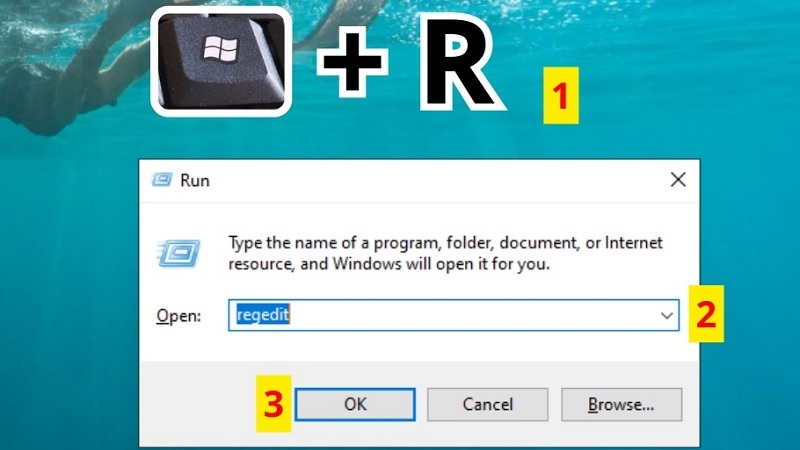
Bước 2: Sao lưu trước: vào menu File > Export, đặt tên và lưu ra màn hình nền để có thể khôi phục.
Bước 3: Đi tới đường dẫn HKEY_CURRENT_USER\Control Panel\Mouse.
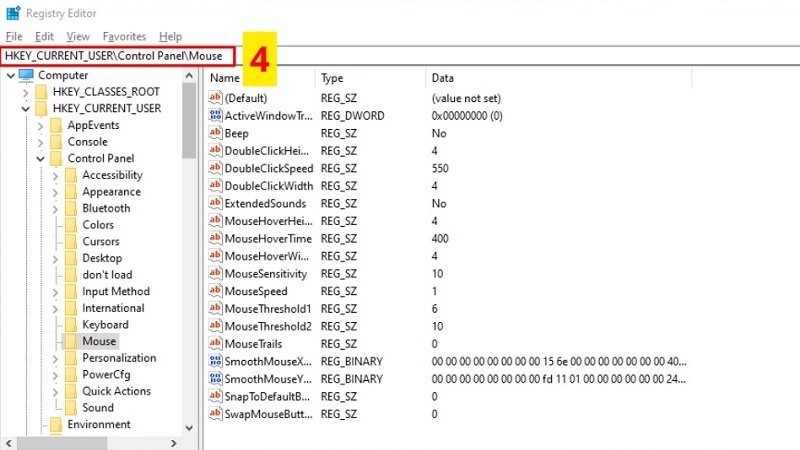
Bước 4: Bấm đúp vào lần lượt MouseSpeed, MouseThreshold1, MouseThreshold2 và đổi giá trị của cả ba thành 0. Bấm OK sau mỗi lần.
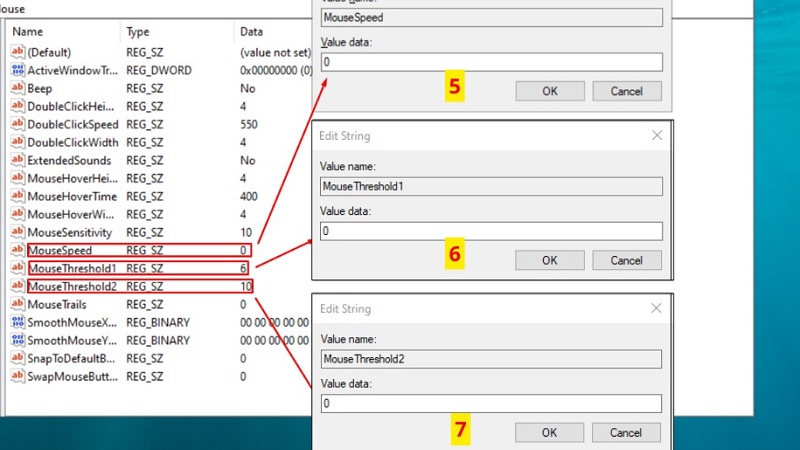
Bước 5: Khởi động lại máy để thay đổi có hiệu lực. Muốn bật lại, đặt ba giá trị về 1, 6 và 10 (theo thứ tự trên).
Tắt trong phần mềm đi kèm của chuột
Chuột chơi game của các hãng như Logitech, Razer… thường có phần mềm riêng. Bạn mở phần mềm đó, tìm mục có chữ Acceleration (Tăng tốc) hoặc Performance (Hiệu năng), rồi kéo về 0 hoặc chuyển sang Off. Tên mục có thể khác nhau tùy hãng và đời chuột. Nếu chuột văn phòng của bạn không có phần mềm riêng thì bỏ qua cách này.
So sánh nhanh 4 cách
| Cách | Độ khó | Phù hợp với ai | Cần khởi động lại? |
| 1. Settings | Rất dễ | Mọi người, nhất là người mới | Không |
| 2. Control Panel | Dễ | Máy chưa có công tắc ở Settings | Không |
| 3. Registry Editor | Khó | Người rành máy tính | Có |
| 4. Phần mềm của chuột | Trung bình | Chuột gaming có phần mềm riêng | Không |
Tắt xong thấy chuột chậm hơn? Cách chỉnh cho vừa tay
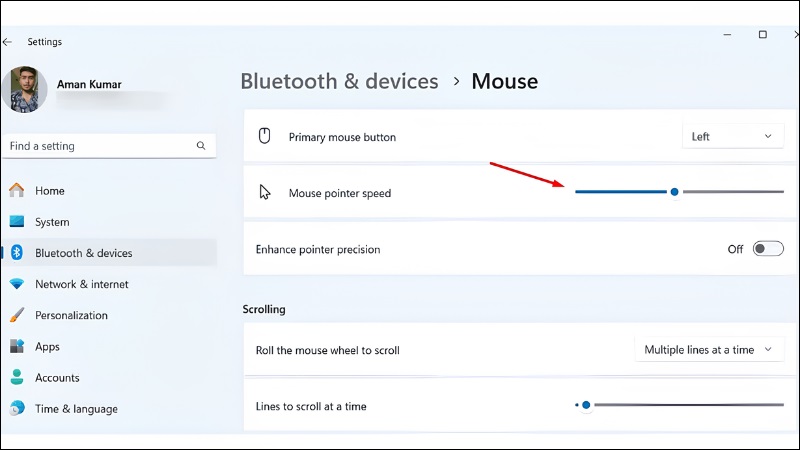
Đây là chuyện bình thường. Khi gia tốc được tắt, con trỏ chỉ đi theo đúng quãng tay bạn kéo nên lúc đầu có thể thấy “chậm”. Bạn chỉnh lại như sau: vào Settings > Bluetooth & devices > Mouse, kéo thanh Mouse pointer speed (Tốc độ con trỏ chuột). Hãy thử để khoảng giữa, rồi tăng hoặc giảm từng chút cho đến khi thấy dễ chịu. Nếu chuột có nút DPI, bạn cũng có thể bấm nút đó để đổi mức nhạy. Hãy dùng thử 2 đến 3 ngày để tay quen trước khi quyết định.
Kinh nghiệm từ TechCare
Rất nhiều bạn mang laptop đến cửa hàng với lý do “chuột bị lỗi, bấm không trúng”. Khi kiểm tra, chuột vẫn hoạt động tốt, chỉ là tính năng gia tốc đang bật khiến tay chưa quen. Với những trường hợp này, kỹ thuật viên thường tắt gia tốc rồi chỉnh tốc độ con trỏ cho vừa tay khách ngay tại quầy.
Mẹo nhỏ: nếu thử thấy chưa hợp, bạn cứ bật lại. Việc này không ảnh hưởng gì đến máy.
Khi nào nên đem máy đến kỹ thuật viên?
Gia tốc chuột chỉ là một thiết lập, nên tắt xong mà chuột vẫn trục trặc thì nguyên nhân có thể nằm ở chỗ khác. Bạn nên mang máy đến kiểm tra khi:

- Con trỏ vẫn giật, đứng hình hoặc tự nhảy lung tung dù đã tắt gia tốc.
- Đổi sang chuột khác hoặc cắm lại cổng USB vẫn bị lỗi tương tự.
- Không tìm thấy mục Mouse hoặc thẻ Pointer Options trong cài đặt.
- Sau khi chỉnh Registry, chuột không hoạt động hoặc máy báo lỗi lạ.
- Chuột cảm ứng (touchpad) trên laptop không phản hồi.
Câu hỏi thường gặp
Cần hỗ trợ? Hãy ghé TechCare
Nếu làm theo mà vẫn chưa được, hoặc bạn ngại tự chỉnh trong máy, đừng lo. Đội ngũ kỹ thuật viên TechCare luôn sẵn sàng hướng dẫn và kiểm tra giúp bạn một cách nhẹ nhàng, dễ hiểu.
Nguồn tham khảo chính thức
- Microsoft Support – Change mouse settings (Thay đổi cài đặt chuột): https://support.microsoft.com/topic/e81356a4-0e74-fe38-7d01-9d79fbf8712b
- Microsoft Support – Trung tâm hỗ trợ Windows 11: https://support.microsoft.com/windows
Bài viết được biên soạn bởi đội ngũ chuyên gia TechCare | Cập nhật: Tháng 10/2026












