


Phần mềm diệt virus là lớp bảo vệ quan trọng cho dữ liệu cá nhân, tài khoản ngân hàng và công việc của bạn. Trên Windows 11, lớp bảo vệ đó đã được tích hợp sẵn dưới tên Microsoft Defender Antivirus. Nó hiển thị trong ứng dụng Windows Security, và nhiều người vẫn quen gọi là Windows Defender. Vì vậy, trong đa số trường hợp bạn không nên tắt nó.
Tuy nhiên, có những tình huống rất thực tế khiến bạn phải tạm dừng. Có thể một phần mềm nhỏ bị chặn nhầm khi cài đặt. Có thể một công cụ nội bộ của công ty bị xóa mất. Hoặc máy đang chậm và bạn muốn loại trừ nguyên nhân. Bài viết này do đội ngũ kỹ thuật viên TechCare (232 Nguyễn Văn Linh, Thanh Khê, Đà Nẵng) biên soạn, dựa trên kinh nghiệm xử lý máy Windows 11 hằng ngày tại cửa hàng. Mục tiêu là giúp bạn tắt đúng cách, đúng lúc và bật lại đúng hạn.
Tóm tắt nhanh: Muốn tắt tạm thời, vào Windows Security > Virus & threat protection > Manage settings > tắt Real-time protection. Nếu chỉ muốn một file hoặc thư mục không bị quét, hãy dùng Exclusions thay vì tắt toàn bộ.
- Thông tin nhanh về tính năng
- Vì sao đôi khi cần tắt phần mềm diệt virus Windows 11?
- Chuẩn bị trước khi tắt
- Tắt tạm thời Real-time protection
- Thêm ngoại lệ (Exclusions), lựa chọn an toàn hơn
- Tắt bằng chính sách hoặc Registry (chỉ dành cho người dùng nâng cao)
- Bảng so sánh các cách tắt
- Khi nào nên đem máy đến kỹ thuật viên?
- Câu hỏi thường gặp
Thông tin nhanh về tính năng
| Hạng mục | Chi tiết |
| Phần mềm | Microsoft Defender Antivirus (ứng dụng Windows Security) |
| Hệ điều hành | Windows 11 (Home, Pro và các bản doanh nghiệp) |
| Chi phí | Miễn phí, tích hợp sẵn trong Windows |
| Quyền cần có | Tài khoản Administrator (có thể hiện hộp thoại UAC) |
| Thời gian thực hiện | Khoảng 1 phút |
| Mức độ | Dễ, nhưng cần hiểu rủi ro |
Vì sao đôi khi cần tắt phần mềm diệt virus Windows 11?
Theo kinh nghiệm của TechCare, người dùng thường phải tắt Defender vì ba lý do chính:
- Báo động nhầm (false positive): phần mềm mới, ít người dùng hoặc công cụ nội bộ đôi khi bị nhận diện nhầm là mã độc. Việc cài đặt hay cập nhật vì thế bị chặn.
- Chẩn đoán máy chậm, giật: quá trình quét nền có thể chiếm CPU và ổ đĩa. Tắt tạm thời giúp xác định Defender có phải nguyên nhân hay không.
- Chạy công cụ chuyên dụng: một số công cụ lập trình, kiểm thử hoặc game mod can thiệp sâu vào hệ thống nên hay bị cảnh báo.
Khi nào KHÔNG nên tắt? Khi bạn tải file từ nguồn không rõ ràng, file crack, key kích hoạt lậu hoặc file đính kèm email lạ. Đây là nhóm file mang mã độc nhiều nhất mà chúng tôi gặp khi nhận máy về sửa.
Chuẩn bị trước khi tắt
Dành 30 giây kiểm tra các việc sau sẽ giúp bạn tránh rủi ro:
- Xác nhận file hoặc phần mềm cần cài đến từ nguồn chính thức (trang của nhà phát triển, Microsoft Store).
- Sao lưu dữ liệu quan trọng sang ổ ngoài hoặc đám mây.
- Đăng nhập bằng tài khoản Administrator.
- Quyết định trước thời điểm bật lại (ngay khi xong việc, không để qua ngày).
Tắt tạm thời Real-time protection
Đây là cách đơn giản nhất và cũng là cách TechCare khuyên dùng khi bạn chỉ cần tắt trong thời gian ngắn.
Bước 1: Nhấn nút Start trên thanh Taskbar, chọn Settings (hoặc nhấn Windows + I).
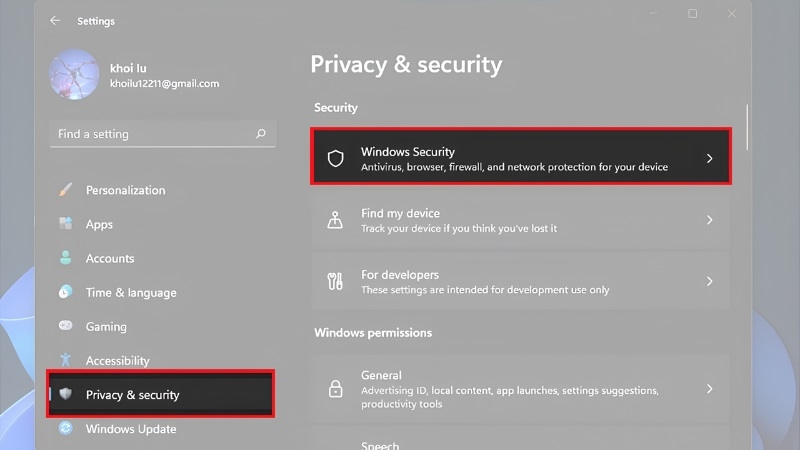
Bước 2: Chọn Privacy & security ở cột bên trái, sau đó chọn Windows Security.
Bước 3: Nhấn Open Windows Security để mở ứng dụng.
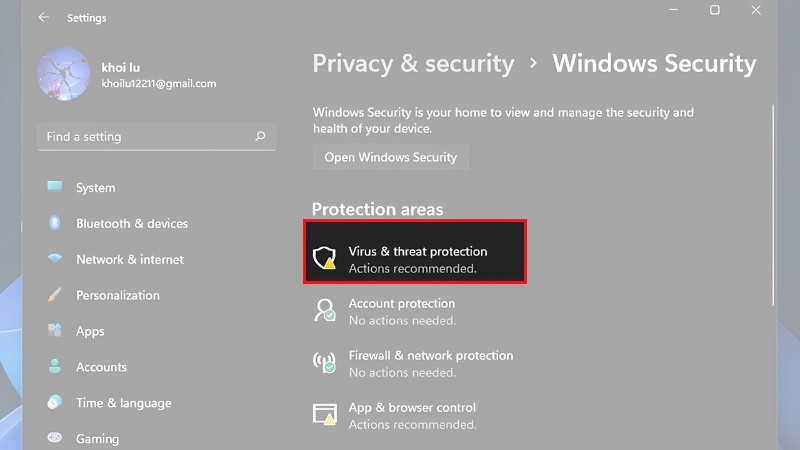
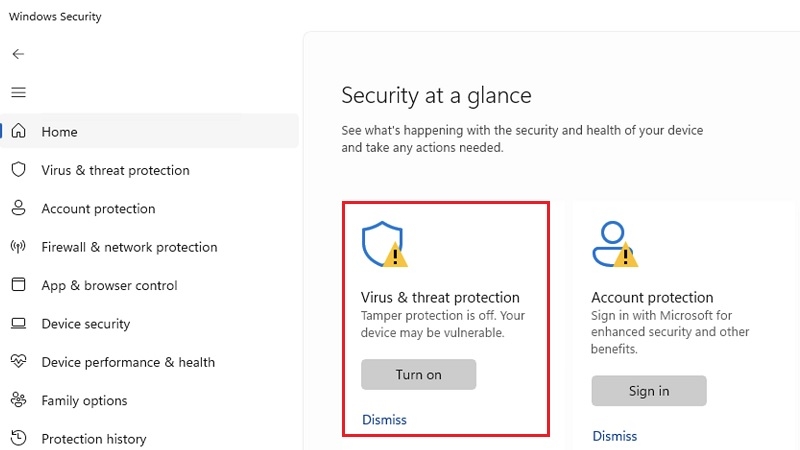
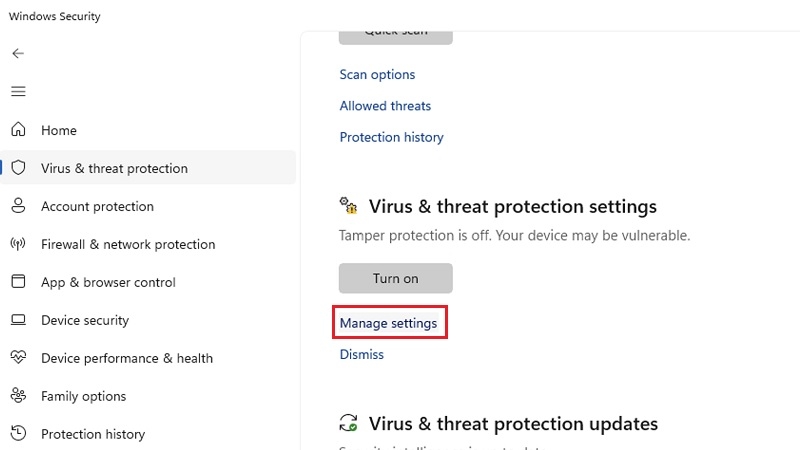
Bước 4: Trong cửa sổ Windows Security, chọn Virus & threat protection. Kéo xuống mục Virus & threat protection settings và chọn Manage settings.
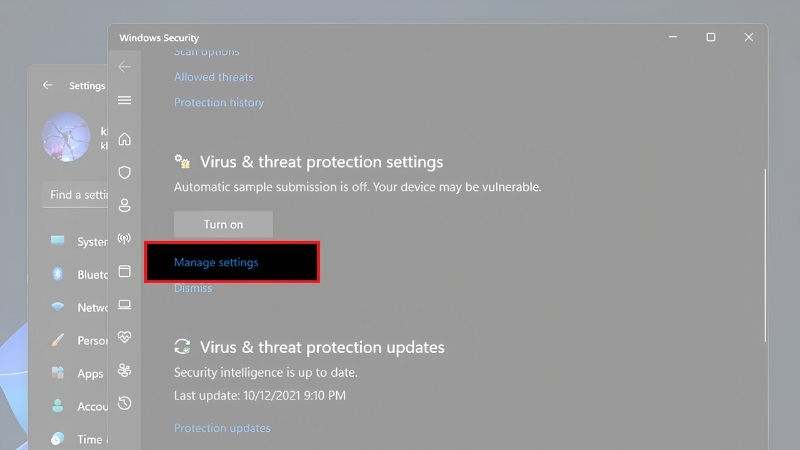
Bước 5: Gạt công tắc Real-time protection sang Off. Khi hộp thoại UAC hiện ra, chọn Yes để xác nhận.
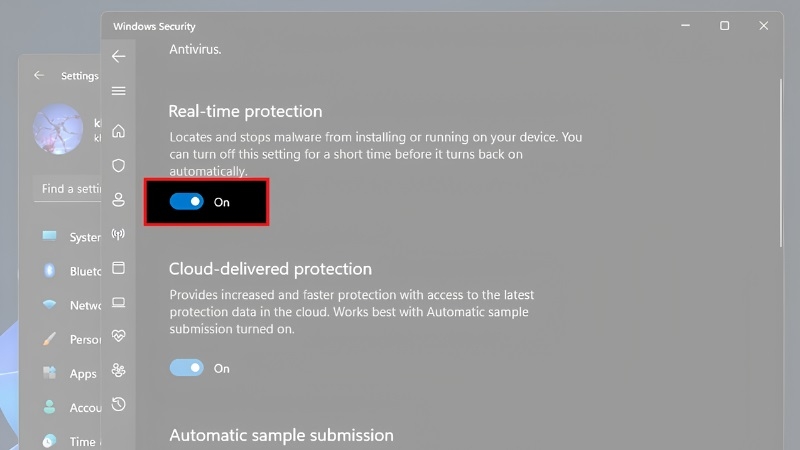
Ngay sau đó, Windows sẽ hiển thị cảnh báo màu vàng hoặc đỏ rằng thiết bị đang có nguy cơ. Đây là bình thường.
Bốn công tắc trong Manage settings nghĩa là gì?
Bài hướng dẫn gốc thường bảo tắt cả bốn mục. Thực tế bạn không cần tắt hết, và nên hiểu từng mục:
| Công tắc | Chức năng | Có cần tắt không? |
| Real-time protection | Quét file ngay khi mở, tải, chạy | Chỉ mục này là đủ cho đa số trường hợp |
| Cloud-delivered protection | Đối chiếu mối đe dọa mới với đám mây Microsoft | Thường không cần |
| Automatic sample submission | Tự gửi mẫu file đáng ngờ cho Microsoft | Tắt nếu bạn lo về quyền riêng tư |
| Tamper Protection | Ngăn ứng dụng hoặc script thay đổi cài đặt bảo mật | Chỉ tắt khi cần chỉnh bằng Registry, PowerShell hoặc chính sách |
Lưu ý kỹ thuật: Real-time protection khi tắt theo cách này chỉ mang tính tạm thời. Windows sẽ tự bật lại sau một khoảng thời gian hoặc sau khi khởi động lại máy. Nếu việc cài đặt mất nhiều thời gian, hãy kiểm tra lại trạng thái trong quá trình làm việc.
Thêm ngoại lệ (Exclusions), lựa chọn an toàn hơn
Nếu vấn đề chỉ nằm ở một file, một thư mục hoặc một ứng dụng, bạn không cần tắt toàn bộ Defender.
Bước 1: Mở Windows Security > Virus & threat protection > Manage settings.
Bước 2: Kéo xuống mục Exclusions, chọn Add or remove exclusions.
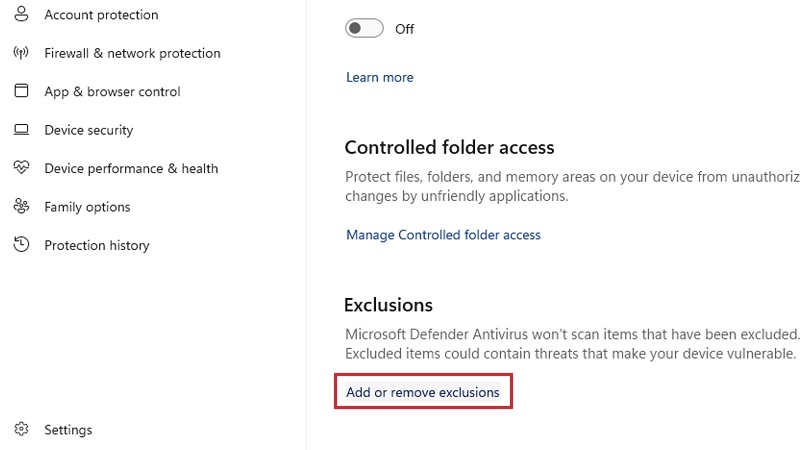
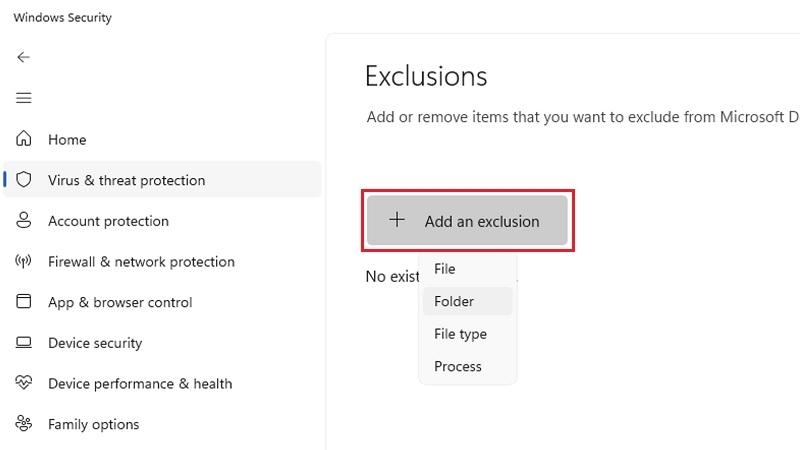
Bước 3: Nhấn Add an exclusion và chọn loại: File, Folder, File type hoặc Process.
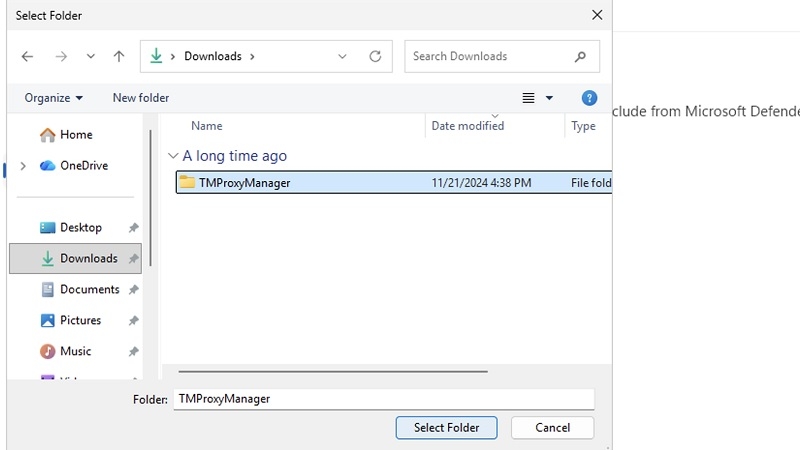
Bước 4: Trỏ đến mục cần loại trừ rồi xác nhận.
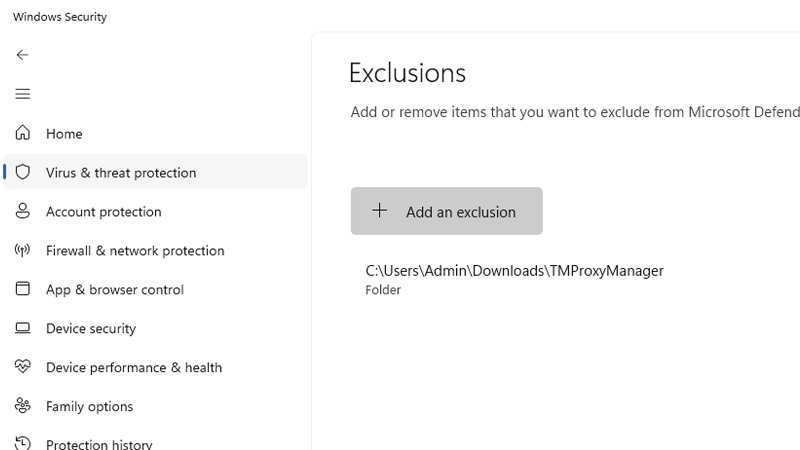
Cách này giữ nguyên lớp bảo vệ cho toàn bộ phần còn lại của máy. TechCare luôn ưu tiên hướng này khi khách chỉ gặp lỗi với một phần mềm cụ thể. Hãy chỉ thêm ngoại lệ cho thư mục mà bạn thực sự tin tưởng, vì mã độc nằm trong thư mục ngoại lệ sẽ không bị quét.
Tắt bằng chính sách hoặc Registry (chỉ dành cho người dùng nâng cao)
Bạn có thể gặp hướng dẫn dùng Group Policy (chỉ có trên Windows 11 Pro trở lên) hoặc chỉnh Registry để tắt Defender lâu dài. Cách này không phù hợp với người dùng thông thường vì:
- Thường phải tắt Tamper Protection trước.
- Sai một giá trị Registry có thể gây lỗi Windows Security, thậm chí không mở được ứng dụng.
- Windows có thể khôi phục cài đặt sau các bản cập nhật lớn.
Nếu máy cần chạy lâu dài mà không dùng Defender, cách đúng là cài một phần mềm diệt virus khác. Khi đó Windows sẽ tự đưa Defender về chế độ phụ, bạn không cần can thiệp thủ công.
Bảng so sánh các cách tắt
| Tiêu chí | Tắt Real-time protection | Thêm Exclusions | Group Policy / Registry | Cài diệt virus khác |
| Độ khó | Rất dễ | Dễ | Khó | Trung bình |
| Thời gian tác dụng | Tạm thời | Lâu dài cho mục đã chọn | Lâu dài | Lâu dài |
| Mức an toàn | Thấp trong lúc tắt | Cao | Thấp | Cao (nếu phần mềm uy tín) |
| Rủi ro lỗi hệ thống | Rất thấp | Rất thấp | Cao nếu làm sai | Thấp |
| Phù hợp với | Cài một phần mềm nhanh | Một app hoặc thư mục tin cậy | Kỹ thuật viên, quản trị mạng | Người muốn đổi giải pháp bảo vệ |
Đề xuất của TechCare: dùng Exclusions nếu được, tắt Real-time protection khi cần, và bật lại ngay khi xong.
Kinh nghiệm từ TechCare
Kinh nghiệm từ TechCare: Khi tiếp nhận máy Windows tại cửa hàng, chúng tôi nhiều lần gặp khách tắt Defender “một lúc” để cài phần mềm rồi quên bật lại hàng tuần. Hãy đặt nhắc nhở trên điện thoại ngay khi bạn tắt. Nếu cần cài phần mềm lạ, hãy ưu tiên thử trong lúc ngắt Wi-Fi và chỉ tắt Real-time protection, không tắt các mục còn lại. Với máy công ty hoặc máy dùng chung, hãy hỏi bộ phận IT trước vì chính sách có thể bị khóa.
Khi nào nên đem máy đến kỹ thuật viên?
Hãy mang máy đến TechCare nếu bạn gặp một trong các dấu hiệu sau:

- Công tắc Real-time protection tự tắt dù bạn không làm gì, hoặc bị mờ không gạt được.
- Ứng dụng Windows Security không mở được hoặc báo lỗi.
- Máy chậm bất thường, quạt kêu to, xuất hiện quảng cáo hoặc trình duyệt tự mở trang lạ sau khi tắt diệt virus.
- File bị mã hóa, đổi đuôi lạ hoặc có yêu cầu trả tiền.
- Bạn lỡ cài file nghi ngờ và cần được quét, làm sạch máy an toàn.
Kỹ thuật viên sẽ kiểm tra hệ thống, quét mã độc bằng công cụ chuyên dụng và đưa Windows Security về trạng thái chuẩn. Nếu cần, chúng tôi sẽ sao lưu dữ liệu trước khi xử lý.
Câu hỏi thường gặp
Tắt phần mềm diệt virus Windows 11 chỉ mất khoảng một phút, nhưng điều quan trọng là tắt có chủ đích và bật lại đúng lúc. Chúng tôi đề xuất bạn ưu tiên Exclusions cho trường hợp cụ thể, chỉ tắt Real-time protection khi thật cần, và không dùng chế độ tắt vĩnh viễn nếu chưa có giải pháp bảo vệ thay thế.
Nếu bạn cần hỗ trợ cài đặt, kiểm tra máy có nhiễm mã độc hay không, hoặc tư vấn giải pháp bảo mật phù hợp cho laptop, hãy liên hệ TechCare.
Nguồn tham khảo chính thức
- Microsoft Support: Stay protected with Windows Security (support.microsoft.com)
- Microsoft Support: Add an exclusion to Windows Security (support.microsoft.com)
- Microsoft Learn: Microsoft Defender Antivirus in Windows (learn.microsoft.com)
- Microsoft Learn: Protect security settings with tamper protection (learn.microsoft.com)
Bài viết được biên soạn bởi đội ngũ chuyên gia TechCare | Cập nhật: Tháng 11/2026











