


Bạn bấm phím F5 để tải lại trang web, nhưng máy lại... giảm độ sáng màn hình? Hoặc bạn muốn dùng phím F2 để sửa tên file mà lần nào cũng phải bấm thêm phím Fn? Đây là chuyện rất thường gặp trên laptop Dell, và cách xử lý cực kỳ đơn giản: chỉ cần đổi chế độ cho phím Fn.
Trong bài này, TechCare sẽ hướng dẫn bạn 3 cách tắt phím Fn trên laptop Dell, chia từng bước, dùng từ ngữ dễ hiểu để người mới hoặc người lớn tuổi cũng làm được. Từ trước đến nay, đội ngũ kỹ thuật TechCare đã hỗ trợ hàng nghìn khách hàng sử dụng laptop, nên các hướng dẫn dưới đây đều xuất phát từ những tình huống có thật tại cửa hàng.
- Phím Fn trên laptop Dell là gì?
- Vì sao nên tắt phím Fn?
- Tắt phím Fn bằng tổ hợp Fn + Esc
- Tắt phím Fn trong BIOS (ổn định, đổi một lần dùng mãi)
- Dùng Dell QuickSet và Windows Mobility Center (máy Dell đời cũ)
- Những lỗi thường gặp khi tắt phím Fn
- Khi nào nên đem máy đến kỹ thuật viên?
- Câu hỏi thường gặp
Phím Fn trên laptop Dell là gì?
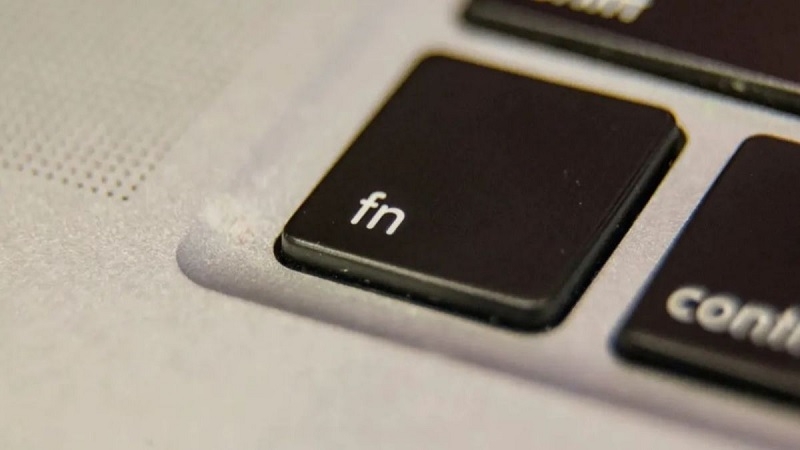
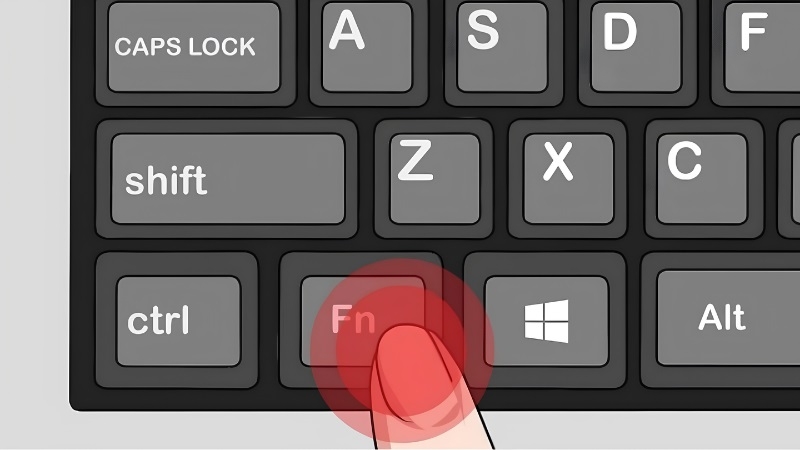
Phím Fn (viết tắt của Function) nằm ở góc dưới bên trái bàn phím. Nó giúp một phím làm được hai việc. Ví dụ, phím F5 vừa là phím "tải lại trang", vừa có thể là phím "giảm độ sáng" tùy chế độ bạn đang chọn:
- Chế độ đa phương tiện (Multimedia): bấm thẳng F1 – F12 sẽ chỉnh âm lượng, độ sáng, bật tắt Wi-Fi... Muốn dùng phím F thật thì phải bấm kèm Fn.
- Chế độ phím chức năng (Function): bấm thẳng F1 – F12 sẽ dùng đúng công dụng phím F. Muốn chỉnh âm lượng, độ sáng thì bấm kèm Fn.
Nhiều máy Dell đời mới được đặt sẵn ở chế độ đa phương tiện, tuy nhiên điều này khác nhau tùy từng model.
Lưu ý nhỏ cho người mới: "Tắt phím Fn" thực chất là đổi chế độ để không cần bấm Fn khi dùng F1 – F12. Phím Fn vẫn còn đó, bạn có thể đổi lại bất cứ lúc nào.
Vì sao nên tắt phím Fn?
Nếu bạn thường xuyên dùng Excel, Word, lập trình, thiết kế hoặc chơi game, các phím F1 – F12 rất hay được dùng (ví dụ F2 để sửa ô trong Excel, F12 để "Lưu thành" trong Word). Phải bấm Fn liên tục vừa chậm vừa dễ nhầm. Ngược lại, nếu bạn hay chỉnh âm lượng và độ sáng thì cứ giữ chế độ cũ cho tiện.
Tắt phím Fn bằng tổ hợp Fn + Esc
Đây là cách TechCare luôn thử đầu tiên vì chỉ mất khoảng 30 giây và không đụng đến cài đặt hệ thống.
Bước 1: Tìm phím Esc. Nhìn lên góc trên cùng bên trái bàn phím, bạn sẽ thấy phím Esc. Trên nhiều máy Dell, phím này có thêm biểu tượng ổ khóa nhỏ kèm chữ Fn.
Bước 2: Giữ phím Fn, rồi bấm phím Esc một lần. Bấm xong thì thả cả hai phím.
Bước 3: Thử lại. Bấm phím F5 (hoặc F2). Nếu phím F hoạt động đúng mà không cần bấm Fn là bạn đã thành công. Một số máy có đèn nhỏ báo trạng thái Fn Lock trên phím Esc hoặc phím Caps Lock.
Bước 4: Muốn đổi lại? Cứ bấm Fn + Esc thêm một lần nữa.
Lưu ý: Không phải máy Dell nào cũng có tổ hợp này, đặc biệt là máy đời cũ. Nếu bấm không thấy thay đổi, bạn chuyển sang Cách 2.
Tắt phím Fn trong BIOS (ổn định, đổi một lần dùng mãi)
BIOS là phần cài đặt cơ bản nằm trong máy, hiện ra trước khi vào Windows. Cách này phù hợp nếu bạn muốn đổi hẳn và không phải bấm lại mỗi lần.
Cẩn thận nhé: Chỉ đổi đúng mục được hướng dẫn. Đừng bấm vào các mục khác nếu bạn chưa hiểu rõ.
Bước 1: Lưu công việc và tắt máy (Shut down) hoàn toàn.
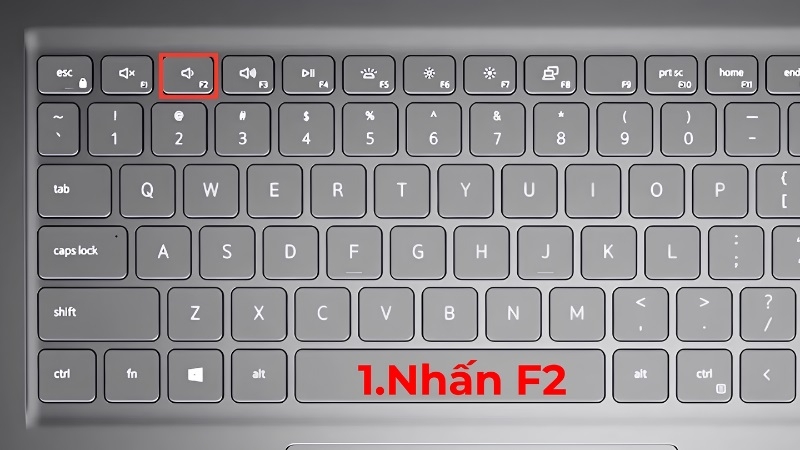
Bước 2: Bật máy và bấm liên tục phím F2. Ngay khi thấy logo Dell xuất hiện, bạn bấm F2 nhiều lần, cho đến khi màn hình cài đặt BIOS hiện ra. Nếu bấm trễ, máy sẽ vào Windows, lúc này chỉ cần khởi động lại và thử lại.
Bước 3: Tìm mục Function Key Behavior. Nó thường nằm trong nhóm Advanced hoặc System Configuration (tùy từng dòng máy). Bạn dùng phím mũi tên trên bàn phím hoặc chuột (nếu máy hỗ trợ) để chọn.
Bước 4: Đổi sang Function Key. Chuyển từ Multimedia Key sang Function Key. Lúc này F1 – F12 sẽ hoạt động trực tiếp, không cần bấm Fn.
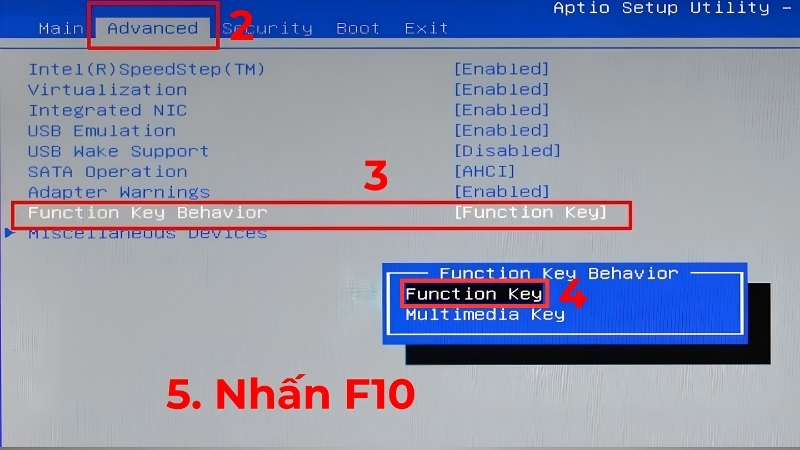
Bước 5: Lưu và thoát. Chọn Apply Changes rồi Exit, hoặc bấm F10 rồi chọn Yes. Máy sẽ tự khởi động lại.
Muốn trở về như cũ, bạn làm lại các bước trên và chọn Multimedia Key.
Không thấy mục Function Key Behavior? Giao diện BIOS mỗi đời máy mỗi khác. Bạn hãy tìm mục có tên gần giống, hoặc nhập mã Service Tag (mã dịch vụ in ở mặt dưới máy) trên trang hỗ trợ của Dell để xem hướng dẫn cho đúng model.
Dùng Dell QuickSet và Windows Mobility Center (máy Dell đời cũ)
Một số máy Dell đời cũ hỗ trợ cài đặt phím Fn ngay trong Windows thông qua phần mềm Dell QuickSet. Cách này không áp dụng cho mọi máy, nên nếu không thấy tùy chọn, bạn dùng Cách 1 hoặc Cách 2.
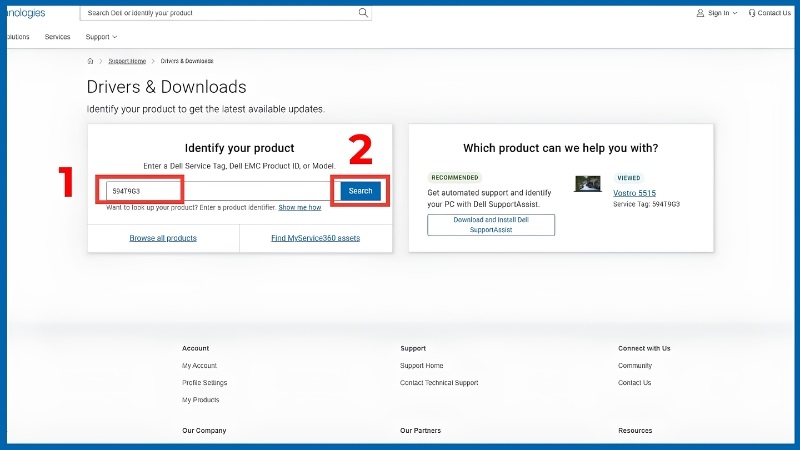
Bước 1: Vào trang hỗ trợ của Dell (dell.com/support). Nhập mã Service Tag hoặc tên máy của bạn vào ô Identify your product, rồi bấm Search.
Bước 2: Tìm phần mềm QuickSet. Cuộn xuống mục Drivers & Downloads, gõ chữ QuickSet vào ô từ khóa.
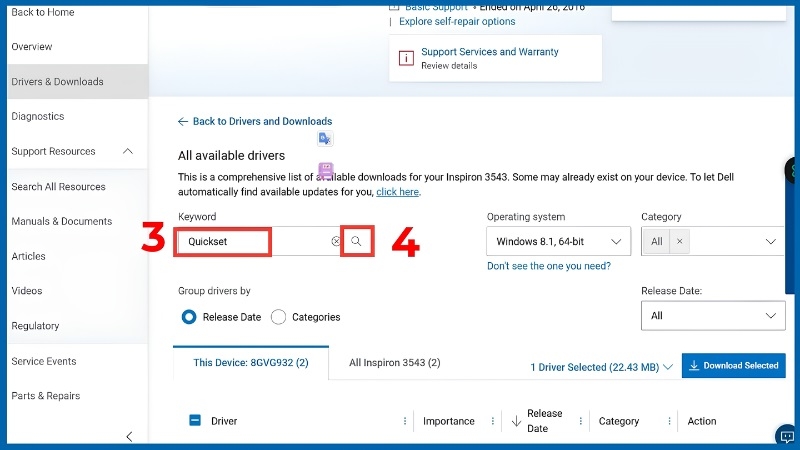
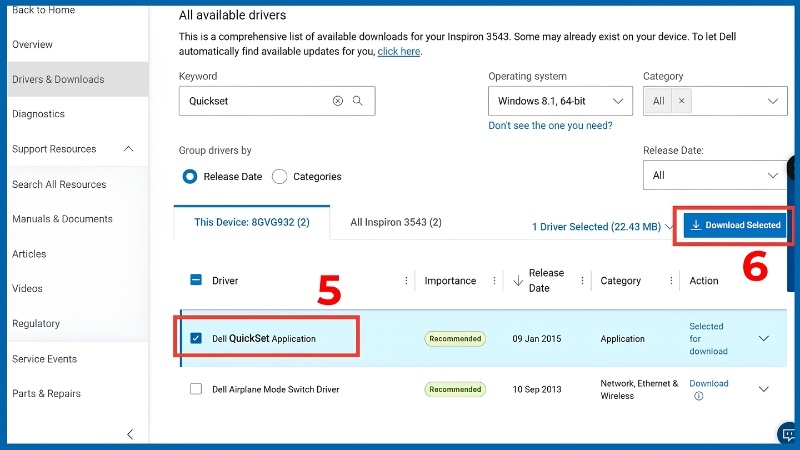
Bước 3: Tải và cài đặt Dell QuickSet Application theo từng bước trên màn hình. Nếu không có QuickSet cho máy của bạn, tức là model đó không hỗ trợ.
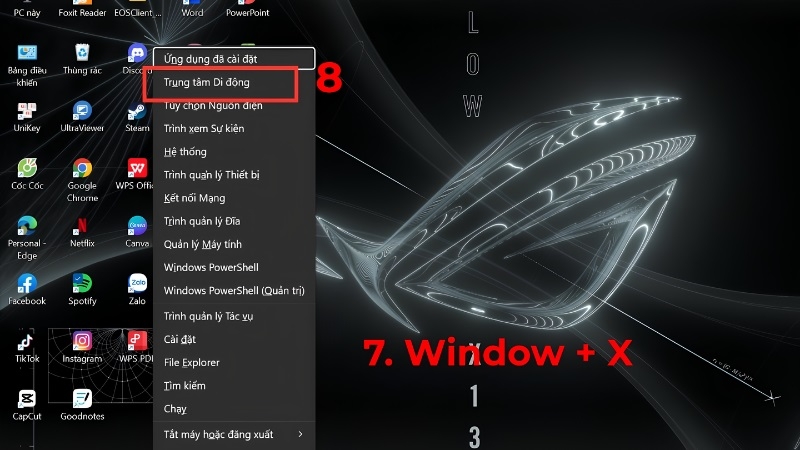
Bước 4: Mở Windows Mobility Center. Bấm tổ hợp Windows + X, chọn Mobility Center (Trung tâm di động). Cách khác: bấm Windows + R, gõ mblctr rồi Enter.
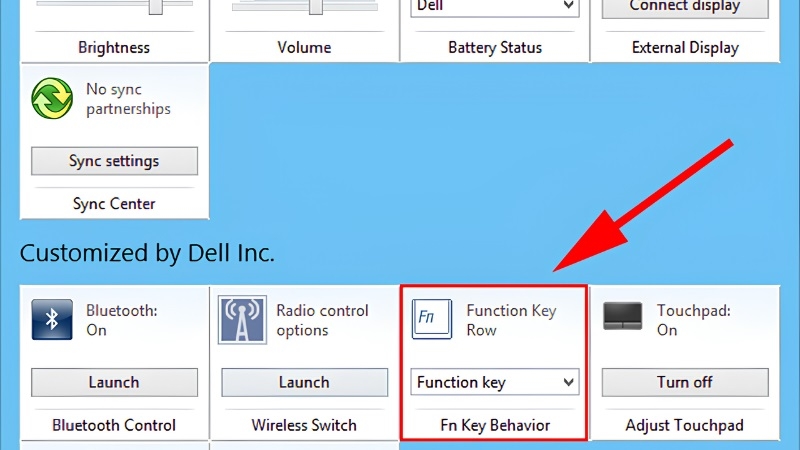
Bước 5: Đổi chế độ phím. Tìm ô Function Key Row. Muốn dùng F1 – F12 trực tiếp, bạn chọn Function Key. Muốn quay lại như cũ, chọn Multimedia Key.
Kinh nghiệm từ TechCare
- Hãy thử Cách 1 (Fn + Esc) trước. Khoảng 7 trên 10 trường hợp khách mang máy đến hỏi chỉ cần cách này là xong. (Đội ngũ TechCare cập nhật lại tỷ lệ theo số liệu thực tế trước khi đăng.)
- Máy Dell dùng cho văn phòng thường có sẵn tùy chọn trong BIOS, còn máy đời cũ thường dùng được QuickSet.
- Trước khi vào BIOS, nên cắm sạc để máy không bị tắt giữa chừng.
- Đang dùng Windows 10 hay Windows 11 thì các bước trên đều tương tự, chỉ khác giao diện đôi chút.
Những lỗi thường gặp khi tắt phím Fn
- Không vào được BIOS: Bạn bấm F2 hơi trễ. Hãy khởi động lại máy rồi bấm F2 liên tục ngay khi thấy logo Dell. Nếu vẫn không được, bạn có thể vào qua Windows: Cài đặt (Settings) > Hệ thống > Khôi phục (Recovery) > Khởi động nâng cao, sau đó chọn Troubleshoot > Advanced options > UEFI Firmware Settings.
- Không thấy Function Key Behavior: BIOS đời cũ hoặc model này không có mục đó. Hãy thử Cách 1 hoặc Cách 3.
- Bấm Fn + Esc không có tác dụng: Máy của bạn có thể không hỗ trợ tổ hợp phím này. Chuyển sang đổi trong BIOS.
- Không cài được QuickSet: Có thể bạn tải sai phiên bản hoặc máy không hỗ trợ. Đừng cố tải từ các trang không chính hãng.
- Phím Fn bị kẹt, bấm không ăn: Có thể do bụi bẩn hoặc hư bàn phím. Xem phần bên dưới.
Khi nào nên đem máy đến kỹ thuật viên?
Bạn nên mang máy đến TechCare nếu gặp một trong các tình huống sau:

- Đã thử cả 3 cách nhưng phím Fn vẫn không đổi chế độ.
- Phím Fn hoặc nhiều phím F bị liệt, kẹt, bấm không ăn.
- Bàn phím bị vào nước, có mùi lạ hoặc nóng bất thường.
- Bạn không chắc về các bước trong BIOS và sợ làm sai.
Đừng tự tháo máy nếu bạn chưa có kinh nghiệm vì có thể ảnh hưởng đến bảo hành.
Câu hỏi thường gặp
Vậy là bạn đã biết 3 cách tắt phím Fn trên laptop Dell: bấm Fn + Esc, đổi trong BIOS, hoặc dùng Dell QuickSet / Windows Mobility Center. Cứ làm lần lượt từ cách dễ nhất, bạn sẽ thấy việc này không hề khó. Nếu làm chưa được hoặc muốn kỹ thuật viên kiểm tra giúp, hãy ghé TechCare hoặc liên hệ hotline. Đội ngũ TechCare luôn sẵn sàng hỗ trợ bạn tận tình.
Nguồn chính thức
- Trang hỗ trợ Dell: dell.com/support (tra cứu theo Service Tag, tải driver và hướng dẫn cho từng model)
- Hỗ trợ Microsoft: support.microsoft.com (hướng dẫn về Windows và phím tắt)
Bài viết được biên soạn bởi đội ngũ chuyên gia TechCare | Cập nhật: Tháng 10/2026












