


Bạn đang làm việc thì Start Menu hiện một ứng dụng lạ, màn hình khóa chèn thêm lời mời dùng thử dịch vụ, hay File Explorer nhắc bạn đăng ký OneDrive? Đừng lo, đây không phải virus. Đó là các “gợi ý” do chính Windows 10 hiển thị, và bạn hoàn toàn có thể tắt chúng chỉ bằng vài cú nhấp chuột.
Tại TechCare, chúng tôi đã hỗ trợ hàng nghìn người dùng mới làm quen với laptop, và câu hỏi về quảng cáo trên Windows 10 xuất hiện gần như mỗi tuần. Bài hướng dẫn này do đội ngũ kỹ thuật viên TechCare biên soạn, kiểm tra lại từng bước và viết bằng ngôn ngữ đời thường để bạn làm theo được ngay.
- Vì sao Windows 10 lại hiện quảng cáo?
- Tắt gợi ý trong mục Thông báo (Notifications & actions)
- Tắt quảng cáo ở màn hình khóa
- Tắt gợi ý ứng dụng trong Start Menu
- Tắt thông báo quảng cáo trong File Explorer
- Tắt tin tức và quảng cáo trên thanh Taskbar
- Tắt gợi ý ứng dụng khi dùng bút cảm ứng và khi chia sẻ file
- Tắt thông báo Get Office, Xbox và quảng cáo cá nhân hóa
- Chặn cửa sổ bật lên khi mở Chrome và gỡ ứng dụng không cần
- Khi nào nên đem máy đến kỹ thuật viên?
- Câu hỏi thường gặp
Vì sao Windows 10 lại hiện quảng cáo?
Microsoft cài sẵn nhiều tính năng gợi ý ứng dụng và dịch vụ như OneDrive, Office, Xbox hay Microsoft Store. Chúng không bật lên như cửa sổ quảng cáo trên web, mà nằm ngay trong các khu vực quen thuộc: Start Menu, màn hình khóa, File Explorer, thanh thông báo.
Lưu ý quan trọng năm 2026: Microsoft đã chấm dứt hỗ trợ Windows 10 từ ngày 14/10/2025. Bạn vẫn dùng được máy bình thường, nhưng nên cân nhắc phương án an toàn hơn như nâng cấp Windows 11 (nếu máy đủ điều kiện) hoặc nhờ kỹ thuật viên tư vấn.
Tắt gợi ý trong mục Thông báo (Notifications & actions)
Đây là nơi nhiều gợi ý khó chịu xuất hiện ở góc phải màn hình.
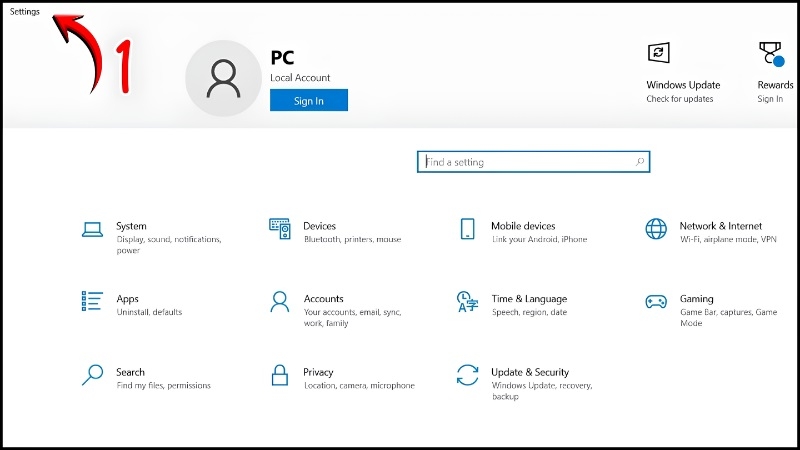
Bước 1: Nhấn tổ hợp phím Windows + I để mở Cài đặt (Settings).
Bước 2: Chọn System.
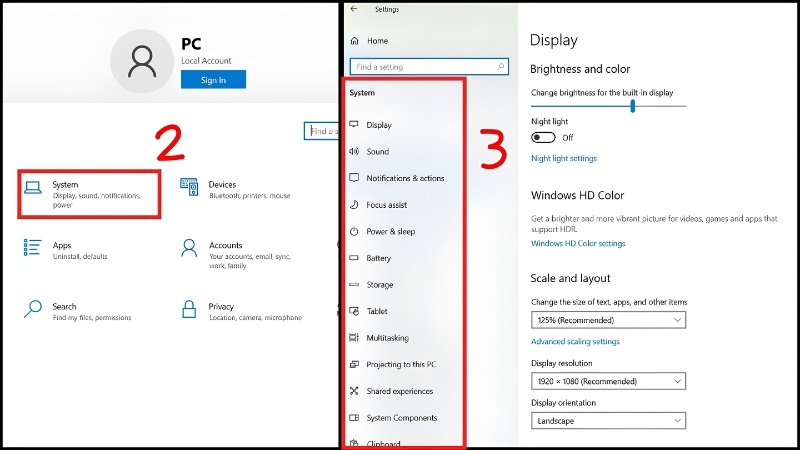
Bước 3: Bấm Notifications & actions ở thanh bên trái.
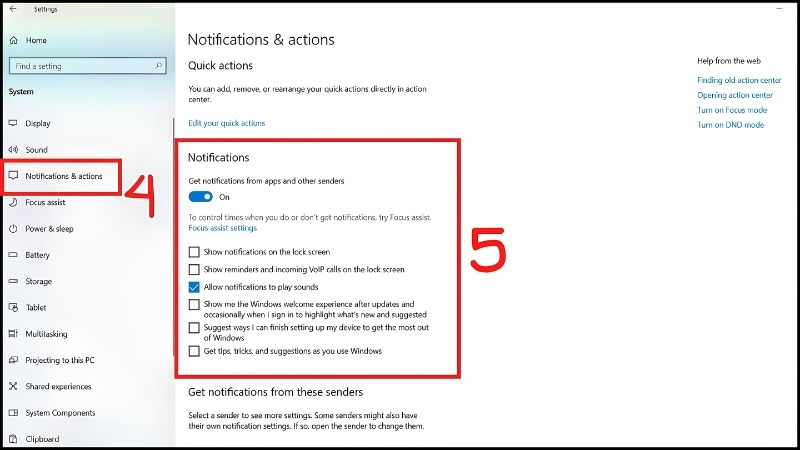
Bước 4: Tắt Get tips, tricks, and suggestions as you use Windows.
Bước 5: Tắt thêm Show me the Windows welcome experience… để Windows không đề xuất dịch vụ sau mỗi lần cập nhật.
Tắt quảng cáo ở màn hình khóa
Hình nền Windows Spotlight rất đẹp nhưng đôi khi kèm lời mời cài ứng dụng.
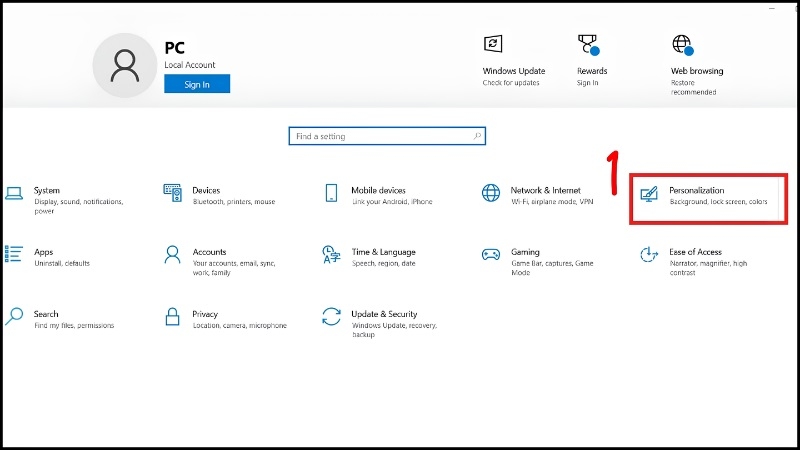
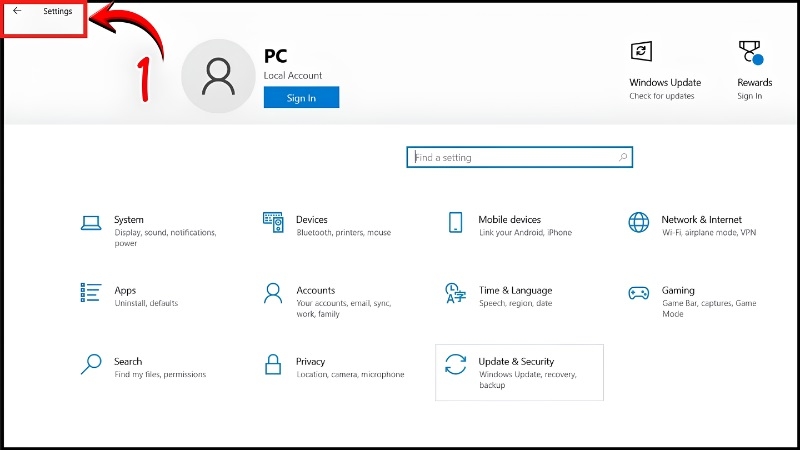
Bước 1: Vào Settings → Personalization.
Bước 2: Chọn Lock screen.
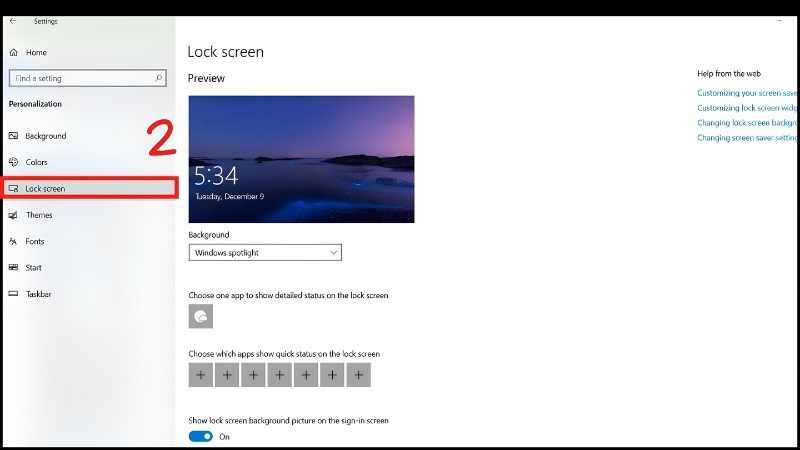
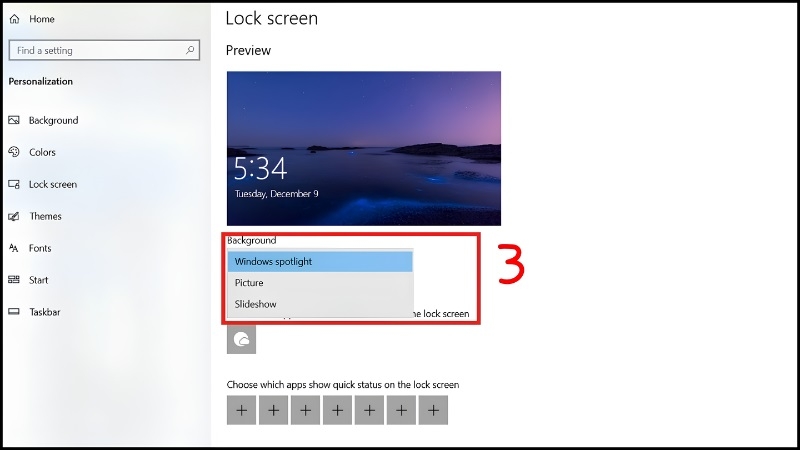
Bước 3: Ở mục Background, đổi từ Windows Spotlight sang Picture (một ảnh cố định) hoặc Slideshow.
Bước 4: Nếu thấy tùy chọn Get fun facts, tips, tricks, and more on your lock screen, hãy tắt đi.
Tắt gợi ý ứng dụng trong Start Menu
Bước 1: Vào Settings → Personalization → Start.
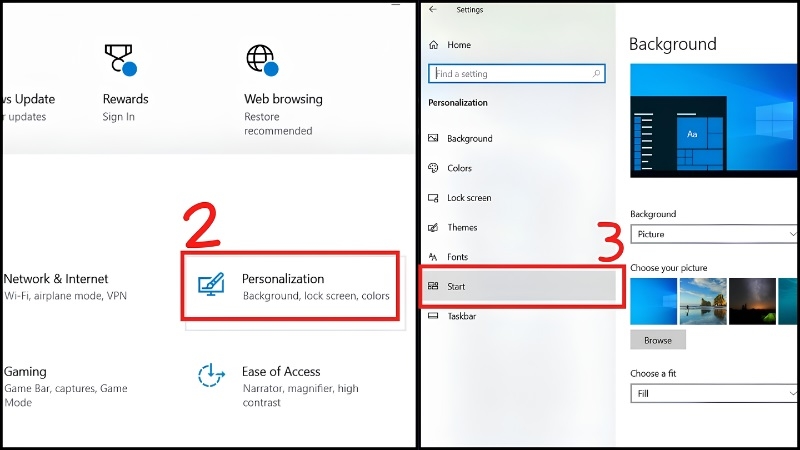
Bước 2: Tắt Show suggestions occasionally in Start.
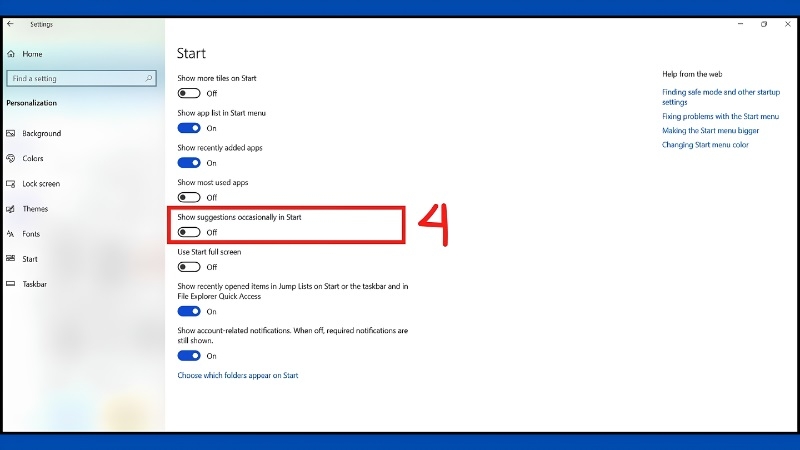
Chỉ hai bước, nhưng Start Menu của bạn sẽ gọn và tìm ứng dụng nhanh hơn rõ rệt.
Tắt thông báo quảng cáo trong File Explorer
File Explorer đôi khi nhắc bạn dùng OneDrive hoặc dịch vụ khác.
Bước 1: Mở File Explorer (biểu tượng thư mục ở thanh dưới cùng).
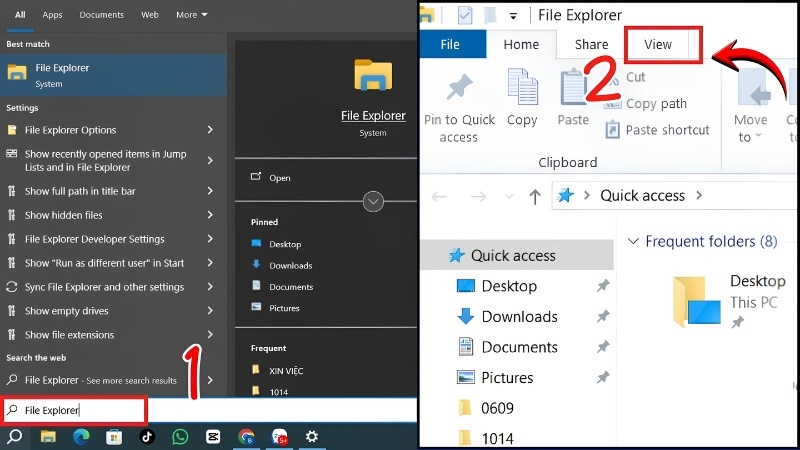
Bước 2: Chọn tab View → Options để mở hộp thoại Folder Options.
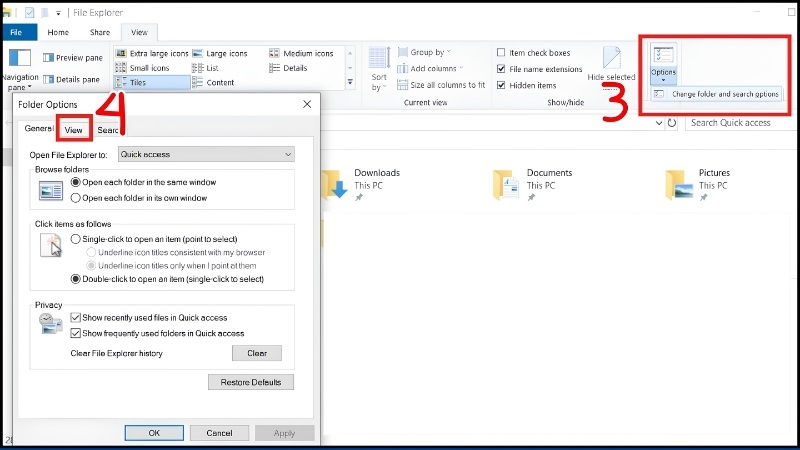
Bước 3: Qua tab View, bỏ dấu tick ở Show sync provider notifications.
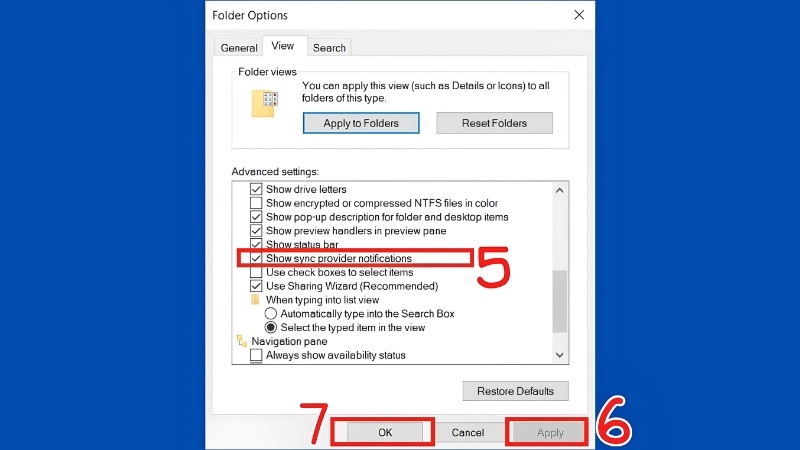
Bước 4: Bấm Apply, rồi OK.
Tắt tin tức và quảng cáo trên thanh Taskbar
Biểu tượng thời tiết, tin tức (News and interests) có thể làm thanh Taskbar rối mắt.
Bước 1: Nhấp chuột phải vào khoảng trống trên Taskbar.
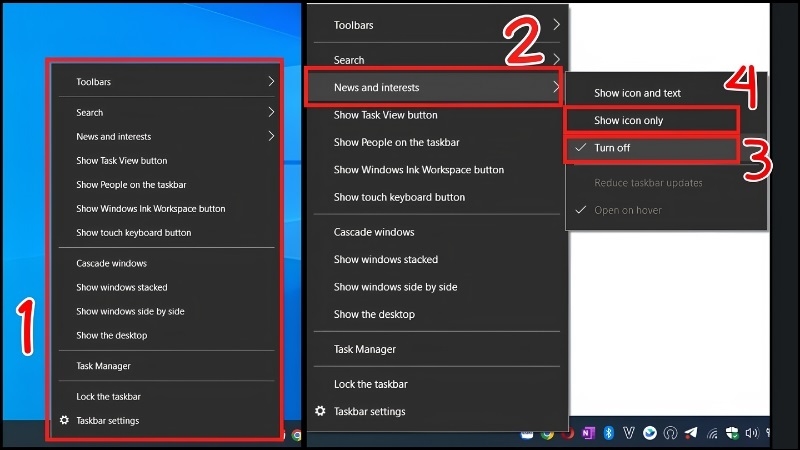
Bước 2: Chọn News and interests.
Bước 3: Bấm Turn off để tắt hẳn. Nếu muốn giữ lại cho gọn, chọn Show icon only.
Tắt gợi ý ứng dụng khi dùng bút cảm ứng và khi chia sẻ file
- Bút cảm ứng: vào Settings → Devices → Pen & Windows Ink, tắt Show recommended app suggestions.
- Chia sẻ file: nhấp chuột phải vào file, chọn Share, rồi tắt tùy chọn gợi ý ứng dụng nếu bạn thấy có. Tùy bản Windows 10, mục này có thể hiển thị khác nhau.
Tắt thông báo Get Office, Xbox và quảng cáo cá nhân hóa
Bước 1: Vào Settings → System → Notifications & actions.
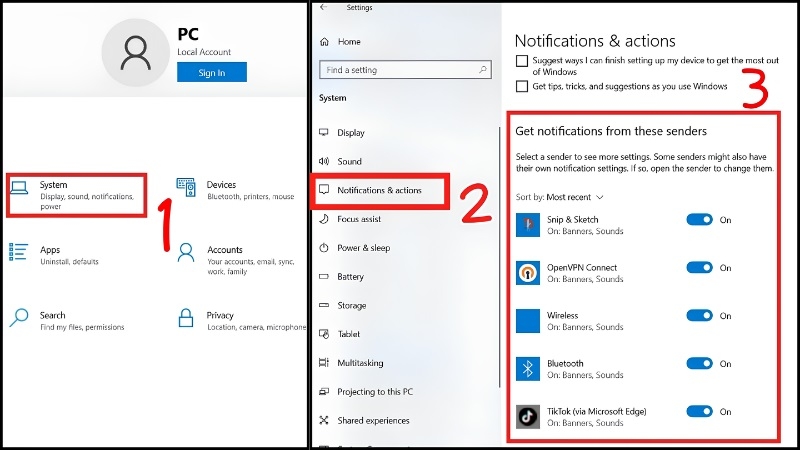
Bước 2: Kéo xuống danh sách ứng dụng, tìm Get Office và Xbox Game Bar, gạt công tắc sang Off.
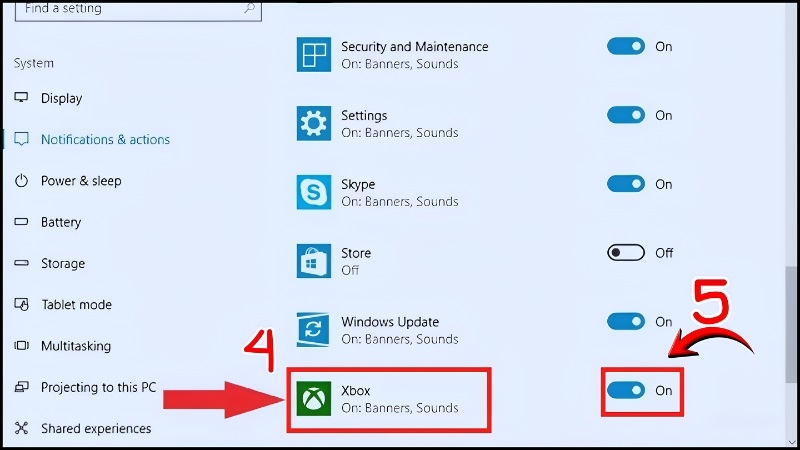
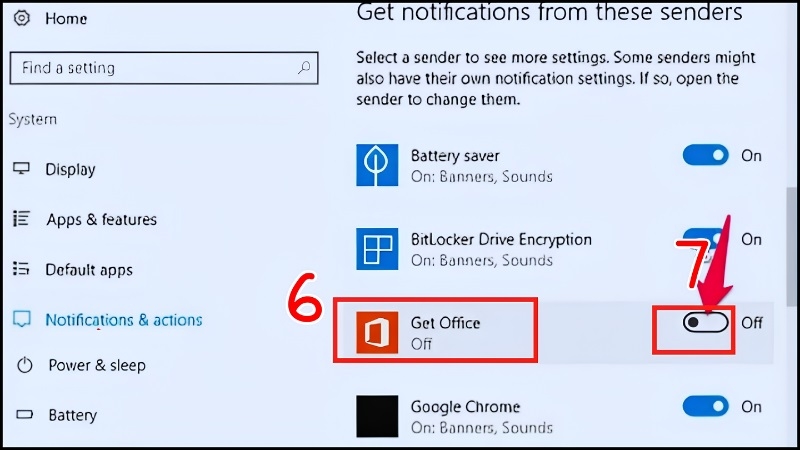
Bước 3: Quay lại Settings, chọn Privacy → General, tắt Let apps use advertising ID (cho phép ứng dụng dùng mã quảng cáo) để giảm quảng cáo theo sở thích.
Chặn cửa sổ bật lên khi mở Chrome và gỡ ứng dụng không cần
Nhiều bạn nhầm quảng cáo trên web với quảng cáo của Windows. Nếu Chrome hiện cửa sổ bật lên:
Bước 1: Mở Chrome, bấm dấu ba chấm ⋮ → Settings.
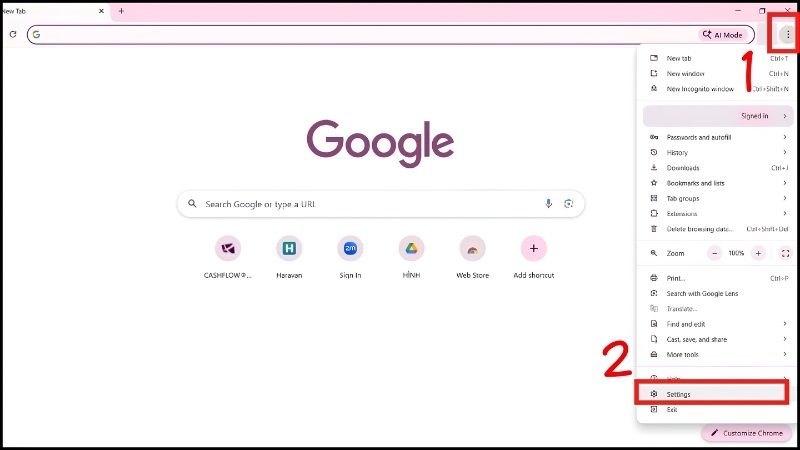
Bước 2: Chọn Privacy and security → Site settings.
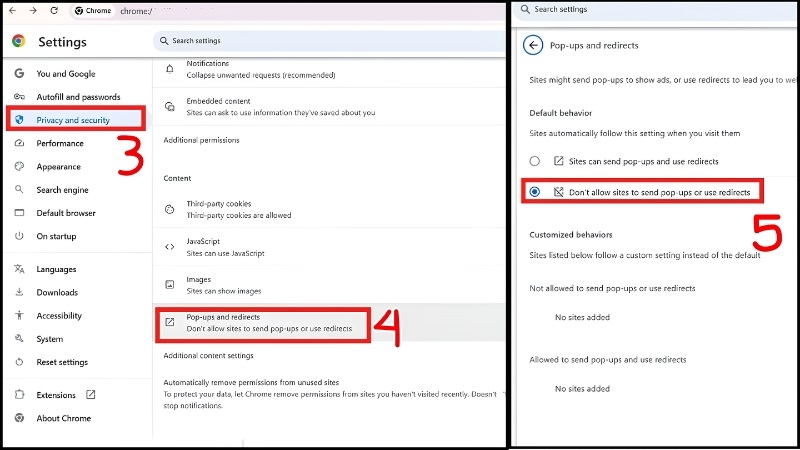
Bước 3: Vào Pop-ups and redirects, chọn Don’t allow sites to send pop-ups or use redirects.
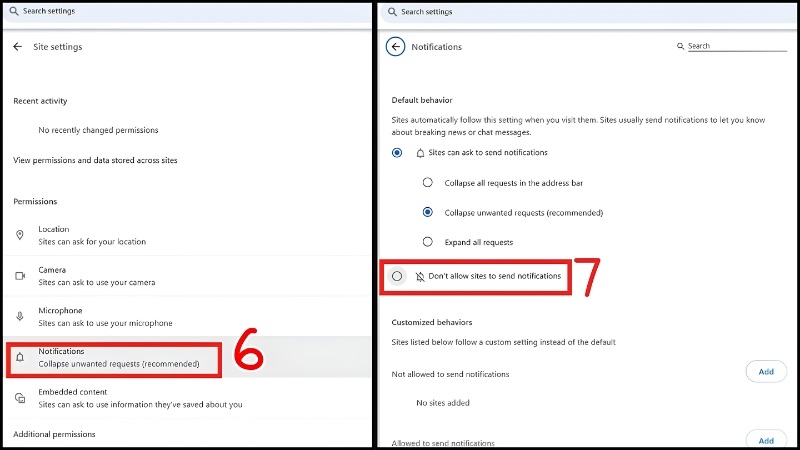
Bước 4: Quay lại mục Notifications, chọn Don’t allow sites to send notifications.
Cuối cùng, hãy gỡ những ứng dụng cài sẵn bạn không dùng: Windows + I → Apps → Apps & features, chọn ứng dụng rồi bấm Uninstall.
Kinh nghiệm từ TechCare: Sau mỗi đợt cập nhật lớn của Windows, một số tùy chọn quảng cáo có thể tự bật lại. Bạn nên kiểm tra lại các mục ở Cách 1, 2 và 3 khoảng 1 đến 2 tháng một lần. Ngoài ra, đừng tắt toàn bộ thông báo, vì bạn sẽ bỏ lỡ cảnh báo của phần mềm bảo mật và thông báo công việc quan trọng.
Khi nào nên đem máy đến kỹ thuật viên?
Hãy mang máy đến TechCare nếu:

- Quảng cáo vẫn bật liên tục dù đã làm đủ các bước (có thể do phần mềm lạ cài kèm).
- Trình duyệt tự mở trang web lạ, đổi trang chủ hoặc xuất hiện thanh công cụ không rõ nguồn gốc.
- Máy chậm đột ngột, nóng, hoặc báo nhiễm virus.
- Bạn không tìm thấy các mục trong hướng dẫn vì giao diện máy khác.
Kỹ thuật viên sẽ kiểm tra, dọn dẹp và tối ưu lại máy giúp bạn.
Câu hỏi thường gặp
Nguồn tham khảo chính thức
- Microsoft Support (support.microsoft.com): hướng dẫn thông báo và quyền riêng tư Windows 10
- Microsoft Lifecycle: thông tin ngừng hỗ trợ Windows 10 (14/10/2025)
- Google Chrome Help (support.google.com/chrome): chặn cửa sổ bật lên và thông báo
Cần hỗ trợ? Liên hệ TechCare
Nếu bạn làm chưa được hoặc muốn nhờ người kiểm tra giúp, hãy đến TechCare. Chúng tôi luôn sẵn sàng hướng dẫn tận tình, an toàn và dễ hiểu.
Bài viết được biên soạn bởi đội ngũ chuyên gia TechCare | Cập nhật: Tháng 11/2026











