


Bạn có hay phải mở đi mở lại cùng một thư mục, như thư mục ảnh gia đình hay thư mục tài liệu công việc? Mỗi lần như vậy lại phải mở Finder, bấm qua nhiều lớp mới tới nơi. Thực ra có cách nhanh hơn nhiều: ghim thư mục lên thanh Dock, tức là dải biểu tượng ở cuối màn hình MacBook.
Chỉ cần kéo và thả một lần. Từ đó trở đi, bạn nhấn vào là thư mục mở ra ngay. TechCare đã hướng dẫn hàng nghìn khách hàng mới dùng MacBook, và thủ thuật này luôn nằm trong số những điều được khen là dễ làm nhất. Bài viết dưới đây giải thích từng bước bằng lời đơn giản, kèm gợi ý hình minh họa để bạn dễ làm theo.
Thanh Dock trên MacBook là gì?
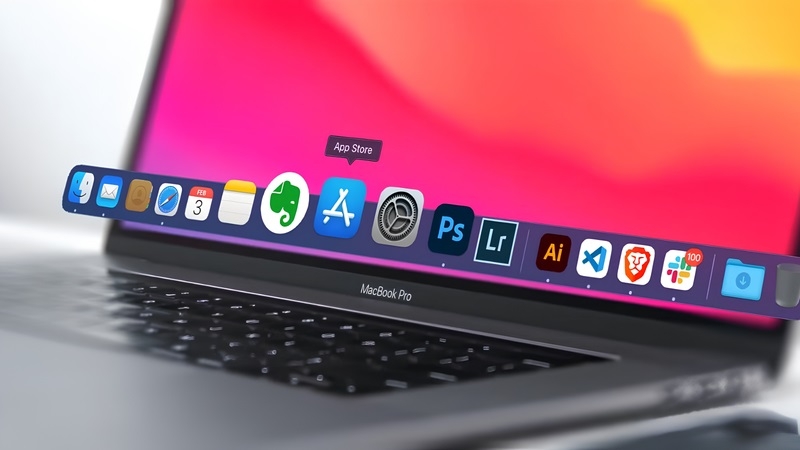
Thanh Dock là dải biểu tượng nằm ở dưới cùng màn hình (bạn cũng có thể chuyển sang cạnh trái hoặc phải). Nó giống thanh taskbar trên máy tính Windows. Thanh này có ba phần:
- Bên trái: các ứng dụng bạn hay dùng, như Safari, Ảnh, Ghi chú.
- Dưới ứng dụng đang mở: có một chấm nhỏ cho biết ứng dụng đang chạy.
- Bên phải (sau đường kẻ dọc mảnh): thư mục, tệp và Thùng rác (Trash).
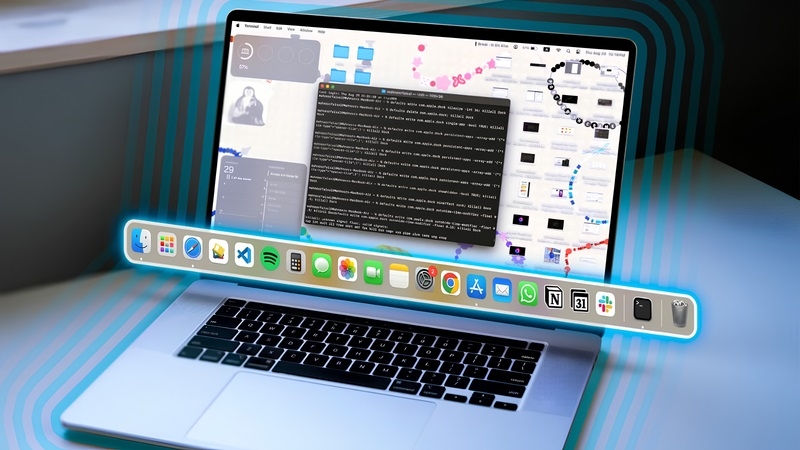
Điều quan trọng cần nhớ: thư mục chỉ ghim được ở bên phải đường kẻ, còn ứng dụng nằm bên trái. Đây là điểm nhiều người mới hay nhầm.
Hướng dẫn ghim thư mục lên thanh Dock (4 bước)
Cách làm dưới đây áp dụng cho các phiên bản macOS hiện nay. Thao tác chỉ cần chuột hoặc bàn di chuột.
Bước 1: Mở Finder
Nhấn vào biểu tượng hình mặt cười xanh ở góc trái thanh Dock. Đây là Finder, nơi chứa toàn bộ thư mục trên máy.
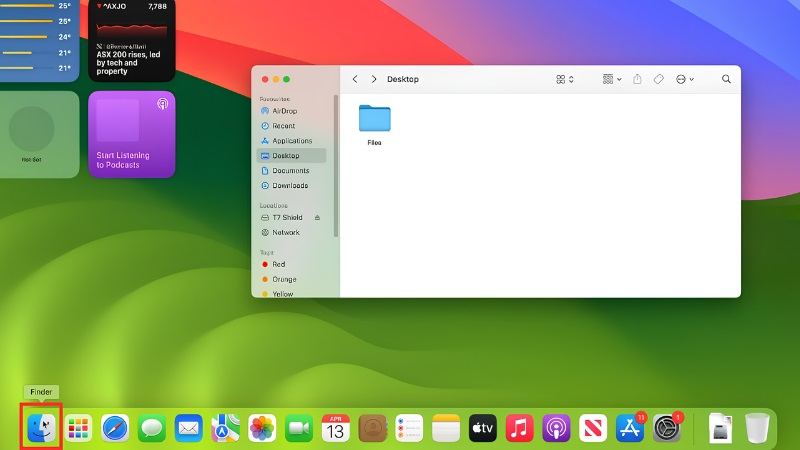
Bước 2: Tìm thư mục cần ghim
Trong cột bên trái của Finder, bạn sẽ thấy các thư mục quen thuộc như Downloads (Tải xuống) và Documents (Tài liệu). Muốn ghim thư mục khác, hãy bấm vào nơi chứa nó cho đến khi thấy thư mục đó.
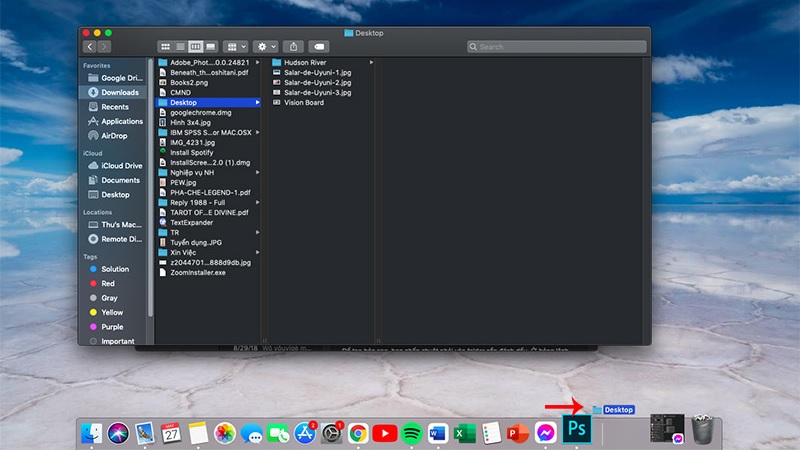
Bước 3: Kéo thư mục xuống thanh Dock
Nhấn giữ chuột vào thư mục, rồi kéo xuống phía bên phải thanh Dock, chỗ gần Thùng rác. Bạn sẽ thấy các biểu tượng dịch ra nhường chỗ.
Bước 4: Thả chuột
Buông tay ra là thư mục đã nằm trên Dock. Giờ bạn chỉ cần nhấn một lần vào biểu tượng là mở được.
Lưu ý: Ghim thư mục không làm thư mục bị di chuyển hay sao chép. Đó chỉ là một lối tắt, nên dữ liệu của bạn vẫn nằm yên chỗ cũ.
Chọn cách hiển thị thư mục cho dễ nhìn
Sau khi ghim, hãy nhấp chuột phải (hoặc nhấn giữ phím Control rồi bấm) vào biểu tượng thư mục. Bạn có thể chọn:
| Tùy chọn | Cách hiển thị | Phù hợp với |
| Fan (Quạt) | Các tệp bung lên như chiếc quạt | Thư mục ít tệp, xem nhanh ảnh |
| Grid (Lưới) | Các tệp hiện thành ô vuông | Thư mục nhiều ảnh, nhiều tệp |
| List (Danh sách) | Hiện tên tệp theo dòng | Thư mục có nhiều tệp tên dài |
Nếu chưa biết chọn gì, hãy thử Grid. Với người mới, kiểu này thường dễ nhìn nhất.
Cách bỏ thư mục khỏi Dock khi không cần nữa
Có hai cách, bạn chọn cách nào dễ hơn:
- Kéo ra: nhấn giữ biểu tượng thư mục, kéo ra khỏi thanh Dock lên màn hình rồi thả. Biểu tượng sẽ biến mất.
- Dùng menu: nhấp chuột phải vào biểu tượng, chọn Tùy chọn (Options), rồi chọn Xóa khỏi Dock (Remove from Dock).

Bạn cứ yên tâm: thư mục thật vẫn còn nguyên trong máy, bạn chỉ bỏ lối tắt thôi.
Mẹo nhỏ giúp thanh Dock MacBook gọn gàng hơn
- Chỉ ghim vài thư mục dùng hằng ngày. Ghim quá nhiều sẽ làm Dock chật và khó tìm.
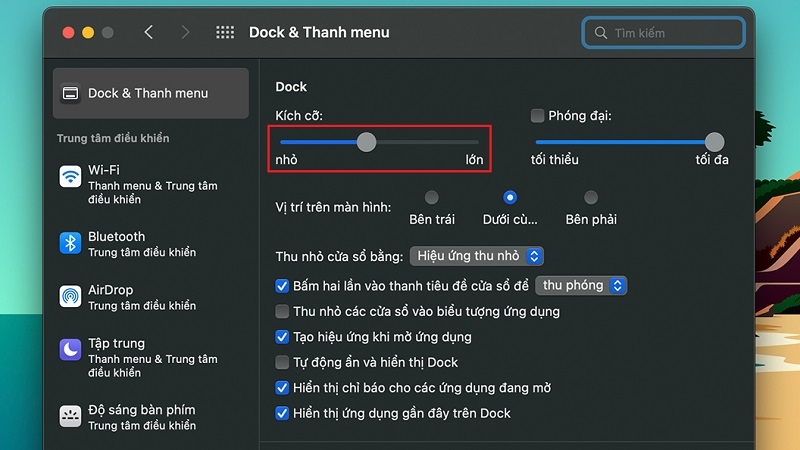
- Chỉnh kích thước Dock: vào Cài đặt hệ thống (System Settings) > Màn hình nền & Dock (Desktop & Dock), kéo thanh trượt Kích thước (Size) để biểu tượng to hoặc nhỏ hơn. Người lớn tuổi nên chọn cỡ to cho dễ nhìn.
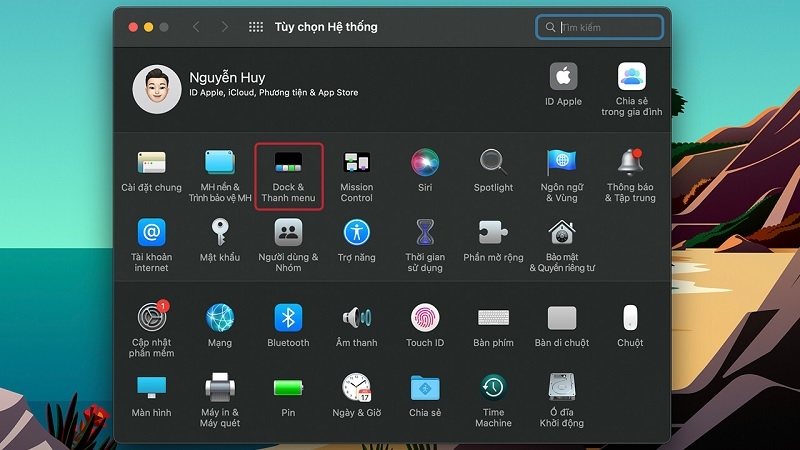
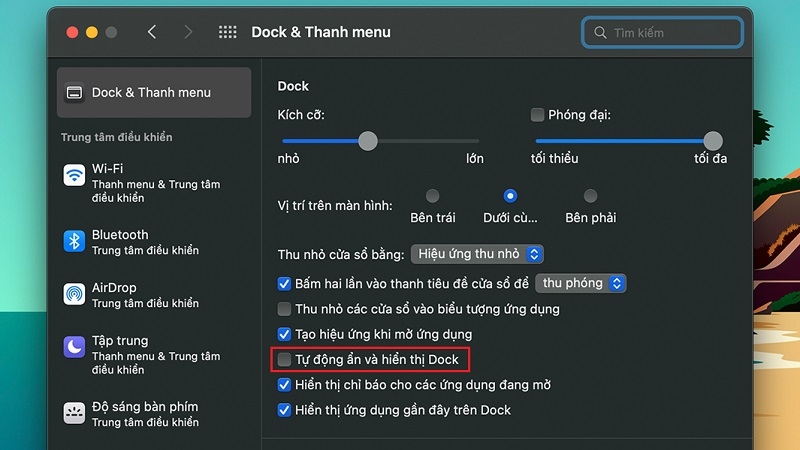
- Tự động ẩn Dock: cũng trong mục trên, bật tự động ẩn và hiện Dock để màn hình rộng hơn. Dock chỉ hiện khi bạn đưa chuột xuống mép dưới.
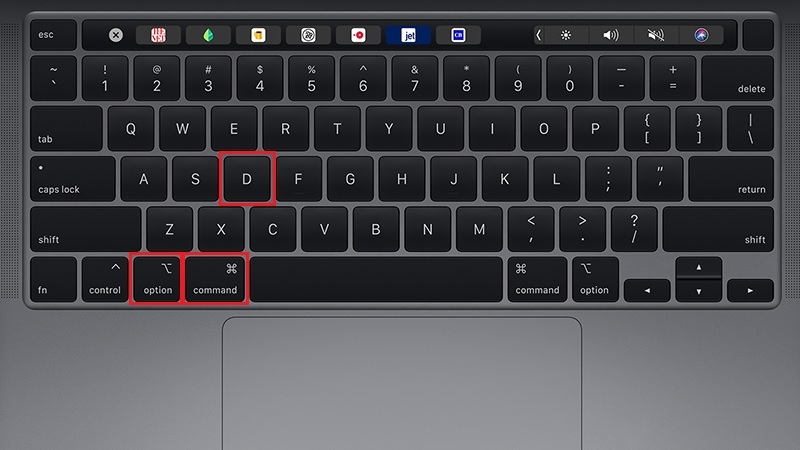
- Phím tắt ẩn/hiện nhanh: nhấn Option + Command + D.
Kinh nghiệm từ TechCare
Khi hỗ trợ khách, kỹ thuật viên TechCare thấy người mới thường gặp hai chuyện:
- Kéo thư mục sang bên trái đường kẻ nên Dock không nhận. Hãy luôn thả ở bên phải, cạnh Thùng rác.
- Tưởng Dock bị mất. Thực ra đó thường là do đang bật chế độ tự ẩn. Đưa chuột xuống mép dưới màn hình là Dock hiện lại.
Một mẹo nữa: bạn nên ghim đúng hai thư mục là Downloads và thư mục công việc chính. Đủ dùng mà vẫn gọn.
Một số lỗi thường gặp và cách xử lý
- Không kéo thả được thư mục xuống Dock: hãy thử khởi động lại máy rồi làm lại. Nhớ nhấn giữ chuột đủ lâu trước khi kéo.
- Biểu tượng thư mục hiển thị khác ý muốn: nhấp chuột phải vào biểu tượng rồi chọn lại kiểu Fan, Grid hoặc List.
- Dock bị đơ, không bấm được: mở Terminal và gõ killall Dock, rồi nhấn Enter để Dock tải lại. Nếu bạn thấy lạ lẫm với Terminal, đừng ngại nhờ TechCare hỗ trợ.
Câu hỏi thường gặp
Khi nào nên đem máy đến kỹ thuật viên?
Hãy mang máy đến TechCare nếu bạn gặp một trong các trường hợp sau:

- Thanh Dock biến mất hẳn hoặc đơ liên tục dù đã khởi động lại máy.
- MacBook chạy chậm, giật lag nhiều chứ không chỉ riêng Dock.
- Bạn không chắc về thao tác và sợ làm mất dữ liệu.
- Nhờ kỹ thuật viên kiểm tra sớm sẽ đỡ tốn thời gian và an tâm hơn.
Liên hệ TechCare để được hỗ trợ
Nếu làm theo các bước trên mà vẫn chưa được, hoặc bạn muốn được cài đặt và tối ưu MacBook giúp, hãy đến trực tiếp hoặc liên hệ TechCare.
TechCare chuyên sửa chữa, vệ sinh và tối ưu laptop, MacBook, và luôn hướng dẫn tận tình, dễ hiểu cho cả người mới lẫn người lớn tuổi.
Nguồn tham khảo chính thức
- Apple Support: Thay đổi cài đặt Dock trên máy Mac (support.apple.com)
- Apple Support: Dùng Finder để sắp xếp tệp trên máy Mac (support.apple.com)
Bài viết được biên soạn bởi đội ngũ chuyên gia TechCare | Cập nhật: Tháng 11/2026











