


Bạn di chuyển con trỏ vẫn mượt, nhưng nhấn xuống thì không có phản hồi, hoặc phải ấn rất mạnh máy mới nhận? Đây là lỗi khá thường gặp trên cả MacBook Air lẫn MacBook Pro, nhất là máy đã dùng vài năm. Bạn không cần quá lo: phần lớn trường hợp chỉ do cài đặt, bụi bẩn hoặc lỗi phần mềm tạm thời.
Tại TechCare, kỹ thuật viên thường xuyên tiếp nhận MacBook gặp lỗi này. Có máy chỉ cần chỉnh lại một tùy chọn trong cài đặt, nhưng cũng có máy nguyên nhân nằm ở pin phồng, vốn cần xử lý nghiêm túc. Bài viết này sắp xếp các cách sửa từ dễ đến khó, từ phần mềm đến phần cứng để bạn tự kiểm tra an toàn trước khi quyết định mang máy đi sửa.
Mô tả lỗi: trackpad MacBook không click được trông như thế nào?
Bạn có thể đang gặp lỗi này nếu thấy một hoặc nhiều dấu hiệu sau:
- Con trỏ di chuyển bình thường nhưng không click được vào bất kỳ nội dung nào.
- Phải ấn mạnh hơn bình thường mới nhận, hoặc lúc nhận lúc không.
- Không kéo-thả được, không click chuột phải (nhấn hai ngón) được.
- Bề mặt trackpad có vẻ nhô lên, khó nhấn xuống ở một góc.
Lưu ý để tránh chẩn đoán nhầm: trackpad Force Touch trên các MacBook đời mới không có "nút bấm" cơ học. Cảm giác click là do bộ rung Taptic Engine tạo ra khi máy đang bật. Vì vậy, khi MacBook đã tắt nguồn, trackpad không phát ra cảm giác click là hoàn toàn bình thường, không phải lỗi.
Nguyên nhân khiến trackpad MacBook không click được
Mỗi nguyên nhân dưới đây có cách xử lý riêng, nên xác định đúng hướng sẽ giúp bạn tiết kiệm thời gian.
| Nhóm | Nguyên nhân | Mức độ xử lý |
| Phần mềm | Tắt "Tap to click", chỉnh sai lực click, đang bật tùy chọn bỏ qua trackpad khi có chuột ngoài | Rất dễ, tự làm được |
| Phần mềm | Lỗi hệ thống tạm thời, macOS cũ, ứng dụng tùy chỉnh chuột can thiệp, file cấu hình (.plist) bị lỗi | Dễ đến trung bình |
| Phần cứng | Bụi bẩn, vụn thức ăn lọt vào khe viền; miếng dán quá dày | Dễ |
| Phần cứng | Pin phồng đẩy trackpad lên, cản trở cảm biến lực | Nguy hiểm, cần kỹ thuật viên |
| Phần cứng | Rơi rớt làm hỏng cảm biến lực, bộ rung hoặc cáp kết nối trackpad với bo mạch chủ | Cần kỹ thuật viên |
Về mặt kỹ thuật, trackpad Force Touch nhận lực nhấn qua các cảm biến lực nằm bên dưới bề mặt kính. Chỉ cần bề mặt bị cong vênh vài phần mười milimét do pin phồng, cảm biến đã đọc sai lực và máy "liệt" click dù con trỏ vẫn di chuyển được.
Cảnh báo an toàn: nếu thấy trackpad nhô lên, vỏ máy phồng hoặc nắp đóng không khít, hãy ngừng sạc và ngừng sử dụng máy, không dùng lực ấn mạnh hay cố bẻ vỏ máy. Pin lithium bị phồng có nguy cơ cháy nổ, hãy xem phần giải pháp 8.
9 cách khắc phục lỗi trackpad MacBook không click được
Khởi động lại MacBook
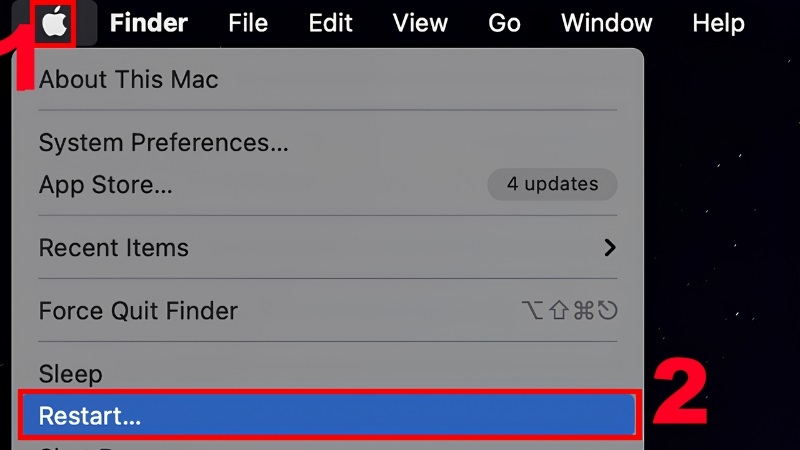
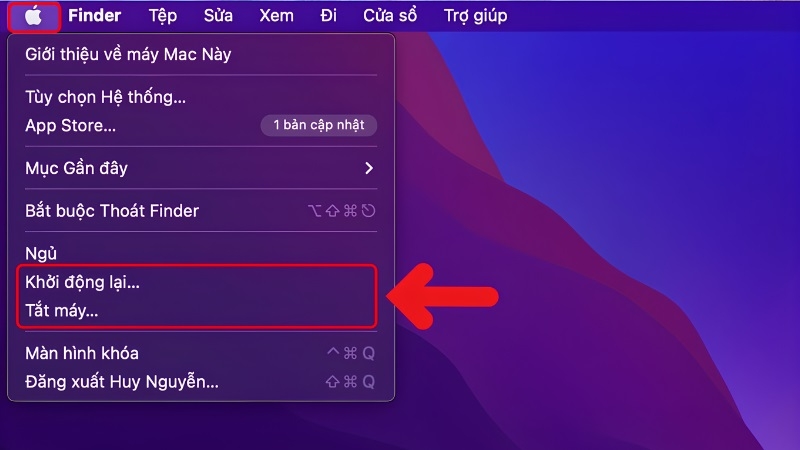
Chọn menu Apple ở góc trên bên trái, bấm Khởi động lại (Restart). Nếu máy treo, nhấn giữ nút nguồn vài giây để tắt cưỡng bức rồi bật lại. Cách này làm mới các tiến trình và kết nối phần cứng, đủ để xử lý những lỗi "đơ nhẹ" tạm thời.
Kiểm tra cài đặt Trackpad
Đây là bước TechCare luôn kiểm tra đầu tiên vì rất nhanh và không rủi ro.
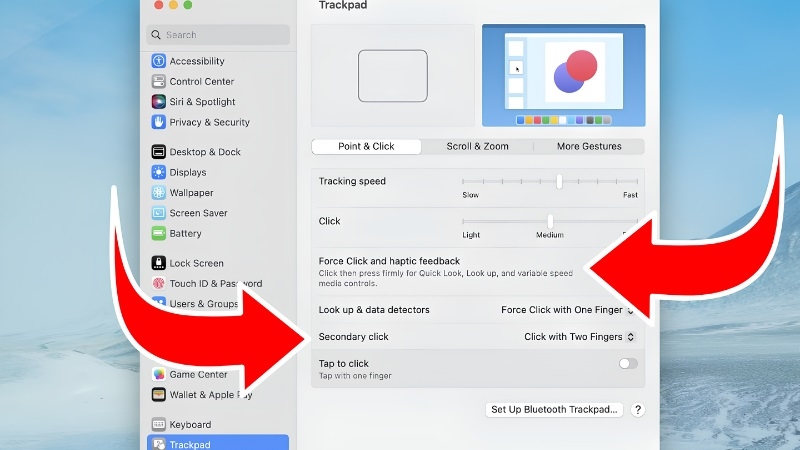
Bước 1: Vào System Settings (Cài đặt hệ thống) > Trackpad.
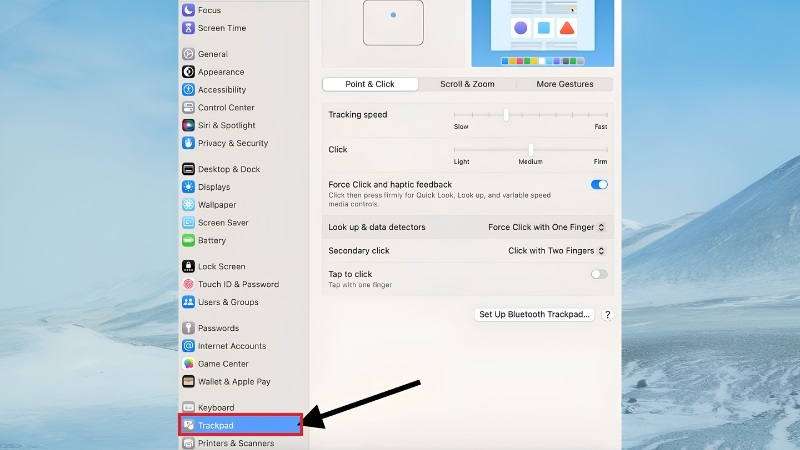
Bước 2: Trong mục Point & Click, bật Tap to click để chỉ cần chạm nhẹ là nhận.
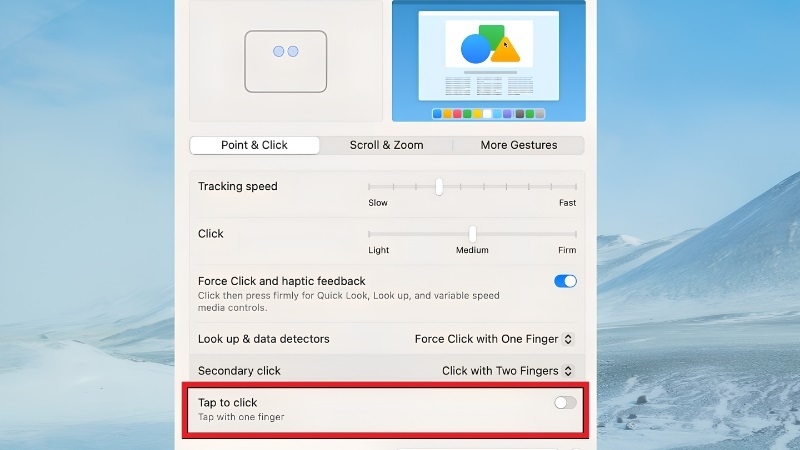
Bước 3: Chỉnh Click về mức Light (nhẹ) nếu bạn thấy phải ấn quá mạnh.
Bước 4: Kiểm tra Secondary click (nhấp chuột phải) và Force Click không bị đổi ngoài ý muốn.
Bước 5: Vào Accessibility (Trợ năng) > Pointer Control > Trackpad Options, đảm bảo tùy chọn Ignore built-in trackpad when mouse or wireless trackpad is present (bỏ qua trackpad khi có chuột) không bị bật nhầm.
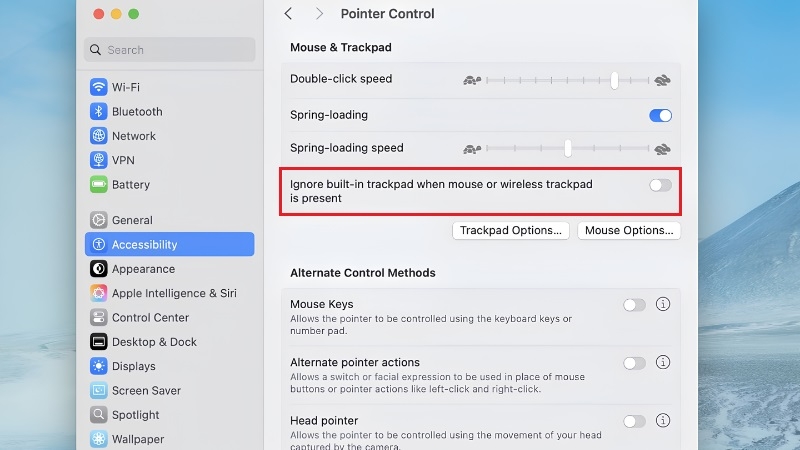
Tên mục có thể khác đôi chút tùy phiên bản macOS.
Vệ sinh trackpad và tháo miếng dán
Bước 1: Tắt hẳn MacBook và rút sạc.
Bước 2: Dùng khăn mềm không xơ, làm ẩm nhẹ bằng nước sạch, lau toàn bộ bề mặt, đặc biệt là viền nơi bụi dễ kẹt.
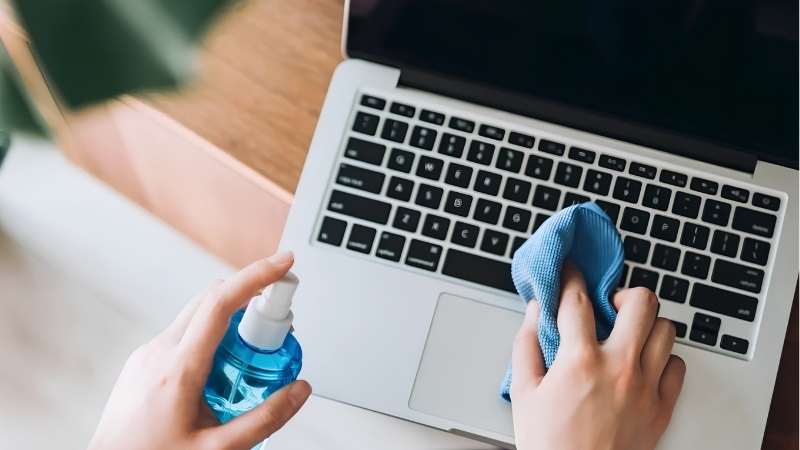
Bước 3: Lau lại bằng khăn khô, không để nước chảy vào khe.
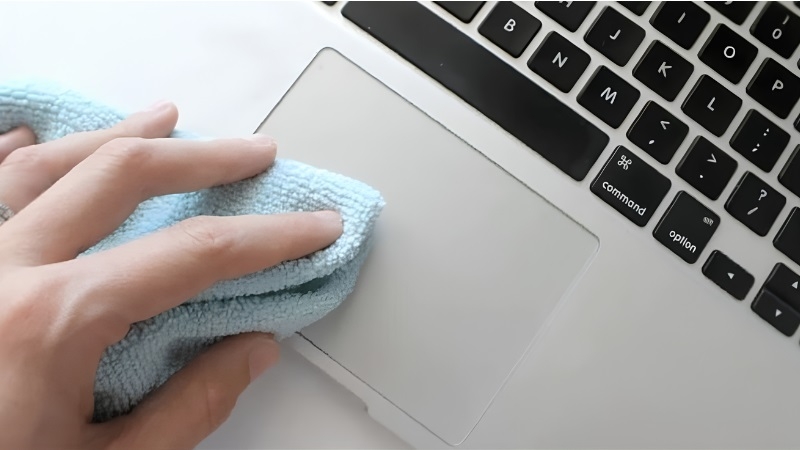
Tuyệt đối không xịt dung dịch trực tiếp lên máy và không dùng hóa chất tẩy rửa mạnh vì có thể làm hỏng lớp phủ chống vân tay. Nếu bạn đang dán miếng bảo vệ trackpad, hãy tạm bóc ra để thử. Miếng dán quá dày làm giảm độ nhạy cảm biến lực.
Cập nhật macOS
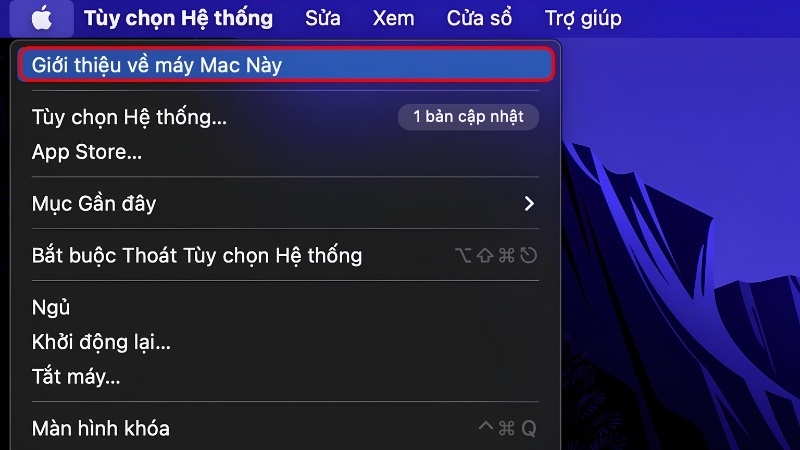
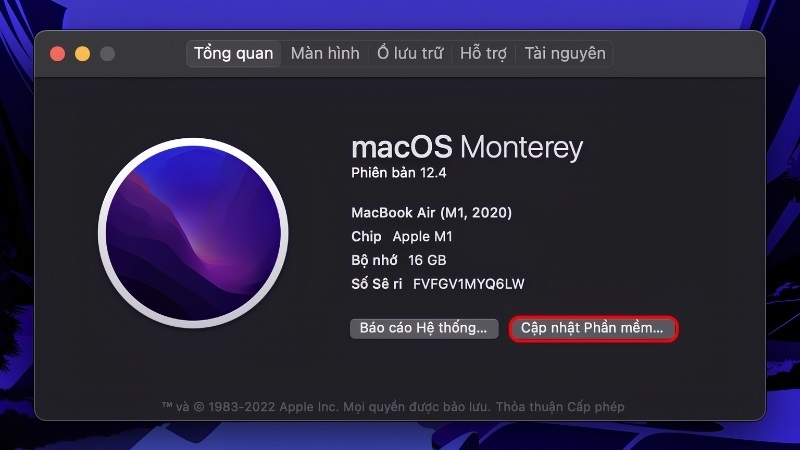
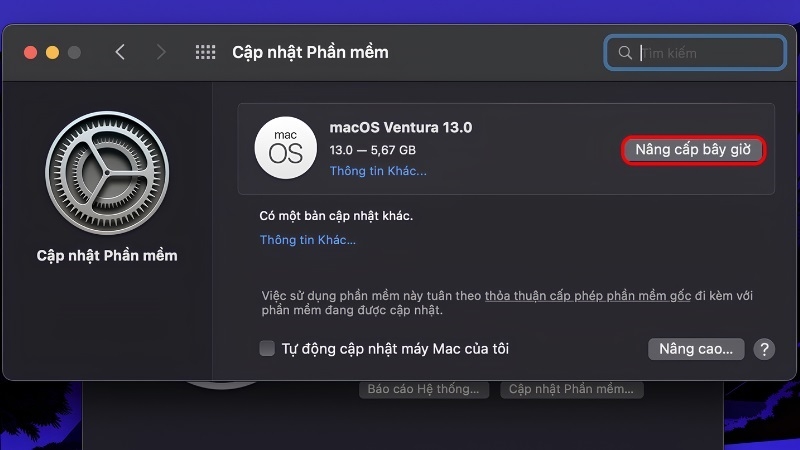
Vào System Settings > General > Software Update, nếu có bản mới hãy bấm cập nhật rồi khởi động lại. Bản cập nhật thường vá các lỗi tương thích, bao gồm lỗi cảm ứng. Hãy cắm sạc và sao lưu dữ liệu trước khi cập nhật.
Loại trừ xung đột phần mềm
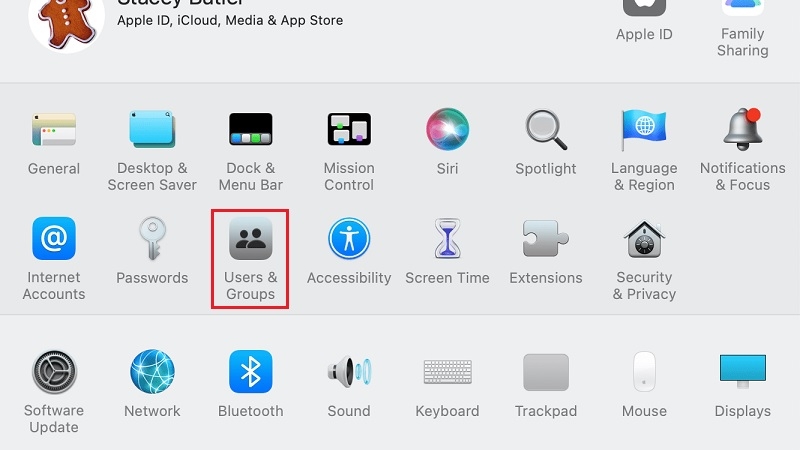
Nếu bạn từng cài ứng dụng tùy chỉnh chuột hoặc trackpad, hãy gỡ thử ứng dụng đó. Bạn cũng có thể tạo một tài khoản người dùng mới trong System Settings > Users & Groups rồi đăng nhập thử. Nếu tài khoản mới click bình thường, lỗi nằm ở cấu hình hoặc phần mềm của tài khoản cũ, nhiều khả năng không phải hỏng phần cứng.
Xóa file cấu hình Trackpad (.plist)
File .plist lưu thiết lập trackpad, nếu bị lỗi sau khi cài phần mềm mới thì trackpad có thể phản hồi sai.
Bước 1: Sao lưu dữ liệu bằng Time Machine.
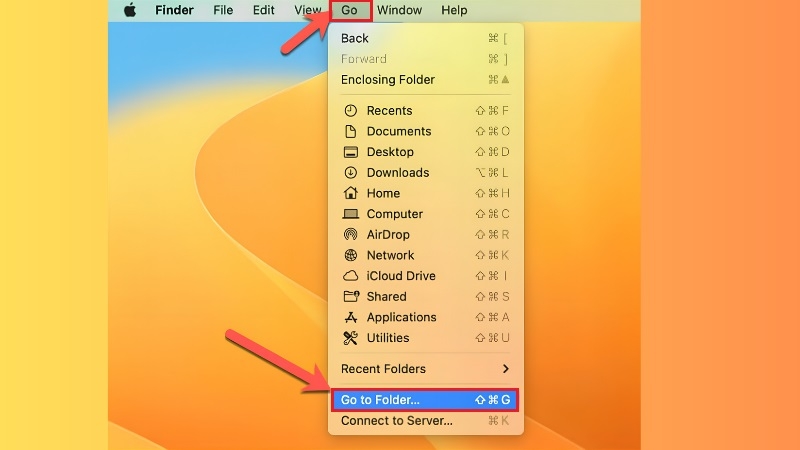
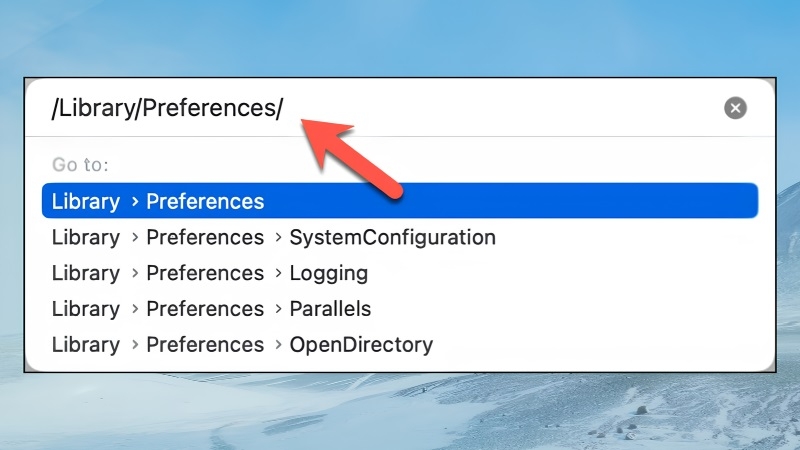
Bước 2: Mở Finder, chọn Go > Go to Folder, nhập ~/Library/Preferences (và thử thêm /Library/Preferences).
Bước 3: Tìm hai file: com.apple.driver.AppleBluetoothMultitouch.trackpad.plist và com.apple.preference.trackpad.plist.
Bước 4: Kéo chúng ra Desktop (nên cất đi thay vì xóa hẳn), rồi khởi động lại để macOS tự tạo cấu hình mặc định.
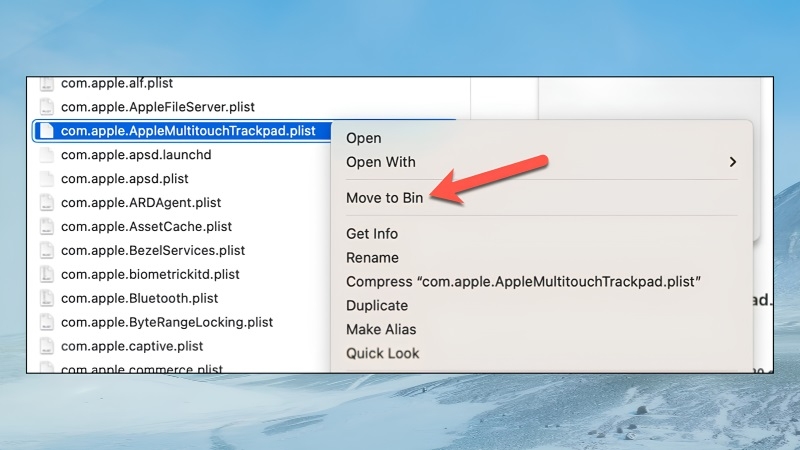
Nếu không thấy cải thiện, bạn có thể đưa file về vị trí cũ.
Reset NVRAM và SMC (chỉ dành cho Mac Intel)
- Reset NVRAM: tắt máy, bật lại và giữ Option + Command + P + R khoảng 20 giây.
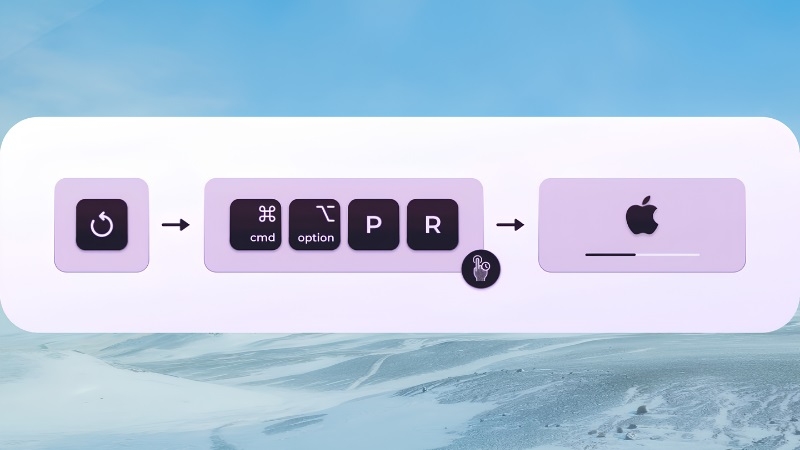
- Reset SMC: cách làm khác nhau giữa các đời máy Intel (có hoặc không có chip T2), nên làm theo hướng dẫn của Apple cho đúng model.
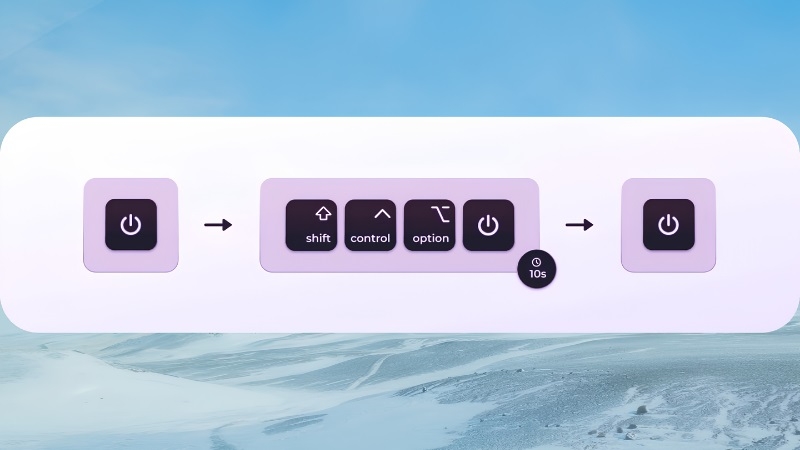
MacBook dùng chip Apple Silicon (M1 trở lên) không có thao tác reset SMC riêng, chỉ cần khởi động lại. Nếu máy bạn dùng chip M-series, hãy bỏ qua bước này để tránh làm sai.
Kiểm tra pin có bị phồng không (cần thận trọng)
Pin nằm ngay dưới trackpad nên khi phồng sẽ đẩy bề mặt lên. Hãy đặt máy lên mặt phẳng, quan sát xem trackpad có nhô lên không, máy có bị kênh khi đặt trên bàn không và nắp có đóng khít không. Chỉ quan sát bằng mắt, không ấn thử, không tự tháo máy.
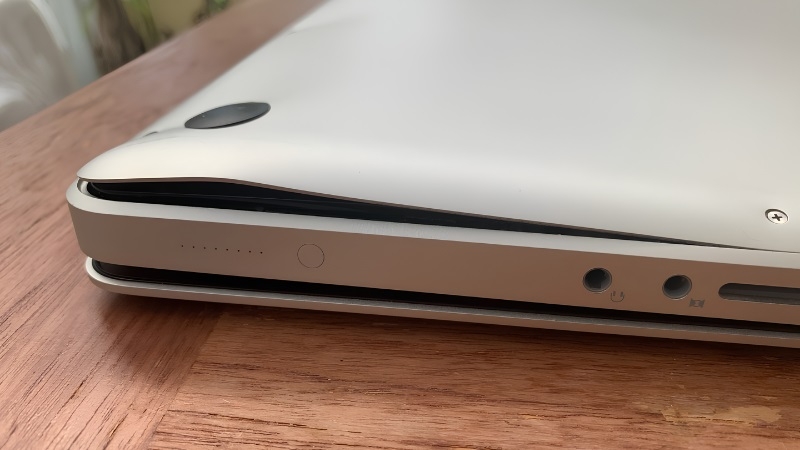
Nếu nghi ngờ pin phồng: ngừng sạc, tắt máy, không để máy trong cặp kín hoặc nơi nóng, và mang đến kỹ thuật viên ngay.
Dùng chuột ngoài và chạy Apple Diagnostics
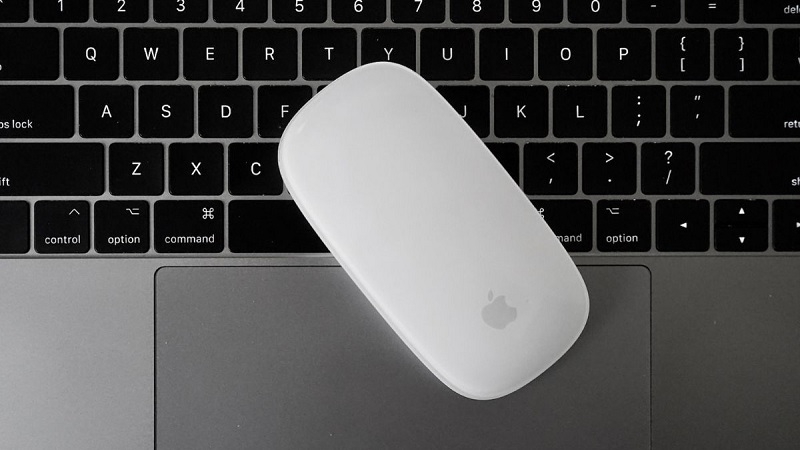
Trong lúc chờ xử lý, bạn có thể dùng chuột có dây hoặc Bluetooth để không gián đoạn công việc (máy chỉ có cổng USB-C cần thêm bộ chuyển đổi). Bạn cũng nên chạy Apple Diagnostics để kiểm tra phần cứng sơ bộ theo hướng dẫn của Apple (Mac Intel giữ phím D khi khởi động, Mac Apple Silicon giữ nút nguồn đến khi hiện tùy chọn khởi động rồi nhấn Command + D). Kết quả chỉ mang tính tham khảo, không thay thế việc kiểm tra bằng thiết bị chuyên dụng.
Kinh nghiệm từ TechCare
- Nếu click bị liệt ở một góc hoặc trackpad hơi nhô lên, nghi ngờ pin phồng trước tiên, đừng cố ấn mạnh để "thông" trackpad.
- Nếu lỗi xuất hiện ngay sau khi cập nhật hoặc cài ứng dụng mới, thường nằm ở phần mềm. Cách 2, 4, 5 và 6 sửa được phần lớn các ca này.
- Nếu lỗi bắt đầu sau khi máy rơi hoặc va đập, nhiều khả năng là cảm biến lực hoặc cáp kết nối, tự xử lý tại nhà ít hiệu quả.
- Khách thường bỏ sót mục Pointer Control trong Trợ năng, nơi một tùy chọn bật nhầm cũng đủ làm trackpad ngừng phản hồi khi cắm chuột ngoài.
Khi nào nên đem máy đến kỹ thuật viên?
Hãy mang MacBook đến kiểm tra nếu:

- Đã thử đủ các cách phần mềm nhưng trackpad vẫn không click.
- Trackpad nhô lên, vỏ máy phồng hoặc nắp không đóng khít.
- Máy từng rơi, vào nước hoặc va đập mạnh.
- Trackpad click không đều, kèm lỗi pin nóng, sụt pin nhanh.
Kỹ thuật viên sẽ kiểm tra pin, cáp kết nối và module trackpad, sau đó tư vấn thay thế linh kiện phù hợp. Xử lý sớm giúp tránh ảnh hưởng đến các linh kiện xung quanh.
Mẹo giữ trackpad MacBook bền lâu
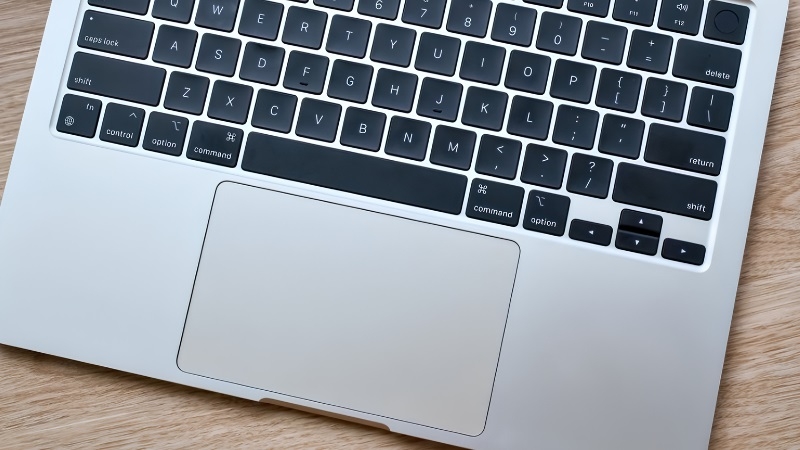
- Lau trackpad định kỳ, nhất là sau khi ăn uống gần máy.
- Không dùng miếng dán dày hoặc không rõ nguồn gốc.
- Luôn cập nhật macOS và ứng dụng.
- Kiểm tra tình trạng pin định kỳ khoảng 12 tháng/lần, và đặt máy trên mặt phẳng cứng để tránh va chạm.
Câu hỏi thường gặp
Trackpad MacBook không click được thường xử lý được nếu bạn đi từ cách đơn giản đến phức tạp và chú ý cảnh báo an toàn về pin phồng. Nếu đã thử hết mà lỗi vẫn còn, đừng cố tự can thiệp phần cứng. Hãy mang máy đến TechCare để được kiểm tra và tư vấn rõ ràng.
Nguồn tham khảo chính thức
- Apple Support: Change Trackpad settings on Mac, https://support.apple.com/guide/mac-help/change-trackpad-settings-mchlp1226/mac
- Apple Support: Reset NVRAM or PRAM on your Mac, https://support.apple.com/en-us/102603
- Apple Support: Reset the SMC of your Mac, https://support.apple.com/en-us/102625
- Apple Support: Use Apple Diagnostics on your Mac, https://support.apple.com/en-us/102550
Bài viết được biên soạn bởi đội ngũ chuyên gia TechCare | Cập nhật: Tháng 11/2026











