


Máy tính đang chạy êm bỗng dưng không vào được mạng, loa không phát ra tiếng, hay máy in "đứng im" không chịu in? Đừng vội mang máy ra tiệm ngay. Windows có sẵn một công cụ tên là Troubleshooting (tạm dịch: công cụ khắc phục sự cố), giúp bạn tự kiểm tra và sửa nhiều lỗi thường gặp chỉ bằng vài cú nhấp chuột, không cần biết gì về kỹ thuật.
Trong bài viết này, đội ngũ kỹ thuật viên của TechCare Đà Nẵng sẽ giải thích Troubleshooting là gì và hướng dẫn bạn cách sử dụng công cụ này trên cả Windows 10 và Windows 11, theo từng bước cực kỳ đơn giản, dễ làm theo dù bạn là người mới dùng máy tính hay ít rành công nghệ. Qua nhiều năm hỗ trợ khách hàng tại Đà Nẵng, TechCare nhận thấy phần lớn các lỗi vặt hằng ngày đều có thể tự xử lý được nhờ công cụ này trước khi cần đến kỹ thuật viên.
Troubleshooting là gì?
Hiểu đơn giản, Troubleshooting là một tính năng có sẵn trong Windows, đóng vai trò như một "bác sĩ tự khám" cho máy tính. Khi máy gặp trục trặc về mạng, âm thanh, máy in hay một số phần cứng, công cụ này sẽ tự động dò tìm nguyên nhân và đề xuất (hoặc tự thực hiện) cách sửa, thay vì để bạn phải tự mò mẫm.
Điểm hay nhất của Troubleshooting là bạn không cần cài thêm bất kỳ phần mềm nào — công cụ đã được tích hợp sẵn trong Windows 10 và Windows 11, hoàn toàn miễn phí và an toàn khi sử dụng.
Troubleshooting hoạt động như thế nào?
Để dễ hình dung, bạn có thể xem quá trình này diễn ra theo 4 bước đơn giản:

Bước 1: Bạn chọn đúng loại sự cố đang gặp (ví dụ: không vào được mạng, không nghe được tiếng).
Bước 2: Windows tự động quét và thu thập thông tin liên quan đến sự cố đó.
Bước 3: Công cụ phân tích và tìm ra nguyên nhân có khả năng gây lỗi.
Bước 4: Windows đề xuất cách sửa, hoặc tự động sửa nếu bạn đồng ý.
Sau khi sửa xong, hệ thống sẽ kiểm tra lại để chắc chắn sự cố đã được khắc phục. Nếu vẫn chưa hết lỗi, bạn có thể thử một cách khác hoặc nhờ đến kỹ thuật viên — TechCare sẽ hướng dẫn cụ thể ở phần sau của bài viết.
Troubleshooting có thể sửa được những lỗi nào?
Công cụ này xử lý tốt nhất các lỗi phổ biến, không quá nghiêm trọng, chẳng hạn như:
- Lỗi kết nối Internet, Wi-Fi chập chờn hoặc không vào mạng được.
- Lỗi âm thanh: loa không kêu, micro không nhận.
- Lỗi máy in: không in được, máy in không hiện trong danh sách.
- Lỗi khi cập nhật Windows (Windows Update bị treo, báo lỗi).
- Lỗi tương thích khi mở phần mềm cũ trên Windows mới.
- Lỗi liên quan đến Bluetooth, nguồn điện (Power) và một số thiết bị ngoại vi.
Lưu ý: nếu máy bị hỏng phần cứng nặng (như hư ổ cứng, chai pin, cháy mainboard), Troubleshooting sẽ không thể khắc phục được — lúc này bạn cần mang máy đến kỹ thuật viên để kiểm tra trực tiếp.
Hướng dẫn sử dụng Troubleshooting trên Windows 10
Các bước thực hiện rất đơn giản, bạn chỉ cần làm theo lần lượt như sau:
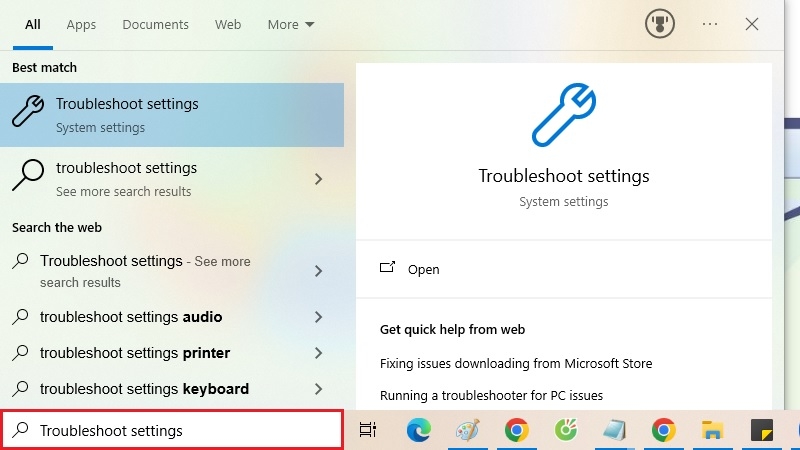
Bước 1: Mở Troubleshoot settings
Nhấn vào ô tìm kiếm (biểu tượng kính lúp) cạnh nút Start, gõ "Troubleshoot settings" rồi nhấn Enter hoặc chọn kết quả hiện ra.
Bước 2: Chọn đúng loại sự cố
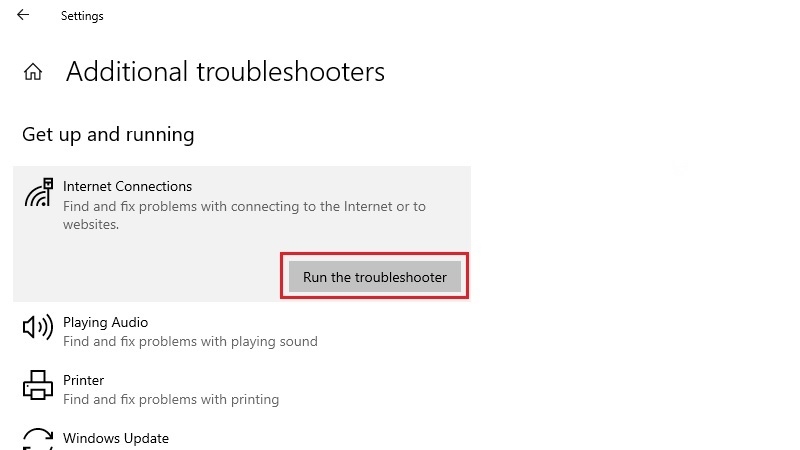
Trong mục "Get up and running", bạn chọn mô tả gần đúng nhất với sự cố mình đang gặp, ví dụ:
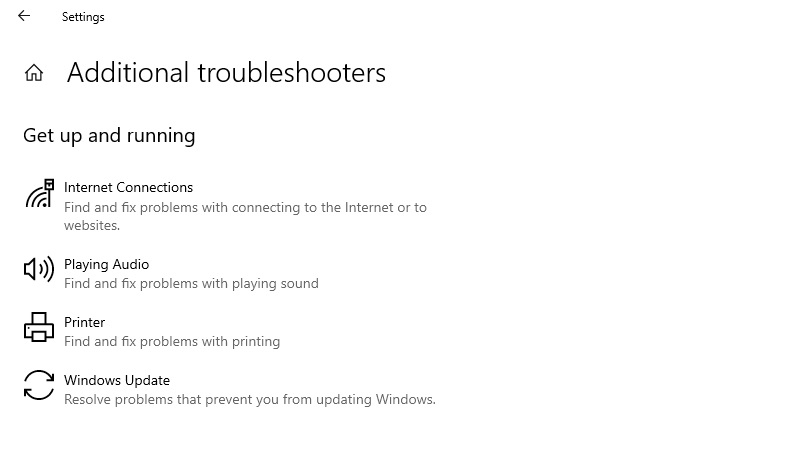
- Internet Connections — nếu không vào được mạng.
- Playing Audio — nếu loa/tai nghe không có tiếng.
- Printer — nếu máy in gặp trục trặc.
- Windows Update — nếu cập nhật Windows bị lỗi.
Bước 3: Chạy công cụ sửa lỗi
Nhấn nút "Run the troubleshooter". Windows sẽ tự động quét máy, sau đó tự sửa lỗi hoặc hiện hướng dẫn để bạn làm theo từng bước.
Bước 4: Xem kết quả
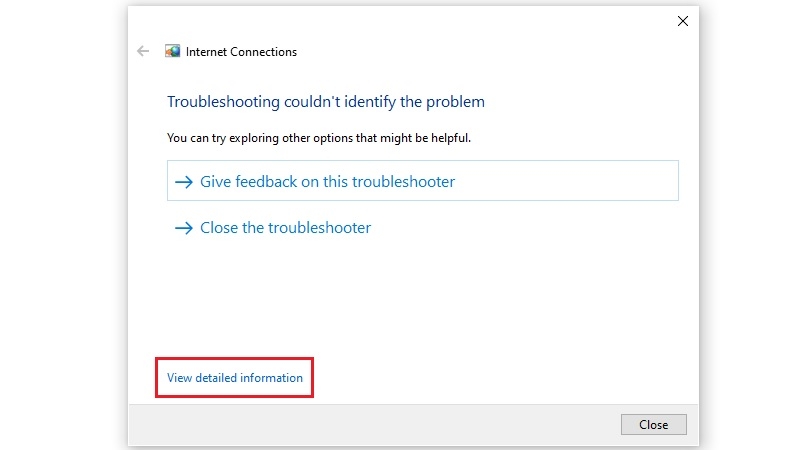
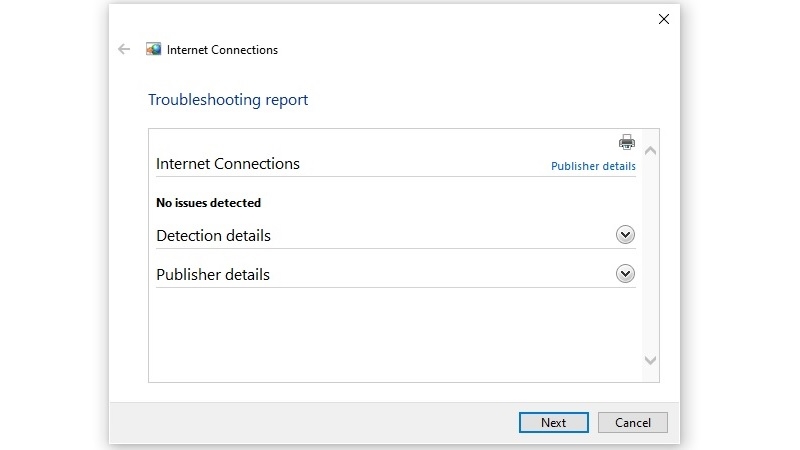
Khi quá trình hoàn tất, một cửa sổ nhỏ hiện ra kèm đường link "View detailed information". Bạn nhấn vào đó để xem Windows đã tìm và sửa những lỗi gì.
Hướng dẫn sử dụng Troubleshooting trên Windows 11
Windows 11 có giao diện hơi khác nhưng cách làm cũng tương tự, chỉ mất khoảng 1-2 phút:
Bước 1: Mở Settings
Nhấn tổ hợp phím Windows + I trên bàn phím để mở nhanh cửa sổ Cài đặt (Settings).
Bước 2: Vào mục "System"
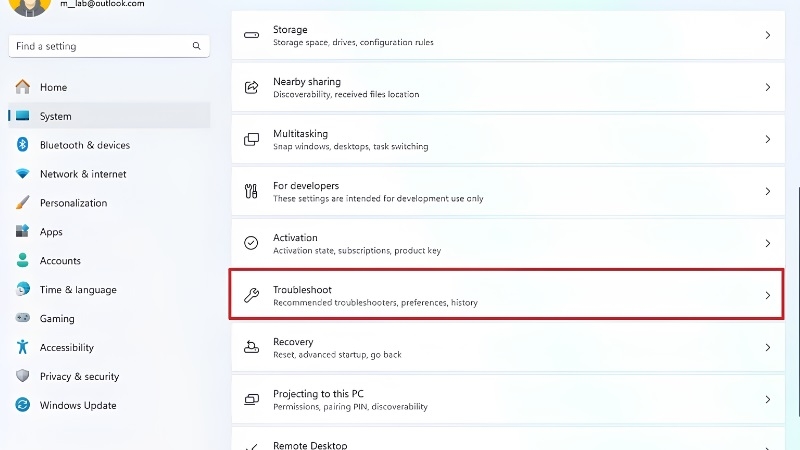
Trong cửa sổ Settings, chọn mục "System" ở danh sách bên trái.
Bước 3: Chọn "Troubleshoot"
Tiếp tục kéo xuống và chọn "Troubleshoot" trong danh sách các tùy chọn hệ thống.
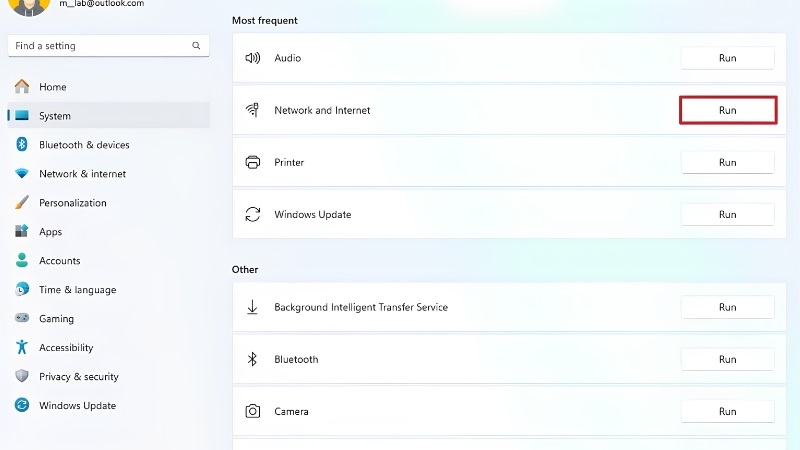
Bước 4: Chọn công cụ phù hợp
Trong mục "Recommended troubleshooters" hoặc "Other troubleshooters", chọn đúng loại sự cố bạn đang gặp, ví dụ:
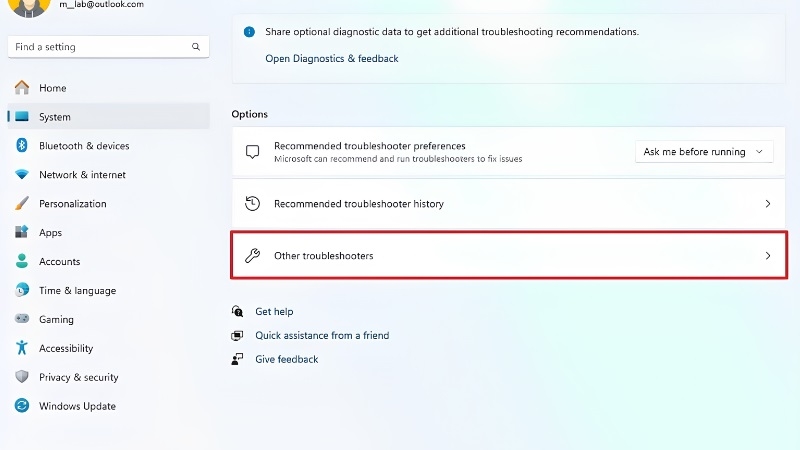
- Internet Connections — sự cố kết nối mạng.
- Bluetooth — thiết bị không kết nối được qua Bluetooth.
- Power — máy hao pin nhanh hoặc gặp lỗi nguồn.
- Program Compatibility Troubleshooter — phần mềm cũ không mở được.
Bước 5: Làm theo hướng dẫn
Nhấn "Run" và làm theo các bước hướng dẫn xuất hiện trên màn hình cho đến khi hoàn tất.
Kinh nghiệm từ TechCare
Qua thực tế hỗ trợ hàng nghìn khách hàng phổ thông tại Đà Nẵng, đội ngũ kỹ thuật viên TechCare nhận thấy khoảng 6-7 trong 10 lỗi vặt hằng ngày (mất mạng, mất tiếng, máy in không nhận) đều có thể tự xử lý xong chỉ bằng Troubleshooting trong vòng 1-2 phút, không cần cài thêm phần mềm hay can thiệp sâu vào máy.
Mẹo nhỏ: hãy khởi động lại máy (restart) trước khi chạy Troubleshooting — nhiều lỗi vặt sẽ tự hết chỉ sau một lần khởi động lại.
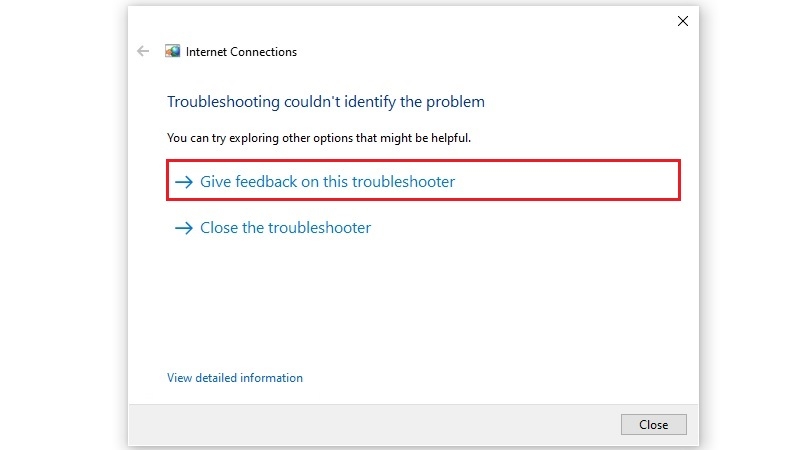
Nên làm gì khi Troubleshooting không phát hiện ra lỗi?
Nếu công cụ báo không tìm thấy vấn đề nhưng máy vẫn còn lỗi, bạn có thể gửi phản hồi qua mục "Give feedback on this troubleshooter" để Windows ghi nhận. Sau đó, bạn có thể thử khởi động lại máy, kiểm tra dây cắm/thiết bị ngoại vi, hoặc tìm kiếm thêm hướng dẫn trên mạng cho đúng lỗi cụ thể của mình.
Nếu đã thử hết các cách trên mà sự cố vẫn còn, đây là lúc nên nhờ đến kỹ thuật viên có chuyên môn thay vì tự ý tháo máy — việc tự sửa khi không rành kỹ thuật có thể khiến máy hư nặng hơn.
Khi nào nên đem máy đến kỹ thuật viên?
Bạn nên mang máy đến trung tâm sửa chữa uy tín nếu gặp một trong các dấu hiệu sau:

- Đã chạy Troubleshooting và thử các cách cơ bản nhưng lỗi vẫn còn.
- Máy phát ra tiếng kêu lạ, có mùi khét, hoặc quá nóng bất thường.
- Màn hình bị sọc, nhấp nháy, hoặc không lên hình.
- Máy tự tắt nguồn đột ngột, sạc pin không vào.
- Nghi ngờ lỗi phần cứng (ổ cứng, RAM, mainboard) mà công cụ phần mềm không xử lý được.
Trong những trường hợp này, TechCare khuyến nghị không nên tự tháo máy tại nhà nếu bạn không có chuyên môn, để tránh làm hỏng thêm các linh kiện bên trong.
Câu hỏi thường gặp (FAQ)
Troubleshooting là một công cụ đơn giản nhưng rất hữu ích, giúp bạn tự khắc phục nhiều lỗi vặt trên Windows mà không cần gọi thợ. Chỉ với vài bước cơ bản như trên, phần lớn các sự cố về mạng, âm thanh hay máy in đều có thể được xử lý ngay tại nhà.
Nếu đã thử hết cách mà máy vẫn chưa hết lỗi, đừng ngần ngại liên hệ TechCare Đà Nẵng để được đội ngũ kỹ thuật viên giàu kinh nghiệm kiểm tra và hỗ trợ tận tình, nhanh chóng, đúng bệnh.
Nguồn tham khảo
Microsoft Support — Hướng dẫn chính thức về Troubleshoot trên Windows 10 và Windows 11 (support.microsoft.com).
Bài viết được biên soạn bởi đội ngũ chuyên gia TechCare | Cập nhật: Tháng 9/2026












