


Bạn gõ mật khẩu chắc chắn đúng, bấm Enter, nhưng Windows 10 vẫn đứng yên ở màn hình đăng nhập, báo sai mật khẩu hoặc quay vòng mãi. Rất nhiều người lúc này nghĩ laptop hỏng nặng hoặc mất sạch dữ liệu.
Hãy yên tâm. Theo kinh nghiệm tại TechCare, phần lớn máy gặp lỗi này không hỏng phần cứng. Nguyên nhân thường nằm ở bàn phím, ngôn ngữ nhập, đồng bộ tài khoản hoặc một bản cập nhật Windows bị lỗi, và hầu hết có thể xử lý mà không mất dữ liệu.
Bài viết đi theo thứ tự mô tả lỗi → nguyên nhân → giải pháp, từ đơn giản đến phức tạp.
Lưu ý: Windows 10 đã hết thời gian hỗ trợ miễn phí từ 14/10/2025. Nếu máy đủ cấu hình, bạn nên cân nhắc nâng cấp lên Windows 11 để nhận bản vá bảo mật.
Mô tả lỗi: bạn đang gặp tình huống nào?
Hai biểu hiện thường bị nhầm với nhau:
- Không qua được màn hình đăng nhập: báo “mật khẩu không đúng” hoặc nhấn Enter mà không có phản ứng.
- Qua được đăng nhập nhưng bị treo: màn hình xoay tròn, đen hoặc quay lại màn hình khóa.
Nhóm đầu thường liên quan đến thao tác nhập và tài khoản. Nhóm sau thường liên quan đến hồ sơ người dùng, file hệ thống hoặc bản cập nhật.
Nguyên nhân kỹ thuật thường gặp
| Nguyên nhân | Giải thích ngắn | Mức độ xử lý |
| Caps Lock, Num Lock, sai ngôn ngữ bàn phím | Ký tự gõ ra khác với bạn nghĩ | Rất dễ |
| Treo tạm thời tiến trình đăng nhập | Dịch vụ đăng nhập (Winlogon) bị kẹt | Dễ |
| Mật khẩu tài khoản Microsoft chưa đồng bộ | Máy offline nên vẫn nhớ mật khẩu cũ | Dễ |
| Bản cập nhật Windows lỗi | Xung đột tương thích sau update | Trung bình |
| User Profile hoặc file hệ thống hỏng | Windows không nạp được phiên làm việc | Khó |
| Virus hoặc phần mềm bảo mật can thiệp | Chặn tiến trình đăng nhập | Khó |
| Ổ cứng lỗi, bad sector | Không đọc được file hệ thống | Cần kỹ thuật viên |
Cách khắc phục Win 10 nhập đúng mật khẩu nhưng không vào được
Kiểm tra lại cách nhập mật khẩu
Bắt đầu từ bước đơn giản nhất, vì đây là nguyên nhân gặp nhiều nhất:
- Kiểm tra đèn Caps Lock và Num Lock.
- Nhìn góc dưới bên phải màn hình đăng nhập để xem ngôn ngữ nhập. Chuyển về ENG nếu mật khẩu có ký tự đặc biệt.
- Bấm biểu tượng con mắt cạnh ô mật khẩu để xem ký tự bạn vừa gõ.
- Nếu nghi ngờ phím bị liệt, mở bàn phím ảo (biểu tượng Dễ truy cập ở góc dưới bên phải) rồi bấm chuột để nhập.
- Chọn Sign-in options để kiểm tra bạn đang nhập PIN hay mật khẩu, vì hai thứ này khác nhau.
Khởi động lại máy và ngắt thiết bị ngoại vi
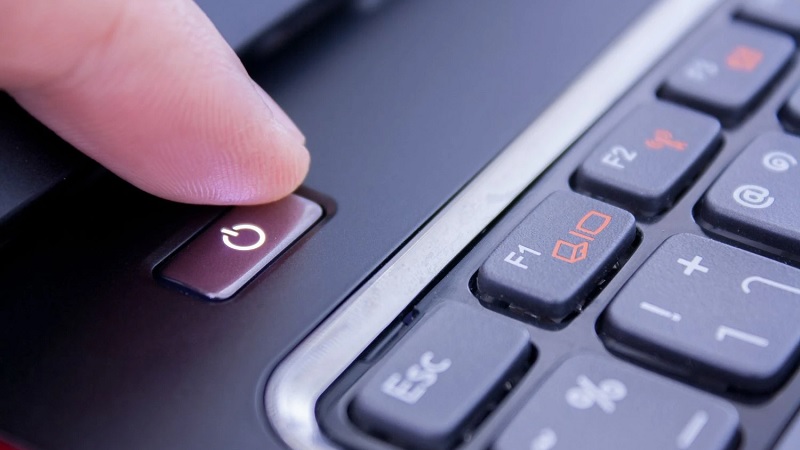
Giữ nút nguồn khoảng 10 giây để tắt hẳn, rút USB, chuột, ổ cứng gắn ngoài, rồi bật lại. Việc này giúp Windows làm mới tiến trình đăng nhập. Nhiều ca tại TechCare chỉ cần bước này là xong.
Kết nối mạng và thử mật khẩu cũ
Nếu bạn dùng tài khoản Microsoft và vừa đổi mật khẩu trên điện thoại hoặc web, laptop có thể chưa nhận mật khẩu mới.
- Bấm biểu tượng Wi-Fi ở màn hình đăng nhập để kết nối mạng, rồi thử mật khẩu mới.
- Nếu vẫn không được, thử mật khẩu cũ. Máy chưa đồng bộ có thể vẫn chấp nhận mật khẩu cũ cho đến khi online.
Gỡ bản cập nhật Windows vừa cài
Nếu lỗi xuất hiện ngay sau khi cập nhật, bản update đó là nghi phạm hàng đầu. Bài gốc hướng dẫn gỡ trong Safe Mode, nhưng khi chưa đăng nhập được, bạn không mở được Settings. Cách đúng là dùng môi trường khôi phục (WinRE):
- Ở màn hình đăng nhập, giữ phím Shift, bấm biểu tượng nguồn rồi chọn Restart.
- Chọn Troubleshoot → Advanced options → Uninstall Updates.
- Chọn Uninstall latest quality update (bản cập nhật chất lượng gần nhất). Nếu chưa hiệu quả, thử Uninstall latest feature update.
- Khởi động lại và đăng nhập.
Cảnh báo an toàn: Gỡ update không xóa file cá nhân, nhưng hãy cắm sạc đầy đủ và không tắt nguồn giữa chừng.
Vào Safe Mode và quét sửa file hệ thống
Từ Troubleshoot → Advanced options → Startup Settings → Restart, bấm F4 (Safe Mode) hoặc F5 (Safe Mode có mạng). Phím F6 là Safe Mode với Command Prompt, hãy dùng khi bạn cần gõ lệnh.
Nếu vào được, mở Command Prompt bằng quyền Administrator và chạy lần lượt:
sfc /scannow
DISM /Online /Cleanup-Image /RestoreHealth
Chờ hết quá trình rồi khởi động lại. Bạn có thể quét virus bằng Windows Security ngay trong chế độ này.
Đặt lại mật khẩu
- Tài khoản Microsoft: dùng một thiết bị khác truy cập account.live.com/password/reset, làm theo hướng dẫn rồi đăng nhập lại bằng mật khẩu mới (máy cần có mạng).
- Tài khoản Local: nếu bạn đã chuẩn bị đĩa đặt lại mật khẩu hoặc câu hỏi bảo mật thì dùng nó. Các cách can thiệp sâu hơn dễ ảnh hưởng dữ liệu, nên nhờ kỹ thuật viên.
Cảnh báo an toàn: Tránh các công cụ “bẻ khóa mật khẩu” tải từ nguồn lạ. Chúng thường chứa mã độc và có thể làm hỏng hồ sơ người dùng, mất dữ liệu.
Kinh nghiệm từ TechCare
- Phân biệt “sai mật khẩu” với “kẹt sau khi đăng nhập”: hai lỗi này cần hướng xử lý khác nhau. Khách hay bỏ qua bước này và thử lung tung.
- Đừng vội cài lại Windows: cài lại mà chưa sao lưu có thể làm mất dữ liệu ổ C. Kỹ thuật viên thường sao lưu dữ liệu trước rồi mới xử lý tiếp.
- Máy dùng Windows Hello (PIN, vân tay): lỗi đôi khi chỉ nằm ở PIN. Hãy chọn đăng nhập bằng mật khẩu trước khi kết luận máy hỏng.
- Lỗi tái diễn nhiều lần: nên kiểm tra sức khỏe ổ cứng, vì ổ yếu thường là nguyên nhân gốc của lỗi hồ sơ người dùng.
Khi nào nên đem máy đến kỹ thuật viên?
Hãy mang máy đến TechCare nếu:
- Đã thử các cách trên nhưng vẫn không vào được Windows.
- Máy hiện màn hình xanh (BSOD), tự khởi động lại liên tục hoặc báo lỗi ổ đĩa.
- Máy có dữ liệu quan trọng mà bạn chưa sao lưu.
- Bạn không vào được môi trường khôi phục (Shift + Restart không hoạt động).
- Máy dùng tài khoản công ty (Domain) hoặc đang bật mã hóa BitLocker.
Nếu máy bật BitLocker, hãy giữ sẵn khóa khôi phục (Recovery Key) trong tài khoản Microsoft hoặc nơi bạn đã lưu. Mất khóa này thì rất khó truy cập dữ liệu.
TechCare hỗ trợ kiểm tra, cứu dữ liệu và xử lý lỗi đăng nhập Windows. Liên hệ hotline 02363.663.333 hoặc đến cửa hàng.
Câu hỏi thường gặp
Phòng tránh lỗi đăng nhập
- Cập nhật Windows khi mạng ổn định, không tắt nguồn đột ngột lúc đang update.
- Tạo điểm khôi phục (Restore Point) và bật System Protection.
- Sao lưu dữ liệu định kỳ lên ổ ngoài hoặc đám mây.
- Dùng mật khẩu mạnh nhưng dễ nhớ, và ghi lại ở nơi an toàn.
Nguồn tham khảo chính thức
- Microsoft Support: hướng dẫn khởi động Windows vào Safe Mode và Windows Recovery Environment (support.microsoft.com)
- Microsoft Support: đặt lại mật khẩu tài khoản Microsoft (account.live.com/password/reset)
- Microsoft Support: tài liệu về sfc /scannow và DISM (support.microsoft.com)
- Microsoft Lifecycle: thông tin hỗ trợ Windows 10 (learn.microsoft.com/lifecycle)
Bài viết được biên soạn bởi đội ngũ chuyên gia TechCare | Cập nhật: Tháng 11/2026












