


Bạn vừa lưu một tài liệu quan trọng nhưng không biết nó nằm ở đâu trên máy tính? Hay bạn muốn xem ảnh, nghe nhạc, sắp xếp file nhưng chưa biết dùng công cụ nào?
Đừng lo — Windows Explorer chính là "tủ hồ sơ" của chiếc laptop, giúp bạn tìm, mở và sắp xếp mọi thứ chỉ trong vài cú nhấp chuột.
Tại TechCare, chúng tôi đã hỗ trợ hàng nghìn người dùng mới — từ sinh viên đến người lớn tuổi — làm quen với máy tính một cách tự tin và dễ dàng. Bài viết này được biên soạn bởi đội ngũ kỹ thuật viên của TechCare, đảm bảo hướng dẫn chính xác, dễ hiểu và an toàn để bạn tự thực hiện tại nhà.
Windows Explorer là gì?
Windows Explorer (hay còn gọi là File Explorer trên Windows 10, 11) là công cụ quản lý file mặc định có sẵn trong mọi máy tính chạy Windows — bạn không cần cài thêm gì cả.
Hãy hình dung thế này:
Nếu máy tính của bạn là một căn phòng, thì Windows Explorer chính là tủ hồ sơ giúp bạn biết tài liệu nào nằm ngăn nào, thư mục nào chứa ảnh, video, nhạc...
Với Windows Explorer, bạn có thể:
- Tìm file và thư mục trên toàn bộ máy tính
- Mở, sao chép, di chuyển hoặc xóa file chỉ bằng vài thao tác
- Xem trước ảnh, video, tài liệu mà không cần mở phần mềm riêng
- Sắp xếp file theo tên, ngày tạo, loại file, kích thước
- Truy cập nhanh các thư mục hay dùng như Tài liệu, Hình ảnh, Tải về
Lưu ý quan trọng: Windows Explorer không phải là hệ điều hành và cũng không phải trình duyệt web (như Chrome hay Edge). Đây chỉ là công cụ quản lý file — một phần nhỏ trong hệ điều hành Windows.
Các thành phần chính trong Windows Explorer
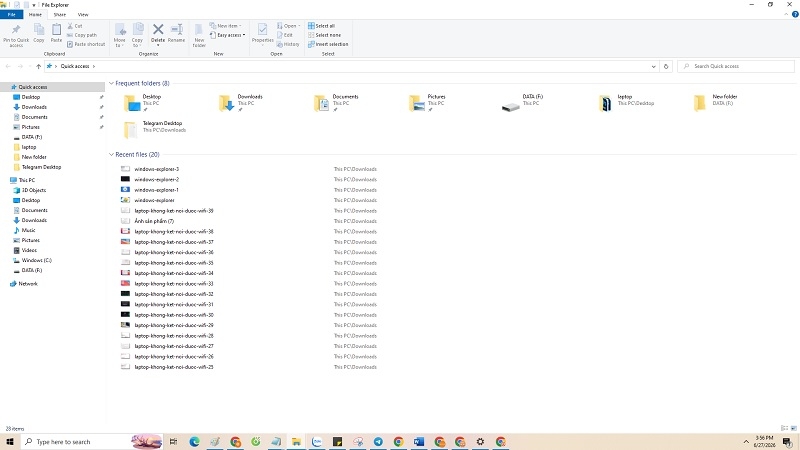
Khi mở Windows Explorer, bạn sẽ thấy giao diện gồm các phần sau:
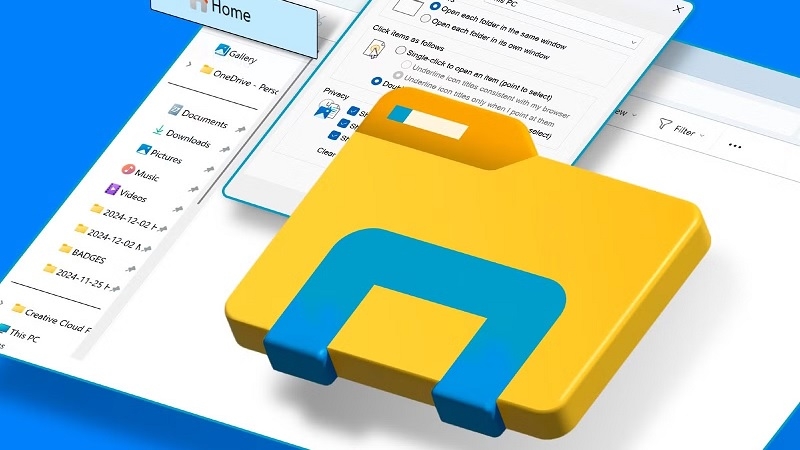
| Thành phần | Vị trí | Chức năng |
| Thanh địa chỉ | Trên cùng | Hiển thị bạn đang ở thư mục nào |
| Bảng điều hướng | Bên trái | Danh sách ổ đĩa, thư mục nhanh |
| Cửa sổ nội dung | Ở giữa | Hiển thị file trong thư mục hiện tại |
| Thanh tìm kiếm | Góc trên phải | Tìm file theo tên hoặc nội dung |
| Khung xem trước | Bên phải (nếu bật) | Xem nhanh nội dung file |
| Thanh trạng thái | Dưới cùng | Số lượng và kích thước file |
4 cách mở Windows Explorer đơn giản
Dùng phím tắt
Đây là cách TechCare khuyên dùng nhất vì cực kỳ đơn giản:
Bước 1: Nhìn vào bàn phím, tìm phím có biểu tượng cửa sổ Windows — thường nằm dưới cùng bên trái.
Bước 2: Nhấn đồng thời phím Windows + phím E.
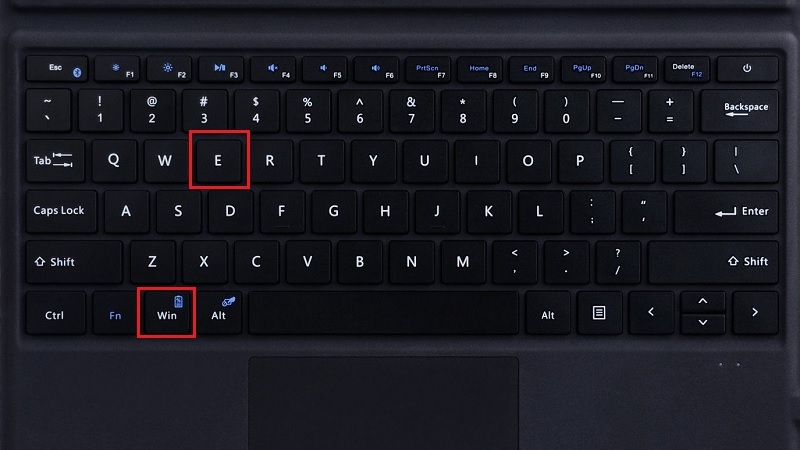
Bước 3: Windows Explorer sẽ mở ngay lập tức!
Mẹo từ TechCare: Hãy ghi nhớ tổ hợp phím Windows + E — chữ "E" là viết tắt của "Explorer". Dùng mãi sẽ quen!
Dùng nút Start (Phù hợp cho người mới)
Bước 1: Nhấn vào nút Start (biểu tượng Windows) ở góc dưới bên trái màn hình.
Bước 2: Gõ chữ "File Explorer" vào ô tìm kiếm.
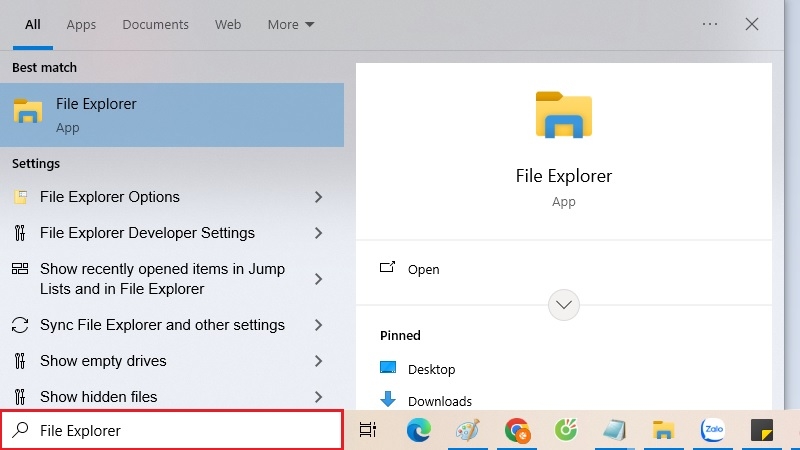
Bước 3: Nhấn vào kết quả "File Explorer" xuất hiện — biểu tượng là một thư mục màu vàng.
Dùng hộp thoại Run (Dành cho người muốn thử cách mới)
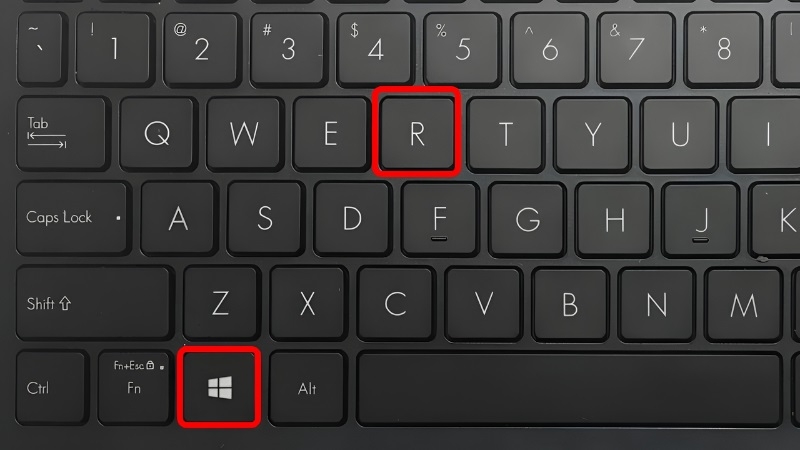
Bước 1: Nhấn đồng thời phím Windows + phím R. Một hộp thoại nhỏ tên "Run" sẽ xuất hiện.
Bước 2: Gõ vào ô trống chữ: explorer
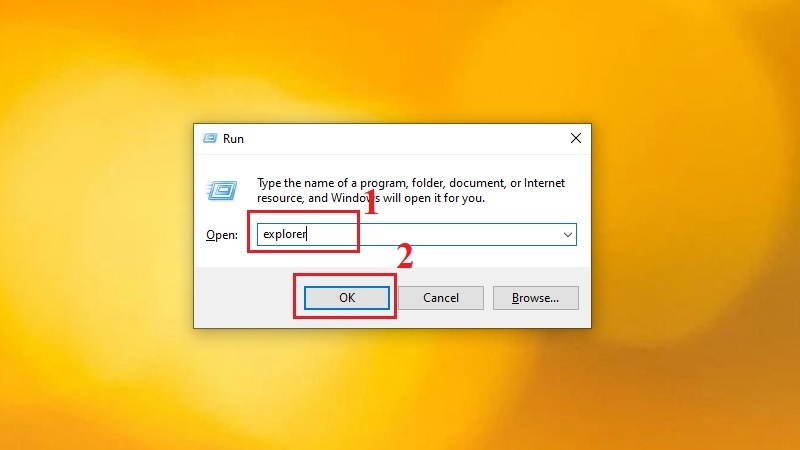
Bước 3: Nhấn OK hoặc nhấn phím Enter.
Dùng Command Prompt (Dành cho người tò mò)
Cách này hơi "nâng cao" hơn một chút, nhưng vẫn rất dễ:
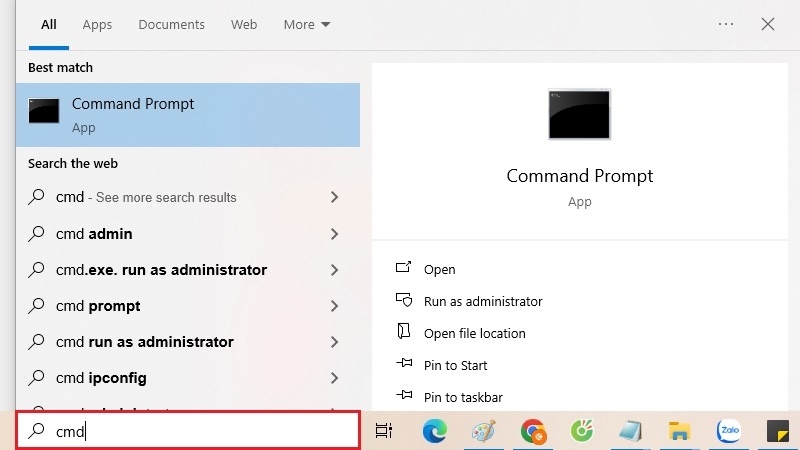
Bước 1: Nhấn Start, gõ "cmd", rồi nhấn vào Command Prompt.
Bước 2: Trong cửa sổ đen xuất hiện, gõ lệnh: start explorer
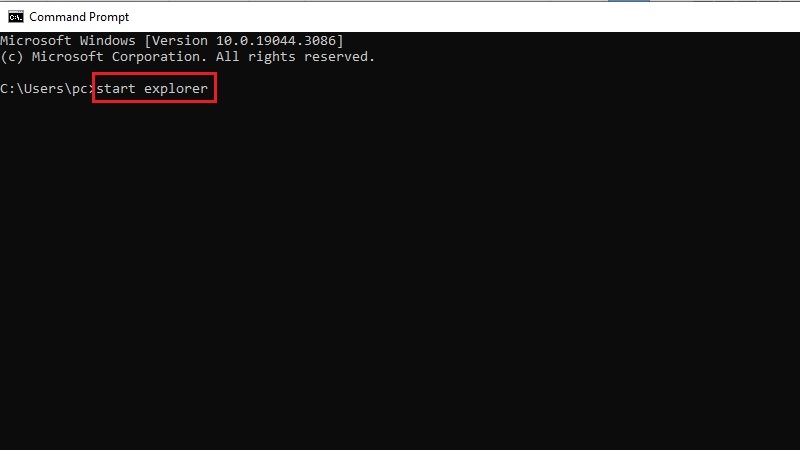
Bước 3: Nhấn Enter — Windows Explorer sẽ mở ra ngay.
Thư viện trong Windows Explorer là gì?
Bên cạnh các thư mục thông thường, Windows Explorer có một tính năng gọi là Thư viện (Libraries) — giúp bạn gom nhóm file từ nhiều nơi về một chỗ.
Các thư viện mặc định gồm:
- Tài liệu (Documents) — Word, Excel, PDF...
- Hình ảnh (Pictures) — Ảnh chụp, ảnh tải về...
- Nhạc (Music) — File MP3, nhạc...
- Video (Videos) — Phim, clip...
Bạn cũng có thể tạo thư viện tùy chỉnh theo nhu cầu riêng — rất tiện nếu bạn có nhiều loại file cần quản lý.
Kinh nghiệm từ TechCare
"Sau hơn 10 năm hỗ trợ hàng nghìn khách hàng — từ sinh viên đến người về hưu — chúng tôi nhận thấy rằng hầu hết mọi người đều có thể tự mở và sử dụng Windows Explorer thành thạo chỉ sau 5 phút làm quen. Bí quyết là nhớ tổ hợp phím Windows + E và không ngại thử. Nếu bạn lỡ xóa nhầm file hay gặp sự cố, đừng hoảng loạn — hãy liên hệ ngay với TechCare để được hỗ trợ kịp thời."
Khi nào nên đem máy đến kỹ thuật viên?
Tuy Windows Explorer rất đơn giản để dùng, nhưng đôi khi bạn gặp các vấn đề cần có chuyên gia hỗ trợ:

- Windows Explorer không mở được dù đã thử tất cả các cách trên
- File Explorer bị treo hoặc tắt đột ngột liên tục
- Thư mục quan trọng biến mất và không tìm lại được
- Máy tính chạy chậm bất thường khi mở file
- Xuất hiện thông báo lỗi lạ bằng tiếng Anh mà bạn không hiểu
Trong những trường hợp trên, rất có thể máy tính của bạn đang gặp lỗi hệ thống, nhiễm virus, hoặc ổ cứng có vấn đề. Đừng tự ý cài lại Windows khi chưa có kinh nghiệm — bạn có thể mất toàn bộ dữ liệu.
Hãy mang máy đến TechCare để được kiểm tra miễn phí và tư vấn tận tình.
Windows Explorer là người bạn đồng hành không thể thiếu khi dùng laptop — và như bạn đã thấy, việc mở nó cực kỳ đơn giản dù bạn chọn cách nào trong 4 cách trên. Chỉ cần nhớ tổ hợp Windows + E là bạn có thể truy cập ngay lập tức mọi lúc mọi nơi.
Nếu bạn gặp bất kỳ khó khăn nào khi sử dụng máy tính — từ việc tìm file, cài phần mềm cho đến sửa lỗi hệ thống — TechCare luôn sẵn sàng đồng hành cùng bạn.
Liên hệ TechCare ngay hôm nay để được tư vấn miễn phí!
Câu hỏi thường gặp
Nguồn tham khảo chính thức
- Microsoft Support — File Explorer in Windows: https://support.microsoft.com/en-us/windows/find-and-open-file-explorer-ef370130-1cca-9dc5-e0df-2f7416fe1cb1
- Microsoft Docs — Windows Shell: https://docs.microsoft.com/en-us/windows/win32/shell/shell
Bài viết được biên soạn bởi đội ngũ kỹ thuật viên TechCare — chuyên sửa chữa, tối ưu và tư vấn laptop cho người dùng Việt Nam | Cập nhật: Tháng 6/2026












