


Bạn muốn ghép vài tấm ảnh gia đình thành một đoạn video kỷ niệm, thêm nhạc nền và chữ chú thích? Nhiều người nghĩ ngay đến Windows Movie Maker, phần mềm làm video quen thuộc suốt nhiều năm. Nhưng nếu gõ “tải Windows Movie Maker” lên Google, bạn sẽ gặp rất nhiều trang lạ, và không phải trang nào cũng an toàn.
Trong bài này, đội ngũ kỹ thuật TechCare giải thích thật đơn giản: Windows Movie Maker là gì, còn tải được không, và cách làm video bằng công cụ chính thức của Microsoft. TechCare là cửa hàng bán và sửa chữa laptop tại Đà Nẵng, đã hỗ trợ hàng nghìn khách hàng mới dùng máy tính, nên mỗi bước dưới đây đều ngắn gọn, dễ làm theo, kể cả khi bạn chưa từng chỉnh sửa video.
Tóm tắt nhanh
Windows Movie Maker là phần mềm làm video miễn phí của Microsoft, nhưng đã ngừng hỗ trợ từ ngày 10/01/2017.
Microsoft không còn cho tải. Các trang “tải Movie Maker 2021” là của bên thứ ba, có thể kèm virus hoặc phí ẩn.
Cách an toàn nhất hiện nay: dùng Clipchamp, trình chỉnh sửa video chính thức, có sẵn trên Windows 11.
Windows Movie Maker là gì?
Windows Movie Maker là phần mềm chỉnh sửa video đơn giản do Microsoft phát triển. Nó từng đi kèm Windows và nằm trong bộ Windows Essentials 2012. Giao diện dễ nhìn nên rất hợp với người mới: chỉ cần kéo ảnh, video vào, thêm nhạc và chữ rồi lưu lại.
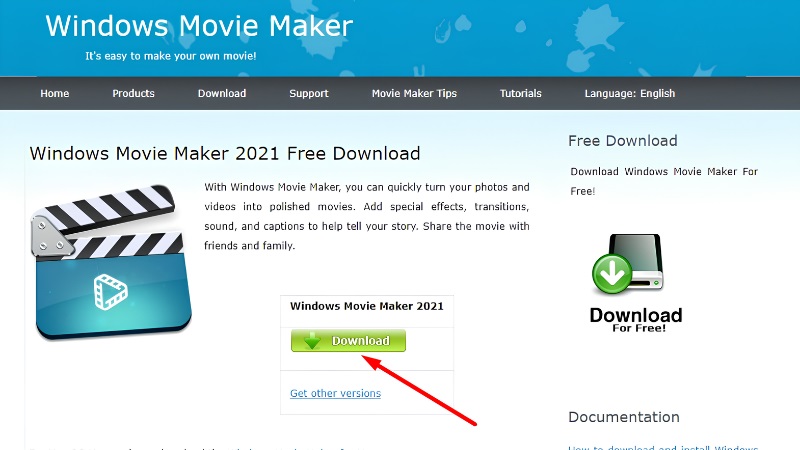
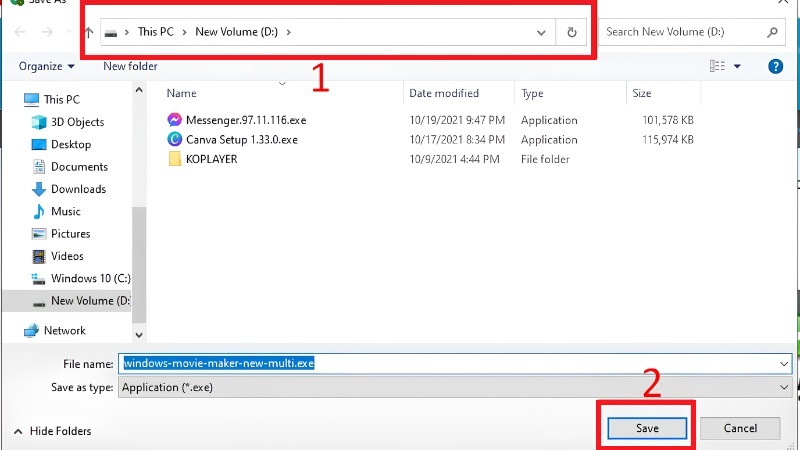
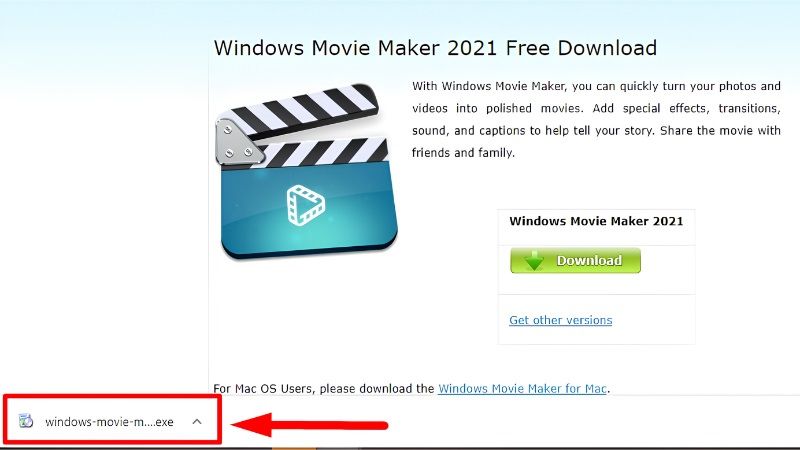
Điểm cần biết: Microsoft đã ngừng hỗ trợ Windows Essentials 2012 (trong đó có Movie Maker) vào ngày 10/01/2017 và không còn cho tải. Phần mềm chỉ chạy được trên Windows, không có bản chính thức cho macOS. Một số bài viết cũ gọi là “Windows Movie Maker 2021”, nhưng đó không phải sản phẩm của Microsoft.
Công cụ này từng làm được những việc cơ bản sau:
- Ghép ảnh và video thành một đoạn phim
- Chèn nhạc nền, chỉnh âm lượng
- Lưu video và chia sẻ lên mạng xã hội
Có nên tải Windows Movie Maker năm 2026?
Câu trả lời ngắn gọn của TechCare: không nên. Microsoft cảnh báo rằng các trang web cho tải Movie Maker miễn phí không phải sản phẩm được Microsoft cấp phép, và có thể chứa virus hoặc chi phí ẩn. Thay vào đó, hãy dùng công cụ thay thế chính thức:
| Hệ điều hành | Công cụ nên dùng | Cách có được |
| Windows 11 | Clipchamp (có sẵn) | Gõ “Clipchamp” vào ô tìm kiếm trên thanh Taskbar |
| Windows 10 | Clipchamp | Tải miễn phí từ Microsoft Store, hoặc dùng bản web |
| Máy đã cài Movie Maker 2012 từ trước | Movie Maker 2012 | Vẫn mở được, nhưng không còn cập nhật bảo mật |
Tin vui là Clipchamp cũng miễn phí ở mức cơ bản, cho phép xuất video Full HD 1080p. Nếu bạn dùng thêm kho nhạc hoặc hình “cao cấp” của Clipchamp, bạn sẽ cần nâng cấp gói trả phí mới lưu được video, vì vậy hãy ưu tiên ảnh và nhạc của chính bạn.
Cách mở Clipchamp để làm video
Bước 1: Mở Clipchamp. Trên Windows 11, bấm vào ô tìm kiếm cạnh nút Start, gõ Clipchamp rồi nhấn Enter. Trên Windows 10, mở Microsoft Store, tìm Clipchamp và bấm Get (Nhận).
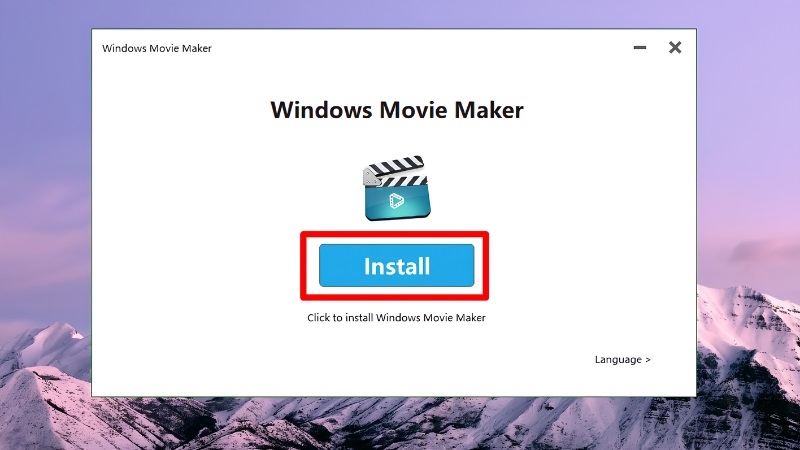
Bước 2: Đăng nhập. Chọn tài khoản Microsoft của bạn. Nếu chưa có, bạn có thể đăng nhập bằng email hoặc tài khoản Google.
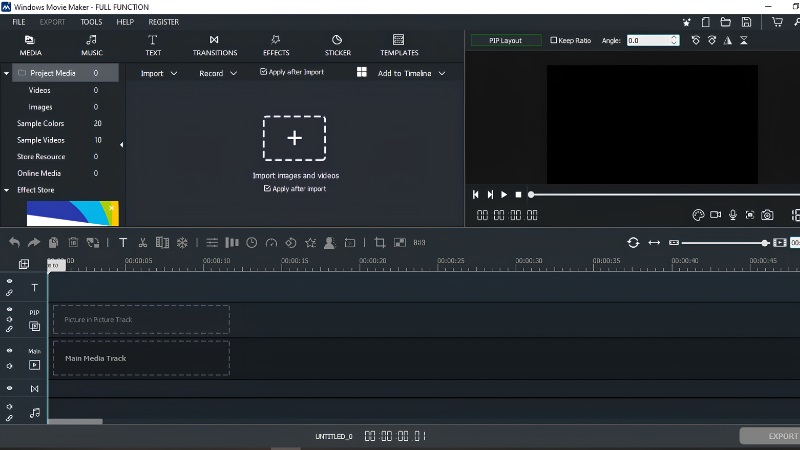
Bước 3: Tạo video mới. Bấm nút Create a new video (Tạo video mới).
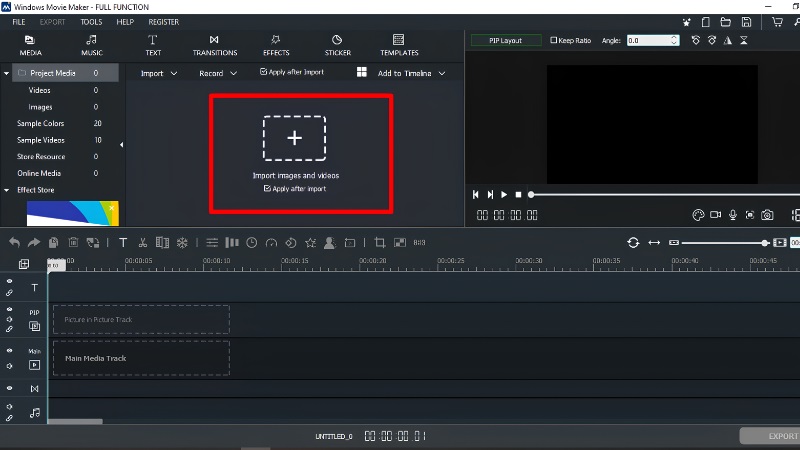
Hướng dẫn làm video từ ảnh và nhạc bằng Clipchamp
Giả sử bạn muốn làm video kỷ niệm từ ảnh trong máy. Hãy làm theo từng bước:
Bước 1: Thêm ảnh và video. Bấm Import media (Nhập tệp), chọn ảnh hoặc video trong máy rồi bấm Open (Mở). Các tệp sẽ hiện ở khung bên trái.
[Hình: Hộp thoại chọn ảnh khi bấm Import media] Alt text: Thêm ảnh và video vào Clipchamp để ghép phim
Bước 2: Kéo xuống dòng thời gian. Dùng chuột kéo từng ảnh, video xuống thanh bên dưới (gọi là timeline) theo thứ tự bạn muốn xem.
Bước 3: Chèn nhạc nền. Chọn mục Audio (Âm thanh) ở thanh bên trái. Bạn có thể nhập bài hát có sẵn trong máy bằng Import media, rồi kéo xuống thanh nhạc ở dưới ảnh.
[Hình: Kéo tệp nhạc xuống thanh âm thanh dưới timeline] Alt text: Chèn nhạc nền vào video trong Clipchamp
Bước 4: Thêm chữ và chuyển cảnh. Chọn Text (Chữ) để thêm tiêu đề, chọn Transitions (Chuyển cảnh) để làm các ảnh nối nhau mượt hơn. Mục nào cũng chỉ cần kéo thả vào đúng vị trí.
Bước 5: Cắt cho vừa độ dài. Bấm vào một đoạn trên timeline, rê chuột vào mép cho đến khi thấy mũi tên hai chiều, giữ chuột và kéo để rút ngắn hoặc kéo dài đoạn đó. Làm tương tự với thanh nhạc để nhạc kết thúc cùng lúc với video.
Bước 6: Xem trước. Bấm nút Play (hình tam giác) ở khung xem phía trên. Nếu thấy chỗ nào chưa ổn, sửa ngay rồi xem lại.
Bước 7: Xuất video. Bấm Export (Xuất) ở góc phải phía trên, chọn 1080p rồi chờ máy xử lý. Video được lưu dưới dạng MP4, mở được trên hầu hết điện thoại và máy tính.
[Hình: Nút Export và bảng chọn độ phân giải 1080p] Alt text: Xuất video 1080p trong Clipchamp
Kinh nghiệm từ TechCare
Khách mang laptop đến hỏi cách làm video thường gặp hai chuyện: lỡ tải “Movie Maker” từ trang lạ khiến máy hiện quảng cáo liên tục, và video xuất ra quá lâu hoặc bị giật. Vì vậy, kỹ thuật viên của chúng tôi khuyên:
- Chỉ tải phần mềm từ Microsoft Store hoặc trang chính thức của hãng.
- Gom ảnh và nhạc vào một thư mục trước khi bắt đầu để không bị lạc tệp.
- Đóng bớt trình duyệt, ứng dụng khác khi xuất video; máy có 8 GB RAM trở lên sẽ chạy mượt hơn.
Nếu máy bạn đã cài Windows Movie Maker 2012
Một số máy vẫn còn bản Movie Maker 2012 cài từ trước. Bạn có thể tiếp tục dùng, các nút nằm ở tab Home và có cách làm gần giống bên trên:
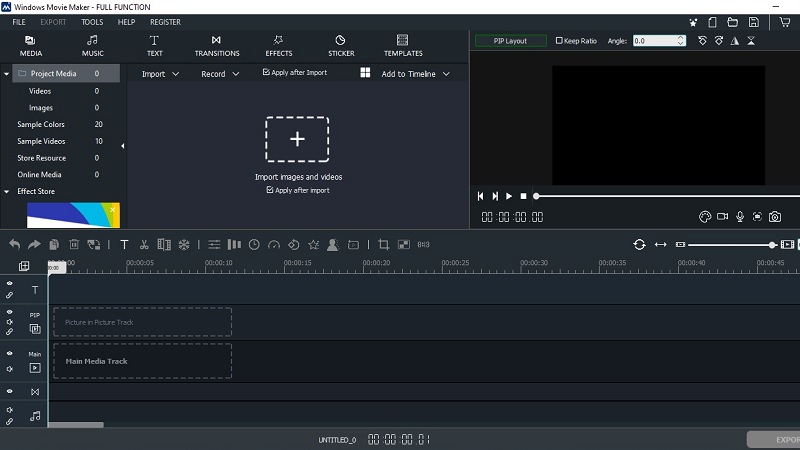
Bước 1: Mở Movie Maker, bấm Add videos and photos, rồi Add music để thêm ảnh, video và nhạc nền.
Bước 2: Dùng Add title hoặc Add caption để thêm chữ; chọn tab Visual Effects để thêm chuyển cảnh.
Bước 3: Bấm Save movie để lưu video.
Lưu ý: phần mềm này không còn được cập nhật bảo mật, nên đừng cài lại từ nguồn không rõ ràng.
Một số lỗi thường gặp
- Không xuất được video: kiểm tra xem bạn có dùng nhạc, hình “cao cấp” (có biểu tượng vương miện) không. Hãy thay bằng tệp của riêng bạn.
- Máy hiện quảng cáo lạ sau khi tải phần mềm: gỡ phần mềm vừa cài trong Settings > Apps, rồi quét virus bằng Windows Security.
Khi nào nên đem máy đến kỹ thuật viên?
Bạn nên mang laptop đến TechCare nếu gặp một trong các dấu hiệu sau:

- Máy treo, nóng bất thường hoặc quạt kêu to mỗi khi xuất video
- Nghi ngờ đã cài nhầm phần mềm lạ, máy chạy chậm hoặc hiện quảng cáo liên tục
- Video xuất ra bị giật, mất tiếng dù đã làm đúng các bước
- Máy quá cũ, ổ cứng gần đầy hoặc RAM quá ít nên không làm video nổi
Kỹ thuật viên sẽ kiểm tra, dọn máy, quét virus và tư vấn nâng cấp RAM hoặc SSD nếu cần, báo giá rõ ràng trước khi làm.
Câu hỏi thường gặp
Windows Movie Maker đã là kỷ niệm đẹp của nhiều người, nhưng hiện nay cách làm video an toàn nhất là dùng Clipchamp. Chỉ cần vài bước kéo thả, bạn đã có video riêng để lưu giữ hoặc gửi cho người thân. Nếu bạn vẫn lúng túng khi cài phần mềm, làm video hoặc máy chạy chậm, hãy liên hệ TechCare.
Nguồn tham khảo chính thức
- Microsoft Support – Windows Essentials 2012 (ngừng hỗ trợ ngày 10/01/2017, cảnh báo về trang tải không chính thức): support.microsoft.com/kb/962875
- Microsoft Clipchamp cho Windows (cách mở trên Windows 10/11, xuất 1080p miễn phí): clipchamp.com/windows-video-editor
- Microsoft Store – ứng dụng Microsoft Clipchamp
Bài viết được biên soạn bởi đội ngũ chuyên gia TechCare | Cập nhật: Tháng 11/2026












