


Giống như chúng ta đi khám sức khỏe định kỳ, chiếc laptop dùng hằng ngày cũng cần được kiểm tra xem còn "khỏe" hay không. Windows PC Health Check chính là công cụ miễn phí của Microsoft giúp bạn làm điều đó chỉ bằng vài cú nhấp chuột, không cần am hiểu kỹ thuật.
Tại TechCare, chúng tôi đã hỗ trợ hàng nghìn khách hàng mới dùng laptop, và "máy tôi có lên được Windows 11 không?" là câu hỏi được hỏi nhiều nhất. Bài viết này do đội ngũ kỹ thuật viên TechCare biên soạn, giải thích bằng ngôn ngữ đời thường và hướng dẫn từng bước để bạn tự làm được.
Windows PC Health Check là gì?
Windows PC Health Check (hay PC Health Check) là ứng dụng miễn phí do Microsoft phát triển. Nó giống như một "bảng tổng quan" cho biết tình hình chung của chiếc máy tính chạy Windows:
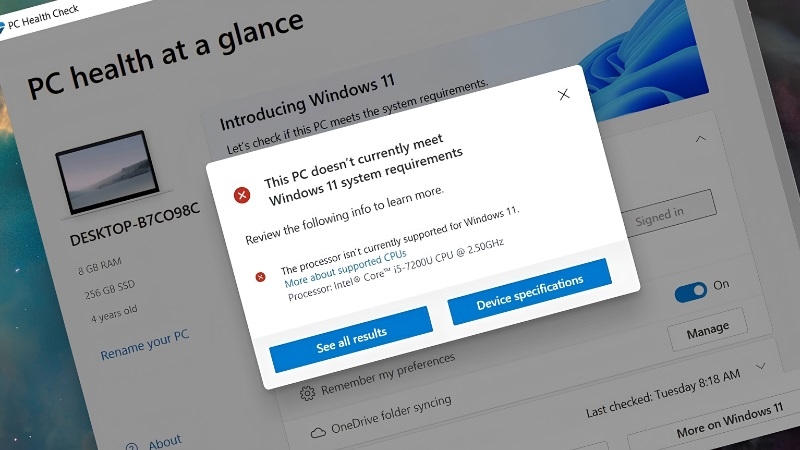
- Máy có đủ điều kiện nâng cấp lên Windows 11 hay không.
- Windows đã cập nhật đến phiên bản mới nhất chưa.
- Ổ cứng còn trống bao nhiêu, đã dùng bao nhiêu phần trăm.
- Pin (với laptop) còn tốt hay đã chai.
- Máy khởi động nhanh hay chậm, chương trình nào tự mở theo Windows.
Nói ngắn gọn: đây là công cụ "xem nhanh", không sửa lỗi hay tăng tốc máy. Nó giúp bạn biết máy đang ở tình trạng nào để quyết định bước tiếp theo.
Ba tính năng người mới nên biết
Kiểm tra máy có nâng cấp được lên Windows 11 không
Đây là tính năng được dùng nhiều nhất. Ứng dụng sẽ kiểm tra cả phần cứng lẫn phần mềm, rồi cho bạn câu trả lời "Được" hoặc "Chưa được". Nếu chưa được, nó sẽ nói rõ vì sao (ví dụ: thiếu TPM 2.0, chưa bật Secure Boot, bộ xử lý quá cũ).
Điều này đặc biệt quan trọng vì Windows 10 đã hết thời hạn hỗ trợ miễn phí từ ngày 14/10/2025. Máy không còn nhận bản vá bảo mật thường xuyên sẽ dễ gặp rủi ro hơn, nên việc biết máy mình lên được Windows 11 hay không là rất cần thiết.
Bảng dưới đây tóm tắt các yêu cầu tối thiểu của Windows 11 theo Microsoft:
| Thành phần | Yêu cầu tối thiểu |
| Bộ xử lý (CPU) | 1 GHz trở lên, từ 2 nhân, 64-bit, nằm trong danh sách được hỗ trợ |
| Bộ nhớ RAM | 4 GB |
| Ổ lưu trữ | 64 GB trở lên |
| Chương trình khởi động | UEFI, hỗ trợ Secure Boot |
| Bảo mật | TPM phiên bản 2.0 |
| Card đồ họa | Hỗ trợ DirectX 12 |
| Màn hình | Trên 9 inch, độ phân giải HD (720p) |
Xem dung lượng lưu trữ
Ứng dụng hiển thị ổ đĩa chính của máy đã dùng bao nhiêu phần trăm. Khi con số này lên quá cao (trên khoảng 85-90%), máy thường chạy chậm và dễ báo lỗi khi cập nhật.
Xem thời gian khởi động
Bạn sẽ biết máy mất bao lâu để vào được màn hình làm việc, và có thể vào mục Manage your startup programs để tắt bớt những chương trình tự chạy cùng Windows, giúp máy lên nhanh hơn.
Hướng dẫn tải và cài đặt Windows PC Health Check
Lưu ý trước khi bắt đầu: Trên nhiều máy Windows 11, ứng dụng này đã có sẵn. Bạn hãy bấm phím Windows, gõ chữ PC Health Check. Nếu thấy ứng dụng hiện ra thì mở lên dùng luôn, không cần tải lại. Nếu không thấy, hãy làm theo các bước sau.
Bước 1: Biết máy mình dùng Windows loại nào
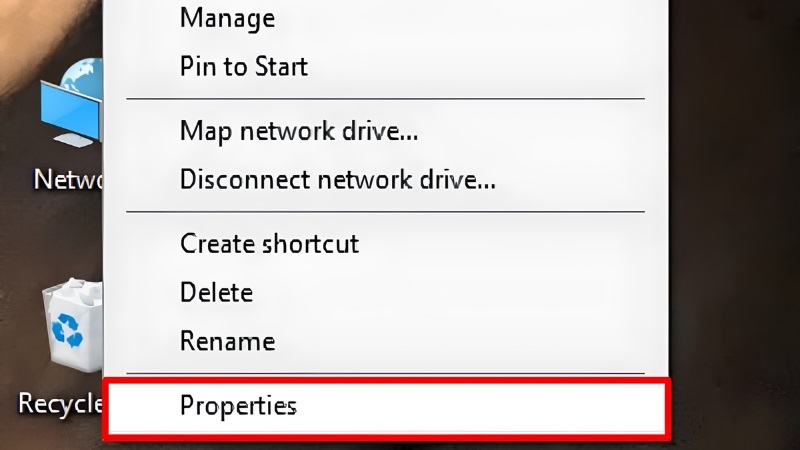
Bấm phím Windows, gõ About your PC rồi nhấn Enter. Kéo xuống phần Device specifications, tìm dòng System type:
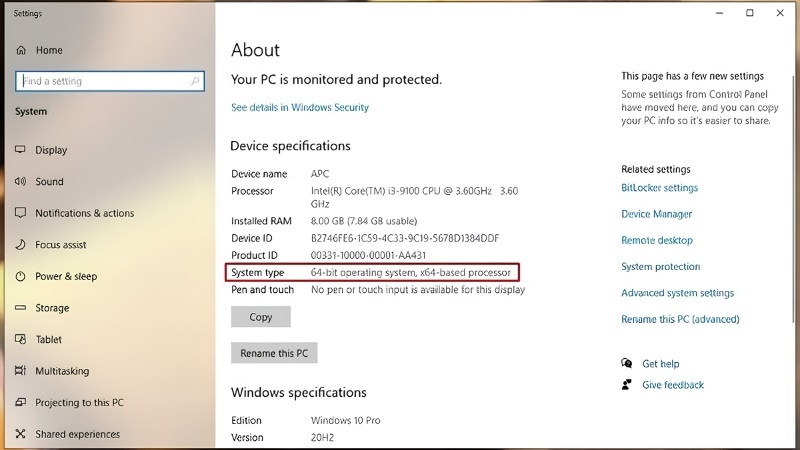
- Ghi 64-bit operating system, x64-based processor → máy 64-bit (phổ biến nhất).
- Ghi ARM-based processor → máy chạy chip ARM.
- Ghi 32-bit → máy 32-bit (rất cũ).
Bước 2: Mở trang tải chính thức của Microsoft
Mở trình duyệt, vào trang Windows 11 của Microsoft (microsoft.com/windows/windows-11) rồi kéo xuống mục kiểm tra tương thích, hoặc gõ đường dẫn rút gọn aka.ms/GetPCHealthCheckApp. Bấm nút tải về.
Cảnh báo an toàn: Chỉ tải từ trang của Microsoft. Các trang lạ có thể bán bản "đã chỉnh sửa" kèm phần mềm độc hại.
Bước 3: Mở file vừa tải
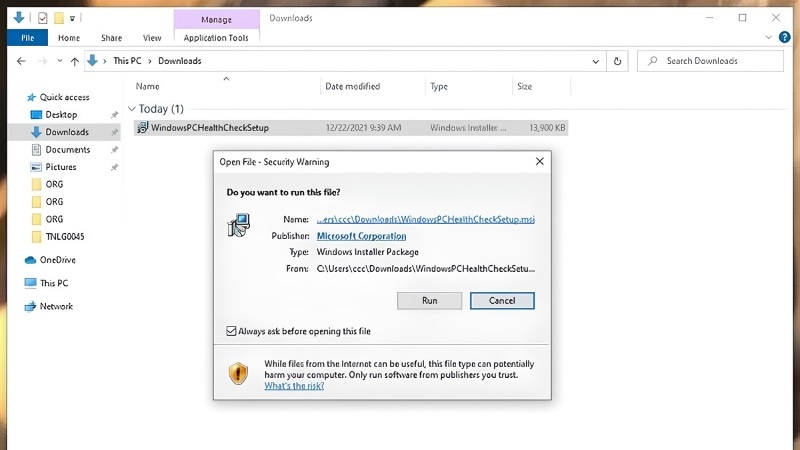
Vào thư mục Downloads, bấm đúp vào file WindowsPCHealthCheckSetup. Nếu máy hỏi quyền cho phép thay đổi, bấm Yes.
Bước 4: Đồng ý điều khoản và cài đặt
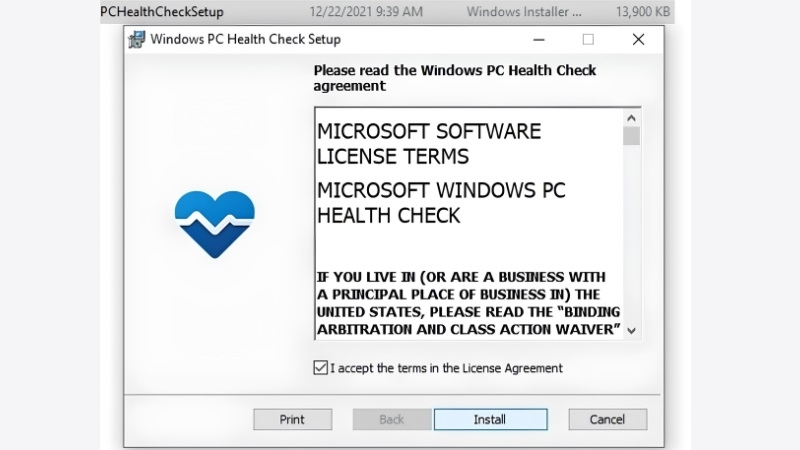
Tick vào ô I accept the terms in the License Agreement, rồi bấm Install.
Bước 5: Hoàn tất
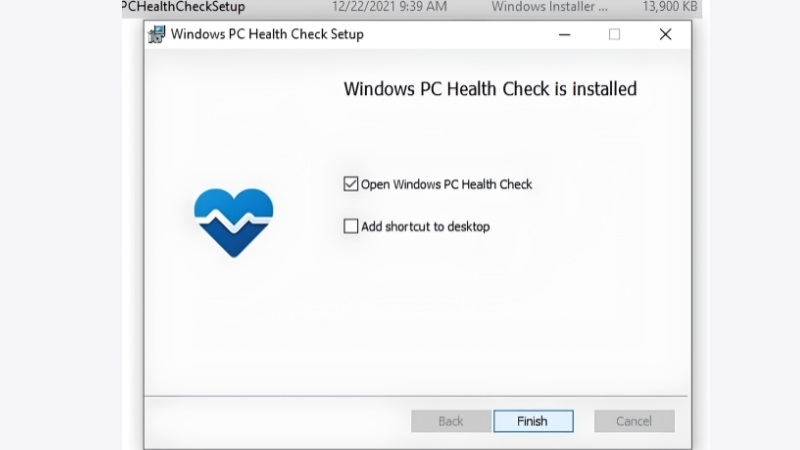
Bấm Finish. Nếu ô Open Windows PC Health Check đang được tick, ứng dụng sẽ tự mở ra.
Cách dùng để kiểm tra máy có lên được Windows 11 không
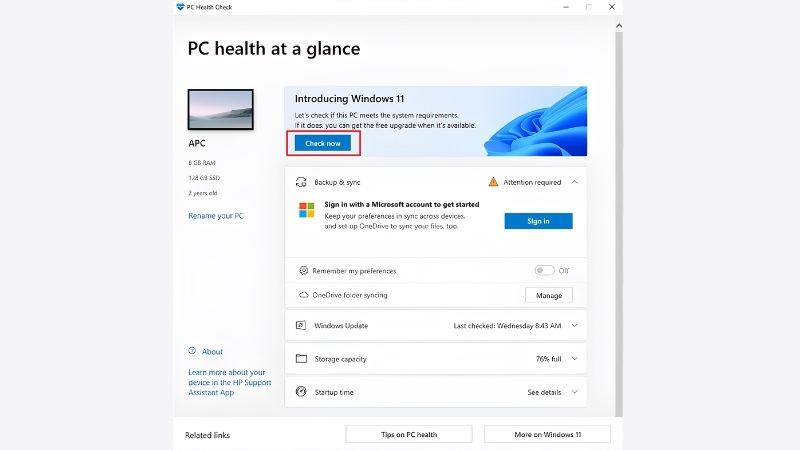
Bước 1: Mở ứng dụng Windows PC Health Check.
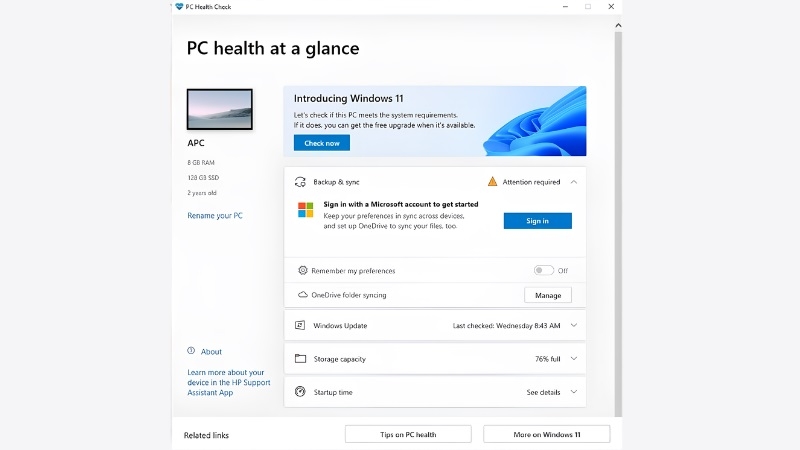
Bước 2: Tại phần Introducing Windows 11, bấm nút Check now (Kiểm tra ngay).
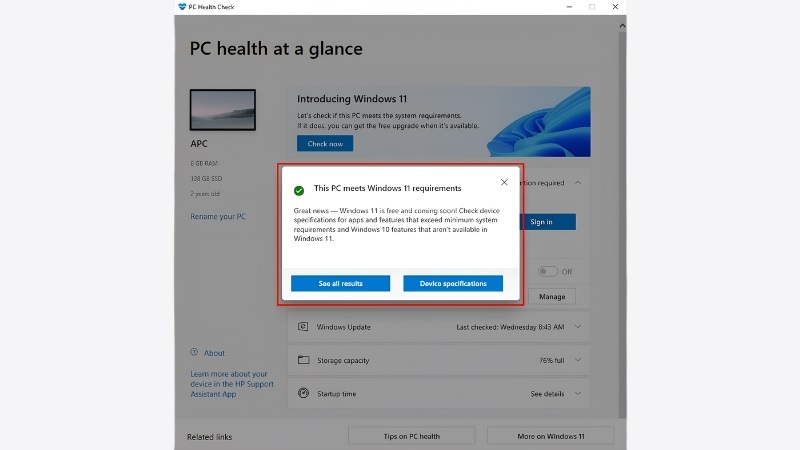
Bước 3: Chờ vài giây rồi đọc kết quả:
- This PC can run Windows 11: máy đạt yêu cầu. Bạn có thể vào Settings > Windows Update để xem Windows 11 đã sẵn sàng chưa.
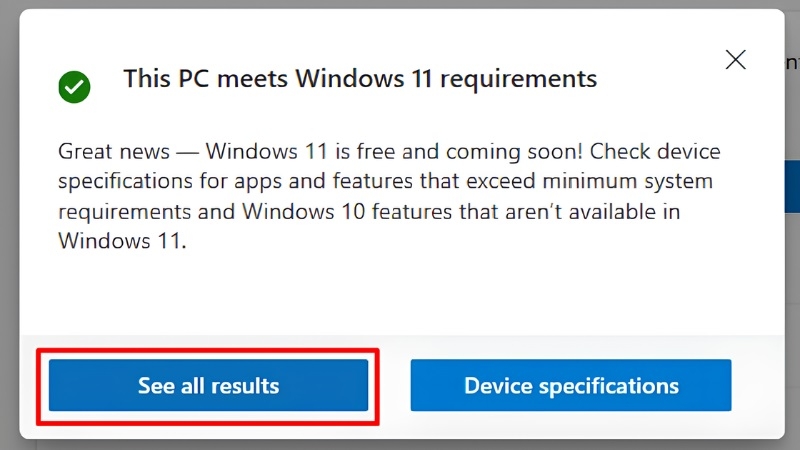
- This PC can't run Windows 11: máy chưa đạt. Bấm See all results để xem lý do cụ thể.
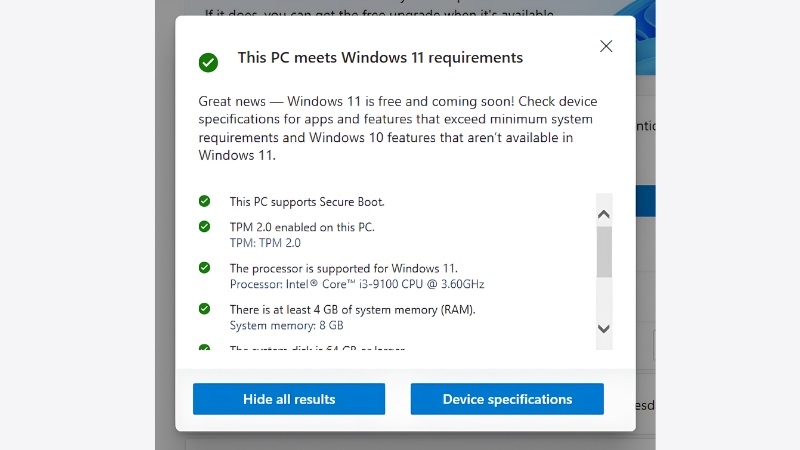
Hiểu nhanh các lý do "chưa đạt" thường gặp
| Thông báo | Ý nghĩa dễ hiểu | Có tự xử lý được không? |
| TPM 2.0 must be supported and enabled | Chip bảo mật chưa bật hoặc máy không có | Có thể bật trong BIOS nếu máy có hỗ trợ |
| The PC must support Secure Boot | Tính năng khởi động an toàn đang tắt | Có thể bật trong BIOS |
| The processor isn't supported | CPU quá cũ so với yêu cầu | Không, cần đổi máy |
| Not enough storage | Ổ đĩa quá ít chỗ trống | Có thể dọn dẹp hoặc nâng cấp ổ |
Kinh nghiệm từ TechCare
- Nhiều khách mang máy đến vì ứng dụng báo "chưa đạt" nhưng thực tế máy chỉ cần bật TPM hoặc Secure Boot trong BIOS. Sau khi bật, hãy khởi động lại máy rồi mở lại ứng dụng, vì ứng dụng chỉ đọc tình trạng phần cứng lúc mở.
- Kết quả của ứng dụng là tham khảo ban đầu. Nếu máy báo "đạt" nhưng chạy vẫn chậm, nguyên nhân thường nằm ở ổ cứng cũ hoặc thiếu RAM.
- Trước khi nâng cấp hệ điều hành, hãy sao lưu dữ liệu quan trọng ra ổ ngoài hoặc đám mây.
- Đừng tự ý vào BIOS nếu chưa quen. Chọn sai có thể khiến máy không khởi động được.
Khi nào nên đem máy đến kỹ thuật viên?
Bạn nên liên hệ TechCare khi gặp một trong các trường hợp sau:

- Ứng dụng báo máy không đạt nhưng bạn không hiểu lý do hoặc không dám vào BIOS.
- Không tìm thấy mục TPM hoặc Secure Boot trong BIOS.
- Tải về nhưng cài đặt báo lỗi liên tục hoặc ứng dụng không mở được.
- Máy báo "đạt" nhưng sau khi lên Windows 11 bị chậm, nóng, hoặc treo.
- Ổ đĩa gần đầy, máy khởi động rất lâu và bạn muốn nâng cấp SSD hoặc RAM.
- Pin chai nhanh, sạc không vào hoặc máy tự tắt.
Kỹ thuật viên TechCare sẽ kiểm tra trực tiếp, tư vấn rõ ràng nên nâng cấp hay thay máy, và báo giá minh bạch trước khi thực hiện.
Câu hỏi thường gặp
Windows PC Health Check là công cụ miễn phí, dễ dùng, giúp bạn nắm nhanh tình trạng chiếc laptop và biết máy có lên được Windows 11 hay không. Chỉ cần vài bước là bạn tự làm được.
Nguồn tham khảo chính thức
- Microsoft – Tải ứng dụng PC Health Check: aka.ms/GetPCHealthCheckApp
- Microsoft – Trang Windows 11 và yêu cầu hệ thống tối thiểu: microsoft.com/windows/windows-11
Bài viết được biên soạn bởi đội ngũ chuyên gia TechCare | Cập nhật: Tháng 11/2026











