


Bạn đang xem thông số laptop và thấy dòng "3.0 GHz" hay "4.5 GHz" mà không biết nó là gì? Đừng lo, đây là một trong những khái niệm dễ hiểu hơn bạn nghĩ. Bài viết này của TechCare giải thích xung nhịp CPU bằng ví dụ đời thường, rồi hướng dẫn bạn tự xem xung nhịp máy mình chỉ trong vài cú nhấp chuột. Hơn nữa, TechCare đã hỗ trợ hàng nghìn người dùng mới làm quen với laptop tại Đà Nẵng, nên nội dung dưới đây được viết sao cho người lớn tuổi hay người mới bắt đầu cũng làm theo được.Xung nhịp CPU là gì?
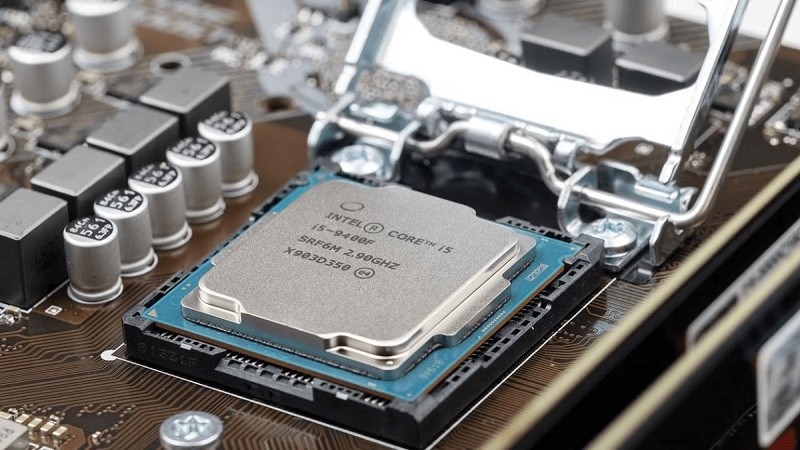
CPU là "bộ não" của laptop. Mỗi giây, bộ não này làm rất nhiều việc nhỏ liên tiếp, và xung nhịp CPU chính là số lần nó "nhịp" mỗi giây. Đơn vị đo là GHz (Gigahertz). Ví dụ, 3.0 GHz nghĩa là khoảng 3 tỷ nhịp mỗi giây.
Bạn có thể hình dung như nhịp chân của người đi bộ: bước càng nhanh thì càng đi được nhiều quãng đường trong cùng một phút. Tuy nhiên, "bước nhanh" chưa chắc đã là "đi xa nhất", vì còn phụ thuộc người đó sải chân dài hay ngắn. Điểm này sẽ được nói rõ ở phần sau.
Tác dụng của xung nhịp CPU
Xung nhịp càng cao, CPU càng xử lý được nhiều việc trong cùng một thời gian. Nhờ vậy, bạn sẽ thấy rõ tác dụng ở những việc sau:
- Mở máy, mở phần mềm nhanh hơn: Word, Excel, trình duyệt web phản hồi gọn gàng.
- Giảm giật, lag: nhất là khi vừa nghe nhạc vừa mở nhiều trang web.
- Chạy tốt việc nặng: chỉnh video, thiết kế, chơi game cần CPU làm việc dồn dập.
Tuy vậy, xung nhịp không phải yếu tố duy nhất. Hiệu năng thật của CPU còn phụ thuộc vào số nhân, số luồng và kiến trúc (thế hệ chip). Một CPU đời mới có xung nhịp thấp hơn vẫn có thể nhanh hơn CPU đời cũ có xung nhịp cao, bởi mỗi nhịp của chip mới làm được nhiều việc hơn.
Các khái niệm đi kèm bạn nên biết
Nhân và luồng
- Nhân (Core): như số "người làm việc" trong CPU. Nhiều nhân thì làm được nhiều việc cùng lúc.
- Luồng (Thread): như số "tay" mà mỗi người dùng được. Nhờ công nghệ Hyper-Threading (Intel) hoặc SMT (AMD), một nhân có thể xử lý hai luồng.
Việc nhẹ, đơn giản thường hưởng lợi từ xung nhịp cao. Ngược lại, việc nặng và chia nhỏ được (dựng video, đa nhiệm) hưởng lợi nhiều từ số nhân và luồng.
Xung nhịp cơ bản và xung nhịp Boost
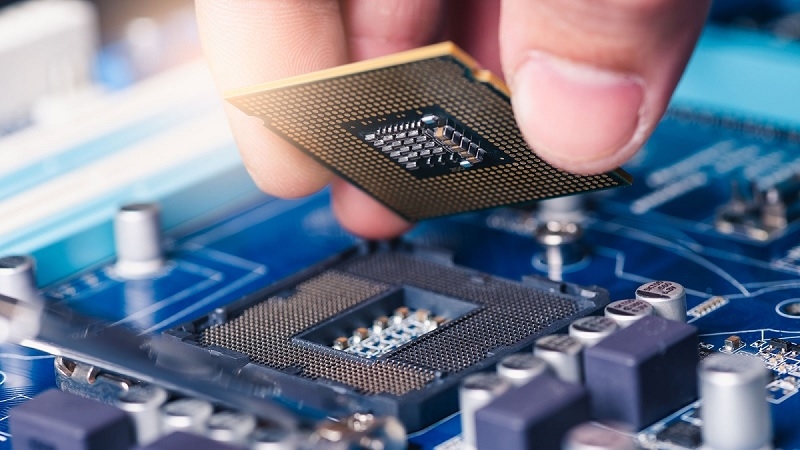
CPU laptop hiện nay thường ghi hai con số, ví dụ "2.0 GHz – 4.7 GHz". Số nhỏ là xung nhịp cơ bản, số lớn là xung nhịp tối đa (Boost/Turbo).
| Tiêu chí | Xung nhịp cơ bản (Base) | Xung nhịp tối đa (Boost) |
| Ý nghĩa | Mức xung nhà sản xuất đảm bảo khi máy chạy tải nặng, kéo dài | Mức xung cao nhất CPU có thể đạt trong thời gian ngắn |
| Khi nào xuất hiện | Làm mốc tham chiếu; khi máy rảnh, xung thực tế có thể thấp hơn để tiết kiệm điện | Tự động tăng khi có việc nặng, nếu nhiệt độ và nguồn điện cho phép |
| Điện năng, nhiệt | Thấp hơn | Cao hơn |
Nói đơn giản: CPU tự "tăng ga" khi cần và "nhả ga" khi rảnh. Bạn không cần can thiệp gì.
Ép xung có nên làm?
Ép xung là chủ động đẩy xung nhịp cao hơn mức nhà sản xuất cài. Cách này có thể tăng tốc độ, nhưng đổi lại máy nóng hơn, hao điện hơn, dễ treo và có thể giảm tuổi thọ linh kiện. Với laptop, đa số dòng máy phổ thông không hỗ trợ ép xung. TechCare khuyên người mới không nên ép xung.
Hướng dẫn xem xung nhịp CPU trên laptop
Trên Windows 10 và Windows 11
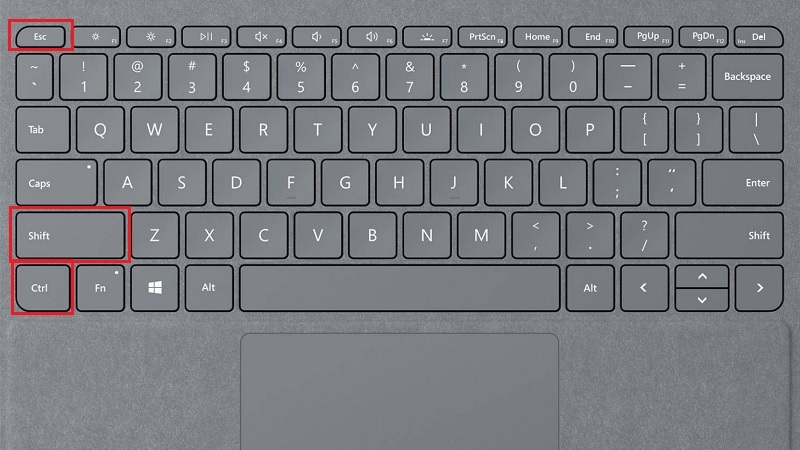
Bước 1: Nhấn đồng thời ba phím Ctrl + Shift + Esc để mở Task Manager (Trình quản lý tác vụ).
Bước 2: Nhấp vào mục Performance (Hiệu suất) ở cột bên trái. Nếu không thấy, hãy nhấp "More details" (Chi tiết khác) ở góc dưới.
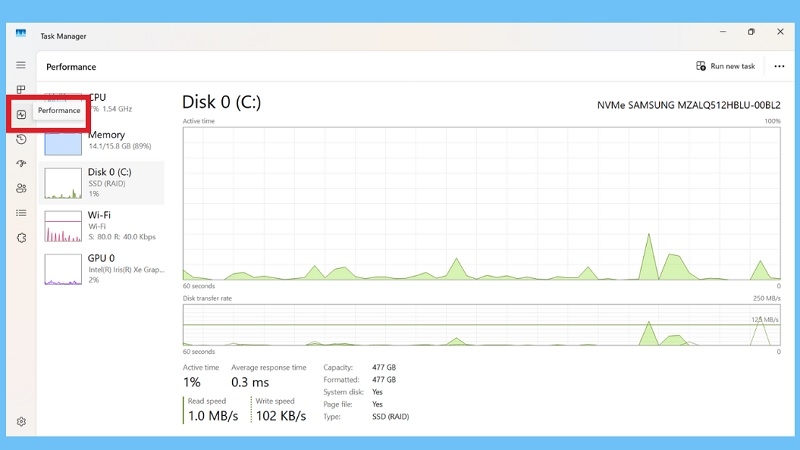
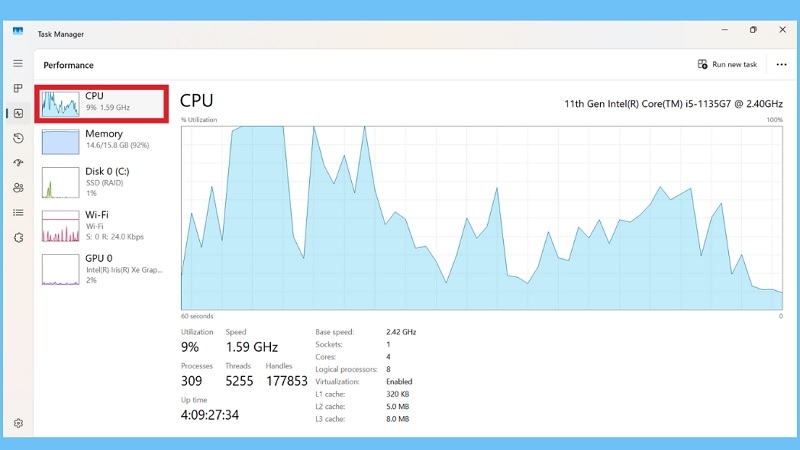
Bước 3: Nhấp vào CPU. Nhìn xuống phía dưới biểu đồ, bạn sẽ thấy hai dòng cần quan tâm:
- Speed (Tốc độ): xung nhịp CPU đang chạy ngay lúc này.
- Base speed (Tốc độ cơ sở): xung nhịp cơ bản của CPU.
Hãy thử mở vài trang web hoặc một video rồi nhìn lại. Bạn sẽ thấy con số Speed nhảy lên xuống. Đó là CPU đang tự điều chỉnh, hoàn toàn bình thường.
Trên MacBook
Bước 1: Nhấp vào biểu tượng quả táo ở góc trên bên trái màn hình.
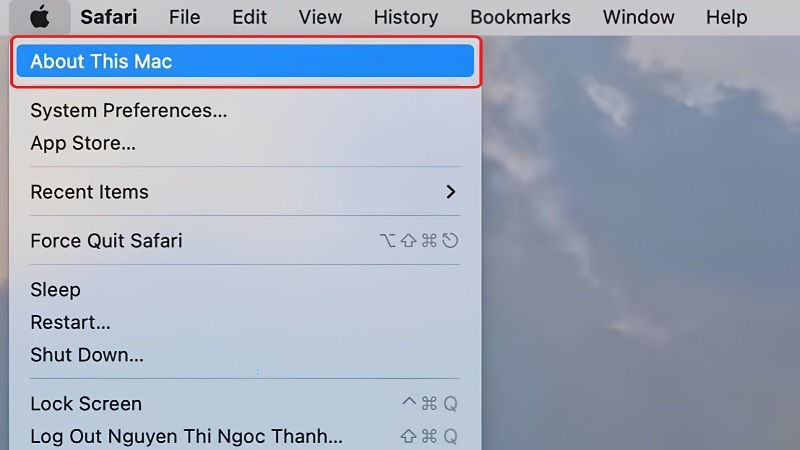
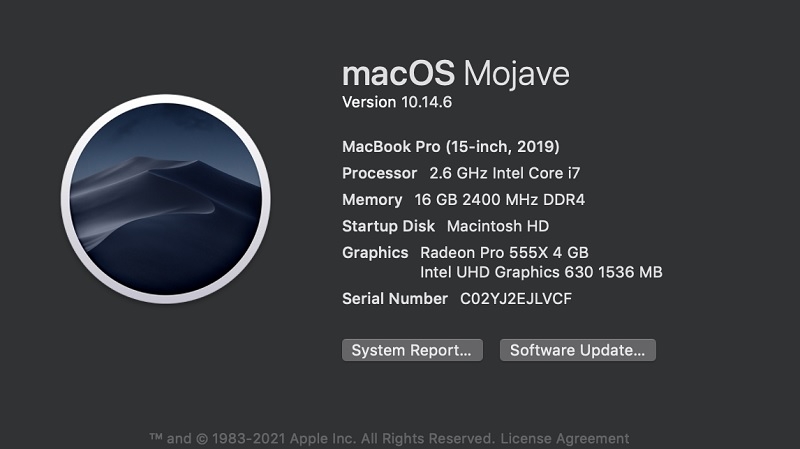
Bước 2: Chọn About This Mac (Giới thiệu về máy Mac). Với MacBook dùng chip Intel, bạn sẽ thấy tên chip kèm tốc độ GHz. Với MacBook dùng chip Apple (M1, M2, M3…), Apple chỉ hiển thị tên chip chứ không ghi GHz, nên bạn đừng lo nếu không thấy con số này.
Kinh nghiệm từ TechCare
Rất nhiều khách đến tiệm hỏi: "Máy tôi ghi 4.5 GHz sao Task Manager chỉ hiện 1.8 GHz?" Thực tế, đây thường là bình thường. Khi bạn chỉ lướt web nhẹ, CPU tự hạ xung để tiết kiệm pin và giảm nóng. Chỉ khi nào máy luôn chạy xung thấp dù đang làm việc nặng, kèm nóng hoặc quạt kêu to, thì mới cần kiểm tra. Ngoài ra, khi rút sạc hoặc bật chế độ tiết kiệm pin, xung cũng bị hạn chế, bạn nên thử cắm sạc rồi so sánh.
Mẹo giúp CPU chạy ổn định
- Đóng bớt ứng dụng không dùng để CPU đỡ phải gánh nhiều việc.
- Cập nhật Windows và driver theo hướng dẫn chính thức của hãng.
- Giữ máy thoáng mát: kê máy trên mặt phẳng, không đặt trên chăn nệm, vệ sinh bụi quạt định kỳ.
- Cắm sạc khi làm việc nặng để máy phát huy đủ hiệu năng.
- Không ép xung nếu bạn chưa có kinh nghiệm.
Khi nào nên đem máy đến kỹ thuật viên?
Xung nhịp lên xuống là bình thường, nhưng bạn nên đem máy đến TechCare khi gặp các dấu hiệu sau:

- Máy nóng bất thường, quạt kêu lớn liên tục dù chỉ làm việc nhẹ.
- Xung nhịp luôn thấp và máy giật, lag dù đã cắm sạc, đóng bớt ứng dụng.
- Máy tự tắt hoặc khởi động lại khi đang làm việc nặng.
- Bạn từng thay keo tản nhiệt, vệ sinh máy nhưng tình trạng không cải thiện.
- Đừng tự tháo máy nếu chưa có chuyên môn, vì dễ làm hỏng linh kiện và mất bảo hành.
Câu hỏi thường gặp
Liên hệ TechCare khi cần hỗ trợ
Nếu bạn vẫn chưa chắc về thông số máy hoặc thấy laptop có dấu hiệu bất thường, hãy để đội ngũ kỹ thuật viên TechCare kiểm tra trực tiếp, đơn giản và minh bạch.
Nguồn tham khảo chính thức
- Intel – trang hỗ trợ giải thích về tốc độ xung nhịp (Clock Speed) và Turbo Boost: intel.com
- AMD – tài liệu về Precision Boost: amd.com
- Microsoft Support – hướng dẫn sử dụng Task Manager: support.microsoft.com
- Apple Support – hướng dẫn xem thông tin máy Mac (About This Mac): support.apple.com
Bài viết được biên soạn bởi đội ngũ chuyên gia TechCare | Cập nhật: Tháng 10/2026












