


Trong thời đại số hóa ngày nay, các công cụ họp trực tuyến như Zoom đã trở thành phần không thể thiếu cho công việc, học tập và giao tiếp. Tuy nhiên, phiên bản miễn phí thường bị giới hạn thời gian họp chỉ 40 phút, khiến nhiều người gặp khó khăn khi cần thảo luận dài hơn. Nếu bạn đang tìm cách tạo tài khoản Zoom không giới hạn thời gian, bài viết này từ Techcare.vn sẽ hướng dẫn bạn từng bước một cách chuyên sâu, dựa trên thông tin cập nhật từ chính nguồn chính thức của Zoom. Chúng tôi tập trung vào việc nâng cấp lên gói Pro để loại bỏ hoàn toàn giới hạn này, giúp bạn tổ chức cuộc họp lên đến 30 giờ mà không bị gián đoạn.
Lợi Ích Của Phòng Zoom Không Giới Hạn Thời Gian
Sử dụng Zoom không bị giới hạn mang lại nhiều ưu điểm thiết thực, giúp nâng cao hiệu suất trong môi trường làm việc từ xa hoặc học trực tuyến. Dưới đây là những lợi ích nổi bật:

Lợi ích của phòng zoom không giới hạn?
- Liền mạch và không gián đoạn: Cuộc họp có thể diễn ra liên tục mà không lo bị cắt ngang, tránh mất tập trung cho người tham gia.
- Phù hợp đa dạng nhu cầu: Lý tưởng cho các buổi học online kéo dài, đào tạo nội bộ, họp hành doanh nghiệp hoặc hội thảo trực tuyến với thời lượng vượt 40 phút.
- Tăng tính chuyên nghiệp: Khi trao đổi với đối tác hoặc khách hàng, việc tránh gián đoạn giúp xây dựng hình ảnh đáng tin cậy hơn.
- Quản lý thời gian linh hoạt: Người chủ trì có thể kiểm soát lịch trình mà không bị ràng buộc bởi giới hạn thời gian mặc định.
- Cải thiện trải nghiệm người dùng: Tham gia viên không phải lo lắng về việc kết nối lại, từ đó tập trung hơn vào nội dung thảo luận.
Ngoài ra, các gói nâng cao còn đi kèm tính năng như ghi hình đám mây (cloud recording), phụ đề tự động (automated captions), và tích hợp AI Companion để hỗ trợ tóm tắt cuộc họp. Những yếu tố này không chỉ kéo dài thời gian mà còn nâng tầm chất lượng giao tiếp.
Hướng Dẫn Tạo Và Nâng Cấp Tài Khoản Cá Nhân Không Giới Hạn Thời Gian
Quá trình tạo tài khoản Zoom không giới hạn thời gian khá đơn giản, bắt đầu từ gói cơ bản và nâng cấp sau. Dưới đây là các bước chi tiết:
Bước 1: Truy cập trang chính thức: Vào địa chỉ zoom.us và chọn "Đăng ký" (Sign Up). Bạn có thể dùng email cá nhân, tài khoản Google hoặc Microsoft để đăng ký nhanh chóng.
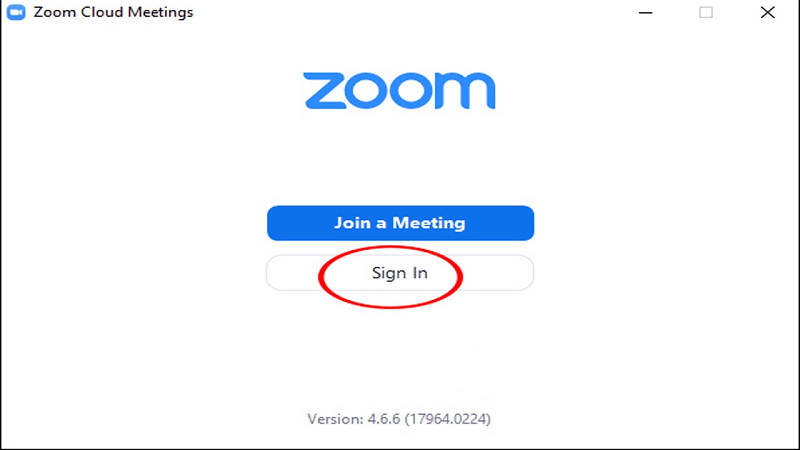
Chọn vào đăng ký để sử dụng Zoom
Bước 2: Xác nhận tài khoản: Sau khi điền thông tin, kiểm tra email để xác thực. Lúc này, bạn đã có tài khoản Basic với giới hạn 40 phút.
Bước 3: Nâng cấp lên gói trả phí: Đăng nhập vào tài khoản, đi đến phần "Quản lý tài khoản" (Account Management), chọn "Nâng cấp" (Upgrade). Chọn gói Pro, Business hoặc Enterprise tùy nhu cầu. Thanh toán qua thẻ tín dụng hoặc các hình thức khác, và kích hoạt ngay lập tức.
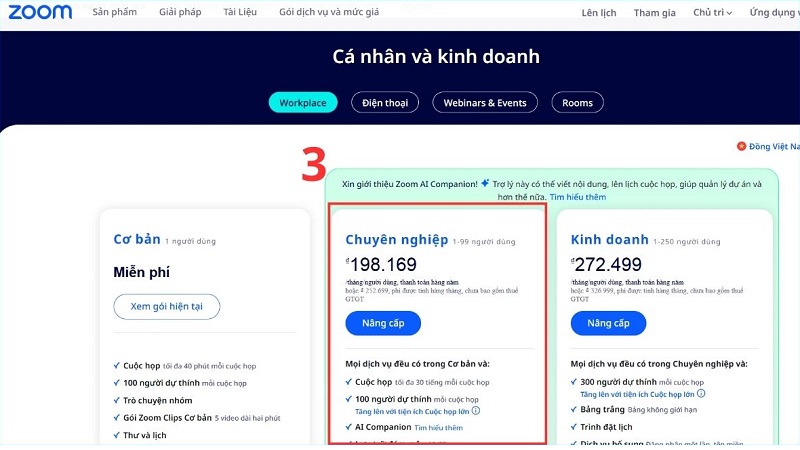
Lựa chọn gói phù hợp
Bước 4: Kiểm tra tính năng: Sau nâng cấp, thử tổ chức một cuộc họp để xác nhận thời lượng 30 giờ. Đừng quên thiết lập mật khẩu và quyền truy cập để bảo mật.
Lưu ý rằng giá cả có thể thay đổi theo khu vực, nên kiểm tra trực tiếp trên trang Zoom. Nếu gặp vấn đề, hỗ trợ khách hàng của Zoom luôn sẵn sàng qua chat trực tuyến.
Sử Dụng Tài Khoản Từ Tổ Chức Hoặc Trường Học
Nếu bạn thuộc doanh nghiệp hoặc cơ sở giáo dục, có thể sử dụng tài khoản được cấp sẵn mà không tốn phí cá nhân.
Bước 1: Đăng nhập bằng email tổ chức Sử dụng email công ty (ví dụ: ten@congty.com) hoặc email trường (.edu) để đăng nhập.
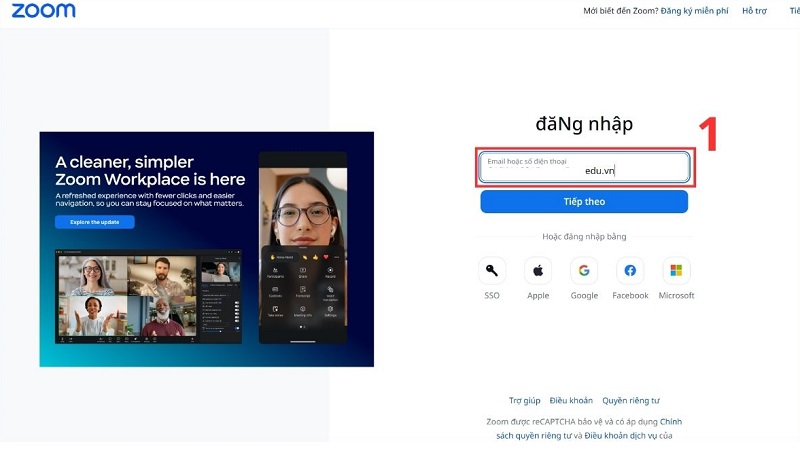
Đăng nhập bằng tài khoản email tổ chức
Bước 2: Xác minh thông tin Điền chi tiết về tổ chức hoặc trường học, sau đó gửi yêu cầu. Zoom sẽ xác minh trong vài ngày.
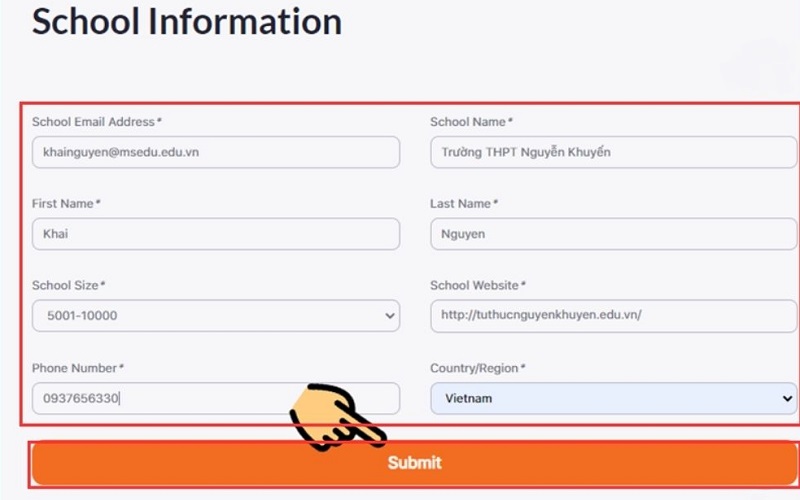
Điền thông tin để xác minh
Bước 3: Tạo phòng họp Sau khi được phê duyệt, tài khoản sẽ thuộc gói Zoom Workplace hoặc Zoom Education, cho phép họp 30 giờ mà không giới hạn. Chọn "New Meeting" để bắt đầu.
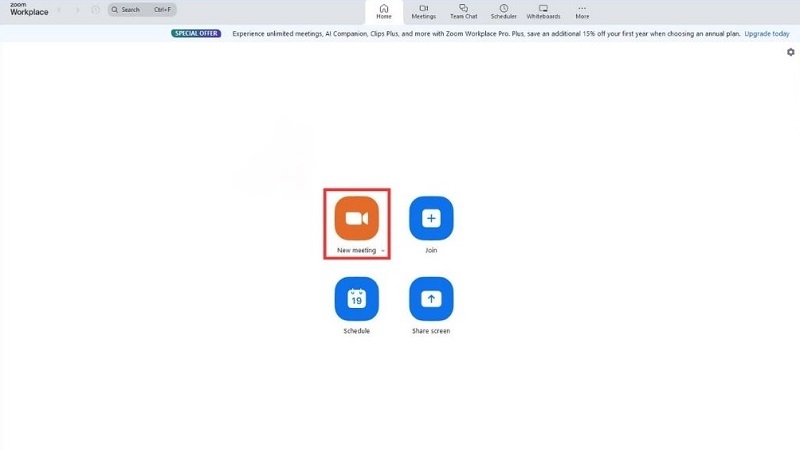
Chọn New Meeting để bắt đầu
Quan trọng: Zoom đã ngừng hỗ trợ miễn phí cho tài khoản giáo dục đăng ký tự do từ năm 2023. Chỉ các tài khoản thuộc gói bản quyền tổ chức mới được hưởng lợi ích này. Nếu không thành công, liên hệ quản trị viên IT của đơn vị để được hỗ trợ.
Lưu Ý Quan Trọng Khi Sử Dụng Zoom Không Giới Hạn

- Tuân thủ quy định: Đảm bảo không vi phạm điều khoản của Zoom, như sử dụng cho mục đích hợp pháp. Ở Việt Nam, tuân thủ luật an ninh mạng khi họp trực tuyến.
- Cập nhật ứng dụng: Luôn dùng phiên bản mới nhất để tránh lỗi và tận dụng tính năng mới.
- Thay thế nếu cần: Nếu ngân sách hạn chế, có thể dùng các công cụ khác như Google Meet (giới hạn 60 phút miễn phí) hoặc Microsoft Teams, nhưng Zoom vẫn dẫn đầu về độ ổn định.
- Kiểm tra kết nối: Trước họp dài, test đường truyền internet để tránh gián đoạn.
Nếu bạn gặp khó khăn trong quá trình tạo hoặc nâng cấp, Techcare.vn – đơn vị chuyên cung cấp giải pháp công nghệ hàng đầu tại Việt Nam – sẵn sàng hỗ trợ. Chúng tôi có đội ngũ chuyên gia giàu kinh nghiệm, giúp bạn tối ưu hóa Zoom cho nhu cầu cụ thể.
Zoom không giới hạn thời gian là giải pháp thiết yếu cho ai cần giao tiếp trực tuyến chuyên sâu. Với hướng dẫn trên, bạn có thể dễ dàng thiết lập và tận hưởng lợi ích tối đa. Hãy ghé thăm Techcare.vn để được tư vấn thêm về thiết bị hỗ trợ Zoom, từ sửa chữa đến nâng cấp phần cứng. Theo dõi chúng tôi để cập nhật các mẹo công nghệ hữu ích nhất!












