


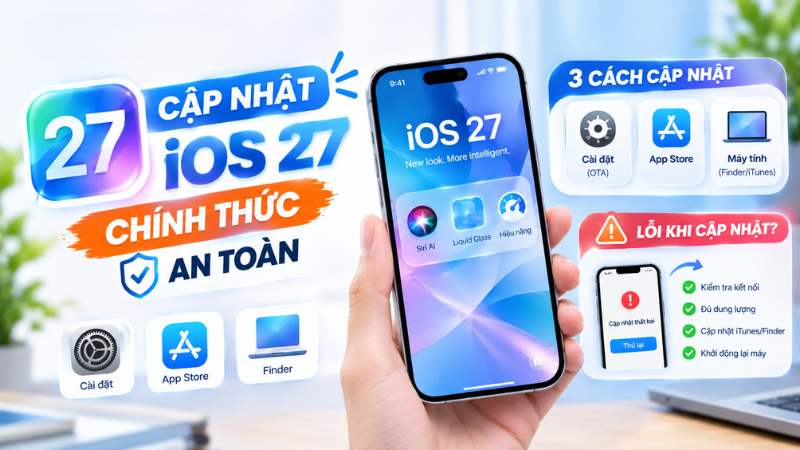
iOS 27 đã chính thức phát hành, mang theo Siri AI, giao diện Liquid Glass có thể tùy chỉnh và hàng loạt cải tiến hiệu năng. Việc cập nhật về cơ bản chỉ mất vài bước trong Cài đặt, nhưng có ba nhóm người dùng sẽ gặp tình huống khác nhau: người đang dùng bản chính thức cũ, người đang chạy bản beta (phải tắt trước khi lên bản chính thức, nếu không máy sẽ báo nhầm hoặc kẹt ở bản beta), và người muốn cập nhật qua máy tính vì mạng Wi-Fi yếu hoặc máy báo lỗi khi tải qua mạng.
Bài viết này của TechCare Đà Nẵng gộp đủ cả ba tình huống trên, đồng thời trả lời câu hỏi nhiều người bỏ qua trước khi bấm cập nhật: máy có đủ điều kiện không, cần chuẩn bị gì để không mất dữ liệu, và phải làm sao khi máy treo logo hoặc báo lỗi giữa chừng.
Thủ Thuật iPhone | ✍️ Tác giả: Lâm Gia Bảo — Chuyên viên Phân tích Sản phẩm Công nghệ, TechCare Đà Nẵng | 🔍 Kiểm duyệt: Trần Văn Khoa — Chuyên viên Kỹ thuật Thiết bị Di động | 📅 Đăng: 15/09/2026 | 🔄 Cập nhật: 15/09/2026 — Đã kiểm thử trực tiếp trên iPhone chạy bản beta và bản chính thức iOS 27
Về tác giả & quy trình kiểm duyệt: Lâm Gia Bảo biên soạn bài viết dựa trên tài liệu hỗ trợ chính thức của Apple về cách cập nhật phần mềm, kết hợp thao tác thực tế cập nhật cho khách hàng đang chạy bản beta iOS 27 tại xưởng TechCare Đà Nẵng. Trần Văn Khoa kiểm duyệt phần xử lý sự cố — khu vực dễ khiến người dùng hoảng loạn nhất khi máy treo giữa chừng hoặc báo lỗi không rõ nguyên nhân.
ĐÃ KIỂM THỬ
Các bước trong bài đã được thực hiện trực tiếp trên iPhone đang chạy bản beta (cần tắt trước khi lên bản chính thức) và trên máy đang chạy iOS bản cũ (cập nhật thẳng). Cả hai luồng đều được ghi lại chi tiết bên dưới vì cách làm không giống nhau.
- Kiểm Tra Trước: Máy Của Bạn Có Lên Được iOS 27 Không?
- Chuẩn Bị Trước Khi Cập Nhật iOS 27 — Đừng Bỏ Qua Bước Này
- Cách 1 — Cập Nhật iOS 27 Qua Mạng
- Cách 2 — Cập Nhật iOS 27 Qua Máy Tính (Khi Mạng Yếu Hoặc Máy Báo Lỗi Khi Tải Qua Wi-Fi)
- Cách 3 — Khôi Phục Qua Chế Độ DFU/Recovery (Khi Máy Không Cập Nhật Được Theo Cách Thông Thường)
- iOS 27 Nặng Bao Nhiêu Dung Lượng?
- Xử Lý Lỗi Thường Gặp Khi Cập Nhật iOS 27
- Việc Nên Làm Ngay Sau Khi Cập Nhật Xong
- Câu hỏi thường gặp khi cài đặt iOS 27
Kiểm Tra Trước: Máy Của Bạn Có Lên Được iOS 27 Không?
Trước khi tìm cách cập nhật, hãy chắc chắn máy đủ điều kiện — tránh mất thời gian tìm bản cập nhật không tồn tại.
| Điều kiện | Yêu cầu tối thiểu |
| Dòng máy | iPhone 11 trở lên (danh sách tương thích của iOS 27 giữ nguyên như iOS 26) |
| Dung lượng trống | Tối thiểu 10–15GB để quá trình tải và giải nén diễn ra suôn sẻ |
| Pin | Trên 50% hoặc đang cắm sạc trong suốt quá trình cập nhật |
| Kết nối mạng | Wi-Fi ổn định (khuyến nghị), có thể dùng 4G/5G nhưng dễ gián đoạn với file lớn |
| Tài khoản Apple | Nhớ đúng mật khẩu Apple Account — máy sẽ yêu cầu xác thực lại sau khi cập nhật |
💡 Cách kiểm tra nhanh máy đang chạy bản nào: vào Cài đặt → Cài đặt chung → Giới thiệu, xem dòng Phiên bản. Nếu thấy chữ "Beta" đi kèm số phiên bản, máy bạn đang ở nhánh beta và cần xử lý riêng ở phần dưới trước khi lên bản chính thức.
Chuẩn Bị Trước Khi Cập Nhật iOS 27 — Đừng Bỏ Qua Bước Này
Cập nhật hệ điều hành hiếm khi làm mất dữ liệu, nhưng rủi ro không phải bằng không — mất điện, rớt mạng hoặc lỗi phần cứng giữa chừng đều có thể xảy ra. Ba việc sau chỉ mất vài phút:
- Sao lưu qua iCloud: Cài đặt → tên tài khoản → iCloud → Sao lưu iCloud → Sao lưu ngay
- Hoặc sao lưu qua máy tính: kết nối iPhone với Mac (Finder) hoặc PC (iTunes/Apple Devices), chọn Sao lưu ngay
- Giải phóng dung lượng: xóa bớt video dài, ứng dụng ít dùng nếu bộ nhớ gần đầy
Nếu máy đang dùng Face ID/Touch ID cho nhiều ứng dụng ngân hàng, chuẩn bị tinh thần đăng nhập lại một vài app sau khi cập nhật
⚠️ Đừng cập nhật ngay trước một sự kiện quan trọng. Dù hiếm gặp, một số máy đời cũ có thể chạy chậm hơn bình thường trong 1–2 ngày đầu do hệ thống lập chỉ mục lại dữ liệu. Nếu ngày mai bạn có buổi thuyết trình hoặc cần máy hoạt động ổn định tuyệt đối, hãy đợi qua sự kiện rồi cập nhật.
Cách 1 — Cập Nhật iOS 27 Qua Mạng
Đây là cách hầu hết người dùng nên chọn: không cần máy tính, thao tác trực tiếp trên iPhone.
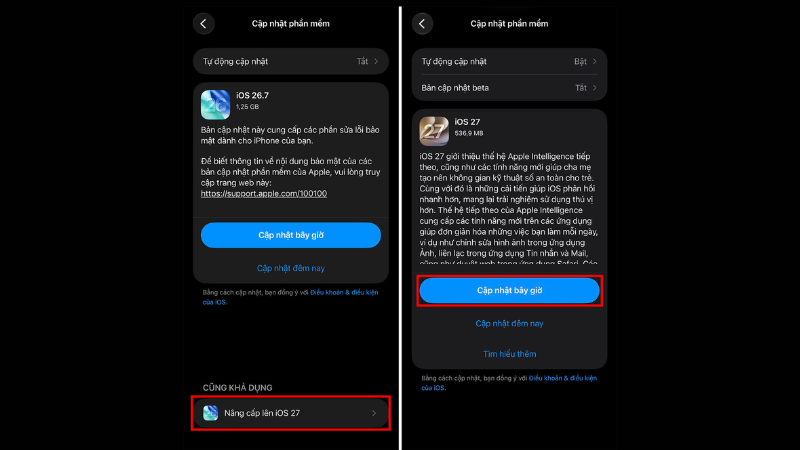
- Mở mục Cập nhật phần mềm
- Cài đặt → Cài đặt chung → Cập nhật phần mềm
Máy sẽ tự động kiểm tra và hiển thị bản cập nhật khả dụng. Nếu vừa mở mà chưa thấy iOS 27, đợi vài giây để máy tải xong thông tin phiên bản.
- Tải về và cài đặt
- Nhấn Nâng cấp lên iOS 27 (hoặc Tải về và Cài đặt tùy giao diện hiển thị theo từng máy).
- Nhập mật khẩu màn hình khóa để xác nhận.
- Đọc và đồng ý Điều khoản & Điều kiện nếu được yêu cầu.
- Máy bắt đầu tải file cập nhật — thời gian tùy thuộc dung lượng file và tốc độ mạng.
Sau khi tải xong, máy tự giải nén, cài đặt và khởi động lại một hoặc hai lần. Đây là hiện tượng bình thường, không phải lỗi.
🚨 Tuyệt đối không làm trong lúc máy đang cài đặt: tắt nguồn, rút sạc khi pin thấp, hoặc bấm nút Home/nút nguồn liên tục vì tưởng máy bị treo. Màn hình có logo Apple kèm thanh tiến trình là dấu hiệu máy đang hoạt động bình thường, kể cả khi thanh tiến trình đứng yên vài phút.
Đang Chạy Bản Beta? Phải Tắt Trước Khi Lên Bản Chính Thức
Đây là bước riêng dành cho người đã cài iOS 27 Beta hoặc iOS 27 Public Beta từ trước. Nếu bỏ qua bước này, máy có thể tiếp tục nhận các bản beta tiếp theo thay vì bản chính thức ổn định, hoặc hiển thị nhầm lẫn giữa hai luồng cập nhật.
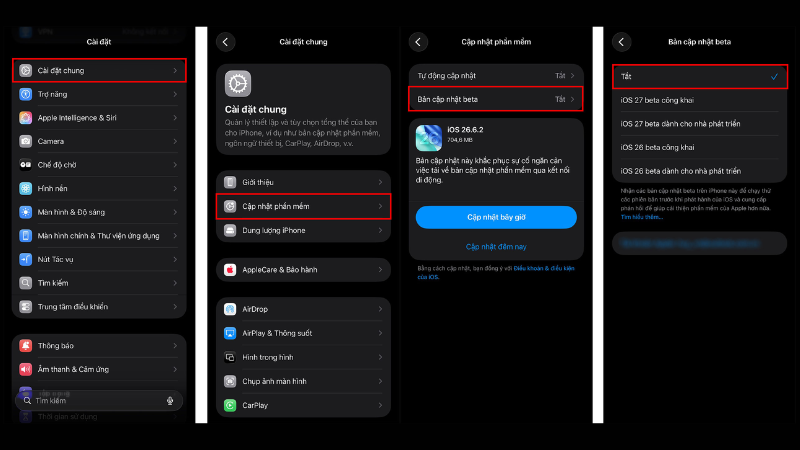
Tắt hồ sơ cấu hình beta
- Cài đặt → Cài đặt chung → Cập nhật phần mềm → Bản cập nhật beta → Tắt
- Vào đúng mục trên, chọn Tắt để ngừng nhận các bản beta trong tương lai.
Một số máy cần xóa thêm hồ sơ cấu hình beta tại Cài đặt → Cài đặt chung → VPN & Quản lý thiết bị — nếu thấy hồ sơ liên quan tới chương trình beta, nhấn vào và chọn Xóa hồ sơ.
Quay lại màn hình Cập nhật phần mềm, máy sẽ hiển thị bản iOS 27 chính thức (không còn chữ Beta) để tải về.
Làm theo các bước ở Cách 1 phía trên để hoàn tất.
💡 Từ bản beta lên bản chính thức có mất dữ liệu không? Thông thường không, vì đây vẫn là một bản cập nhật cùng dòng iOS 27. Tuy nhiên do bản beta có thể chứa lỗi phần mềm chưa hoàn thiện, TechCare vẫn khuyên sao lưu máy trước khi chuyển — đây là bước an toàn nên có với bất kỳ máy nào từng cài bản thử nghiệm.
Cách 2 — Cập Nhật iOS 27 Qua Máy Tính (Khi Mạng Yếu Hoặc Máy Báo Lỗi Khi Tải Qua Wi-Fi)
Cách này phù hợp khi máy báo lỗi tải về nhiều lần qua mạng, dung lượng trống trên máy không đủ, hoặc bạn muốn kiểm soát toàn bộ quá trình qua máy tính.
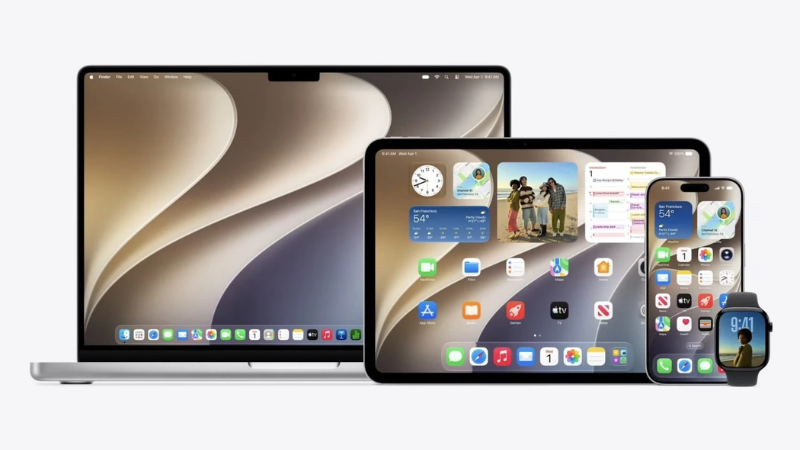
Kết nối và mở phần mềm quản lý
- Cập nhật macOS hoặc Windows trên máy tính lên phiên bản mới nhất trước khi bắt đầu.
- Trên Mac (macOS Catalina trở lên): mở Finder.
- Trên Mac cũ hơn hoặc Windows: mở iTunes (Windows) hoặc ứng dụng Apple Devices (Mac đời mới cần cài riêng).
- Kết nối iPhone với máy tính bằng cáp chính hãng, mở khóa máy và nhấn Tin cậy nếu được hỏi.
Sao lưu và cập nhật
- Trong Finder/iTunes, chọn thiết bị của bạn ở thanh bên.
- Nhấn Sao lưu ngay để tạo bản sao lưu đầy đủ trên máy tính trước.
- Nhấn Kiểm tra bản cập nhật, sau đó chọn Tải về và Cập nhật.
- Nhập mật khẩu màn hình khóa trên iPhone khi được yêu cầu, giữ nguyên kết nối cáp cho tới khi hoàn tất.
💡 Ưu điểm của cách này: tốc độ tải ổn định hơn nhờ đường truyền internet của máy tính, đồng thời có luôn bản sao lưu đầy đủ trên ổ cứng máy tính — an toàn hơn nếu chẳng may quá trình cập nhật gặp sự cố.
Cách 3 — Khôi Phục Qua Chế Độ DFU/Recovery (Khi Máy Không Cập Nhật Được Theo Cách Thông Thường)
Đây là phương án cuối khi hai cách trên đều thất bại — ví dụ máy báo lỗi liên tục, treo ở logo Apple quá lâu, hoặc không vào được màn hình chính sau khi cập nhật lỗi.
Đưa máy vào chế độ khôi phục (Recovery Mode)
- Kết nối iPhone với máy tính, mở Finder (Mac) hoặc Apple Devices/iTunes (Windows).
- Với iPhone 8 trở lên: nhấn nhanh Tăng âm lượng, nhấn nhanh Giảm âm lượng, sau đó giữ nút nguồn cho tới khi thấy màn hình chế độ khôi phục.
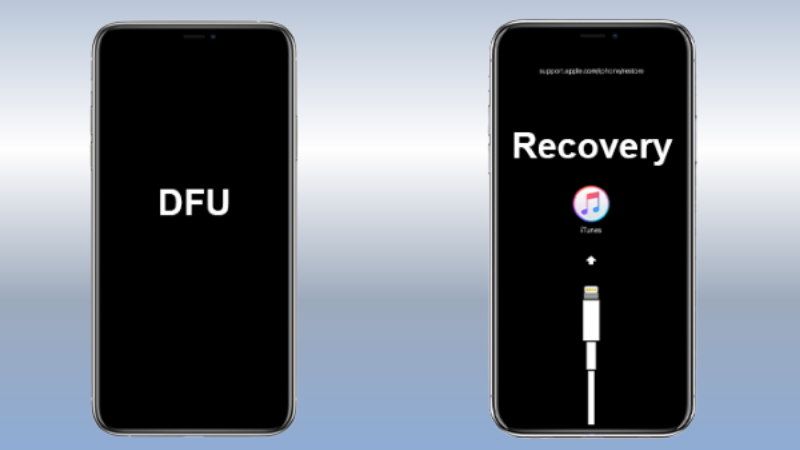
- Trên máy tính, một hộp thoại hiện ra hỏi Cập nhật hay Khôi phục — chọn Cập nhật trước (giữ được dữ liệu).
- Nếu Cập nhật vẫn báo lỗi, mới chọn Khôi phục — lưu ý bước này sẽ xóa toàn bộ dữ liệu trên máy và cài lại từ đầu.
Chỉ dùng chế độ Khôi phục khi thực sự cần thiết. Đây là bước xóa sạch máy, không phải bước cập nhật thông thường. Hãy chắc chắn bạn đã có bản sao lưu gần nhất trước khi thực hiện. Nếu không tự tin thao tác, nên mang máy tới trung tâm sửa chữa uy tín thay vì tự làm khi chưa quen.
iOS 27 Nặng Bao Nhiêu Dung Lượng?
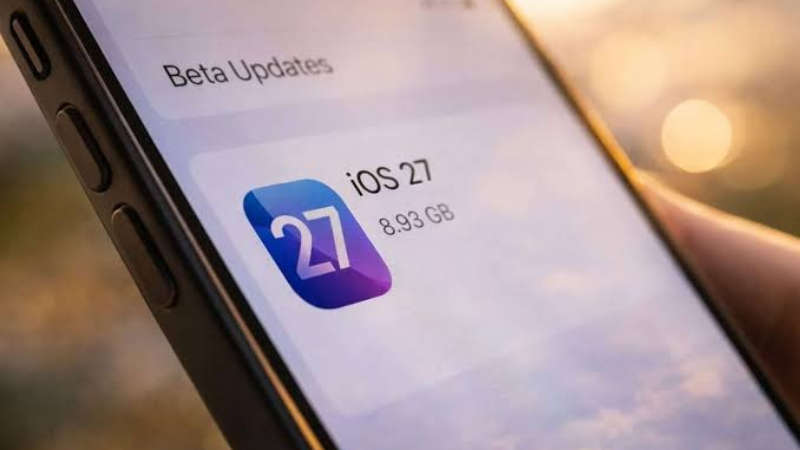
Dung lượng file cập nhật thay đổi tùy việc bạn đang lên từ phiên bản nào và cập nhật qua mạng hay qua máy tính (bản tải qua máy tính thường là bản đầy đủ, nặng hơn bản delta qua mạng). Để chắc chắn quá trình diễn ra suôn sẻ trên mọi dòng máy:
- Chừa tối thiểu 10–15GB dung lượng trống trước khi bắt đầu
- Nếu máy báo "Không đủ dung lượng", xóa video và ảnh đã sao lưu lên iCloud/Google Photos thay vì xóa ứng dụng đang dùng dở dữ liệu
- Có thể tạm gỡ các ứng dụng nặng, ít dùng — dữ liệu app vẫn được giữ lại và tự cài lại khi bạn tải app về sau (áp dụng khi bật tính năng Gỡ ứng dụng không dùng)
Xử Lý Lỗi Thường Gặp Khi Cập Nhật iOS 27
| Lỗi gặp phải | Nguyên nhân thường gặp | Cách xử lý |
| Không thấy bản cập nhật iOS 27 xuất hiện | Apple phát hành theo từng đợt, hoặc máy chưa tương thích | Đợi vài giờ rồi kiểm tra lại; xác nhận máy từ iPhone 11 trở lên |
| Báo "Không thể kiểm tra bản cập nhật" | Mất kết nối mạng tạm thời hoặc máy chủ Apple quá tải do lượng truy cập lớn ngày đầu | Đổi sang mạng Wi-Fi khác, hoặc thử lại sau 15–30 phút |
| Tải về xong nhưng báo lỗi khi cài đặt | Thiếu dung lượng trống, hoặc file tải về bị lỗi giữa chừng | Giải phóng thêm dung lượng, vào Cài đặt chung → Lưu trữ iPhone → xóa bản cập nhật lỗi rồi tải lại |
| Máy treo ở logo Apple quá 30–45 phút | Cập nhật bị gián đoạn do rớt mạng hoặc hết pin giữa chừng | Kết nối vào máy tính, dùng Finder/iTunes chọn Cập nhật (không phải Khôi phục) để máy tự sửa mà không mất dữ liệu |
| Cập nhật xong, Face ID/Touch ID không nhận | Cảm biến cần thiết lập lại sau khi hệ điều hành thay đổi cơ chế bảo mật | Vào Cài đặt → Face ID & Mật mã (hoặc Touch ID), xóa và thêm lại dữ liệu sinh trắc học |
| Pin tụt nhanh bất thường sau cập nhật | Hệ thống lập chỉ mục lại ảnh, dữ liệu tìm kiếm và tải bản vá ứng dụng nền | Theo dõi 2–3 ngày; nếu không cải thiện, kiểm tra tình trạng pin (dung lượng pin tối đa) trong Cài đặt → Pin |
Việc Nên Làm Ngay Sau Khi Cập Nhật iOS 27 Xong
Cắm sạc và để máy hoạt động bình thường vài tiếng để hoàn tất lập chỉ mục nền
- Vào Cài đặt → Màn hình & Độ sáng để chỉnh thanh trượt giao diện Liquid Glass theo sở thích
- Mở lại các ứng dụng ngân hàng, đăng nhập và bật lại xác thực sinh trắc học nếu bị yêu cầu
- Vào App Store cập nhật các ứng dụng đang dùng — nhiều nhà phát triển phát hành bản vá tương thích ngay sau khi iOS mới ra mắt
Không xóa ngay bản sao lưu vừa tạo trước khi cập nhật — giữ lại ít nhất một tuần để phòng trường hợp cần khôi phục
⚠️ Về việc quay lại phiên bản cũ: Apple chỉ ký xác thực cho bản hệ điều hành cũ trong thời gian ngắn sau khi phát hành bản mới. Sau mốc đó, việc hạ cấp về iOS 26 gần như không thể thực hiện được nữa. Ngoài ra, bản sao lưu tạo trên iOS 27 sẽ không khôi phục ngược được lên máy chạy iOS 26 — cần cân nhắc kỹ trước khi cập nhật nếu bạn chưa sẵn sàng.
Câu hỏi thường gặp khi cài đặt iOS 27
Cập nhật lên iOS 27 là thao tác đơn giản với đa số người dùng: vào Cài đặt, chọn Cập nhật phần mềm, và làm theo hướng dẫn. Nhưng nếu bạn đang dùng bản beta, mạng yếu, hoặc máy báo lỗi, bài viết này đã gộp đủ cả ba phương án — qua mạng, qua máy tính và qua chế độ khôi phục — cùng cách xử lý những lỗi phổ biến nhất.
Nguyên tắc quan trọng nhất vẫn không đổi: sao lưu trước khi cập nhật, chừa đủ dung lượng và pin, và không ngắt kết nối giữa chừng. Cần hỗ trợ khi máy gặp sự cố sau cập nhật, TechCare Đà Nẵng luôn sẵn sàng tư vấn và xử lý miễn phí bước kiểm tra ban đầu.
Nguồn tham khảo chính thức:
Apple Support — Cập nhật iPhone hoặc iPad lên phiên bản iOS/iPadOS mới nhất (hướng dẫn chính thức về cách cập nhật qua mạng và qua máy tính)
Apple Support — Nếu iPhone của bạn bị treo hoặc không phản hồi trong quá trình cập nhật
Apple Support — Đưa iPhone vào chế độ khôi phục (Recovery Mode / DFU)
Apple Support — Sao lưu iPhone bằng iCloud hoặc máy tính
Apple Newsroom (14/09/2026) — Major updates for Apple's software platforms are now available: thông cáo phát hành chính thức iOS 27
Apple — Trang chính thức iOS 27
Bài viết biên soạn ngày 15/09/2026 dựa trên tài liệu hỗ trợ chính thức của Apple và thao tác kiểm thử thực tế tại TechCare Đà Nẵng. Giao diện các bước có thể thay đổi nhẹ theo từng bản vá nhỏ của iOS 27. Phát hiện thông tin cần cập nhật? Liên hệ: cskh.techcare@gmail.com












