


Bạn mở khóa iPhone sáng nay và thấy thông báo có bản cập nhật mới, hoặc đọc đâu đó rằng iOS 27.2 đã tới giai đoạn RC, tức là "gần xong rồi". Cảm giác rất dễ hiểu: bản cuối sắp ra, vậy cài trước vài hôm cho sớm có sao đâu. Nhưng chữ "gần xong" chính là chỗ dễ nhầm. Gần xong chưa phải xong, và với chiếc máy bạn dùng để nhắn tin, ngân hàng và làm việc mỗi ngày, vài ngày chờ có khi rẻ hơn một buổi tối ngồi khôi phục dữ liệu.
Bài này không chỉ là ba bước bấm menu. Chúng tôi trả lời trước ba câu: RC thật sự là gì, ai nên cài và ai nên đợi, và nếu cài thì làm sao để việc quay lại vẫn còn đường lui. Điều nào chưa có nguồn xác nhận, chúng tôi sẽ nói thẳng. Một lưu ý ngay từ đầu: chúng tôi không tìm được nguồn nào cam kết RC chạy mượt y hệt bản chính thức, nên đừng xem tiêu đề của bài như một lời bảo đảm.
Thủ Thuật iPhone | ✍️ Tác giả: Đỗ Hoàng Phúc — Chuyên viên Tư vấn Kỹ thuật, TechCare Đà Nẵng | 🔍 Kiểm duyệt: Trần Văn Khoa — Kỹ thuật viên, 7 năm hỗ trợ cài đặt & xử lý ứng dụng trên điện thoại | 📅 Đăng: 21/10/2026 | 🔄 Cập nhật: 21/10/2026 — Đối chiếu tài liệu của Apple và báo công nghệ
Về tác giả & quy trình kiểm duyệt: Bài do Đỗ Hoàng Phúc biên soạn từ những câu khách hay hỏi tại TechCare Đà Nẵng mỗi khi Apple ra bản thử: "em cài lên rồi thấy nóng máy, quay lại được không anh?", "bản RC là gần chính thức rồi, cài luôn cho sớm có sao không?". Chúng tôi đối chiếu trang hỗ trợ của Apple và các báo công nghệ, rồi tách rõ điều Apple nêu, điều do báo chí nhận định và điều là kinh nghiệm của biên tập. Trần Văn Khoa, kỹ thuật viên thường xuyên hỗ trợ khách về cài đặt và phần mềm, rà soát các bước thao tác. Bài không nhận tài trợ và không phải quảng cáo.
CÁCH ĐỌC BÀI
Thông tin kiểm tra ngày 21/10/2026. Nhãn Theo Apple là có trên trang của Apple; Báo chí / Nhận định là từ báo công nghệ hoặc kinh nghiệm của biên tập; Cần đối chiếu là chưa kiểm chứng được. Tên menu tiếng Việt là cách gọi thông thường, có thể khác chút trên máy bạn.
- Trả Lời Nhanh Những Ý Chính Trong Bài
- RC Là Gì Và Khác Gì Các Bản Beta Trước?
- Ai Nên Cài iOS 27.2 RC, Ai Nên Đợi?
- Chuẩn Bị Trước Khi Cài: Phần Quyết Định Việc Quay Lại
- Các Bước Cập Nhật iOS 27.2 RC
- Sau Khi Cài: Những Việc Giúp Máy Chạy Ổn Hơn
- iOS 27.2 Có Gì Mới?
- Gặp Lỗi Thì Quay Lại Thế Nào?
- TechCare Hỗ Trợ Được Gì?
Trả Lời Nhanh Những Ý Chính Trong Bài
| Câu hỏi | Câu trả lời ngắn | Nguồn |
| RC có ổn định như bản chính thức không? | Thường gần với bản cuối nhưng vẫn là bản thử; Apple có thể thay nếu có lỗi Báo chí | Không có cam kết nào |
| Cài thế nào? | Sao lưu, rồi vào Cài đặt chung > Cập nhật phần mềm > Cập nhật beta Theo Apple | Xem mục "Các bước cài" |
| Nên cài không? | Máy phụ hoặc người hay thử phần mềm: có thể. Máy chính phục vụ công việc: nên đợi Nhận định | Xem mục "Ai nên cài" |
RC Là Gì Và Khác Gì Các Bản Beta Trước?
RC là viết tắt của Release Candidate, tạm dịch là bản ứng viên phát hành. Đây là bước thử nghiệm cuối: nếu không ai tìm ra lỗi nghiêm trọng, bản này có thể trở thành bản chính thức. Theo MacRumors, Apple đưa iOS 27.2 RC cho người thử nghiệm ngày 19/10/2026, đúng một tuần sau beta 4, kèm iPadOS 27.2 RC. Báo chí Số build được GadgetHacks nêu là 24B115 cho cả iOS và iPadOS; con số này chúng tôi chưa thấy trên trang Apple. Báo chí
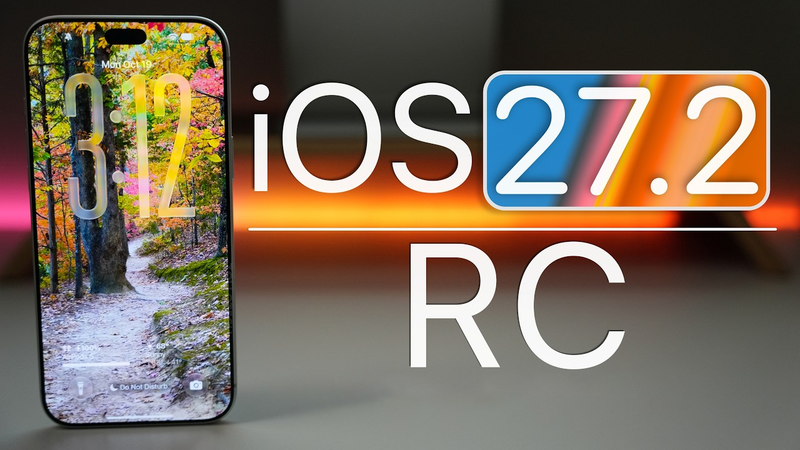
⚠️ RC vẫn chưa phải bản chính thức. AppleMagazine lưu ý bản RC có thể bị thay bằng bản khác nếu quá trình thử phát hiện lỗi, và Apple chưa xác nhận ngày ra bản chính thức. 9to5Mac nói nếu không có vấn đề thì chính RC này có thể là bản đến tay mọi người, nhưng đó là dự đoán. Báo chí
Vì sao điều đó quan trọng với bạn? Nếu RC được giữ nguyên, bạn sẽ nhận bản chính thức qua Cập nhật phần mềm như bình thường. Nếu bị thay, máy bạn đang chạy một bản khác với bản mọi người sắp dùng. Cả hai trường hợp đều ổn nếu bạn đã sao lưu, và đều phiền nếu chưa.
Ai Nên Cài iOS 27.2 RC, Ai Nên Đợi?
| Bạn là… | Gợi ý | Lý do |
| Người có iPhone phụ hoặc iPhone cũ để thử | Có thể cài | Lỗi nếu có sẽ không làm gián đoạn công việc. Nhận định |
| Nhà phát triển cần kiểm tra ứng dụng | Nên cài trên máy thử | Apple nêu bản beta dành cho nhà phát triển kiểm tra tương thích ứng dụng. Theo Apple |
| Người dùng iPhone chính, cần ổn định mỗi ngày | Nên đợi bản chính thức | AppleMagazine cũng nhận xét đợi bản công khai là đơn giản hơn với máy dùng cho công việc. Báo chí |
| Người muốn Siri AI bằng tiếng Việt | Chưa nên cài vì lý do này | Các ngôn ngữ mới được nêu là Pháp, Nhật, Hàn, Bồ Đào Nha, Tây Ban Nha, không có tiếng Việt. Báo chí |
Về thiết bị, 9to5Mac cho biết iOS 27 hỗ trợ cùng các iPhone như iOS 26, tức không có máy nào bị loại, và một số tính năng Siri AI nâng cao còn đòi hỏi phần cứng mạnh hơn. Báo chí Hãy kiểm tra máy mình trước khi tải.
Chuẩn Bị Trước Khi Cài: Phần Quyết Định Việc Quay Lại
1. Sao lưu bằng iCloud hoặc máy tính Theo Apple
Apple nêu rõ: luôn sao lưu thiết bị trước khi cài bản beta, bằng iCloud hoặc bằng máy tính, vì muốn quay lại bản cũ phải khôi phục từ bản đã sao lưu. Với iCloud, kết nối Wi-Fi, vào Cài đặt, chạm tên bạn, chọn iCloud > Sao lưu iCloud (iCloud Backup) rồi chọn Sao lưu bây giờ (Back Up Now). Ngày giờ lần sao lưu gần nhất hiện ngay dưới nút đó. Nếu báo thiếu dung lượng iCloud thì cần mua thêm mới sao lưu xong.
2. Tạo thêm một bản sao lưu lưu trữ trên máy tính Báo chí / cần đối chiếu
Đây là chỗ nhiều người bỏ sót. Theo Engadget, iCloud tự cập nhật bản sao lưu, nên sau khi cài beta, bản sao lưu cũ của bạn có thể bị ghi đè bằng bản tạo trên beta, và bản này không khôi phục được cho iOS ổn định cũ. Mac Observer cũng nhắc Apple cảnh báo sao lưu từ beta có thể không khôi phục trên bản phát hành cũ hơn.
Cách tránh mà Engadget mô tả: kết nối iPhone với máy tính, chọn iPhone trong Finder, tab Tổng quát, chọn sao lưu toàn bộ dữ liệu vào máy tính, tích mã hóa bản sao lưu và đặt mật khẩu (nhớ kỹ mật khẩu), bấm Sao lưu ngay, rồi vào Quản lý bản sao lưu, bấm phải vào bản mới nhất và chọn Lưu trữ (Archive).
Trên Windows dùng ứng dụng Apple Devices với các bước tương tự. Chúng tôi chưa tìm được trang Apple mô tả riêng thao tác "lưu trữ" này, nên hãy đối chiếu trên máy của bạn.
3. Kiểm tra pin, Wi-Fi và dung lượng trống Nhận định
Hãy cắm sạc và kết nối Wi-Fi ổn định trước khi cập nhật. Đồng thời, đảm bảo thiết bị còn đủ dung lượng lưu trữ để quá trình diễn ra thuận lợi. Tránh để máy tắt nguồn hoặc mất kết nối giữa chừng vì có thể gây ra sự cố. Apple không nêu dung lượng trống cụ thể trong tài liệu chúng tôi tham khảo.
4. Lưu ý với AirPods và Apple Watch Theo Apple
Apple cảnh báo phần mềm beta của AirPods không gỡ được sau khi cài, máy sẽ chạy bản đó đến khi có bản không-beta. Nếu Apple Watch hiện biểu tượng ⓘ màu đỏ, hãy khởi động lại cưỡng bức bằng cách giữ nút bên cạnh và Digital Crown ít nhất 10 giây; một số lỗi có thể phải gửi hãng xử lý.
Các Bước Cập Nhật iOS 27.2 RC
- Hoàn tất bước sao lưu ở trên và kiểm tra pin, Wi-Fi.
- Vào Cài đặt > Cài đặt chung > Cập nhật phần mềm. Theo Apple
- Chọn Cập nhật beta (Beta Updates). Với bản dành cho nhà phát triển, Apple nêu iPhone phải đăng nhập bằng Tài khoản Apple đã dùng trên trang Apple Developer; hãy chọn bản beta mà tài khoản của bạn được phép nhận. Theo Apple Người tham gia chương trình beta công khai thì thấy lựa chọn "iOS 27 Public Beta" theo Mac Observer. Báo chí
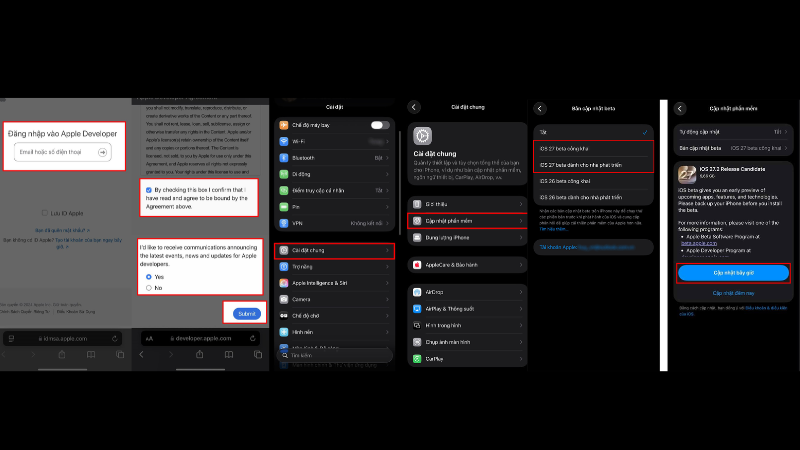
- Quay lại màn hình trước. Nếu thấy iOS 27.2 RC, chọn Cập nhật bây giờ, nhập mật khẩu máy và đợi cài xong.
- Khi máy khởi động lại, hoàn tất các bước thiết lập đầu tiên và chờ máy ổn định rồi mới đánh giá.
⚠️ Không thấy RC trong danh sách? Các báo chỉ nói RC dành cho người tham gia beta, có báo nói là nhà phát triển; chúng tôi chưa thấy nguồn nào cho biết rõ máy dùng beta công khai có nhận được RC ngay không. Cần đối chiếu Đừng tải bản từ nguồn lạ hay trang không rõ chủ để "cài cho được". Bản chính thức sẽ đến qua Cập nhật phần mềm khi Apple phát hành.
Sau Khi Cài iOS 27.2: Những Việc Giúp Máy Chạy Ổn Hơn
Phần này là kinh nghiệm của biên tập, không phải hướng dẫn của Apple. Không việc nào bảo đảm bản RC hết lỗi, nhưng chúng thường giảm cảm giác "máy lạ" ngay sau khi lên phiên bản mới.
Cho máy vài ngày để ổn định Nhận định
Sau khi cập nhật lớn, máy thường còn làm việc nền (lập chỉ mục, đồng bộ ảnh, cập nhật ứng dụng), nên pin và độ nóng trong những ngày đầu chưa phản ánh đúng. Hãy cắm sạc qua đêm và đừng vội kết luận.
Cập nhật ứng dụng quan trọng Nhận định
Mở App Store, cập nhật ngân hàng, ví điện tử, nhắn tin, làm việc. Ứng dụng chưa tương thích là nguồn gây lỗi phổ biến sau mỗi bản iOS mới.
Khởi động lại một lần Nhận định
Một lần khởi động lại sau khi mọi thứ đã tải xong thường dọn bớt các tiến trình kẹt.
Thử các việc bạn dùng hằng ngày trước khi tin vào máy Nhận định
Gọi điện, nhận SMS mã xác thực, thanh toán, camera, Face ID. Nếu có thứ nào hỏng mà bạn không thể thiếu, đó là lúc cân nhắc quay lại, không phải để vài tuần sau.
Báo lỗi bằng Feedback Assistant Theo Apple
Apple chỉ định Feedback Assistant (có trên iPhone, iPad, Mac và web) để báo lỗi trong thời gian thử, và nêu gửi sớm giúp tăng khả năng lỗi được sửa trước bản phát hành.
iOS 27.2 Có Gì Mới?
| Thay đổi | Ghi nhận | Mức độ chắc chắn |
| Siri AI thêm ngôn ngữ | Pháp, Nhật, Hàn, Bồ Đào Nha, Tây Ban Nha | Báo chí |
| Ứng dụng Apple TV | Có hồ sơ người dùng (profiles) | Báo chí |
| Apple Music | Biểu tượng mới, đen trắng thay cho màu đỏ | Báo chí |
| Group FaceTime | Dual Capture | Báo chí |
| Ứng dụng Sức khỏe thiết kế lại | MacRumors và 9to5Mac nói đã bị gỡ khỏi bản thử từ beta 4 để ra sau; một bài khác vẫn nêu trong 27.2 | Chưa thống nhất |
Vì danh sách tính năng thay đổi giữa các bản thử, hãy đọc ghi chú phát hành của Apple khi bản chính thức ra, thay vì kỳ vọng vào một tính năng cụ thể rồi cài chỉ để có nó. Các báo cũng cho biết bản chính thức iOS 27.0.1 là bản ổn định hiện tại. Báo chí
Gặp Lỗi Thì Quay Lại Thế Nào?
| Mục tiêu | Cách làm | Nguồn |
| Không nhận thêm bản beta nữa | Cài đặt > Cài đặt chung > Cập nhật phần mềm > Cập nhật beta > chọn Tắt | Theo Apple |
| Lên bản chính thức mới | Cài bản thương mại tiếp theo qua Cập nhật phần mềm khi có | Theo Apple |
| Trở về bản cũ hơn (ổn định đang dùng trước đó) | Khôi phục iPhone từ bản sao lưu đã tạo trước khi cài beta | Theo Apple |
| Chi tiết hạ cấp | Engadget mô tả phải tải tệp IPSW bản ổn định, vào chế độ Recovery và khôi phục trên máy tính, rồi nạp lại bản sao lưu lưu trữ; quy trình dài và dễ sai | Báo chí |
💡 Điều đáng nhớ nhất: đường quay lại chỉ có khi bạn đã sao lưu trước khi cài. Nếu quên và máy đã chạy bản thử, bản sao lưu tạo sau đó có thể không dùng được cho iOS cũ. Nhận định, dựa trên cảnh báo của báo chí
TechCare Hỗ Trợ Được Gì?
TechCare Đà Nẵng là cửa hàng sửa chữa và tư vấn kỹ thuật độc lập, không phải đại lý ủy quyền của Apple. Chúng tôi có thể hướng dẫn bạn sao lưu, kiểm tra dung lượng và cách cập nhật, và tư vấn nên cài bản thử hay đợi bản chính thức theo nhu cầu của bạn. Chúng tôi không thể bảo đảm khôi phục dữ liệu nếu máy chưa từng được sao lưu, và không hỗ trợ tải phần mềm từ nguồn không rõ.
Hỏi Đáp Nhanh
iOS 27.2 RC là bước gần cuối của chu trình thử, nhưng vẫn là bản thử. Muốn cài, hãy coi sao lưu là bước bắt buộc, gồm cả một bản lưu trữ trên máy tính nếu bạn muốn có đường lui; muốn dùng ổn định cho công việc hằng ngày, đợi bản chính thức qua Cập nhật phần mềm là lựa chọn ít rủi ro hơn. Điều đáng làm nhất lúc này không phải là cài sớm vài ngày, mà là biết trước mình sẽ làm gì nếu máy gặp lỗi. TechCare sẽ cập nhật bài khi Apple phát hành bản chính thức.
📱 Cần giúp sao lưu iPhone hoặc phân vân có nên cập nhật bản thử?
TechCare Đà Nẵng hỗ trợ hướng dẫn sao lưu, kiểm tra dung lượng và tư vấn thời điểm cập nhật. Chúng tôi không phải đại lý ủy quyền của Apple và không bảo đảm khôi phục dữ liệu khi máy chưa được sao lưu.
📍 133–135 Hàm Nghi, P. Thạc Gián, Thanh Khê, Đà Nẵng
📍 99–101 Hàm Nghi, P. Thanh Khê, Đà Nẵng
📞 Zalo / Hotline: 0888.333.135 | ☎️ 0236.366.3333
🕐 Mở cửa: Thứ 2 → Chủ nhật, 7h30 – 21h00
Nguồn chính thức của hãng (Apple) để bạn tra cứu thêm (truy cập ngày 21/10/2026):
- Apple Developer — Installing and using Apple beta software (cài bản beta, sao lưu, tắt Beta Updates, Feedback Assistant)
- Apple Support — How to back up your iPhone or iPad with iCloud (các bước sao lưu iCloud)
- Apple Support — Hướng dẫn sử dụng iPhone: Back up iPhone (sao lưu bằng iCloud hoặc máy tính)
Nguồn tham khảo thêm (không phải nguồn chính thức của hãng):
- Thế Giới Di Động — Cách cập nhật iOS 27.2 RC (chỉ dùng để tham khảo chủ đề)
- MacRumors — Apple Releases iOS 27.2 Release Candidate (ngày ra, tính năng, kỳ vọng phát hành)
- 9to5Mac — Apple releases iOS 27.2 RC for iPhone (tính năng, tình trạng ứng dụng Sức khỏe)
- OS X Daily — Release Candidates of iOS 27.2, macOS 27.2, iPadOS 27.2 (đường dẫn cài, nhận định về RC)
- AppleMagazine — iOS 27.2 Release Candidate (lưu ý RC có thể bị thay, khuyến nghị sao lưu)
- GadgetHacks — Số build iOS 27.2 RC và Siri AI thêm ngôn ngữ
- Engadget — Sao lưu lưu trữ trước khi cài beta công khai
- Mac Observer — iOS 27.2 public beta 3 (cách vào Beta Updates, cảnh báo sao lưu)
- 9to5Mac — Danh sách iPhone tương thích iOS 27
Bài viết được biên soạn ngày 21/10/2026. Apple chưa công bố ngày phát hành bản chính thức iOS 27.2; giao diện, tên mục và danh sách tính năng có thể thay đổi. Phát hiện thông tin cần cập nhật? Liên hệ: cskh.techcare@gmail.com
Muốn biết Samsung Care+ còn hạn hay không, bạn có năm chỗ để tìm: Cài đặt, Samsung Members, website Samsung, hoặc email và tin nhắn xác nhận. Điều cần nhớ nhất là gói gắn với IMEI của chiếc máy đã đăng ký, chỉ mua được trong 60 ngày đầu, và việc sửa chữa theo gói diễn ra ở trung tâm ủy quyền của Samsung. Vì các trang của hãng còn một vài chi tiết chưa khớp nhau, hãy lấy văn bản trong chính gói của bạn làm chuẩn. TechCare sẽ cập nhật bài khi Samsung thay đổi cách hoạt động của dịch vụ này.
📱 Điện thoại Samsung vừa gặp sự cố và bạn chưa rõ nên làm gì trước?
TechCare Đà Nẵng hỗ trợ kiểm tra tình trạng máy, hướng dẫn tìm thông tin gói và sao lưu dữ liệu. Chúng tôi không phải đại lý ủy quyền hay trung tâm bảo hành của Samsung và không xử lý yêu cầu Samsung Care+.
📍 133–135 Hàm Nghi, P. Thạc Gián, Thanh Khê, Đà Nẵng
📍 99–101 Hàm Nghi, P. Thanh Khê, Đà Nẵng
📞 Zalo / Hotline: 0888.333.135 | ☎️ 0236.366.3333
🕐 Mở cửa: Thứ 2 → Chủ nhật, 7h30 – 21h00
Xem toàn bộ dịch vụ tại TechCare →
📚 Nguồn chính thức của hãng (Samsung Việt Nam) để bạn tra cứu thêm (truy cập ngày 20/10/2026):
Samsung Việt Nam — Câu hỏi thường gặp về Samsung Care+ (đường dẫn kiểm tra theo One UI, Samsung Members, điều kiện 60 ngày, gắn với IMEI, gửi yêu cầu sửa chữa)
Samsung Việt Nam — Samsung Care+ cho điện thoại (các gói, quyền lợi, Samsung Care+ của tôi, Bảo hành và bảo dưỡng)
Samsung Việt Nam — Điều khoản Dịch vụ Bảo hành Mở rộng Thiết bị Di động Samsung Care+ (bản 24 tháng, PDF)
📰 Nguồn tham khảo thêm (không phải nguồn chính thức của hãng):
Sforum — Cách kiểm tra bảo hành Samsung Care+ (chỉ dùng để tham khảo chủ đề)
Bài viết được biên soạn ngày 20/10/2026. Giao diện, tên mục, điều khoản và số liên hệ có thể thay đổi theo phiên bản One UI và từng gói; vui lòng đối chiếu thông tin mới nhất trên trang Samsung và trong văn bản gói của bạn. Phát hiện thông tin cần cập nhật? Liên hệ: cskh.techcare@gmail.com
Xóa ứng dụng trên iPhone chỉ mất vài giây, điều đáng nhớ là phân biệt cho đúng: gỡ khỏi Màn hình chính chỉ giấu biểu tượng, xóa ứng dụng lấy lại bộ nhớ, còn Offload lấy lại bộ nhớ mà vẫn giữ dữ liệu. Khi gặp ứng dụng không xóa được, hãy xem đó là ứng dụng hệ thống hay máy đang bị giới hạn, rồi mới thử cách khác. TechCare sẽ cập nhật bài khi Apple thay đổi cách hoạt động của các tính năng này.
📱 Đã xóa bớt ứng dụng mà iPhone vẫn đầy bộ nhớ, nóng hoặc hao pin?
TechCare Đà Nẵng hỗ trợ kiểm tra máy, hướng dẫn xem dung lượng theo nhóm và tư vấn hướng xử lý. Chúng tôi không phải đại lý ủy quyền của Apple.
📍 133–135 Hàm Nghi, P. Thạc Gián, Thanh Khê, Đà Nẵng
📍 99–101 Hàm Nghi, P. Thanh Khê, Đà Nẵng
📞 Zalo / Hotline: 0888.333.135 | ☎️ 0236.366.3333
🕐 Mở cửa: Thứ 2 → Chủ nhật, 7h30 – 21h00
Xem toàn bộ dịch vụ tại TechCare →
📚 Nguồn chính thức của hãng (Apple) để bạn tra cứu thêm (truy cập ngày 20/10/2026):
Apple — iPhone User Guide: Remove or delete apps from iPhone (gỡ khỏi Màn hình chính, xóa từ Thư viện ứng dụng, ứng dụng tích hợp xóa được)
Apple Support — Delete built-in Apple apps from your iPhone, iPad, or Apple Watch (iOS 14 trở lên, ảnh hưởng chức năng hệ thống, Apple Watch, tải lại từ App Store)
Apple — iPhone User Guide: Manage storage on iPhone (Dung lượng iPhone, Offload Unused Apps)
Apple Support — How to check the storage on your iPhone and iPad (xem dung lượng theo ứng dụng, Offload)
Apple Support — Set up parental controls to manage your child's iPhone or iPad (Family Sharing, ứng dụng bị chặn chỉ mờ đi)
Lưu ý: các trang trên có bản tiếng Việt; [biên tập viên thay bằng URL bản tiếng Việt trước khi đăng, và đối chiếu từng bước trên iPhone chạy iOS mới nhất].
📰 Nguồn tham khảo thêm (không phải nguồn chính thức của hãng):
Apple Community — Why can't I delete apps from iPhone (câu trả lời của người dùng về giới hạn xóa ứng dụng trong Thời gian sử dụng; không phải hướng dẫn chính thức của Apple)
Sforum — Cách xóa ứng dụng trên iPhone (chỉ dùng để tham khảo chủ đề)
Bài viết được biên soạn ngày 20/10/2026. Giao diện, tên mục và tính năng có thể thay đổi theo phiên bản iOS; vui lòng đối chiếu hướng dẫn mới nhất. Phát hiện thông tin cần cập nhật? Liên hệ: cskh.techcare@gmail.com












