


Laptop đang dùng bỗng dưng ì ạch, mở vài tab trình duyệt là giật lag, chuyển đổi giữa các ứng dụng mất vài giây mới phản hồi? Đây là tình trạng rất nhiều người dùng gặp phải sau 2-3 năm sử dụng, đặc biệt khi nhu cầu công việc, học tập ngày càng đòi hỏi máy phải xử lý nhiều tác vụ cùng lúc.
Trước khi nghĩ đến việc đổi máy mới, nâng cấp RAM laptop là một trong những giải pháp hiệu quả và tiết kiệm chi phí nhất để "hồi sinh" tốc độ xử lý mà không cần thay toàn bộ thiết bị. Trong bài viết này, đội ngũ kỹ thuật của Techcare sẽ hướng dẫn bạn chi tiết cách kiểm tra, lựa chọn và tự nâng cấp RAM tại nhà an toàn, đồng thời chia sẻ thêm các mẹo tối ưu giúp laptop chạy mượt và tiết kiệm pin hơn.
- Dấu hiệu cho thấy laptop của bạn cần nâng cấp RAM
- Kiểm tra khả năng nâng cấp trước khi mua RAM mới
- Chọn đúng loại và dung lượng RAM
- Hướng dẫn từng bước tự lắp RAM tại nhà
- Mẹo tối ưu thêm để laptop chạy mượt và tiết kiệm pin hơn
- Những lưu ý an toàn khi nâng cấp RAM
- Khi nào nên đem máy đến kỹ thuật viên thay vì tự làm?
- Câu hỏi thường gặp
Dấu hiệu cho thấy laptop của bạn cần nâng cấp RAM
RAM (bộ nhớ truy cập ngẫu nhiên) là nơi lưu trữ dữ liệu tạm thời mà hệ điều hành và các phần mềm đang chạy cần dùng ngay lập tức. Khi dung lượng RAM không đủ đáp ứng nhu cầu sử dụng, hệ thống sẽ chạy chậm hẳn đi. Dưới đây là những dấu hiệu phổ biến nhất:
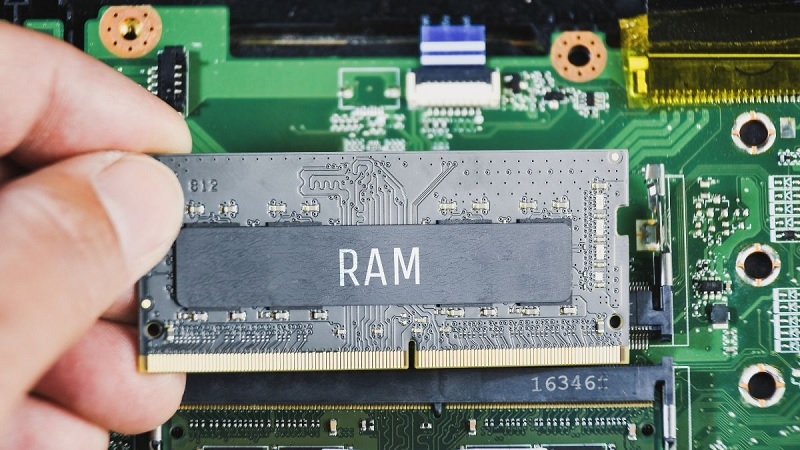
- Máy phản hồi chậm khi mở trình duyệt có nhiều tab, dùng Word/Excel song song hoặc chuyển đổi cửa sổ.
- Mở Task Manager (Ctrl + Shift + Esc) thấy mục Memory thường xuyên ở mức 80-90% trở lên.
- Laptop khởi động lâu hơn bình thường hoặc mất nhiều thời gian để mở phần mềm quen thuộc.
- Các ứng dụng nặng như phần mềm chỉnh sửa ảnh/video, học trực tuyến có video call bị giật, đứng hình.
- Quạt tản nhiệt chạy to bất thường dù chỉ đang làm việc nhẹ — dấu hiệu máy đang gồng gánh vì thiếu bộ nhớ.
Lý do khoa học: khi RAM đầy, Windows buộc phải sử dụng một phần ổ cứng làm "bộ nhớ ảo" (virtual memory/page file) để bù đắp. Tốc độ đọc-ghi của ổ cứng, kể cả SSD, vẫn chậm hơn RAM rất nhiều lần, nên máy sẽ có cảm giác "đơ" mỗi khi phải trao đổi dữ liệu qua lại.
Kiểm tra khả năng nâng cấp trước khi mua RAM mới
Không phải laptop nào cũng nâng cấp RAM được — một số dòng máy mỏng nhẹ (ultrabook) có RAM hàn liền trên bo mạch. Vì vậy, bước kiểm tra trước khi mua là bắt buộc để tránh mua nhầm linh kiện không tương thích.
Kiểm tra bằng công cụ có sẵn trên Windows
Mở Task Manager → tab Performance → mục Memory sẽ hiển thị dung lượng RAM hiện tại, loại RAM (DDR3/DDR4/DDR5), tốc độ (MHz) và số khe cắm đang sử dụng.
Hoặc nhấn tổ hợp phím Windows + R, gõ dxdiag rồi Enter để xem thông tin phần cứng tổng quan.
Dùng phần mềm chuyên dụng để kiểm tra chi tiết hơn
Các công cụ như CPU-Z hoặc công cụ tra cứu tương thích của Crucial/Kingston cho phép xem chính xác số khe RAM còn trống, dung lượng RAM tối đa mà mainboard hỗ trợ. Đây là cách đáng tin cậy nhất trước khi đặt mua linh kiện.
Tra cứu tài liệu kỹ thuật của nhà sản xuất
Mỗi dòng máy (Dell, Lenovo, HP, Asus...) đều có trang hỗ trợ kỹ thuật (support site) công bố thông số RAM tối đa và loại RAM tương thích theo từng mã máy (model number). Đây là nguồn thông tin chính xác nhất, nên ưu tiên tham khảo trước khi mua.
Chọn đúng loại và dung lượng RAM
RAM cho laptop hiện có ba chuẩn phổ biến là DDR3, DDR4 và DDR5. Các chuẩn này không tương thích khe cắm với nhau, vì vậy cần xác định đúng loại mà máy đang hỗ trợ trước khi mua.
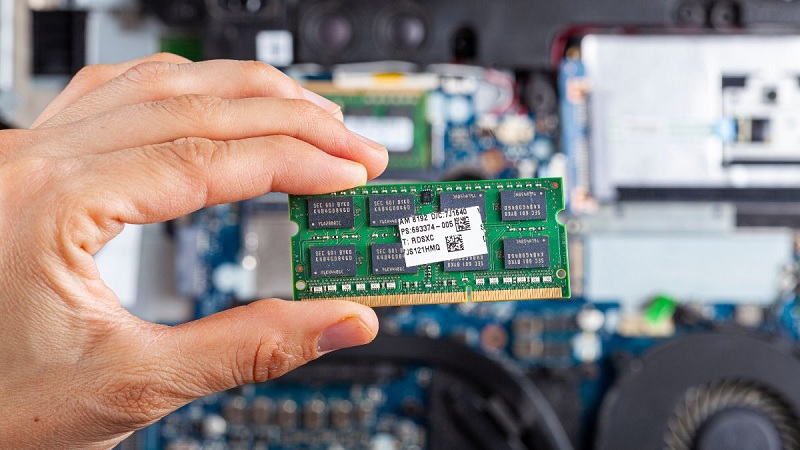
| Chuẩn RAM | Tốc độ phổ biến | Đặc điểm |
| DDR3 / DDR3L | 1600 – 2133 MT/s | Dùng cho máy đời cũ, phù hợp nâng cấp nhẹ, chi phí thấp |
| DDR4 | 2400 – 3200 MT/s | Phổ biến nhất hiện nay, cân bằng giữa hiệu năng và chi phí |
| DDR5 | 4800 MT/s trở lên | Dành cho laptop đời mới, băng thông cao, phù hợp tác vụ nặng |
Về dung lượng, mức lựa chọn nên dựa theo nhu cầu sử dụng thực tế:
- 8GB: đủ cho tác vụ văn phòng cơ bản, học tập, lướt web ở mức vừa phải.
- 16GB: phù hợp với người dùng đa nhiệm nhiều ứng dụng, học online kèm tài liệu, làm việc với bảng tính lớn.
- 32GB trở lên: dành cho các tác vụ nặng như dựng phim, thiết kế đồ họa, lập trình, chơi game cấu hình cao.
Hướng dẫn từng bước tự lắp RAM tại nhà
Nếu laptop của bạn hỗ trợ nâng cấp và đã chọn được đúng loại RAM tương thích, bạn hoàn toàn có thể tự thực hiện tại nhà theo các bước sau. Lưu ý thao tác nhẹ nhàng và cẩn thận để tránh làm hỏng linh kiện.
Bước 1: Tắt nguồn và xả tĩnh điện
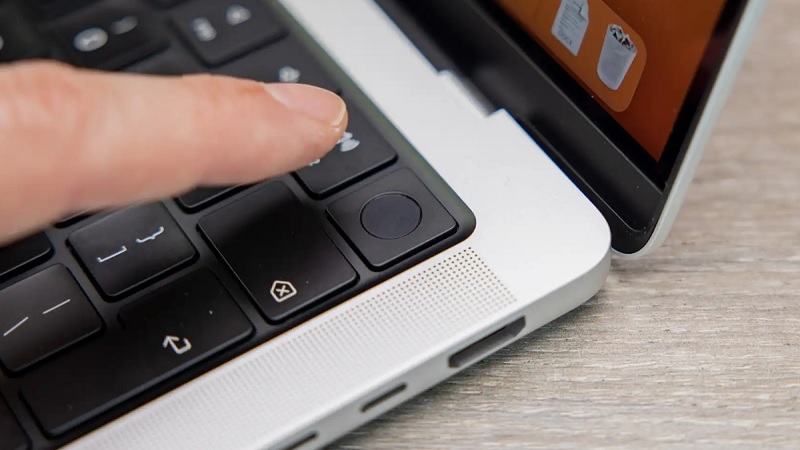
Tắt hoàn toàn laptop (không dùng chế độ Sleep), rút sạc, tháo pin rời nếu có thể. Chạm tay vào một bề mặt kim loại để xả hết tĩnh điện trên cơ thể trước khi thao tác, tránh gây phóng điện làm hỏng linh kiện.
Bước 2: Mở nắp lưng laptop
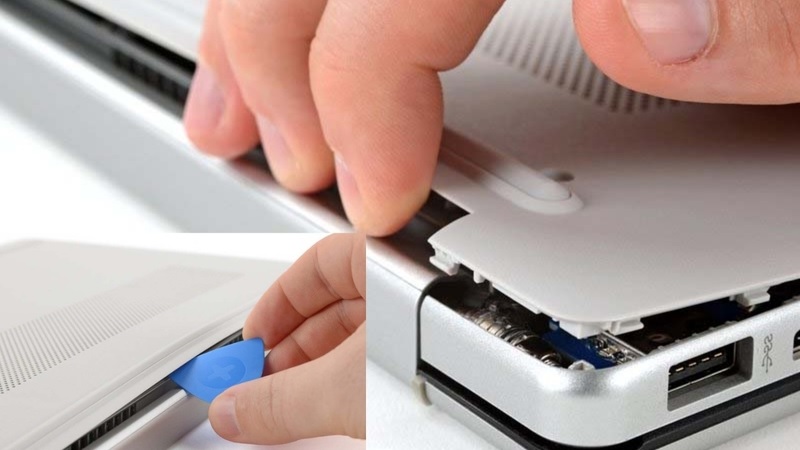
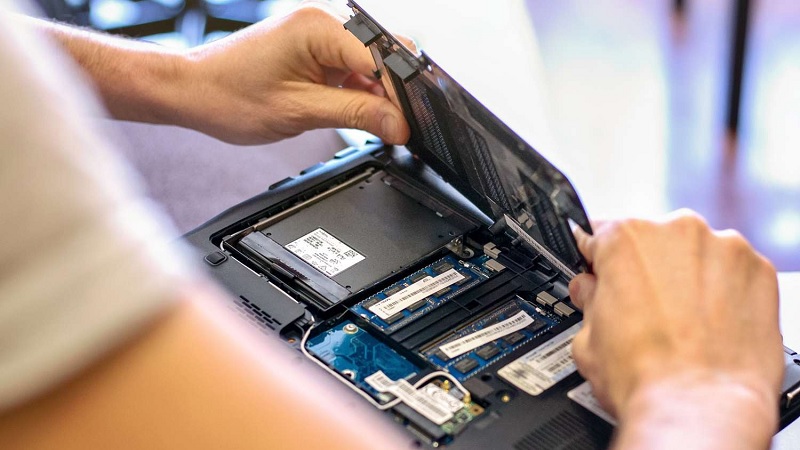
Dùng tua vít phù hợp tháo các ốc ở mặt đáy máy, sau đó nhẹ nhàng dùng dụng cụ nạy chuyên dụng để mở nắp. Xác định vị trí khe RAM, thường nằm gần khu vực CPU hoặc quạt tản nhiệt.
Bước 3: Lắp thanh RAM mới
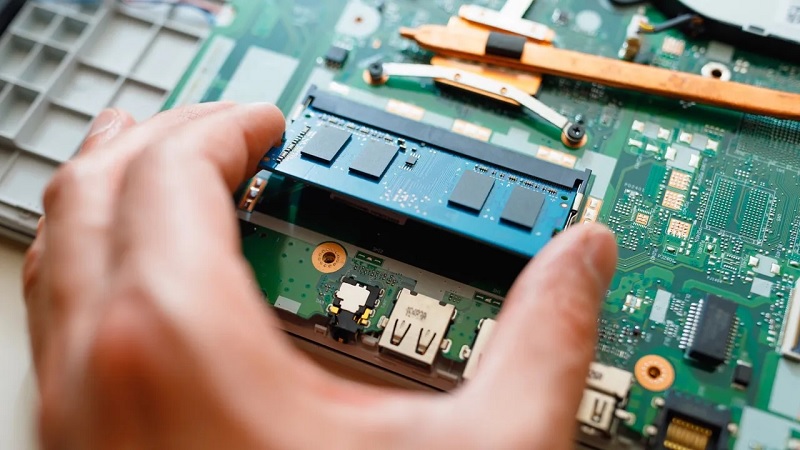
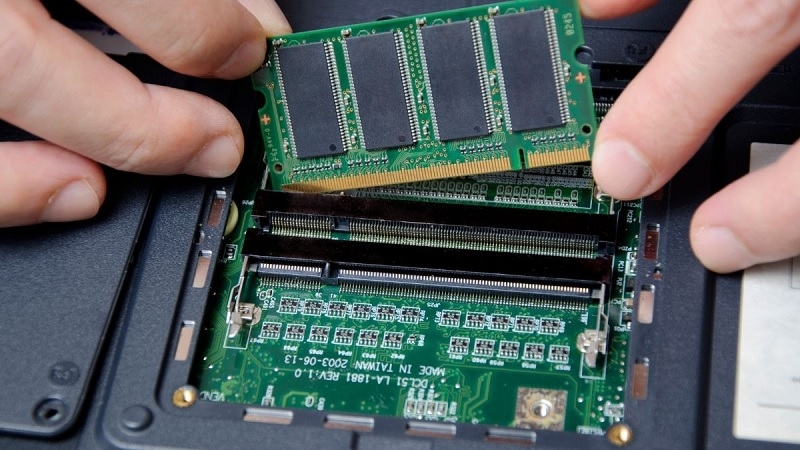
Căn chỉnh khe khuyết trên chân RAM trùng với gờ nổi trên khe cắm, đặt RAM nghiêng khoảng 30 độ rồi đẩy nhẹ vào trong. Sau đó ấn nhẹ đầu thanh RAM xuống cho đến khi hai lẫy kim loại hai bên tự khóa lại, phát ra tiếng "tách" nhẹ.
Bước 4: Đóng nắp và khởi động kiểm tra
Lắp lại nắp lưng và các ốc vít, cắm nguồn và khởi động máy. Mở Task Manager → Performance → Memory để kiểm tra hệ thống đã nhận đủ dung lượng RAM mới hay chưa.
Kinh nghiệm từ Techcare
Qua thực tế kiểm tra và nâng cấp hàng trăm laptop mỗi tháng tại Đà Nẵng, đội ngũ kỹ thuật Techcare nhận thấy phần lớn các trường hợp máy "không lên nguồn" sau khi khách tự nâng RAM tại nhà là do thanh RAM chưa được cắm hết vào khe (chưa nghe tiếng khóa "tách") chứ không phải do lỗi linh kiện.
Một kinh nghiệm nhỏ: nếu máy có 2 khe RAM và bạn chỉ nâng cấp 1 thanh, nên ưu tiên lắp thanh RAM có bus (tốc độ) cao hơn vào khe gần CPU nhất theo khuyến nghị của nhà sản xuất để đảm bảo hệ thống nhận diện đúng tốc độ tối đa.
Mẹo tối ưu thêm để laptop chạy mượt và tiết kiệm pin hơn
Nâng cấp RAM sẽ hiệu quả nhất khi kết hợp cùng một số thói quen tối ưu phần mềm sau đây:

- Nâng cấp thêm ổ SSD nếu máy đang dùng HDD: SSD giúp tốc độ khởi động và mở ứng dụng nhanh hơn đáng kể, tận dụng tối đa lượng RAM vừa nâng cấp.
- Tắt bớt ứng dụng khởi động cùng Windows: vào Task Manager → tab Startup, tắt các ứng dụng không cần thiết để giảm tải CPU và RAM ngay từ lúc mở máy.
- Dọn dẹp ổ đĩa định kỳ và cập nhật driver: giúp hệ thống hoạt động ổn định, giảm nguy cơ xung đột phần mềm gây hao pin.
- Điều chỉnh chế độ nguồn (Power Mode) phù hợp: chọn chế độ Balanced hoặc Battery saver khi không cần hiệu năng cao để kéo dài thời lượng pin.
Những lưu ý an toàn khi nâng cấp RAM
- Chọn RAM có bus bằng hoặc thấp hơn mức tối đa mainboard hỗ trợ, không nên chọn bus cao hơn vì hệ thống sẽ tự hạ xuống mức tương thích.
- Ưu tiên thương hiệu RAM uy tín, có tem bảo hành rõ ràng để đảm bảo độ bền và khả năng đổi trả khi cần.
- Không chạm trực tiếp vào chân tiếp xúc màu vàng của thanh RAM, nên cầm ở hai cạnh bên.
- Nếu laptop vẫn còn thời hạn bảo hành chính hãng, nên kiểm tra kỹ điều khoản trước khi tự tháo máy vì một số hãng quy định tem niêm phong ở đáy máy.
Khi nào nên đem máy đến kỹ thuật viên thay vì tự làm?
Dù việc nâng cấp RAM khá đơn giản với các dòng laptop phổ thông, vẫn có những trường hợp bạn nên nhờ đến kỹ thuật viên có kinh nghiệm thay vì tự thực hiện tại nhà:
- Sau khi lắp RAM, máy không lên nguồn hoặc phát tiếng bíp cảnh báo lỗi từ BIOS.
- Laptop thuộc dòng siêu mỏng nhẹ, nghi ngờ RAM được hàn chết trên mainboard, không có khe cắm rời.
- Không có sẵn dụng cụ tháo lắp chuyên dụng hoặc chưa từng tháo laptop trước đây, lo ngại làm trầy xước, gãy ngàm nhựa.
- Máy vẫn còn bảo hành chính hãng và cần giữ nguyên tem niêm phong.
- Sau khi nâng cấp, hệ thống nhận sai dung lượng RAM hoặc chạy không ổn định (đứng máy, xanh màn hình).
Nâng cấp RAM là giải pháp nhanh, tiết kiệm và hiệu quả để cải thiện tốc độ xử lý cho một chiếc laptop đang chạy chậm, thay vì phải đầu tư một thiết bị hoàn toàn mới. Tuy nhiên, việc chọn đúng loại RAM tương thích và thao tác lắp đặt an toàn là yếu tố quyết định để đạt hiệu quả tối ưu.
Dịch vụ nâng cấp & tối ưu laptop tại Techcare
Nếu bạn không chắc laptop của mình có nâng cấp RAM được hay không, hoặc muốn được tư vấn cấu hình phù hợp với nhu cầu sử dụng, đội ngũ kỹ thuật của Techcare sẵn sàng kiểm tra và tư vấn miễn phí.
Dịch vụ nâng cấp RAM, SSD và tối ưu toàn diện laptop tại Techcare bao gồm kiểm tra tương thích, lắp đặt bởi kỹ thuật viên có kinh nghiệm, và kiểm tra vận hành thực tế sau khi hoàn tất.
Câu hỏi thường gặp
Nguồn tham khảo chính thức
- Microsoft Support — Hướng dẫn quản lý bộ nhớ ảo (virtual memory) trong Windows.
- Tài liệu thông số kỹ thuật RAM tối đa hỗ trợ theo từng model — trang hỗ trợ chính thức của nhà sản xuất laptop (Dell/Lenovo/HP/Asus Support).
- Công cụ tra cứu tương thích RAM chính hãng của Crucial và Kingston.
Bài viết được biên soạn bởi đội ngũ chuyên gia TechCare | Cập nhật: Tháng 7/2026












