


Bạn nhấn nút nguồn, nghe tiếng quạt chạy — nhưng màn hình vẫn đen thui. Đây là tình huống rất nhiều người gặp phải và thường khiến ai cũng lo lắng, tưởng rằng máy đã hỏng nặng. Thực tế, phần lớn trường hợp máy tính không lên màn hình có thể tự kiểm tra và sửa được tại nhà trong vài phút, không cần dụng cụ phức tạp.
Bài viết này do đội ngũ kỹ thuật TechCare — đơn vị đã xử lý hàng nghìn ca sự cố tương tự tại Đà Nẵng — hướng dẫn theo trình tự từ đơn giản nhất đến phức tạp hơn, phù hợp cho cả người mới dùng máy tính lẫn người lớn tuổi.
Nguyên nhân phổ biến khiến máy tính không lên màn hình
Trước khi bắt tay sửa, hãy hiểu qua 6 nguyên nhân thường gặp nhất để bạn biết mình đang cần kiểm tra gì:

| Nguyên nhân | Tần suất gặp | Có thể tự sửa? |
| Chưa bật màn hình / cáp HDMI lỏng | Rất phổ biến | Có |
| Pin hết / sạc bị lỏng (laptop) | Phổ biến | Có |
| Máy chưa tắt hoàn toàn ở lần trước | Phổ biến | Có |
| RAM bị lỏng hoặc bám bụi | Khá phổ biến | Cần cẩn thận |
| Card đồ họa (GPU) lỗi driver | Trung bình | Có (qua Safe Mode) |
| Hỏng phần cứng bên trong (mainboard, màn hình) | Ít gặp hơn | Cần kỹ thuật viên |
Hướng dẫn từng bước tự kiểm tra và sửa tại nhà
Lưu ý trước khi thực hiện cách sửa máy tính không lên màn hình hiệu quả tại nhà:
Hãy thực hiện theo đúng thứ tự từ Bước 1 đến Bước 6. Bước nào thành công thì dừng lại, không cần làm tiếp. Điều này giúp tiết kiệm thời gian và tránh can thiệp không cần thiết vào máy.
Bước 1: Kiểm tra nguồn điện và nút nguồn
Đây là bước đơn giản nhất nhưng hay bị bỏ qua nhất.
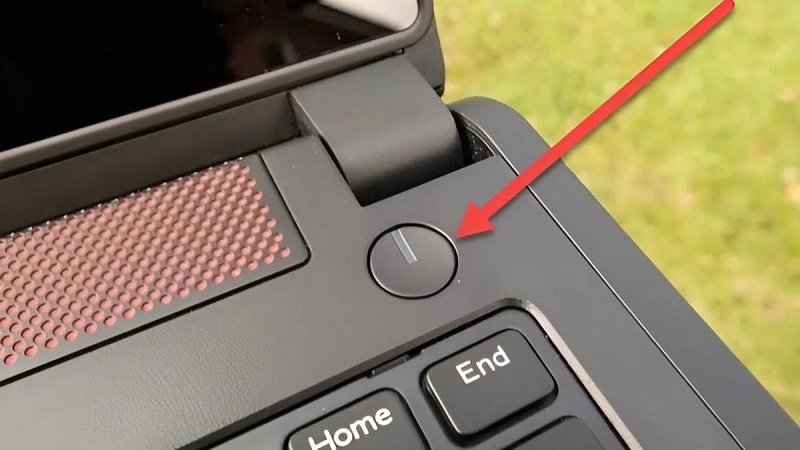
- Với laptop: Kiểm tra xem đèn sạc có sáng không. Nếu đèn không sáng, thử cắm sạc sang ổ điện khác. Với pin đã cạn kiệt, hãy cắm sạc khoảng 5–10 phút trước khi bật lại.
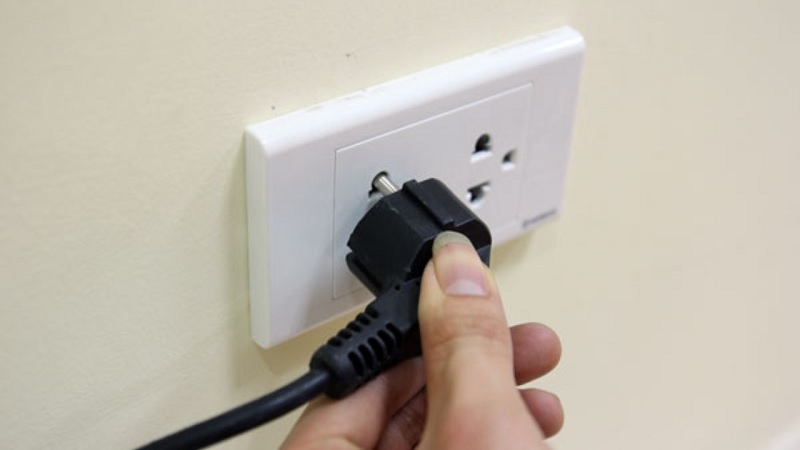
- Với máy tính để bàn: Kiểm tra dây nguồn sau lưng case có cắm chặt vào ổ điện và vào thùng máy không.
- Nhìn vào đèn LED nhỏ trên thùng máy hoặc trên laptop: nếu đèn sáng hoặc nhấp nháy nghĩa là máy đang nhận điện.
- Thử nhấn giữ nút nguồn 10 giây để tắt hẳn, rồi nhấn lại để khởi động.
Bước 2: Kiểm tra màn hình và cáp kết nối
Rất nhiều trường hợp máy chạy bình thường nhưng không ai nhớ bật nút nguồn của màn hình, hoặc dây cáp bị lỏng sau khi vệ sinh.
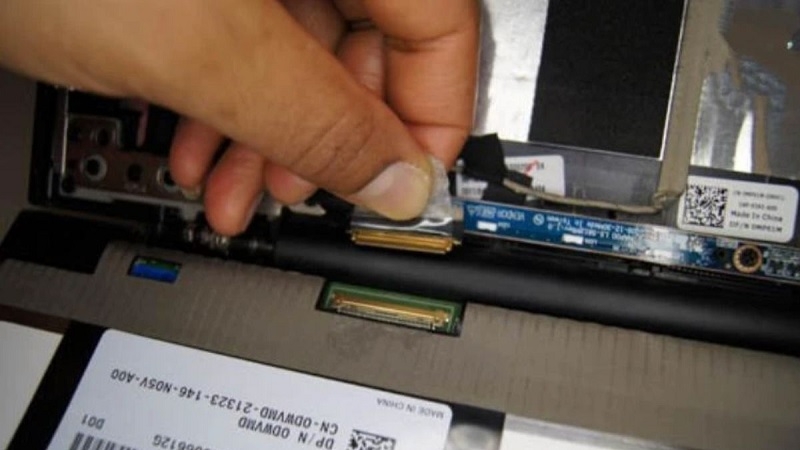
- Kiểm tra xem màn hình đã được bật chưa (có nút nguồn riêng trên màn hình).
- Tháo dây cáp HDMI hoặc VGA ra khỏi cả hai đầu (đầu cắm vào màn hình và đầu cắm vào máy), rồi cắm lại thật chặt.
- Nhấn nút "Input" hoặc "Source" trên màn hình để chọn đúng cổng tín hiệu (HDMI 1, HDMI 2, VGA...).
- Nếu có dây cáp dự phòng, thử thay dây mới để loại trừ lỗi dây.
Bước 3: Khởi động lại hoàn toàn
Đôi khi máy bị treo từ lần trước và không thực sự tắt hẳn. Bước này giúp xóa trạng thái lỗi tạm thời.
- Nhấn và giữ nút nguồn trong 10 giây liên tục cho đến khi đèn tắt hoàn toàn và quạt ngừng hẳn.
- Với laptop: Tháo pin ra (nếu pin rời được), đợi 30 giây, lắp lại và bật máy.
- Chờ 30 giây rồi nhấn nút nguồn để khởi động lại.
Bước 4: Thử kết nối màn hình ngoài (Dành cho laptop)
Đây là cách sửa máy tính không lên màn hình hiệu quả tại nhà nhanh nhất để xác định lỗi nằm ở màn hình laptop hay ở phần cứng bên trong.
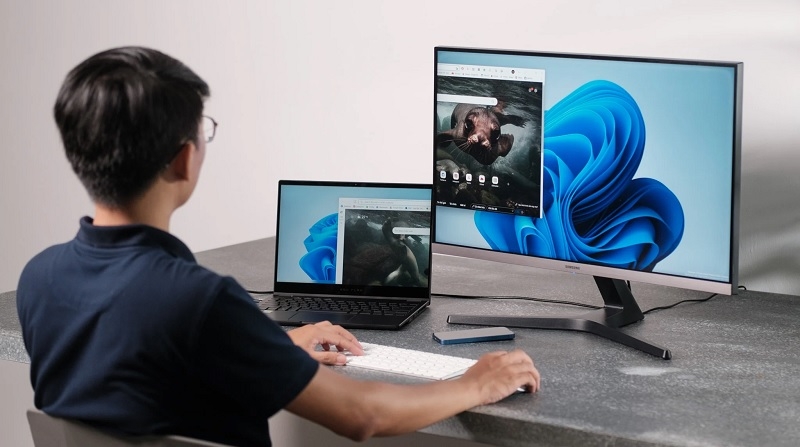
- Dùng dây HDMI cắm laptop vào Tivi hoặc màn hình ngoài tại nhà.
- Nếu Tivi/màn hình ngoài hiển thị hình ảnh bình thường → màn hình laptop bị hỏng, cần mang đến TechCare thay màn.
- Nếu Tivi/màn hình ngoài cũng báo "No Signal" → lỗi nằm ở phần cứng bên trong, tiếp tục Bước 5.
Bước 5: Vệ sinh và cắm lại RAM
Bước này yêu cầu mở nắp lưng máy. Hãy làm nhẹ nhàng và chỉ thực hiện nếu bạn tự tin. Nếu không chắc, hãy mang máy đến TechCare.
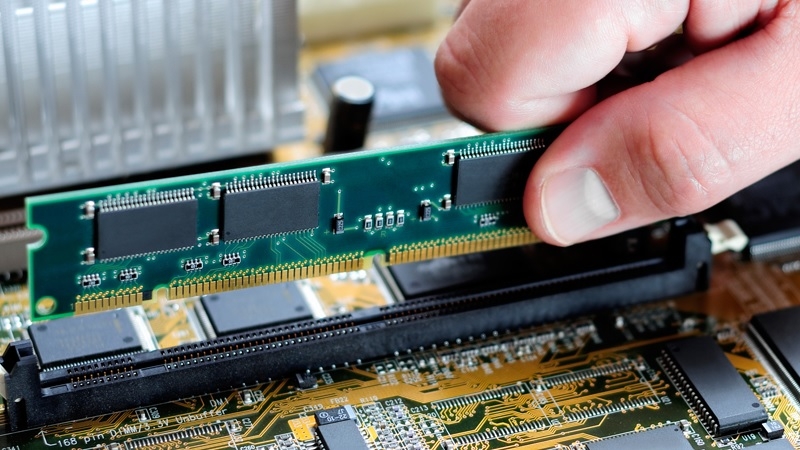
RAM (bộ nhớ tạm) bị lỏng hoặc bám bụi là nguyên nhân rất phổ biến — đặc biệt với máy dùng lâu năm hoặc vừa di chuyển nhiều.
- Tắt máy hoàn toàn, rút dây điện/sạc.
- Dùng tua vít nhỏ mở nắp lưng khu vực chứa RAM.
- Gạt hai chốt kẹp hai bên để tháo thanh RAM ra nhẹ nhàng.
- Dùng cục tẩy chà nhẹ vào phần chân vàng của RAM (khoảng 5–10 lần).
- Dùng cọ nhỏ hoặc phồng miệng thổi sạch bụi trong khe cắm.
- Lắp RAM trở lại thật chặt cho đến khi nghe tiếng "tách".
- Lắp lại nắp và khởi động máy.
Bước 6: Kiểm tra nguồn điện tổng thể và vệ sinh bụi
Bụi bẩn tích tụ lâu ngày gây quá nhiệt, khiến máy tự ngắt tín hiệu hình ảnh để bảo vệ linh kiện.
- Dùng bình xịt khí nén (bán ở cửa hàng phụ kiện máy tính) thổi vào các khe tản nhiệt của laptop.
- Với máy để bàn: mở thùng máy và thổi bụi toàn bộ linh kiện, đặc biệt quạt CPU và card đồ họa.
- Kiểm tra nguồn điện có ổn định không — tránh cắm vào ổ điện bị hỏng, sử dụng bộ lưu điện UPS nếu điện hay nhấp nháy.
Kinh nghiệm từ TechCare
Hơn 10.000 ca sự cố — TechCare ghi nhận:
- ~45% trường hợp máy không lên màn hình đến từ cáp kết nối lỏng hoặc chưa bật màn hình — hoàn toàn tự sửa được trong 2 phút.
- ~30% trường hợp do RAM tiếp xúc kém sau khi di chuyển hoặc vệ sinh máy — tự sửa được nếu làm cẩn thận.
- ~15% do nguồn điện không ổn định hoặc sạc hỏng — thay sạc hoặc cắm đúng ổ điện là giải quyết xong.
- Chỉ ~10% còn lại thực sự cần can thiệp kỹ thuật chuyên sâu (thay màn hình, sửa mainboard).
Hầu hết mọi người đều có thể tự xử lý nếu làm đúng thứ tự 6 bước trên.
Khi nào nên mang máy đến kỹ thuật viên?
Dù bạn đã thực hiện đủ 6 bước trên nhưng máy vẫn chưa lên màn hình, hoặc gặp các dấu hiệu sau đây — hãy mang máy đến TechCare ngay, tránh tự can thiệp thêm để không gây hỏng nặng hơn:

| Dấu hiệu cần chú ý | Nguyên nhân có thể | Khuyến nghị |
| Máy bật nhưng phát tiếng bíp liên tục | RAM hoặc GPU lỗi nặng | Mang đến kỹ thuật viên |
| Màn hình có viền sáng nhưng giữa tối đen | Đèn nền (backlight) hỏng | Thay đèn nền hoặc màn hình |
| Màn hình ngoài cũng không nhận tín hiệu | Lỗi GPU hoặc mainboard | Kiểm tra chuyên sâu |
| Thấy mùi khét hoặc tụ điện phồng | Cháy linh kiện | DỪNG NGAY — mang đến sửa |
| Màn hình có sọc, đốm hay màu loang lổ | Màn hình vật lý hỏng | Thay màn hình |
| Đã vệ sinh RAM nhưng vẫn không lên | Khe RAM hoặc mainboard lỗi | Cần kiểm tra bằng thiết bị chuyên dụng |
Câu hỏi thường gặp
Máy tính không lên màn hình đáng sợ hơn thực tế — phần lớn trường hợp đều có thể tự xử lý tại nhà chỉ với 6 bước kiểm tra đơn giản: từ kiểm tra nguồn điện, cáp kết nối, khởi động lại hoàn toàn, đến vệ sinh RAM và thổi bụi tản nhiệt.
Nếu đã thực hiện đủ các bước mà máy vẫn chưa hoạt động, hoặc bạn thấy các dấu hiệu bất thường (tiếng bíp, mùi khét, sọc màn hình...) — hãy để TechCare hỗ trợ bạn. Đội ngũ kỹ thuật viên chuyên nghiệp của chúng tôi sẽ kiểm tra miễn phí và tư vấn phương án sửa chữa tối ưu nhất.
Nguồn tham khảo
- 1. Microsoft Support — Troubleshoot black screen or blank screen errors: https://support.microsoft.com
- 2. Dell Technologies — How to troubleshoot a computer that doesn't boot to desktop: https://www.dell.com/support
- 3. Lenovo Support — Laptop screen is black or blank when powered on: https://support.lenovo.com
- 4. ASUS Support — Troubleshooting: Laptop screen not working: https://www.asus.com/support
Nội dung được biên soạn và kiểm duyệt bởi đội ngũ kỹ thuật viên TechCare | Cập nhật: Tháng 6/2026












