


Màn hình là bộ phận bạn nhìn vào mỗi ngày khi dùng laptop. Nếu màn hình có vấn đề – chẳng hạn như xuất hiện đốm trắng lạ, màu sắc trông không đúng, hoặc có vệt sọc – thì trải nghiệm sử dụng của bạn sẽ bị ảnh hưởng rất nhiều. Tin tốt là: bạn không cần là kỹ thuật viên, cũng không cần phần mềm phức tạp để kiểm tra tình trạng màn hình. Chỉ với vài thao tác đơn giản, bạn hoàn toàn có thể tự làm tại nhà.
Bài viết này được đội ngũ kỹ thuật TechCare – đơn vị sửa chữa và tư vấn laptop hàng đầu tại Đà Nẵng – biên soạn dựa trên kinh nghiệm thực tế từ hàng nghìn máy đã qua kiểm định. Dù bạn đang mua laptop cũ, hoặc chỉ muốn tự kiểm tra máy đang dùng, hướng dẫn này sẽ giúp bạn biết chính xác tình trạng màn hình của mình.
Tại sao cần test màn hình laptop?
Nhiều người chỉ phát hiện màn hình có vấn đề khi đã dùng được một thời gian. Lúc đó, chi phí sửa chữa hoặc thay thế thường cao hơn nhiều so với việc phát hiện sớm. Dưới đây là những lý do bạn nên kiểm tra màn hình ngay hôm nay:

- Mua laptop cũ: Màn hình là linh kiện dễ bị ảnh hưởng nhất, cần kiểm tra kỹ trước khi quyết định.
- Máy đã dùng lâu: Sau 2–3 năm, màn hình có thể xuất hiện điểm chết hoặc giảm độ sáng.
- Phát hiện bất thường sớm: Màu sắc lạ, vệt sọc, hoặc nhấp nháy là dấu hiệu cảnh báo sớm.
- Chuẩn bị bảo hành: Nếu máy còn bảo hành, kiểm tra giúp bạn có bằng chứng rõ ràng khi yêu cầu đổi/sửa.
Cần chuẩn bị gì trước khi kiểm tra?
Trước khi bắt đầu, bạn chỉ cần:
- Laptop đang hoạt động bình thường (chạy được vào màn hình desktop).
- Một tờ giấy trắng hoặc khăn mềm (để lau nhẹ màn hình nếu cần).
- Phòng có ánh sáng bình thường – không quá sáng, không quá tối.
- Trình duyệt web (Chrome, Edge, hoặc Firefox) để dùng công cụ test online.
Vậy là đủ. Không cần tải phần mềm, không cần kỹ năng kỹ thuật.
Các bước test màn hình laptop chi tiết
Bước 1 – Kiểm tra bằng mắt thường
Đây là bước đầu tiên và đơn giản nhất. Bật màn hình lên và quan sát kỹ:

- Nhìn từ chính diện: Có vết nứt, trầy xước, hoặc vệt ố vàng nào không?
- Nghiêng nhẹ màn hình sang các góc khác nhau: Màu sắc có thay đổi bất thường không?
- Để ý các góc và mép màn hình: Đây là nơi hay xuất hiện vệt đen hoặc sọc trước nhất.
- Kiểm tra bản lề: Nếu bản lề bị lỏng hoặc cứng bất thường, màn hình có thể bị áp lực không đều.
Bước 2 – Test màu sắc bằng nền đơn màu
Cách đơn giản nhất để kiểm tra màu và điểm chết là dùng các màn hình đơn sắc. Bạn làm như sau:
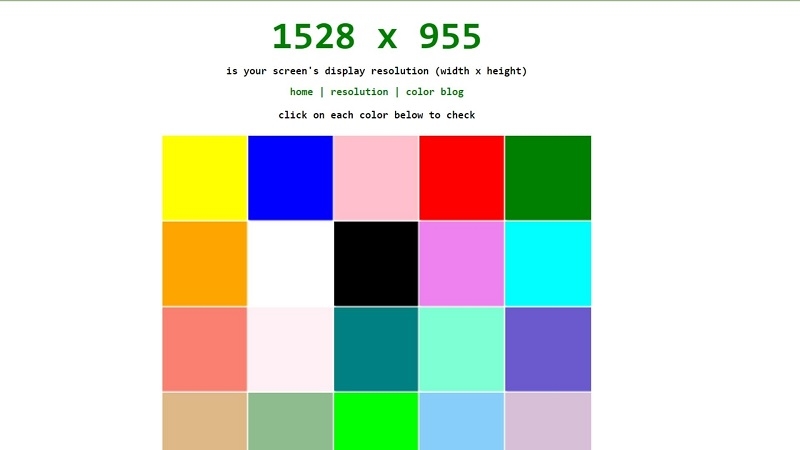
- Mở trình duyệt web, tìm kiếm "screen test online" hoặc truy cập trang web như: lcdtech.info/en/tests.htm
- Chọn lần lượt các nền màu: Trắng, Đen, Đỏ, Xanh lá, Xanh dương, Xám.
- Quan sát toàn bộ màn hình ở mỗi nền màu – tìm xem có chấm sáng bất thường hay vùng tối lạ không.
- Nếu dùng Windows, bạn cũng có thể mở ứng dụng Paint, tô nền màu trắng hoặc đen rồi nhấn F11 để xem toàn màn hình.
Điểm chết là gì và cách nhận biết?
Điểm chết (dead pixel) là những chấm nhỏ trên màn hình không hiển thị màu đúng.
Điểm chết sáng (bright pixel): Luôn sáng trắng dù màn hình đang hiện nền đen.
Điểm chết tối (dark pixel): Luôn tối dù màn hình đang hiện nền sáng.
Điểm chết màu: Luôn hiện một màu cố định (đỏ, xanh, trắng) dù nền là màu khác.
1–2 điểm chết ở góc: Có thể chấp nhận. Nhiều hơn 3 điểm hoặc ở giữa màn hình: Cần xử lý.
Bước 3 – Kiểm tra độ đều màu và hiện tượng Backlight Bleed
Backlight bleed là hiện tượng ánh sáng nền 'rò rỉ' ra mép màn hình, tạo thành các vầng sáng ở góc. Để kiểm tra:
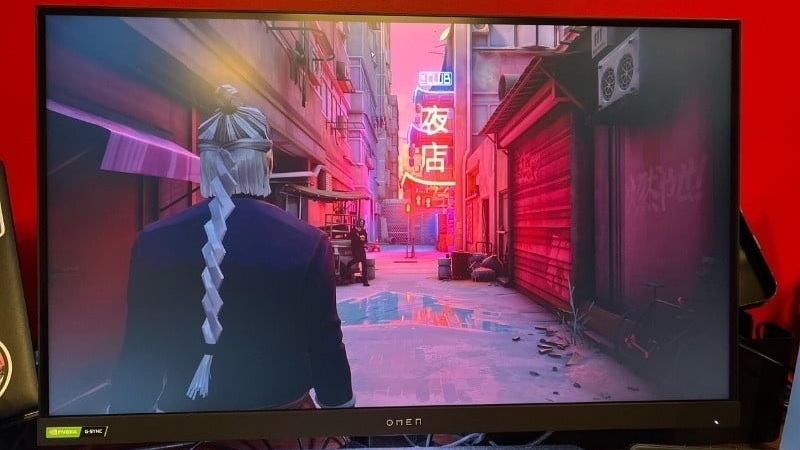
- Đặt laptop ở phòng tối hoặc ánh sáng yếu.
- Hiển thị nền màu đen hoàn toàn (dùng trang test online hoặc mở video đen tuyền).
- Quan sát các cạnh và góc màn hình: Nếu thấy vùng sáng mờ ở mép – đó là backlight bleed.
- Mức độ nhẹ (chỉ thấy khi tối hẳn) là bình thường với nhiều máy tầm trung. Nặng hơn thì cần kiểm tra thêm.
Bước 4 – Test độ sáng và điều chỉnh
Độ sáng màn hình không đều hoặc không điều chỉnh được là dấu hiệu lỗi phần cứng. Để kiểm tra:
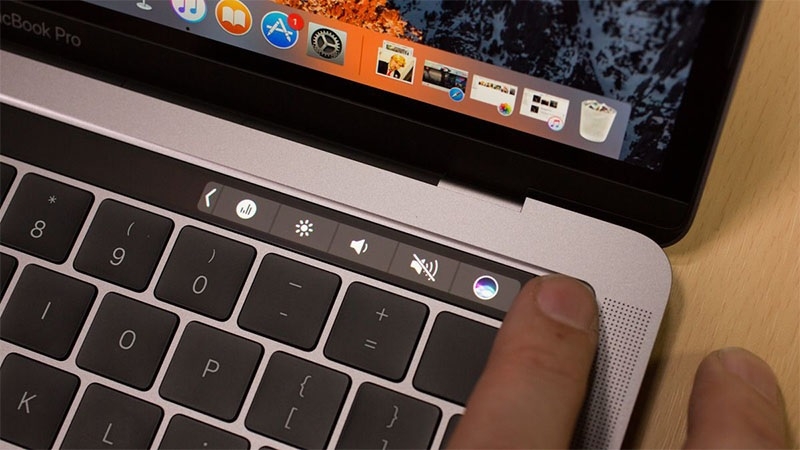
- Nhấn phím tắt điều chỉnh độ sáng trên bàn phím (thường là Fn + phím mũi tên, hoặc phím có biểu tượng mặt trời).
- Kéo từ mức sáng tối nhất lên mức sáng nhất và ngược lại – xem độ sáng có thay đổi đều không.
- Dùng nền trắng hoàn toàn để kiểm tra xem có vùng nào tối hơn bất thường không.
- Nếu màn hình không điều chỉnh được độ sáng: Có thể do driver màn hình bị lỗi – thử cập nhật driver trước khi kết luận hỏng phần cứng.
Bước 5 – Kiểm tra hiện tượng nhấp nháy (Flicker)
Màn hình nhấp nháy gây mỏi mắt và có thể báo hiệu vấn đề về PWM hoặc cáp màn hình. Cách kiểm tra nhanh:
- Lấy điện thoại của bạn, bật camera lên (chụp ảnh bình thường, không cần chế độ đặc biệt).
- Hướng camera vào màn hình laptop đang bật.
- Nếu thấy những dải sọc ngang di chuyển trên màn hình điện thoại khi quay – màn hình laptop đang nhấp nháy.
Bước 6 – Kiểm tra cáp kết nối màn hình (Nếu có thể)
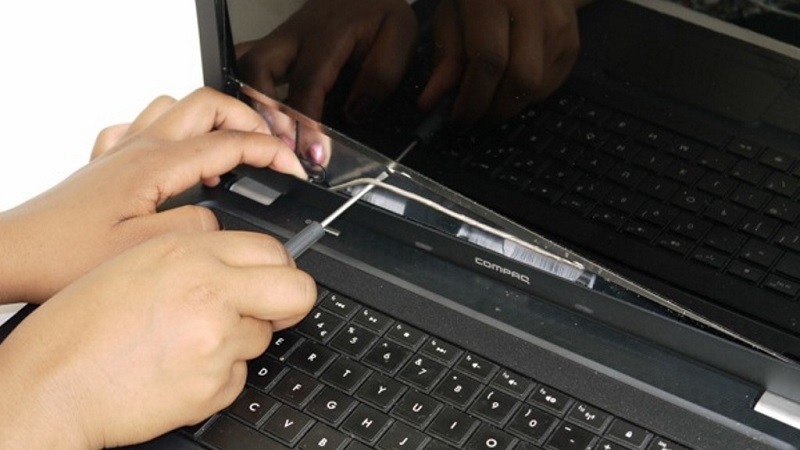
Bước này dành cho người đã từng mở máy hoặc nhờ kỹ thuật viên hỗ trợ. Cáp kết nối màn hình (cáp LVDS hoặc eDP) bị lỏng là nguyên nhân phổ biến gây ra các vấn đề như màn hình tắt đột ngột, nhấp nháy, hoặc hiển thị lỗi màu. Nếu không tự tin tháo máy, hãy mang đến TechCare để được kiểm tra miễn phí.
Kinh nghiệm từ TechCare – Hàng nghìn màn hình đã được kiểm định
TechCare đã kiểm tra và tư vấn cho hơn 5.000 khách hàng tại Đà Nẵng về tình trạng màn hình laptop.
Lỗi phổ biến nhất gặp phải: Điểm chết do va đập (38%), cáp lỏng gây nhấp nháy (27%), backlight bleed nặng (18%).
Với laptop cũ Grade A/B/C, TechCare luôn kiểm tra màn hình theo quy trình 6 bước trước khi xuất hàng.
Kiểm tra màn hình miễn phí tại cửa hàng – không cần đặt lịch trước.
Khi nào nên mang máy đến kỹ thuật viên?
Tự kiểm tra tại nhà là bước đầu tiên, nhưng có những trường hợp bạn cần chuyên gia hỗ trợ:
| Dấu Hiệu | Khuyến Nghị |
| Màn hình tối hoàn toàn dù đã bật máy | Mang đến kỹ thuật viên ngay – có thể lỗi đèn nền hoặc cáp |
| Có vệt nứt, vỡ kính màn hình | Cần thay thế – không tự sửa tại nhà |
| Nhiều hơn 3 điểm chết hoặc điểm chết ở giữa màn hình | Kiểm tra bảo hành hoặc thay màn hình |
| Màn hình nhấp nháy nhiều, gây khó chịu khi nhìn | Thử cập nhật driver; nếu không khắc phục được, mang đi kiểm tra |
| Màn hình chỉ sáng khi ở một góc nghiêng nhất định | Lỏng cáp – cần kỹ thuật viên siết lại hoặc thay cáp |
| Màu sắc bị lệch nặng (xanh lè, đỏ cam bất thường) | Có thể lỗi bo màn hình hoặc cáp – cần chẩn đoán chuyên sâu |
Câu hỏi thường gặp
Chỉ với 6 bước đơn giản trên, bạn đã có thể tự đánh giá tình trạng màn hình laptop của mình một cách khá đầy đủ mà không cần bất kỳ thiết bị chuyên dụng nào. Nếu phát hiện bất kỳ dấu hiệu bất thường nào – hoặc bạn chỉ đơn giản là muốn có đánh giá chuyên nghiệp từ kỹ thuật viên – TechCare luôn sẵn lòng hỗ trợ.
Với kinh nghiệm kiểm tra và sửa chữa hàng nghìn máy tại Đà Nẵng, đội ngũ TechCare sẽ giúp bạn biết chính xác màn hình laptop có vấn đề gì, chi phí dự kiến là bao nhiêu, và liệu có nên sửa hay thay mới – tất cả minh bạch, không ép buộc.
Nguồn tham khảo chính thức
- ISO 13406-2: Tiêu chuẩn quốc tế về điểm chết màn hình LCD – https://www.iso.org/standard/35853.html
- Microsoft Support – Khắc phục sự cố hiển thị màn hình: https://support.microsoft.com/vi-vn/windows
- Intel Visual BIOS – Kiểm tra màn hình tích hợp: https://www.intel.com/content/www/us/en/support/articles/000005553/intel-nuc.html
- EIZO Monitor Test (công cụ test màn hình online): https://www.eizo.be/monitor-test/
Bài viết được biên soạn bởi đội ngũ chuyên gia TechCare | Cập nhật: Tháng 6/2026












