


Bạn đang làm việc, đột nhiên màn hình đứng yên, chuột không di chuyển được, bàn phím không phản hồi — đó chính là dấu hiệu laptop bị đơ màn hình. Đây là một trong những sự cố phổ biến nhất mà đội ngũ kỹ thuật viên TechCare gặp hàng ngày, từ máy mới dùng vài tháng đến laptop đã qua nhiều năm sử dụng.
Câu hỏi đặt ra: Laptop bị đơ màn hình có khắc phục được không? Câu trả lời là có — trong phần lớn trường hợp, bạn hoàn toàn có thể tự xử lý tại nhà nếu biết đúng nguyên nhân. Bài viết dưới đây sẽ hướng dẫn bạn từng bước, từ dễ đến khó, theo đúng quy trình chẩn đoán mà TechCare áp dụng tại trung tâm.
Nguyên nhân laptop bị đơ màn hình
Trước khi sửa, cần hiểu đúng nguyên nhân. Dưới đây là các nguyên nhân phổ biến nhất, được tổng hợp từ hàng nghìn ca tiếp nhận thực tế tại TechCare:
Lỗi card đồ họa (GPU)
Card màn hình (GPU) chịu trách nhiệm xử lý và hiển thị hình ảnh. Khi card bị lỗi driver, quá nhiệt hoặc hỏng phần cứng, màn hình có thể đứng hình đột ngột — đặc biệt khi bạn đang chạy phần mềm nặng như Photoshop, Premiere Pro hoặc các tựa game 3D.
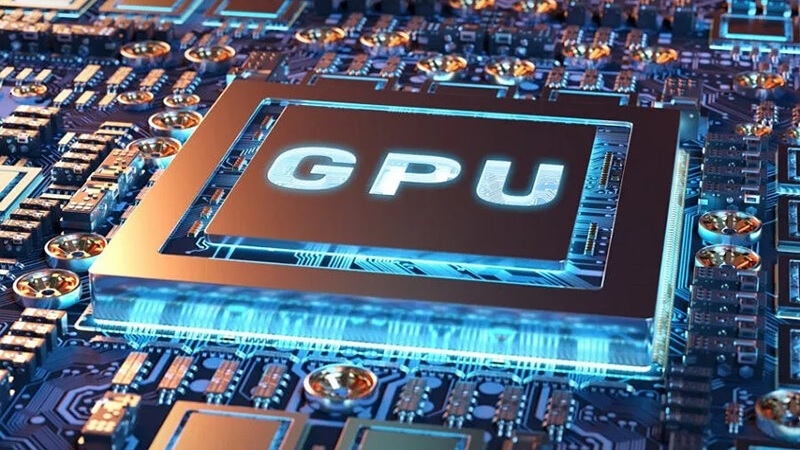
Dấu hiệu nhận biết: Màn hình đơ kèm hiện tượng giật hình, nhiễu màu, hoặc xuất hiện các dòng kẻ ngang trước khi đứng hẳn.
RAM không đủ hoặc bị lỗi
RAM (bộ nhớ tạm) là nơi lưu trữ dữ liệu của các chương trình đang chạy. Khi RAM đầy hoặc có lỗi vật lý trên thanh RAM, hệ thống sẽ không thể xử lý tác vụ mới, dẫn đến treo máy và đơ màn hình.
Dấu hiệu nhận biết: Máy chạy chậm dần trước khi đơ, đặc biệt khi mở nhiều tab trình duyệt hoặc nhiều ứng dụng cùng lúc.
Hệ thống tản nhiệt kém
Quạt tản nhiệt bám bụi, keo tản nhiệt khô cứng theo thời gian khiến CPU/GPU không thoát nhiệt được. Nhiệt độ vượt ngưỡng an toàn (thường trên 90°C với CPU) buộc hệ thống phải throttle hoặc đơ để tự bảo vệ.
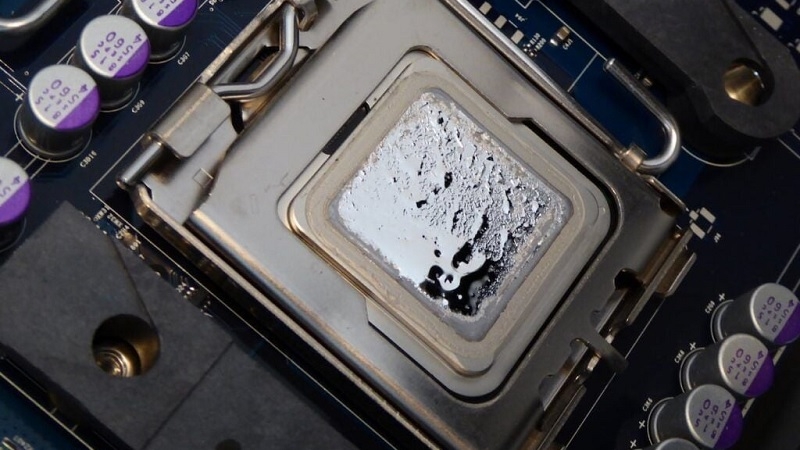
Dấu hiệu nhận biết: Máy nóng bất thường ở phần đáy hoặc quạt chạy liên tục ở tốc độ cao trước khi đơ.
Nhiễm Virus hoặc phần mềm độc hại (Malware)
Virus và malware hoạt động ngầm, chiếm dụng toàn bộ tài nguyên CPU và RAM. Điều này khiến hệ điều hành không còn đủ tài nguyên để duy trì hoạt động bình thường, dẫn đến đơ màn hình.
Dấu hiệu nhận biết: Máy đơ vào những thời điểm ngẫu nhiên, CPU/RAM luôn ở mức cao dù không chạy ứng dụng nặng.
Ổ cứng HDD bị lỗi hoặc xuống cấp
Ổ cứng HDD cơ học sau nhiều năm sử dụng có thể xuất hiện bad sector (vùng lưu trữ hỏng). Khi hệ điều hành cố đọc/ghi dữ liệu từ các vùng này, toàn bộ quá trình bị treo, kéo theo màn hình đơ.
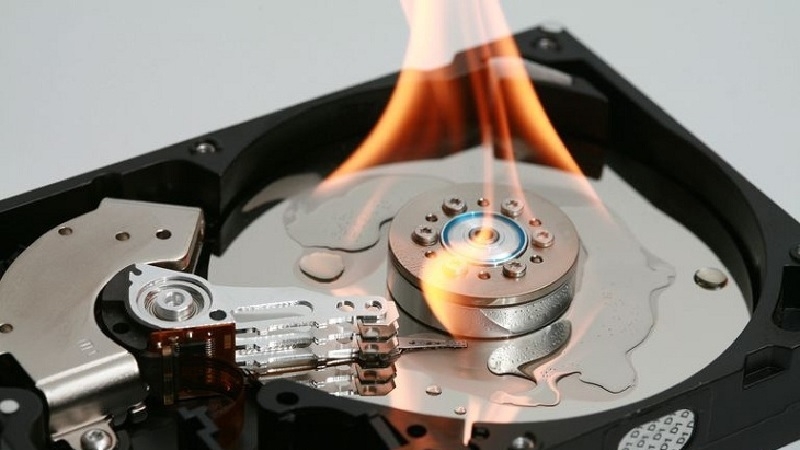
Dấu hiệu nhận biết: Máy mất nhiều thời gian khởi động, ứng dụng mở lâu bất thường, đôi khi nghe thấy tiếng "click" từ ổ cứng.
Cách khắc phục laptop bị đơ màn hình (Từ dễ đến khó)
Khởi động lại máy
Đây là bước đầu tiên và đơn giản nhất. Giữ nút nguồn 5–10 giây để buộc tắt máy, sau đó bật lại.
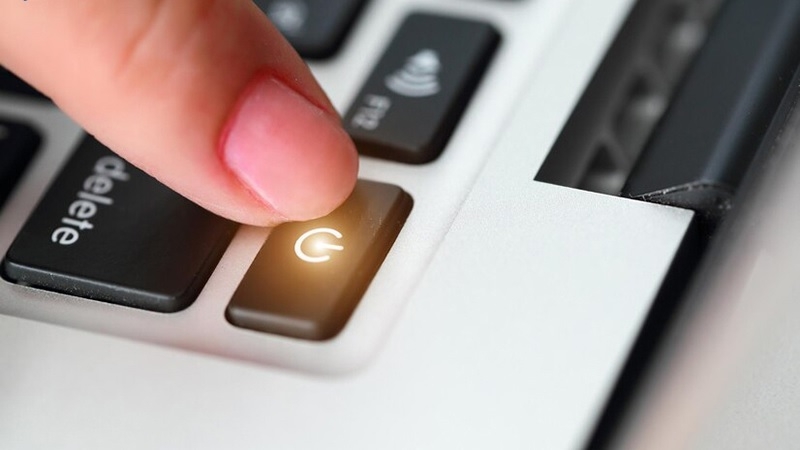
Lưu ý an toàn: Không nên lạm dụng cách tắt nguồn cứng này vì có thể gây mất dữ liệu chưa lưu hoặc làm hỏng file hệ thống theo thời gian.
Dùng Task Manager để tắt ứng dụng gây đơ
Nếu màn hình vẫn còn phản hồi một phần:
Nhấn tổ hợp phím Ctrl + Alt + Del hoặc Ctrl + Shift + Esc
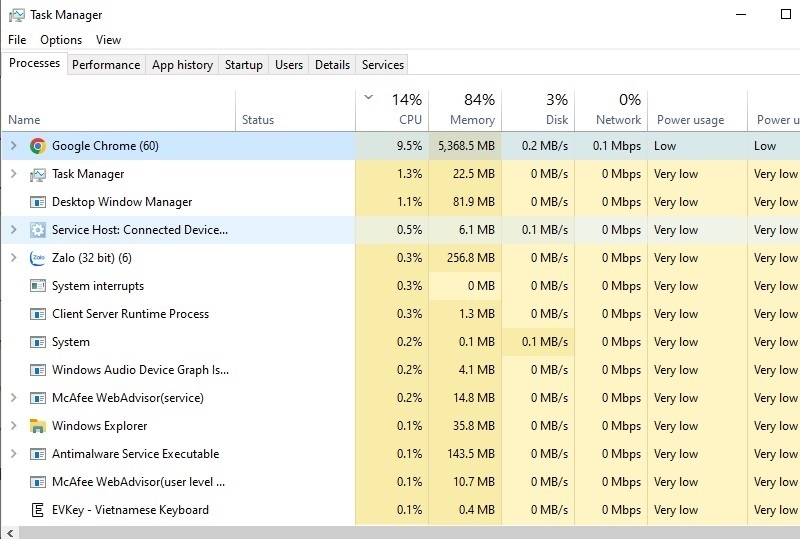
Mở Task Manager
Vào tab Processes, tìm ứng dụng đang chiếm nhiều CPU/RAM nhất
Nhấp chuột phải → chọn End Tas
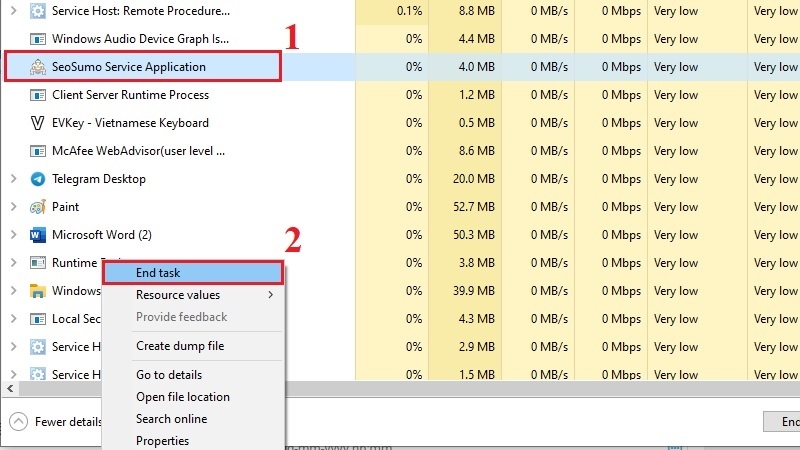
Khởi động lại driver card đồ họa
Nếu màn hình đơ do lỗi driver GPU, bạn có thể reset driver mà không cần tắt máy:
Nhấn tổ hợp Ctrl + Shift + Windows + B — Windows sẽ tự động reset driver card đồ họa trong vài giây, màn hình có thể nháy đen rồi trở lại bình thường.
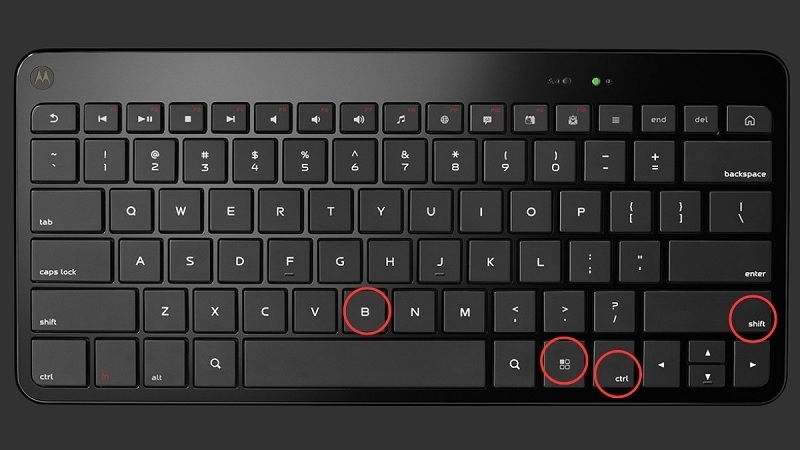
Quét virus toàn bộ hệ thống
Sử dụng phần mềm diệt virus uy tín (Windows Defender tích hợp sẵn hoặc Malwarebytes) để quét toàn diện. Thực hiện quét ở chế độ Full Scan thay vì Quick Scan để không bỏ sót mối đe dọa ẩn sâu trong hệ thống.

Vệ sinh hệ thống tản nhiệt
Sử dụng bình xịt khí nén để thổi sạch bụi từ khe tản nhiệt. Nếu máy đã dùng trên 2 năm, nên cân nhắc thay keo tản nhiệt cho CPU/GPU — đây là thao tác cần kỹ năng, TechCare khuyến nghị đưa đến kỹ thuật viên nếu bạn chưa có kinh nghiệm tháo máy.
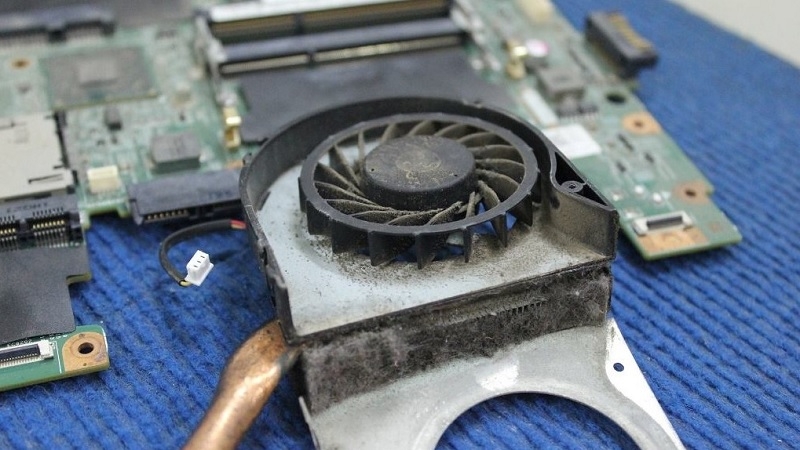
Nâng cấp RAM
Nếu máy chỉ có 4GB RAM và thường xuyên đơ khi đa nhiệm, nâng cấp lên 8GB hoặc 16GB sẽ cải thiện rõ rệt. Trước khi mua, cần kiểm tra:
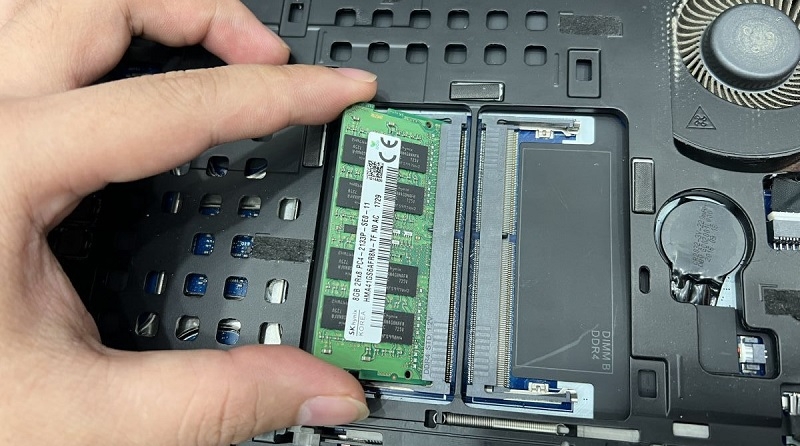
- Loại RAM máy đang dùng (DDR4 hay DDR5)
- Tốc độ bus (ví dụ: 3200MHz)
- Số khe RAM còn trống
Lưu ý an toàn: Mua RAM sai loại có thể gây không tương thích hoặc hỏng hóc. Nên nhờ kỹ thuật viên kiểm tra trước.
Nâng cấp sang ổ cứng SSD
Nếu bạn đang dùng ổ HDD cơ, nâng cấp sang SSD (SATA hoặc NVMe) sẽ:
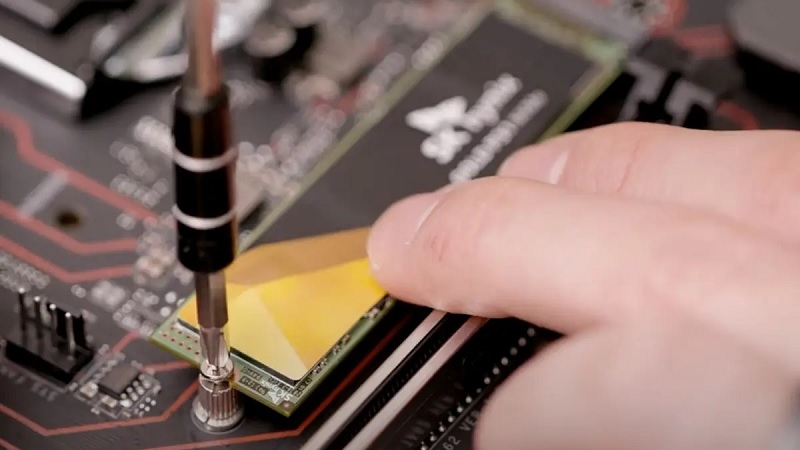
- Giảm đáng kể thời gian khởi động
- Loại bỏ tình trạng đơ do bad sector
- Cải thiện tốc độ đọc/ghi dữ liệu lên đến 5–10 lần
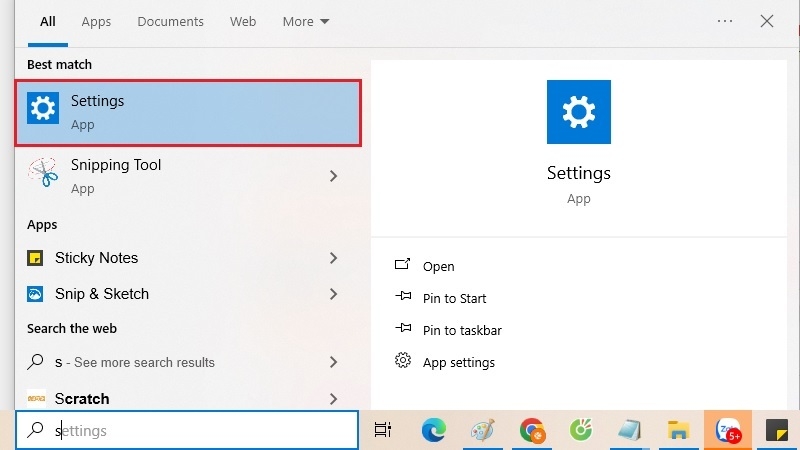
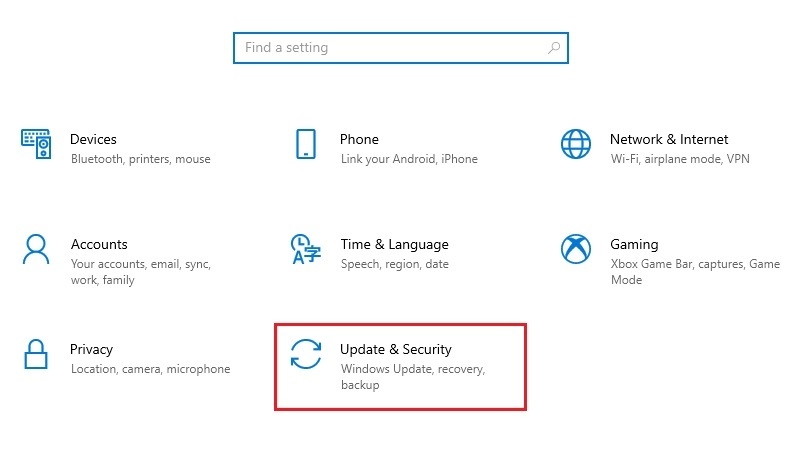
Cập nhật Windows và driver thường xuyên
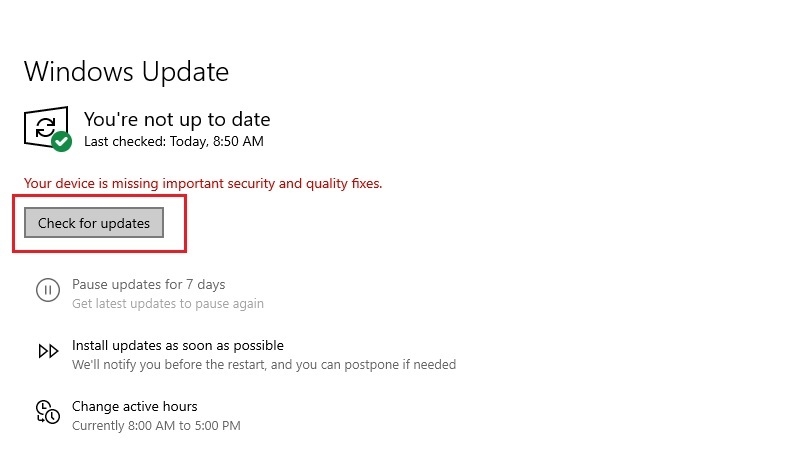
Vào Settings → Windows Update để kiểm tra và cài đặt bản cập nhật mới nhất. Microsoft thường xuyên phát hành các bản vá lỗi ổn định hệ thống, bao gồm cả các lỗi gây đơ màn hình.
Cảnh báo an toàn quan trọng
- Không tháo máy nếu chưa có kinh nghiệm — việc tháo sai có thể gây hỏng thêm phần cứng và làm mất bảo hành.
- Sao lưu dữ liệu trước khi thực hiện bất kỳ thao tác nào liên quan đến ổ cứng.
- Không dùng phần mềm không rõ nguồn gốc để "sửa lỗi" — nhiều phần mềm crack chứa malware là nguyên nhân trực tiếp gây đơ máy.
- Không để laptop hoạt động khi quá nóng — nhiệt độ cao kéo dài có thể gây hỏng vĩnh viễn CPU hoặc GPU.
Kinh nghiệm từTechCare
"Trong hơn 80% các ca laptop đơ màn hình mà TechCare tiếp nhận, nguyên nhân chính xuất phát từ hai vấn đề: hệ thống tản nhiệt bám đầy bụi hoặc RAM không đủ đáp ứng nhu cầu sử dụng. Chỉ cần vệ sinh máy định kỳ 6 tháng/lần và nâng cấp RAM kịp thời, phần lớn người dùng có thể tránh được sự cố này hoàn toàn."
Khi nào nên mang máy đến kỹ thuật viên?
Bạn nên đến TechCare hoặc trung tâm uy tín nếu:

- Đã thử tất cả các bước trên nhưng máy vẫn đơ thường xuyên
- Máy đơ kèm theo màn hình xanh (BSOD) với mã lỗi như KERNEL_SECURITY_CHECK_FAILURE hay MEMORY_MANAGEMENT
- Nghe thấy tiếng lạ từ ổ cứng (tiếng click, tít, hoặc kêu cạch)
- Máy không khởi động được sau khi bị đơ
- Màn hình xuất hiện sọc màu, nhiễu hình kèm theo đơ
Những triệu chứng trên thường chỉ ra lỗi phần cứng nghiêm trọng (hỏng ổ cứng, RAM chết, GPU lỗi, bo mạch chủ gặp vấn đề) và cần được kiểm tra bằng thiết bị chuyên dụng mà kỹ thuật viên mới có.
Lưu ý để tránh laptop bị đơ màn hình trong tương lai
- Cập nhật Windows và driver định kỳ — ưu tiên cập nhật driver card đồ họa từ trang chủ NVIDIA hoặc AMD
- Hạn chế mở quá nhiều ứng dụng cùng lúc, đặc biệt trên máy RAM thấp
- Vệ sinh máy 6 tháng/lần, bao gồm thổi bụi và thay keo tản nhiệt nếu cần
- Chỉ cài phần mềm có nguồn gốc rõ ràng, tránh xa phần mềm crack
- Sao lưu dữ liệu định kỳ để không mất mát khi sự cố xảy ra
Laptop bị đơ màn hình hoàn toàn có thể khắc phục được — quan trọng là bạn cần xác định đúng nguyên nhân trước khi hành động. Với các lỗi phần mềm, virus hoặc nhiệt độ cao, bạn có thể tự xử lý tại nhà theo hướng dẫn trên. Với các lỗi phần cứng sâu hơn như RAM chết, GPU hỏng hay bad sector ổ cứng, hãy tin tưởng giao máy cho đội ngũ kỹ thuật viên chuyên nghiệp tại TechCare để được chẩn đoán và sửa chữa chính xác, bảo hành rõ ràng.
Liên hệ TechCare ngay hôm nay để đặt lịch kiểm tra miễn phí hoặc được tư vấn trực tiếp trước khi mang máy đến.
Câu hỏi thường gặp
Nguồn tham khảo
- Microsoft Support — Troubleshoot Windows freeze and hang issues: https://support.microsoft.com/
- Intel — Thermal Management and CPU Temperature Guidelines
- Kingston Technology — RAM Upgrade Compatibility Guide
- Western Digital — HDD Health Monitoring with S.M.A.R.T
Bài viết được biên soạn bởi đội ngũ chuyên gia TechCare | Cập nhật: Tháng 6/2026












