


Đang làm dở dang thì MacBook tự nhiên tắt phụt, nhấn nút nguồn mãi không lên — cảm giác này chắc hẳn không ai muốn trải qua, nhất là khi dữ liệu công việc chưa kịp lưu. Tin vui là phần lớn các ca MacBook bị sập nguồn mà đội kỹ thuật TechCare tiếp nhận đều có thể xác định nguyên nhân và xử lý được, từ những lỗi phần mềm đơn giản đến sự cố phần cứng phức tạp hơn. Bài viết này sẽ giúp bạn tự kiểm tra và khắc phục tại nhà theo đúng thứ tự từ dễ đến khó, đồng thời biết khi nào nên dừng lại và tìm đến kỹ thuật viên.
Vì sao MacBook bị sập nguồn? Các nguyên nhân thường gặp
Trước khi bắt tay vào sửa, việc xác định đúng nguyên nhân sẽ giúp bạn tiết kiệm thời gian và tránh can thiệp sai chỗ. Dưới đây là các nhóm nguyên nhân phổ biến nhất, được sắp xếp theo tần suất gặp trong thực tế sửa chữa.
Lỗi phần mềm và xung đột hệ thống
Đây là nguyên nhân khiến Macbook không lên nguồn phổ biến nhất và cũng dễ khắc phục nhất. Khi macOS gặp lỗi tiến trình nền, xung đột giữa các ứng dụng chạy ngầm hoặc lỗi cập nhật phần mềm dang dở, hệ thống có thể tự sập nguồn để tránh treo máy hoàn toàn. Tình trạng tương tự trên Windows thường được biết đến là BSOD (màn hình xanh chết chóc) do xung đột driver — về bản chất kỹ thuật, đây cũng là cách hệ điều hành "tự bảo vệ" khi phát hiện xung đột ở tầng hệ thống mà không thể phục hồi an toàn.
Pin xuống cấp hoặc cạn kiệt
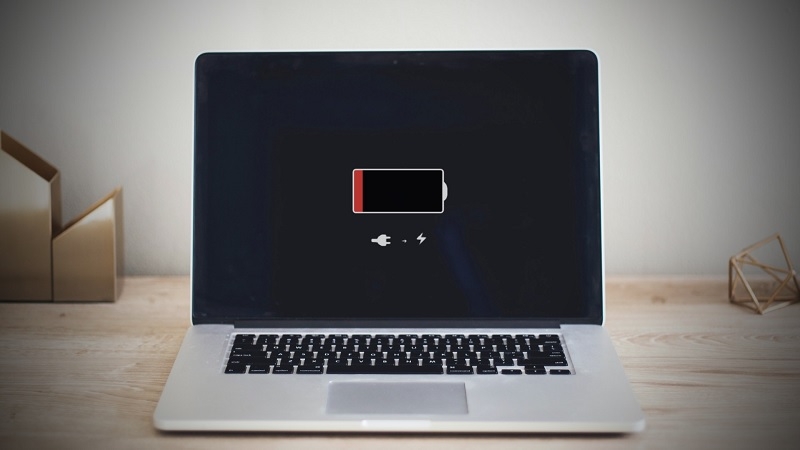
Pin MacBook sau một thời gian sử dụng (thường trên 500 chu kỳ sạc) sẽ suy giảm dung lượng thực tế. Máy báo còn 20-30% pin nhưng đột ngột tắt nguồn là dấu hiệu điển hình của pin chai, do bộ đo pin (battery gauge) không còn phản ánh chính xác điện áp thực.
Quá nhiệt do tản nhiệt kém
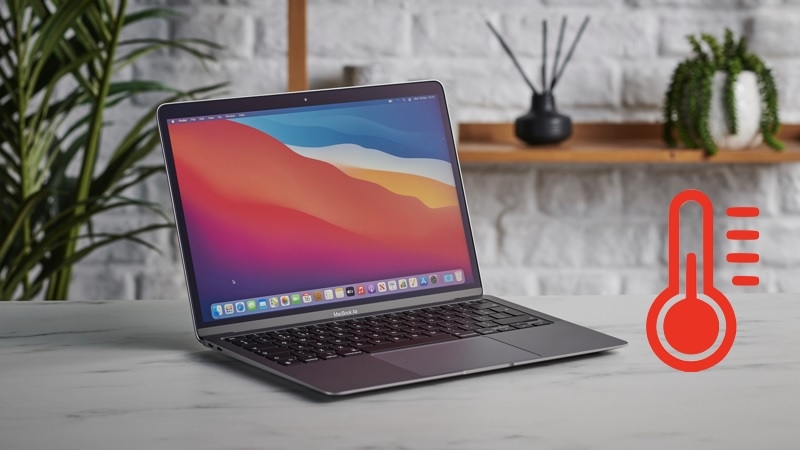
Khi chạy các tác vụ nặng như dựng video, chơi game hoặc để máy trên bề mặt mềm (chăn, gối) khiến khe tản nhiệt bị bít, nhiệt độ CPU/GPU tăng cao sẽ kích hoạt cơ chế bảo vệ nhiệt (thermal shutdown), khiến máy sập nguồn đột ngột để tránh hỏng linh kiện.
Lỗi ổ đĩa hoặc hệ thống file
Ổ SSD gặp lỗi phân vùng hoặc hệ thống file bị hỏng (thường do tắt máy đột ngột nhiều lần trước đó) có thể khiến macOS không đọc được dữ liệu khởi động ổn định, dẫn đến sập nguồn giữa chừng hoặc treo rồi tắt.
Hỏng phần cứng: IC nguồn, bo mạch chủ, cáp sạc
Đây là nhóm nguyên nhân phức tạp nhất, thường gặp ở máy đã dùng lâu năm hoặc từng bị va đập, vào nước. IC nguồn (power IC) hoặc bo mạch sạc bị hỏng sẽ khiến dòng điện cấp cho bo mạch chủ không ổn định, gây sập nguồn liên tục kể cả khi đang cắm sạc. Trường hợp này bắt buộc phải can thiệp phần cứng.
Kinh nghiệm từ TechCare
Qua các ca sửa chữa MacBook bị sập nguồn tại TechCare, khoảng 6-7/10 trường hợp là do phần mềm hoặc pin chai — có thể tự xử lý theo hướng dẫn bên dưới. Số còn lại thường liên quan đến IC nguồn hoặc bo mạch, đặc biệt ở các máy MacBook đời cũ đã qua 4-5 năm sử dụng hoặc từng bị vào nước, va đập. Với những ca này, việc kiểm tra bằng máy đo chuyên dụng tại trung tâm là cách nhanh nhất để xác định đúng linh kiện hỏng, tránh thay nhầm gây tốn kém.
Cách khắc phục MacBook bị sập nguồn tại nhà
Hãy thực hiện lần lượt các bước khắc phục Macbook không lên nguồn dưới đây theo đúng thứ tự. Nếu một bước xử lý được vấn đề, bạn không cần thực hiện các bước tiếp theo.
Bước 1: Khởi động lại máy
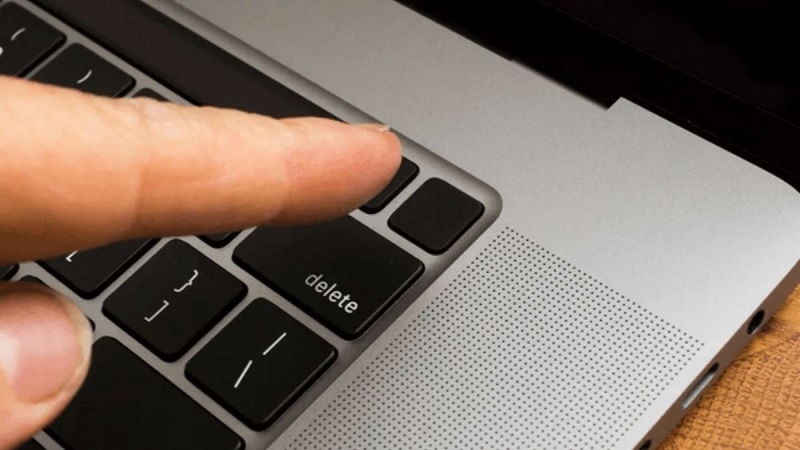
Cách đơn giản nhất để loại bỏ các lỗi tạm thời của hệ thống. Nhấn giữ nút nguồn khoảng 10 giây để tắt hẳn máy, đợi 30 giây rồi nhấn nguồn khởi động lại.
Bước 2: Kiểm tra và xử lý quá nhiệt
Đặt máy trên bề mặt cứng, phẳng, thoáng khí (bàn, kệ tản nhiệt); tránh dùng trên chăn, gối, đùi.
Đóng bớt các ứng dụng nặng đang chạy ngầm qua Activity Monitor.
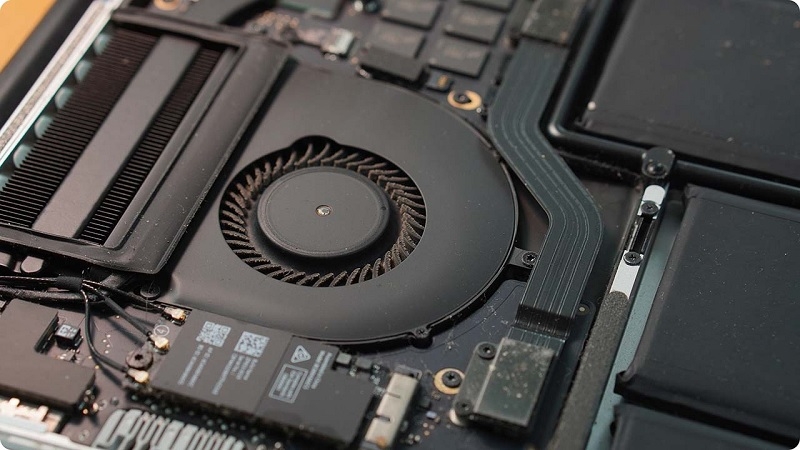
Vệ sinh khe tản nhiệt định kỳ 3-6 tháng/lần nếu dùng máy trong môi trường nhiều bụi.
Bước 3: Cập nhật macOS lên phiên bản mới nhất
Vào menu Apple → Cài đặt hệ thống → Cài đặt chung.
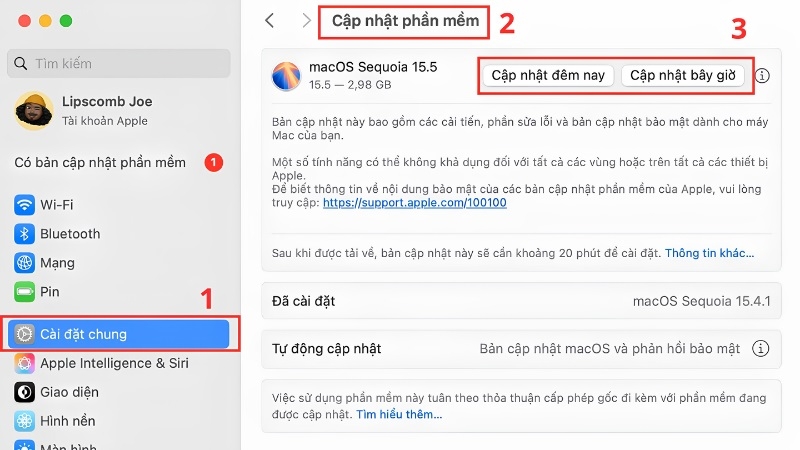
Chọn Cập nhật phần mềm, sau đó bấm Cập nhật hoặc Nâng cấp nếu có bản mới.
Đợi máy tải và cài đặt xong, khởi động lại theo yêu cầu.
Bước 4: Khởi động ở chế độ Safe Mode để chẩn đoán lỗi phần mềm
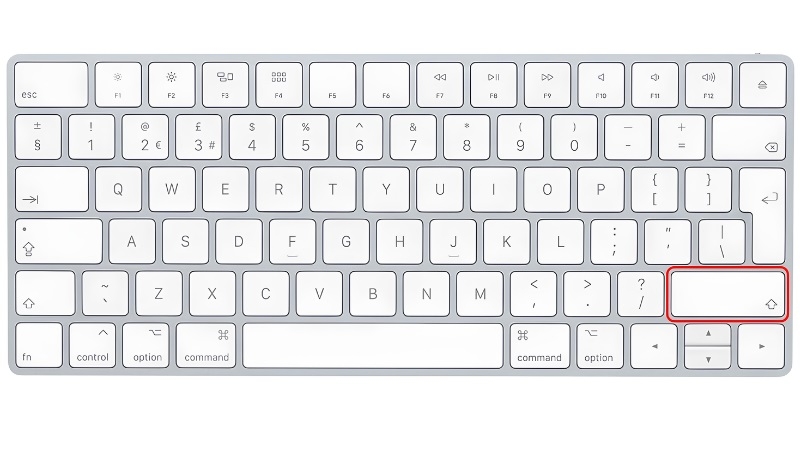
Tắt hẳn máy, sau đó nhấn giữ phím Shift ngay khi bấm nút nguồn khởi động. Thả phím khi thấy màn hình đăng nhập xuất hiện. Safe Mode sẽ tự động kiểm tra và sửa một số lỗi ổ đĩa cơ bản, đồng thời giúp bạn xác định xem lỗi có phải do phần mềm/tiện ích bên thứ ba hay không.
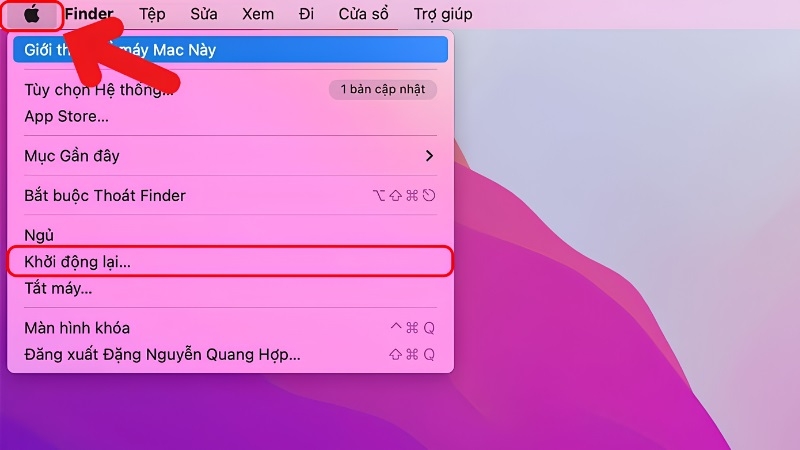
Bước 5: Khôi phục ổ đĩa bằng Disk Utility
Khởi động vào chế độ Recovery bằng tổ hợp Command + R.
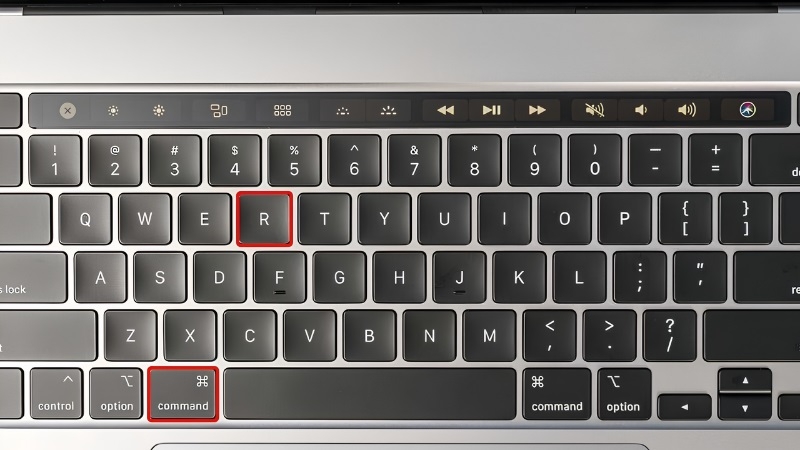
Chọn Disk Utility, chọn ổ đĩa chính (thường là Macintosh HD).
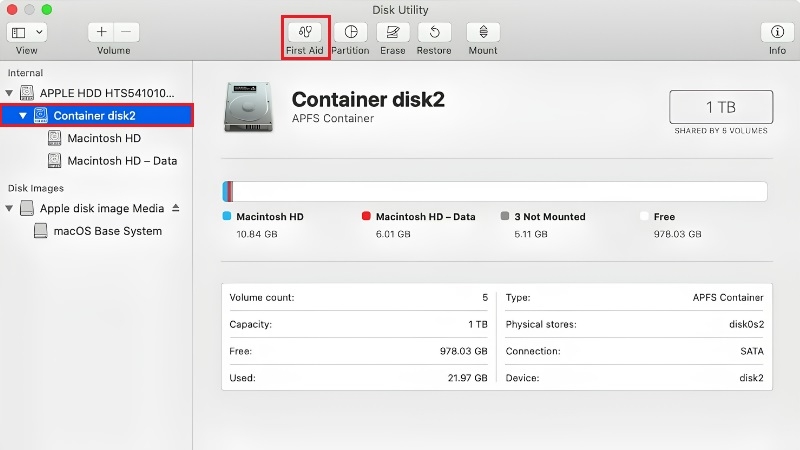
Bấm First Aid và chờ hệ thống quét, sửa lỗi hệ thống file.
Bước 6: Kiểm tra pin khi máy không lên nguồn
Nếu nghi ngờ pin là nguyên nhân khiến Macbook không lên nguồn, hãy cắm sạc trực tiếp bằng cáp và củ sạc chính hãng, để máy sạc khoảng 15-30 phút trước khi thử bật nguồn. Nếu máy lên và chạy ổn định khi cắm sạc nhưng lại sập khi rút sạc, gần như chắc chắn pin đã chai và cần thay thế.
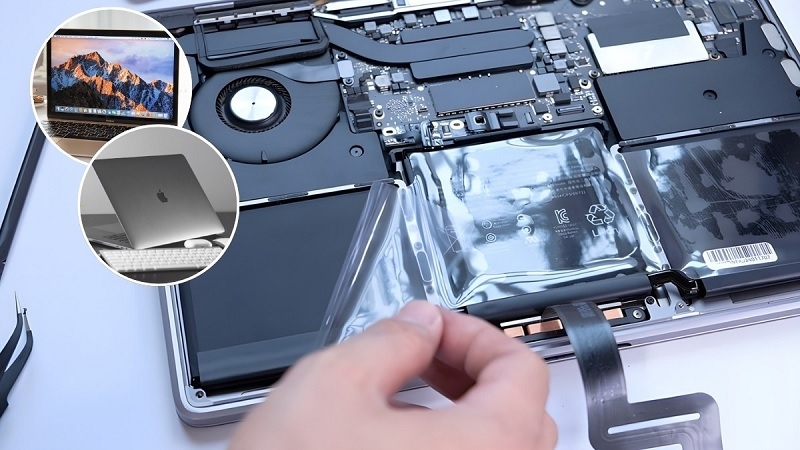
Cảnh báo an toàn
Với các dòng MacBook có pin dán liền bo mạch (unibody), tuyệt đối không tự ý tháo pin hoặc can thiệp phần cứng bên trong nếu không có chuyên môn và dụng cụ chuyên dụng. Việc tháo lắp sai cách có thể làm rách pin, chập mạch hoặc gây cháy nổ. Nếu nghi ngờ lỗi pin, hãy mang máy đến trung tâm uy tín để kiểm tra và thay thế an toàn.
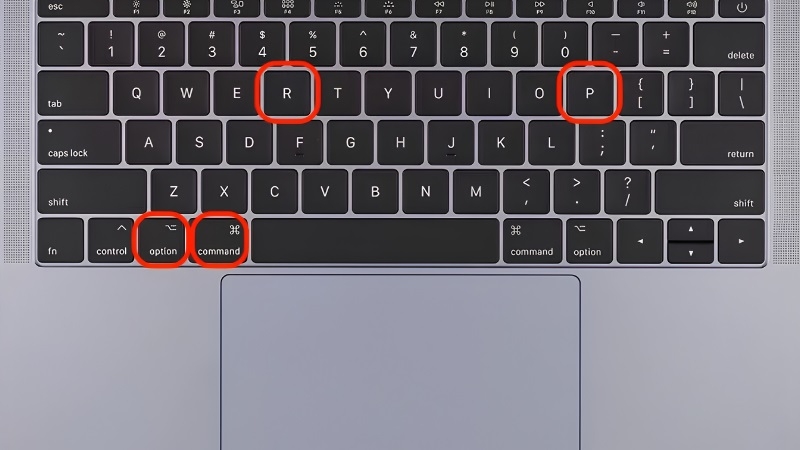
Bước 7: Reset SMC/PRAM cho các dòng MacBook hỗ trợ
Với MacBook dùng chip Apple Silicon (M1 trở lên), việc "reset SMC" đơn giản chỉ là tắt máy hoàn toàn rồi khởi động lại. Với các dòng MacBook Intel đời cũ hơn, bạn có thể reset SMC/PRAM bằng tổ hợp phím Option + Command + P + R (giữ khi khởi động) hoặc theo hướng dẫn riêng của từng dòng máy, giúp khôi phục các thiết lập phần cứng mặc định và xử lý một số lỗi không khởi động được.
Cách phòng tránh MacBook bị sập nguồn trong tương lai

- Luôn cập nhật macOS lên phiên bản mới nhất để vá lỗi hệ thống và tối ưu hiệu năng.
- Sử dụng máy ở môi trường nhiệt độ ổn định, tránh để trong xe nóng hoặc nơi quá lạnh.
- Vệ sinh quạt và khe tản nhiệt định kỳ, đặc biệt nếu làm việc trong môi trường nhiều bụi.
- Đóng các ứng dụng không cần thiết để giảm tải cho CPU và RAM khi làm việc lâu.
- Chỉ dùng sạc và cáp chính hãng hoặc đạt chuẩn MFi, tránh nguồn điện không ổn định.
- Theo dõi tình trạng pin qua mục Cài đặt hệ thống → Pin để chủ động thay thế trước khi pin chai nặng.
Khi nào nên đem máy đến kỹ thuật viên?
Bạn nên ngừng tự xử lý tại nhà và mang máy đến trung tâm sửa chữa uy tín nếu gặp một trong các dấu hiệu sau:

- Đã thực hiện đầy đủ các bước ở trên nhưng máy vẫn sập nguồn hoặc không lên nguồn.
- Máy có dấu hiệu vào nước, va đập mạnh hoặc rơi rớt trước khi xảy ra lỗi.
- Máy chỉ lên nguồn khi cắm sạc trực tiếp, mất nguồn ngay khi rút sạc dù đã thay pin.
- Có mùi khét, thân máy nóng bất thường ở một khu vực cố định, hoặc pin phồng.
- Nút nguồn bị kẹt, lờn hoặc không phản hồi khi nhấn.
Ở những trường hợp này, nguyên nhân thường nằm ở IC nguồn, bo mạch chủ hoặc các linh kiện cần máy đo chuyên dụng và tay nghề kỹ thuật viên để chẩn đoán chính xác. Việc tự tháo máy khi không có chuyên môn dễ khiến tình trạng hư hỏng lan rộng, tốn kém hơn khi sửa chữa.
TechCare Đà Nẵng luôn sẵn sàng hỗ trợ
Nếu MacBook của bạn vẫn bị sập nguồn sau khi đã thử các cách trên, đội ngũ kỹ thuật viên TechCare sẵn sàng kiểm tra pin, bo mạch, IC nguồn và cáp sạc một cách toàn diện bằng thiết bị chuyên dụng. Mọi chẩn đoán ban đầu đều được thực hiện minh bạch, báo giá rõ ràng trước khi sửa chữa.
Câu hỏi thường gặp
Nguồn tham khảo: Apple Support – hướng dẫn xử lý sự cố nguồn và pin MacBook chính hãng.
Bài viết được biên soạn bởi đội ngũ chuyên gia TechCare | Cập nhật: Tháng 8/2026












