


Màn hình laptop bị nháy (flickering) là một trong những sự cố phổ biến mà hàng nghìn người dùng gặp phải mỗi năm — từ máy chỉ mới mua được vài tháng đến laptop đã dùng nhiều năm. Hiện tượng này không chỉ gây khó chịu khi làm việc hay giải trí mà còn có thể là dấu hiệu cảnh báo một vấn đề phần cứng nghiêm trọng đang tiến triển.
Tin tốt là: phần lớn các trường hợp màn hình nháy đều có thể khắc phục được, thậm chí ngay tại nhà, nếu bạn xác định đúng nguyên nhân. Đội ngũ kỹ thuật TechCare — với hơn 10 năm tiếp nhận và xử lý sự cố màn hình laptop tại Đà Nẵng — sẽ hướng dẫn bạn từng bước từ chẩn đoán đến sửa chữa trong bài viết này.
Nhận biết hiện tượng màn hình laptop bị nháy
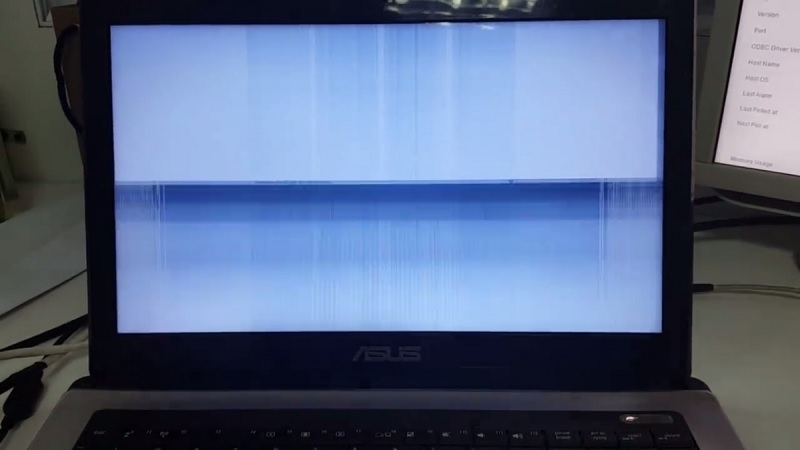
Trước khi tìm nguyên nhân, bạn cần xác định chính xác kiểu nháy để định hướng sửa chữa đúng:
| Kiểu nháy | Mô tả | Nguyên nhân có thể |
| Nháy toàn màn hình | Toàn bộ màn hình chớp tắt liên tục hoặc theo chu kỳ | Driver, RAM, cáp màn hình |
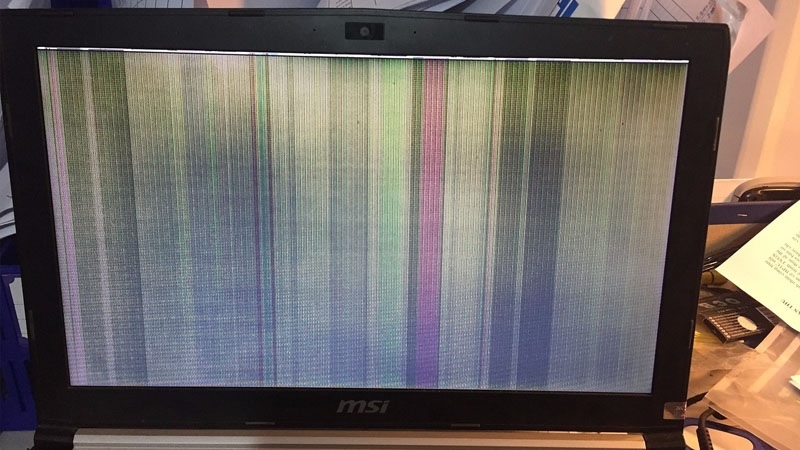
| Nháy theo sọc ngang/dọc | Xuất hiện các sọc sáng tối di chuyển | Cáp, panel LCD hỏng |
| Nháy khi di chuyển máy | Hiện tượng chỉ xảy ra khi nghiêng/gập lid | Cáp màn hình lỏng hoặc đứt |
| Nháy chỉ một vùng | Góc hoặc phần nhất định của màn hình | LCD bị hỏng cục bộ |
| Nháy liên tục từ lúc khởi động | Ngay từ màn hình BIOS/POST | Phần cứng: cáp, card đồ họa |
| Nháy chỉ trong Windows | Bình thường ở BIOS, nháy trong OS | Driver hoặc phần mềm xung đột |
Nguyên nhân màn hình laptop bị nháy
Nguyên nhân phần mềm (dễ tự sửa)
Driver card đồ họa lỗi thời hoặc xung đột
Đây là nguyên nhân phổ biến nhất với laptop chạy Windows. Khi driver NVIDIA, AMD hoặc Intel Graphics bị lỗi, hệ thống không thể điều phối tín hiệu hiển thị ổn định, dẫn đến nháy màn hình đặc biệt khi chạy ứng dụng đồ họa nặng.
Tần số làm tươi (refresh rate) cấu hình sai
Nếu refresh rate được đặt cao hơn mức tối đa của panel (ví dụ: đặt 144Hz trên màn hình chỉ hỗ trợ 60Hz), màn hình sẽ không đồng bộ được và sinh ra hiện tượng flicker.
Ứng dụng hoặc virus xung đột với hệ thống hiển thị
Một số phần mềm diệt virus, ứng dụng chạy nền, hoặc malware có thể can thiệp vào quá trình render màn hình, gây nháy không đều.
Windows Explorer hoặc hệ thống gặp lỗi
Khi tiến trình Explorer.exe bị treo hoặc lỗi, giao diện Windows có thể nháy liên tục. Đây thường đi kèm với treo máy hoặc thanh taskbar biến mất.
Nguyên nhân phần cứng (cần kỹ thuật viên)
Cáp màn hình (LVDS/eDP) lỏng hoặc đứt ngầm
Đây là nguyên nhân phần cứng phổ biến nhất. Sau thời gian dài sử dụng, dây cáp nối bo mạch chủ với panel màn hình bị mòn tại bản lề (hinge), dẫn đến mất tín hiệu từng phần. Triệu chứng điển hình: nháy khi bạn thay đổi góc màn hình.
Panel LCD/LED bị hỏng
Bóng đèn nền (backlight) hoặc các transistor trong tấm panel bị hư theo thời gian, đặc biệt ở các vùng góc nơi chịu áp lực nhiều. Sửa chữa dạng này yêu cầu thay thế toàn bộ panel.
Card đồ họa (GPU) bị lỗi phần cứng
Khi GPU quá nhiệt hoặc chip bị oxy hóa, tín hiệu xuất ra màn hình không ổn định. Trường hợp nặng có thể thấy hiện tượng artifact (hình ảnh vỡ, sọc màu lạ) đi kèm nháy màn hình.
Bộ nguồn hoặc mạch điện không ổn định
Điện áp cung cấp cho màn hình bị dao động do pin yếu, adapter hỏng, hoặc mạch nguồn trên bo mạch chủ bị lỗi. Dấu hiệu: nháy nhiều hơn khi máy đang sạc hoặc ngược lại — khi rút sạc.
Kinh nghiệm thực tế từ TechCare
Trong hơn 10 năm hoạt động, TechCare ghi nhận khoảng 60–65% ca màn hình nháy đến từ cáp màn hình bị mòn tại bản lề — đặc biệt phổ biến ở các dòng laptop mỏng (ultrabook) do thiết kế cáp phải uốn cong nhiều hơn.
Khoảng 25% còn lại liên quan đến driver card đồ họa. Chỉ khoảng 10–15% là do hỏng panel hoặc GPU — đây là những ca có chi phí sửa chữa cao nhất.
Lời khuyên: Hãy thử các bước phần mềm trước. Nếu màn hình NÁY KHI thay đổi góc hoặc gập/mở lid → hầu như chắc chắn là cáp, đừng tốn thời gian sửa driver
Cách khắc phục màn hình laptop bị nháy hiệu quả
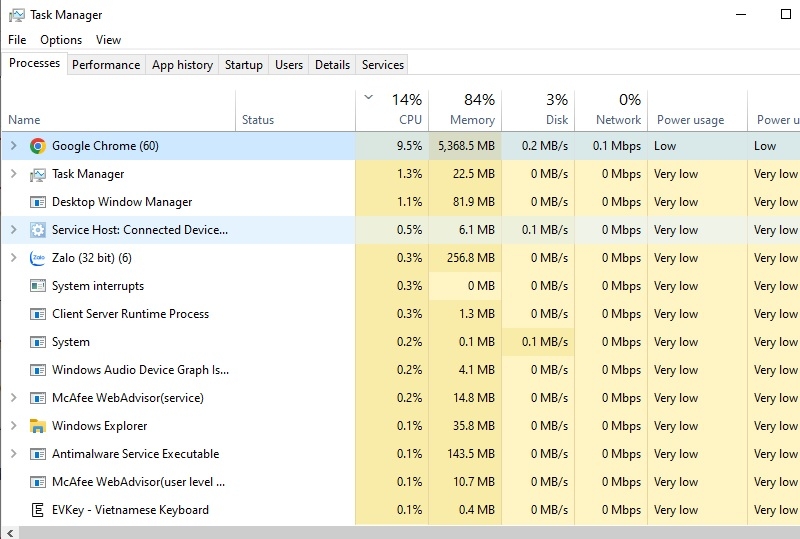
Bước 1 – Kiểm tra nhanh bằng Task Manager (30 giây)
Mở Task Manager (Ctrl + Shift + Esc). Nếu tất cả mọi thứ trên màn hình đều nháy trừ cửa sổ Task Manager → nguyên nhân là ứng dụng xung đột. Nếu Task Manager cũng nháy → nguyên nhân là driver hoặc phần cứng.
Bước 2 – Cập nhật hoặc gỡ cài đặt driver card đồ họa
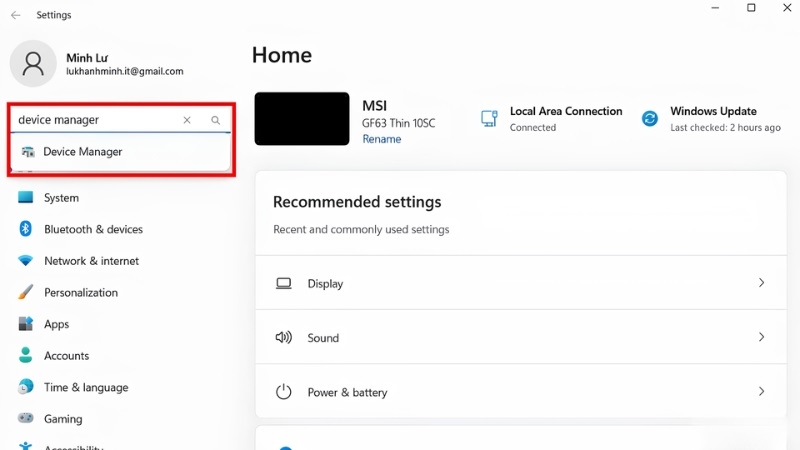
Nhấn chuột phải vào nút Start → chọn Device Manager.
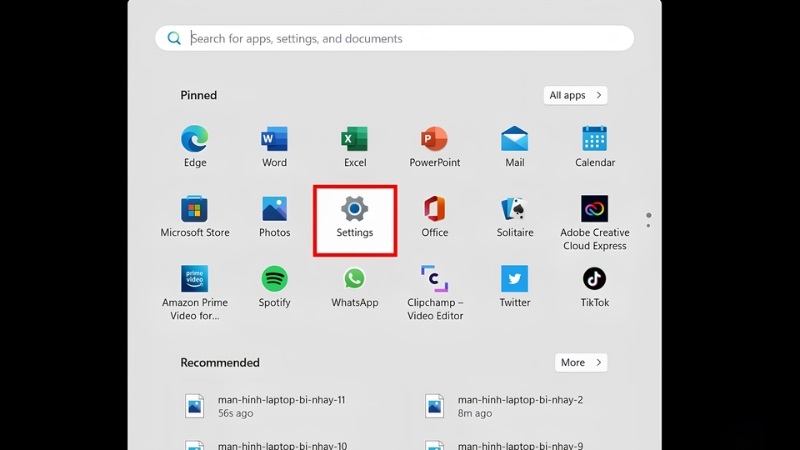
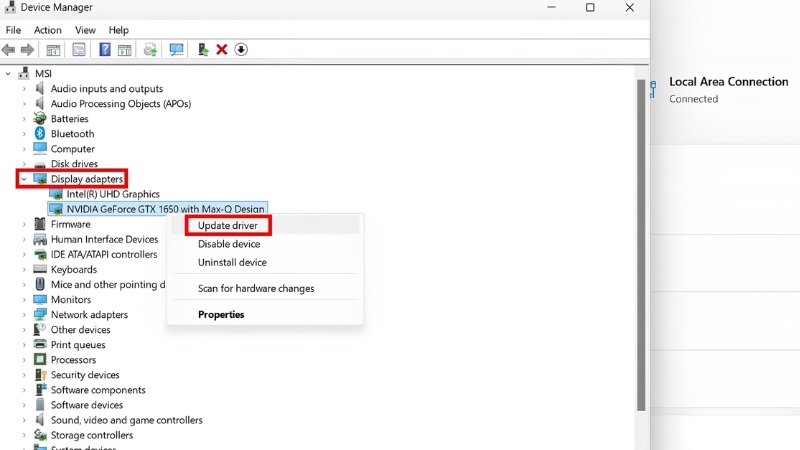
Mở mục Display adapters, nhấn chuột phải vào GPU → chọn Update driver.
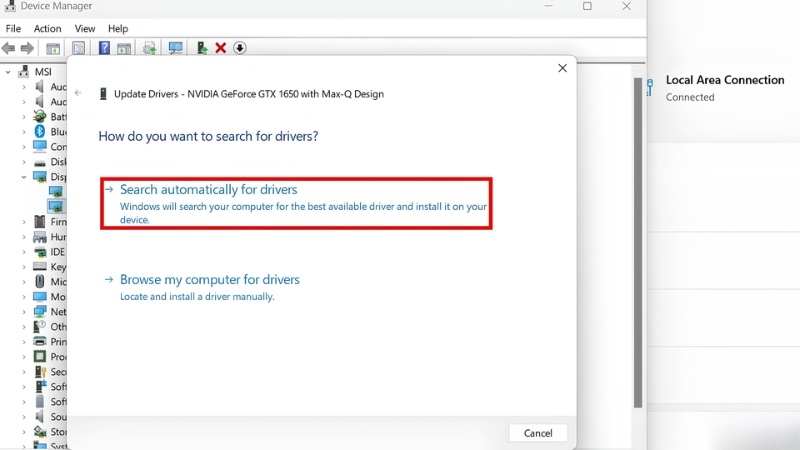
Chọn Search automatically for drivers và làm theo hướng dẫn.
Nếu sau cập nhật vẫn nháy: thử Uninstall device → khởi động lại máy để Windows tự cài driver gốc.
Với laptop dùng GPU NVIDIA/AMD rời: tải driver trực tiếp từ trang chủ NVIDIA (nvidia.com/drivers) hoặc AMD (amd.com/support).
Bước 3 – Kiểm tra và chỉnh lại tần số làm tươi màn hình
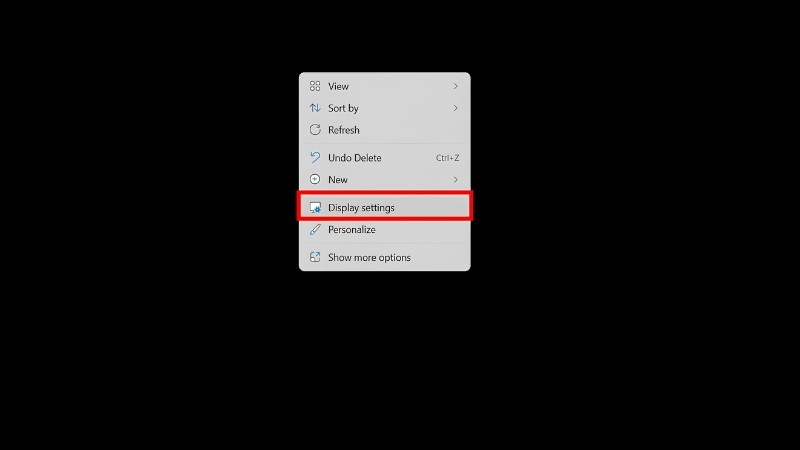
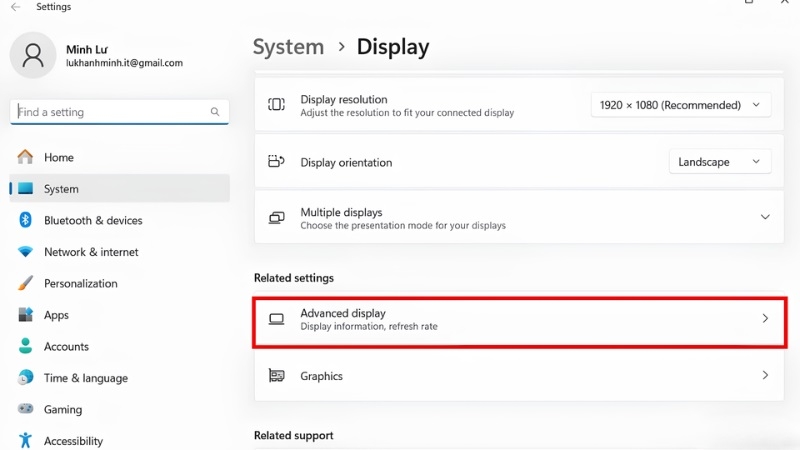
Nhấn chuột phải lên Desktop → chọn Display settings.
Kéo xuống nhấn Advanced display settings.
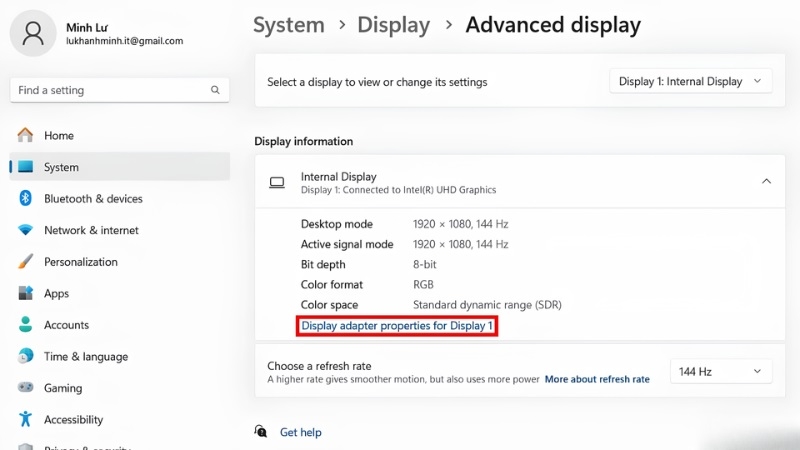
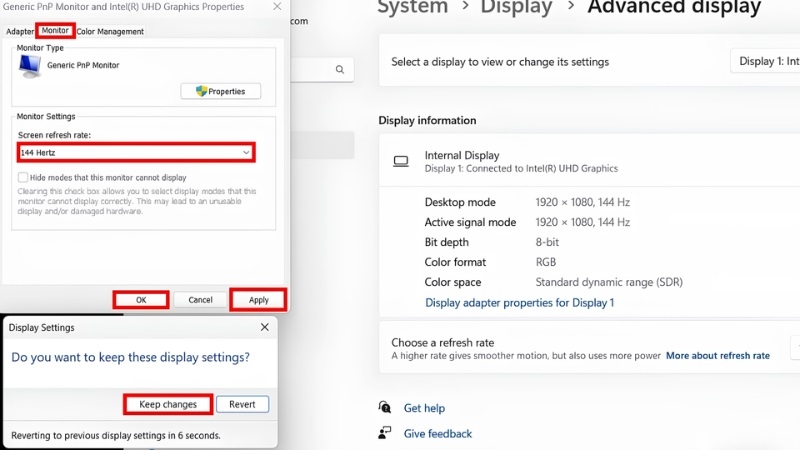
Tại mục Refresh rate — chọn giá trị phù hợp với màn hình của bạn (thường là 60Hz với màn hình tiêu chuẩn, 144Hz nếu máy gaming hỗ trợ).
Nhấn Keep changes nếu màn hình ổn định sau khi thay đổi.
Bước 4 – Xác định ứng dụng gây xung đột
Mở Task Manager → chọn tab Startup.
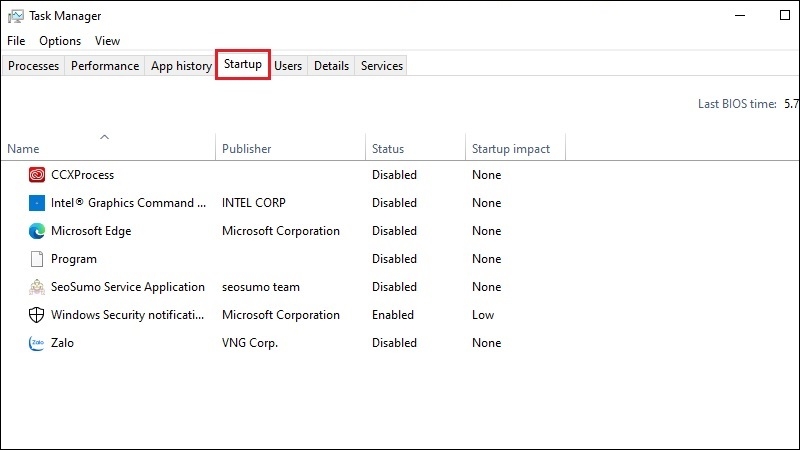
Tắt lần lượt các ứng dụng khởi động cùng Windows, đặc biệt là phần mềm diệt virus bên thứ ba, ứng dụng hiển thị overlay (Discord, GeForce Experience...).
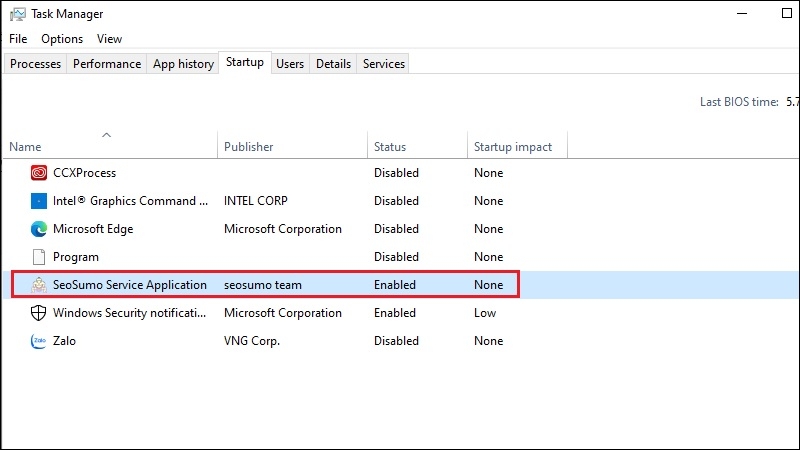
Khởi động lại máy sau mỗi lần tắt một ứng dụng để kiểm tra xem màn hình còn nháy không.
Bước 5 – Kiểm tra tình trạng cáp màn hình (tại nhà)
Mở và gập màn hình từ từ ở các góc khác nhau (30°, 45°, 90°, 120°, 135°).
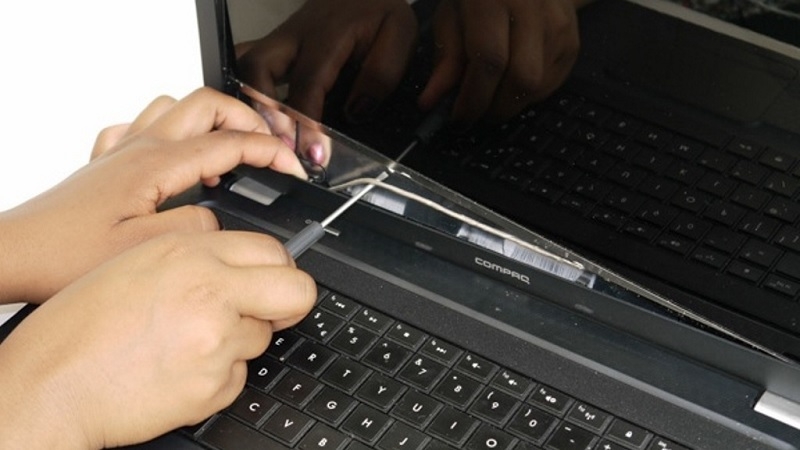
Quan sát xem màn hình có nháy, mất tín hiệu, hoặc xuất hiện sọc tại một góc cụ thể không.
Nếu CÓ: cáp màn hình nhiều khả năng bị lỏng hoặc đứt ngầm tại vị trí bản lề. Dừng bước này và mang máy đến kỹ thuật viên.
Bước 6 – Thử kết nối màn hình ngoài
Kết nối laptop với màn hình ngoài qua HDMI hoặc USB-C.
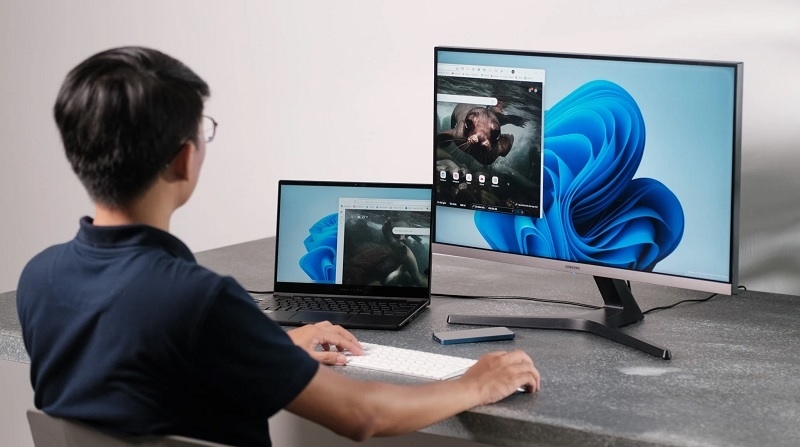
Nếu màn hình ngoài hiển thị bình thường → lỗi nằm ở panel hoặc cáp màn hình laptop, không phải GPU.
Nếu màn hình ngoài cũng bị nháy → lỗi nằm ở GPU hoặc bo mạch chủ.
Cảnh báo an toàn
- KHÔNG tự ý tháo máy nếu bạn chưa có kinh nghiệm kỹ thuật. Cáp màn hình rất mỏng manh, dễ đứt hoàn toàn nếu thao tác sai.
- Tháo máy khi pin chưa được ngắt có thể gây ngắn mạch, làm hỏng thêm linh kiện.
- Không sử dụng tua vít không đúng kích cỡ — dễ làm hỏng ốc và vỏ máy.
- Đảm bảo sao lưu dữ liệu trước khi đưa máy đến trung tâm sửa chữa.
Khi nào nên đem máy đến kỹ thuật viên?
Dừng tự sửa và mang máy đến trung tâm kỹ thuật ngay khi gặp một trong các dấu hiệu sau:
| Dấu hiệu | Lý do cần kỹ thuật viên |
| Màn hình nháy khi thay đổi góc mở lid | Cáp màn hình tại bản lề bị hư — cần thay cáp chuyên dụng đúng model |
| Xuất hiện sọc ngang/dọc cố định không mất | Panel LCD hỏng — cần thay màn hình |
| Màn hình mất tín hiệu hoàn toàn từng lúc | Cáp đứt ngầm hoặc connector lỏng nghiêm trọng |
| Màn hình ngoài qua HDMI cũng bị nháy | Lỗi GPU hoặc chip cầu — cần kiểm tra bo mạch |
| Máy tự tắt đột ngột kèm nháy màn hình | Nguy cơ mạch nguồn hoặc GPU quá nhiệt nghiêm trọng |
| Đã thử hết bước phần mềm, vẫn không khắc phục | Nguyên nhân phần cứng — cần thiết bị chuyên dụng để chẩn đoán |
Bảng tóm tắt: Nguyên nhân – Giải pháp – Mức độ
| Nguyên nhân | Giải pháp | Mức độ |
| Driver GPU lỗi thời/xung đột | Cập nhật hoặc cài lại driver | Tự làm được |
| Refresh rate cấu hình sai | Chỉnh lại trong Display Settings | Tự làm được |
| Ứng dụng nền xung đột | Tắt startup apps, kiểm tra Task Manager | Tự làm được |
| Windows Explorer lỗi | Restart Explorer.exe trong Task Manager | Tự làm được |
| Cáp màn hình lỏng/đứt | Thay cáp màn hình — cần kỹ thuật viên | Cần kỹ thuật |
| Panel LCD/LED hỏng | Thay màn hình — cần kỹ thuật viên | Cần kỹ thuật |
| GPU lỗi phần cứng | Kiểm tra và xử lý chip/bo mạch | Cần kỹ thuật |
| Nguồn điện không ổn định | Kiểm tra pin, adapter, mạch nguồn | Cần kỹ thuật |
Liên hệ TechCare để sửa màn hình laptop
TECHCARE – Trung tâm sửa chữa laptop uy tín tại Đà Nẵng

- Miễn phí chẩn đoán lỗi màn hình
- Bảo hành linh kiện thay thế
- Kỹ thuật viên chứng chỉ quốc tế
Màn hình laptop bị nháy không phải lúc nào cũng cần thay mới — nhiều trường hợp chỉ cần thay cáp hoặc cập nhật driver là đủ. Điều quan trọng là chẩn đoán đúng nguyên nhân trước khi chi tiền sửa chữa. TechCare cam kết tư vấn trung thực, báo giá minh bạch trước khi thực hiện bất kỳ thao tác nào trên máy của bạn.
Câu hỏi thường gặp
Nguồn tham khảo chính thức
- Microsoft Support – Troubleshoot screen flickering in Windows: https://support.microsoft.com/en-us/windows/
- NVIDIA Driver Downloads: https://www.nvidia.com/Download/index.aspx
- AMD Support – Drivers and Software: https://www.amd.com/en/support
- Intel Graphics Driver Downloads: https://www.intel.com/content/www/us/en/download-center/home.html
Bài viết được biên soạn bởi đội ngũ chuyên gia TechCare | Cập nhật: Tháng 6/2026












