


Đang làm việc thì màn hình MacBook bỗng xuất hiện những đường sọc ngang, sọc dọc chằng chịt – cảm giác lo lắng là điều dễ hiểu, nhất là khi chiếc máy này gắn liền với công việc hằng ngày của bạn. Tin vui là phần lớn các trường hợp sọc màn hình đều có thể xác định nguyên nhân và xử lý được, từ những lỗi phần mềm đơn giản đến các hư hỏng phần cứng cần thay thế linh kiện.
Trong bài viết này, đội ngũ kỹ thuật TechCare – đơn vị đã trực tiếp kiểm tra và sửa chữa hàng trăm ca lỗi màn hình MacBook tại Đà Nẵng – sẽ giúp bạn hiểu rõ nguyên nhân, cách tự kiểm tra tại nhà và thời điểm nên mang máy đến kỹ thuật viên để tránh làm hỏng thêm các linh kiện khác.
Nguyên nhân khiến màn hình MacBook bị sọc ngang, dọc
Sọc màn hình MacBook có thể đến từ phần mềm (dễ sửa) hoặc phần cứng (cần can thiệp kỹ thuật). Bảng dưới đây tổng hợp các nguyên nhân phổ biến nhất mà TechCare thường gặp khi tiếp nhận máy:
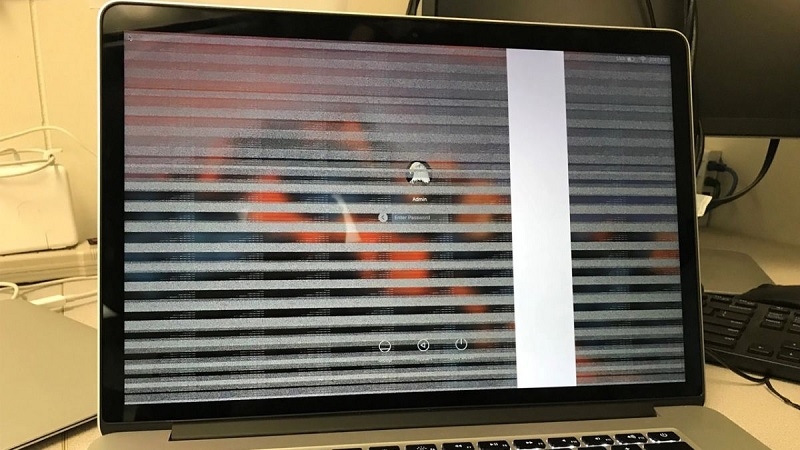
| Nguyên nhân | Dấu hiệu nhận biết | Mức độ xử lý |
| Nhiễm từ tính | Sọc mờ, chập chờn, thường hết khi để máy xa nguồn từ | Dễ – tự khắc phục |
| Cáp màn hình (cable) lỏng/gãy | Sọc thay đổi khi gập/mở màn hình, hoặc rung máy | Trung bình – cần kỹ thuật viên |
| Socket kết nối lỏng | Màn hình chớp nháy, mất hình từng lúc | Trung bình – cần kỹ thuật viên |
| Xung đột phần mềm/driver hiển thị | Sọc xuất hiện sau khi cài app lạ hoặc update macOS lỗi | Dễ – tự khắc phục |
| Card đồ họa (GPU) lỗi | Sọc dọc/ngang cố định, thường ở máy 15–16 inch dùng nặng | Khó – cần thay linh kiện |
| Tấm nền LCD/màn hình hỏng | Sọc cố định, không đổi dù khởi động lại hay xoay góc máy | Khó – cần thay màn hình |
| Va đập, rơi vỡ | Sọc xuất hiện đột ngột sau va chạm, có thể kèm nứt/vỡ | Khó – cần kỹ thuật viên kiểm tra |
| Lỗi từ nhà sản xuất | Sọc xuất hiện sớm dù dùng cẩn thận, hay gặp ở model mới | Khó – nên bảo hành hãng |
Trong đó, hai nhóm nguyên nhân đáng chú ý nhất là:
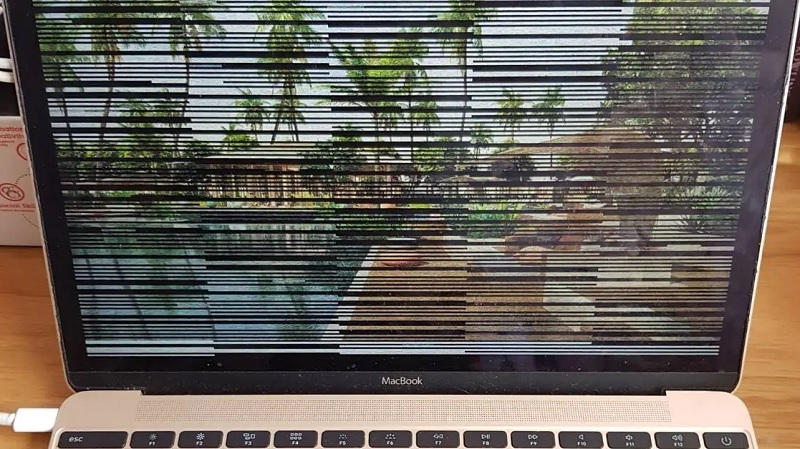
- Lỗi kết nối cơ học: cáp màn hình, socket, hoặc điểm tiếp xúc giữa mainboard và màn hình bị lỏng do máy bị gập mở nhiều lần hoặc va đập nhẹ trong thời gian dài.
- Lỗi linh kiện hiển thị: card đồ họa (GPU) hoặc tấm nền LCD bị hư hỏng do lỗi sản xuất, sử dụng cường độ cao, hoặc tuổi thọ linh kiện đã đến hạn.
Việc phân biệt được nhóm nguyên nhân sẽ giúp bạn chọn đúng hướng xử lý, tránh mất thời gian và chi phí cho những thao tác không cần thiết.
Cách sửa màn hình MacBook bị sọc ngang, dọc
Lưu ý an toàn trước khi thao tác
- Không tự tháo màn hình hoặc mainboard nếu không có kinh nghiệm và dụng cụ chuyên dụng — dễ làm đứt cáp, chập mạch hoặc mất bảo hành chính hãng.
- Luôn sao lưu (backup) dữ liệu quan trọng trước khi thực hiện các thao tác reset hệ thống.
- Ngắt kết nối các thiết bị ngoại vi (màn hình rời, ổ cứng ngoài) trước khi kiểm tra để loại trừ nguyên nhân từ thiết bị ngoài.
Kiểm tra bằng màn hình ngoài
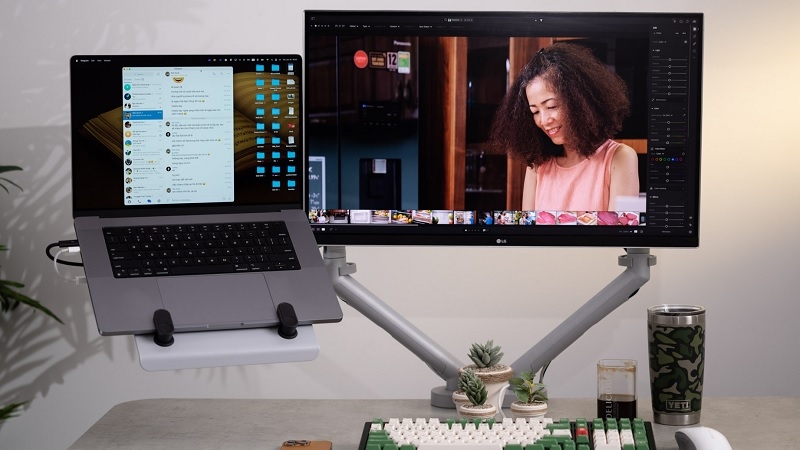
Kết nối MacBook với một màn hình ngoài qua cổng USB-C/HDMI. Nếu màn hình ngoài hiển thị bình thường, khả năng cao lỗi nằm ở màn hình LCD hoặc cáp kết nối, không phải ở card đồ họa hay mainboard. Đây là bước chẩn đoán nhanh giúp thu hẹp phạm vi nguyên nhân trước khi xử lý sâu hơn.
Loại bỏ nguồn từ tính và kiểm tra vị trí đặt máy
Nếu bạn thường đặt MacBook gần loa, nam châm, hoặc các thiết bị điện tử có từ tính mạnh, hãy di chuyển máy ra xa và quan sát trong vài giờ. Nhiễu từ tính là nguyên nhân lành tính và thường tự hết khi thay đổi môi trường sử dụng.
Khắc phục lỗi kết nối màn hình – Screen Card (macOS)
Bước 1: Nhấn giữ đồng thời tổ hợp phím Command + Option + R + P.
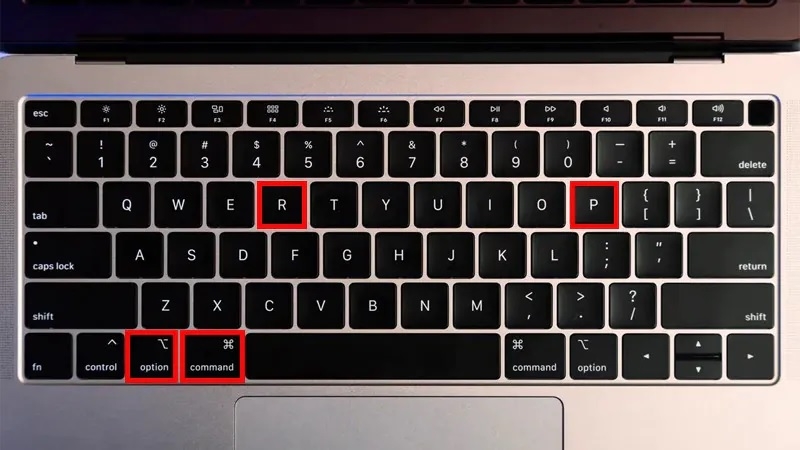
Bước 2: Giữ nguyên trong khoảng 20 giây cho đến khi MacBook khởi động lại.
Bước 3: Thả tay và chờ máy khởi động về màn hình chính như bình thường.
Lưu ý: đây là cách xử lý tạm thời cho lỗi kết nối phần mềm giữa màn hình và Screen Card. Nếu sọc quay lại sau vài giờ hoặc vài ngày, nhiều khả năng nguyên nhân đến từ phần cứng.
Reset NVRAM/PRAM
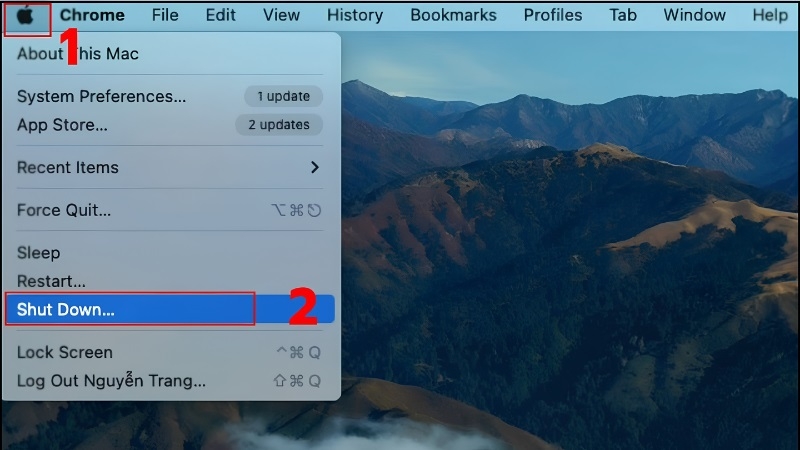
Bước 1: Nhấn biểu tượng Apple ở góc trái màn hình, chọn Shut Down để tắt máy hoàn toàn.
Bước 2: Bật máy và ngay lập tức nhấn giữ tổ hợp phím Option + Command + P + R.
Bước 3: Giữ phím cho đến khi thấy biểu tượng Apple xuất hiện lần thứ hai (khoảng 20 giây), sau đó thả tay.
Reset NVRAM/PRAM giúp khắc phục các lỗi hiển thị liên quan đến cấu hình phần cứng được lưu tạm, thường hiệu quả với các trường hợp sọc nhẹ hoặc chớp nháy không liên tục.
Cập nhật hoặc cài lại macOS
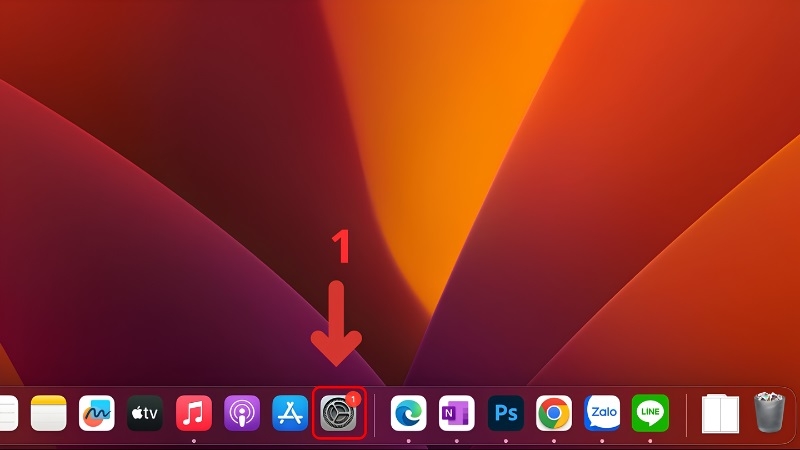
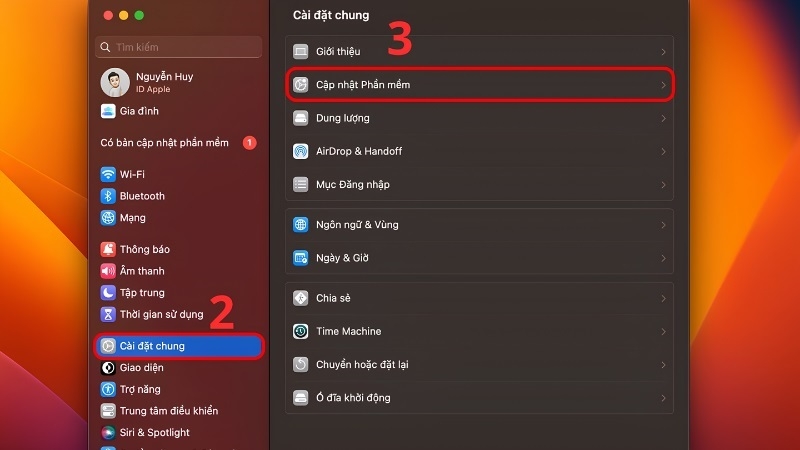
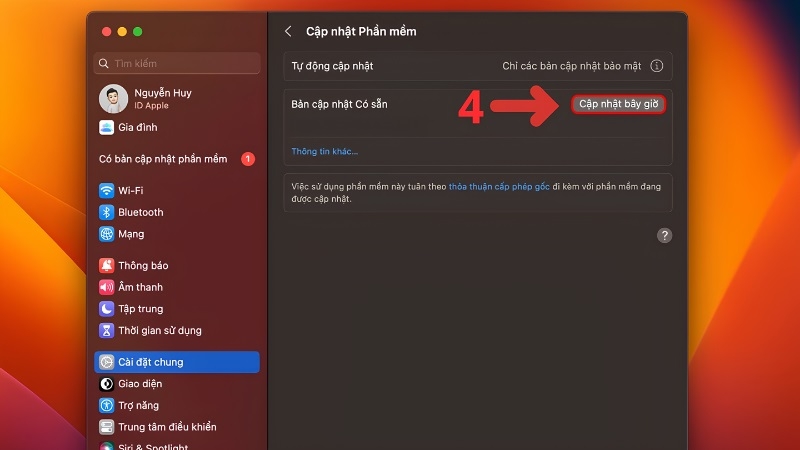
Nếu sọc màn hình xuất hiện sau khi cài ứng dụng lạ hoặc sau một bản cập nhật macOS bị lỗi, driver hiển thị có thể là nguyên nhân. Vào Cài đặt hệ thống → Cài đặt chung → Cập nhật phần mềm và cài đặt phiên bản mới nhất. Nếu lỗi vẫn còn, cân nhắc sao lưu dữ liệu và cài lại macOS để đưa máy về trạng thái ổn định ban đầu.
Kiểm tra và cố định lại cáp, socket màn hình
Đây là bước cần đến kỹ thuật viên có kinh nghiệm. Kỹ thuật viên sẽ tháo cụm bàn phím/mainboard để kiểm tra cáp màn hình (LVDS/eDP) và các socket kết nối, phát hiện điểm lỏng, gãy hoặc oxy hóa và tiến hành ép lại hoặc thay cáp mới nếu cần.
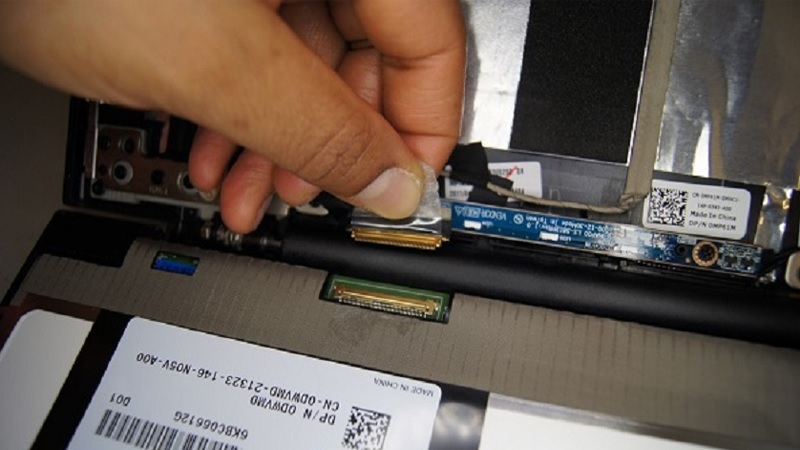
Thay thế card đồ họa hoặc tấm nền màn hình
Nếu đã loại trừ các nguyên nhân phần mềm và kết nối mà sọc vẫn xuất hiện cố định, không đổi dù khởi động lại hay thay đổi góc màn hình, nhiều khả năng tấm nền LCD hoặc card đồ họa đã hỏng. Đây là hướng xử lý tốn chi phí nhất nhưng cũng là giải pháp triệt để, giúp máy hiển thị ổn định trở lại như ban đầu.
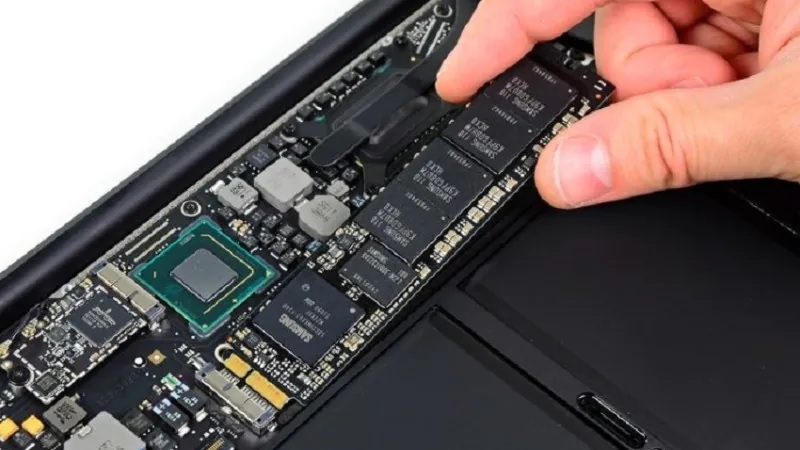
Kinh nghiệm từ TechCare
Qua thực tế tiếp nhận nhiều ca sửa chữa MacBook bị sọc màn hình tại Đà Nẵng, đội ngũ kỹ thuật TechCare nhận thấy phần lớn các trường hợp đến từ cáp màn hình bị lỏng do người dùng gập mở máy một tay hoặc để vật lạ (bút, tai nghe) trên bàn phím khi gập máy, lâu ngày gây áp lực lên tấm nền và đường cáp tín hiệu.
Với các dòng MacBook đời cũ (2015–2018), tình trạng bong tróc lớp phủ cáp màn hình ("flexgate") khá phổ biến và thường biểu hiện qua dải sáng bất thường ở đáy màn hình trước khi lan thành sọc. Việc phát hiện sớm và ép/thay cáp kịp thời giúp tiết kiệm đáng kể chi phí so với việc phải thay nguyên cụm màn hình.
TechCare luôn kiểm tra bằng màn hình ngoài trước khi báo giá, để đảm bảo khách hàng không phải trả tiền thay màn hình oan trong khi lỗi chỉ nằm ở cáp kết nối.
Cách phòng tránh màn hình MacBook bị sọc
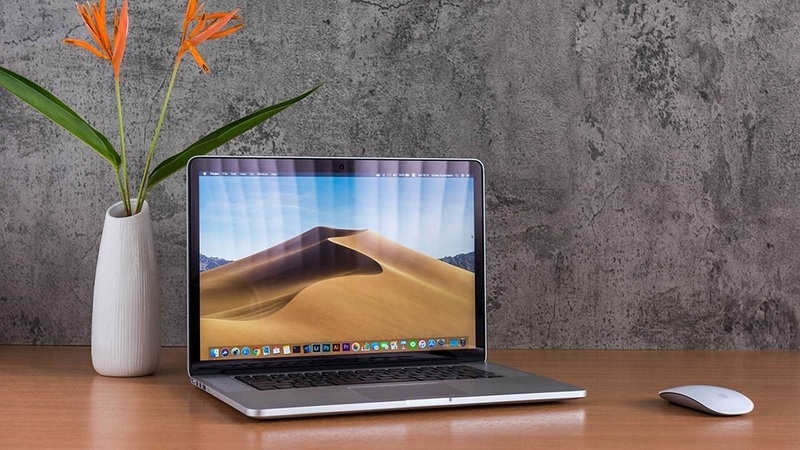
- Mở và đóng máy bằng hai tay hoặc từ vị trí chính giữa màn hình, tránh tạo lực lệch lên bản lề và cáp tín hiệu.
- Không để vật nhỏ (bút, USB, tai nghe) trên bàn phím trước khi gập máy.
- Sử dụng túi chống sốc khi di chuyển, tránh va đập trực tiếp vào máy.
- Vệ sinh khe tản nhiệt định kỳ để tránh quá nhiệt ảnh hưởng gián tiếp đến card đồ họa và màn hình.
- Cập nhật macOS thường xuyên để hạn chế lỗi hiển thị do phần mềm.
Khi nào nên đem MacBook đến kỹ thuật viên?
Bạn nên mang máy đến trung tâm sửa chữa uy tín nếu gặp một trong các dấu hiệu sau, thay vì tiếp tục tự xử lý tại nhà:

- Đã thử các bước phần mềm (reset NVRAM, cập nhật macOS) nhưng sọc vẫn xuất hiện hoặc quay lại sau vài giờ.
- Sọc màn hình cố định ở một vị trí, không thay đổi dù gập/mở hay xoay góc máy.
- Màn hình xuất hiện thêm dấu hiệu bất thường khác như tối mờ, chớp nháy liên tục, hoặc mất hình từng phần.
- Sọc xuất hiện sau khi máy bị rơi, va đập hoặc dính nước.
- Bạn không có kinh nghiệm tháo lắp linh kiện MacBook và không muốn tự chịu rủi ro làm hỏng thêm máy.
Kỹ thuật viên có kinh nghiệm sẽ kiểm tra tổng thể cáp màn hình, socket, mainboard và tấm nền để đưa ra chẩn đoán chính xác, tránh tình trạng thay nhầm linh kiện gây tốn kém không cần thiết. Nếu bạn đang ở khu vực Đà Nẵng, có thể mang máy đến TechCare để được kiểm tra miễn phí trước khi báo giá sửa chữa.
Câu hỏi thường gặp
Màn hình MacBook bị sọc ngang, sọc dọc tuy gây lo lắng nhưng phần lớn đều có thể xác định nguyên nhân rõ ràng và xử lý được nếu phát hiện sớm. Nếu đã thử các cách trên mà lỗi vẫn tiếp diễn, đừng ngần ngại mang máy đến TechCare để được đội ngũ kỹ thuật kiểm tra chuyên sâu, tư vấn phương án sửa chữa phù hợp và tiết kiệm chi phí nhất.
Nguồn tham khảo
Bài viết có tham khảo và tổng hợp thông tin từ các nguồn kỹ thuật công khai về xử lý sự cố màn hình MacBook, kết hợp với kinh nghiệm sửa chữa thực tế của đội ngũ TechCare.
Bài viết được biên soạn bởi đội ngũ chuyên gia TechCare | Cập nhật: Tháng 8/2026












