


Chữ bỗng nhòe như phủ sương, hình cũ còn hằn lại sau khi chuyển cửa sổ, hay một góc màn hình tối sầm? Bạn đừng vội nghĩ đến chuyện thay màn hình. Nhiều trường hợp chỉ do cài đặt, driver hoặc bụi bẩn và có thể tự kiểm tra tại nhà. Với kinh nghiệm sửa chữa màn hình laptop, PC tại TechCare, bài viết sắp xếp cách xử lý từ dễ đến khó, kèm cảnh báo an toàn.
Dấu hiệu màn hình máy tính bị bóng mờ
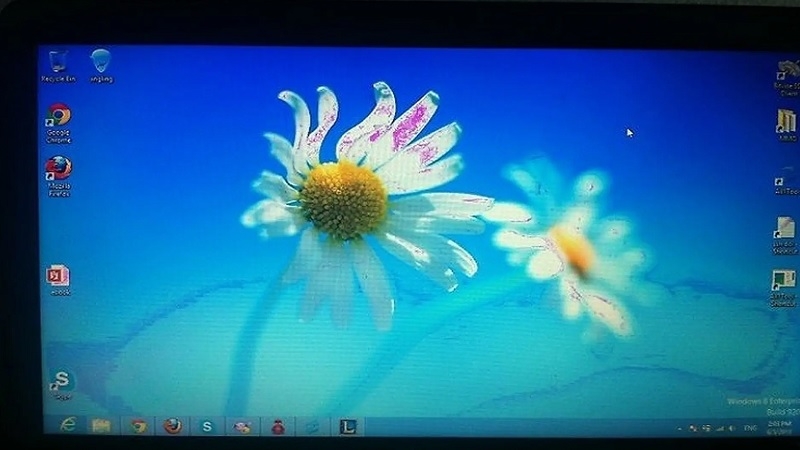
- Chữ, hình ảnh kém sắc nét, độ tương phản giảm.
- Ghosting: hình cũ còn mờ tại chỗ dù đã kéo cửa sổ đi nơi khác.
- Một góc hoặc mép màn hình tối, loang sáng, rõ nhất trên nền đen.
- Nặng hơn: sọc ngang, sọc dọc, vân hoa hoặc nhấp nháy.
Nguyên nhân màn hình máy tính bị bóng mờ
| Dấu hiệu | Nguyên nhân kỹ thuật | Mức độ |
| Chữ nhòe | Độ phân giải hoặc scale không khớp độ phân giải gốc của panel | Nhẹ |
| Hình cũ lưu lại | Image retention; màn rời do Overdrive; OLED có thể burn-in | Nhẹ đến vừa |
| Mờ như phủ sương | Driver đồ họa cũ, xung đột; bật Night Light, HDR | Nhẹ |
| Chập chờn khi gập mở | Cáp tín hiệu màn hình (eDP) lỏng hoặc đứt ngầm | Vừa đến nặng |
| Một góc tối, loang sáng | Đèn nền suy giảm, panel bị ép, va đập hoặc ẩm | Nặng |
| Sọc, vân hoa | Panel hỏng, chip đồ họa hoặc mainboard lỗi | Nặng |
6 cách khắc phục màn hình máy tính bị bóng mờ
Chụp ảnh màn hình để phân biệt phần mềm và phần cứng
Nhấn Win + Shift + S (Windows) hoặc Shift + Command + 3 (Mac) rồi mở ảnh vừa chụp. Ảnh chụp lấy dữ liệu từ card đồ họa trước khi đến màn hình. Ảnh rõ nét mà màn hình thật vẫn mờ nghĩa là lỗi nhiều khả năng ở phần cứng, hãy chuyển thẳng đến phần cuối bài. Ảnh cũng nhòe thì thử các cách sau.
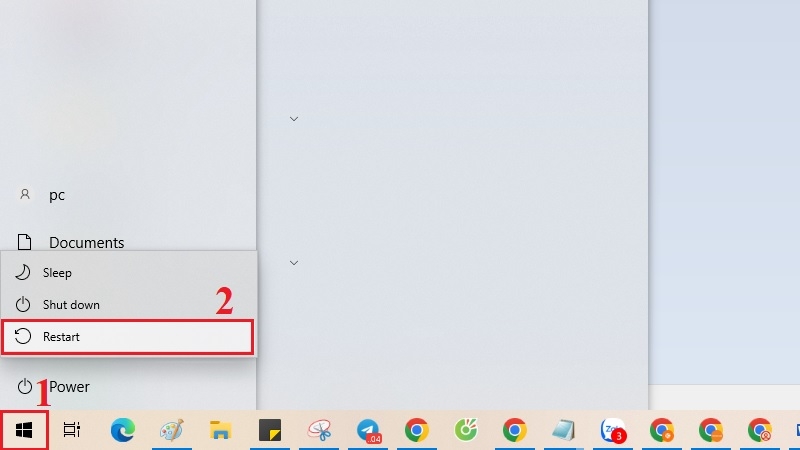
Khởi động lại máy
Chọn Restart thay vì Shut down. Trên Windows, Fast Startup có thể giữ lại trạng thái lỗi của lần chạy trước, còn Restart làm mới hoàn toàn hệ thống.
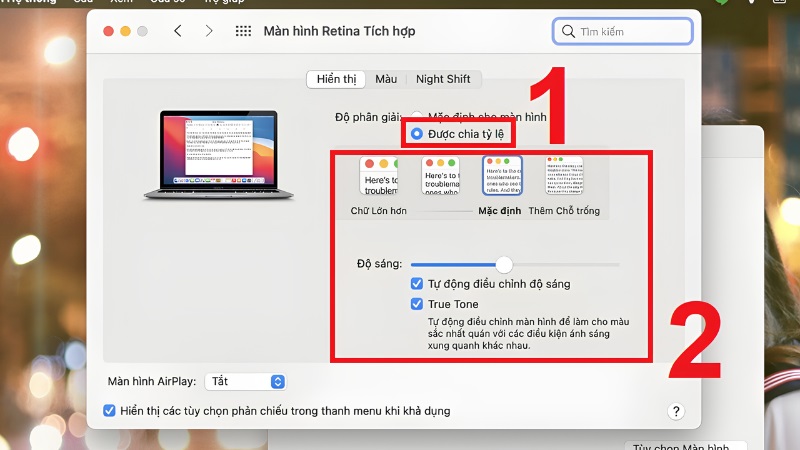
Đặt lại độ phân giải, scale và hiệu ứng màu
Bước 1: Vào Settings > System > Display, chọn Display resolution có chữ (Recommended).
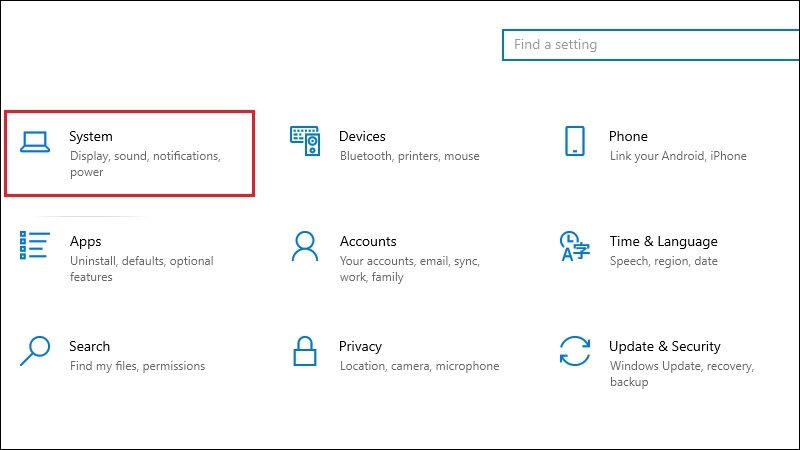
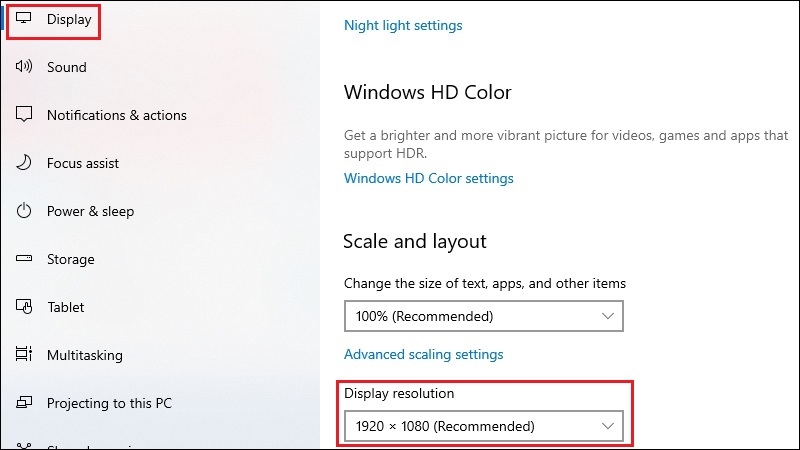
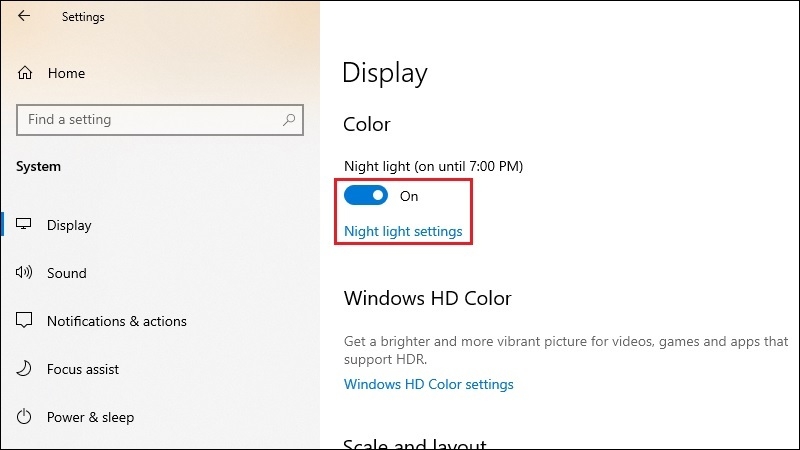
Bước 2: Mục Scale thử 100% đến 150%; tắt Night light, HDR và tự điều chỉnh độ sáng theo nội dung.
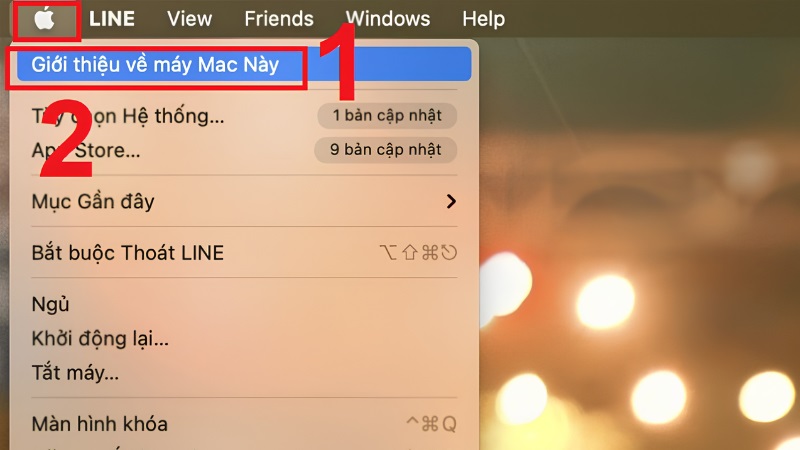
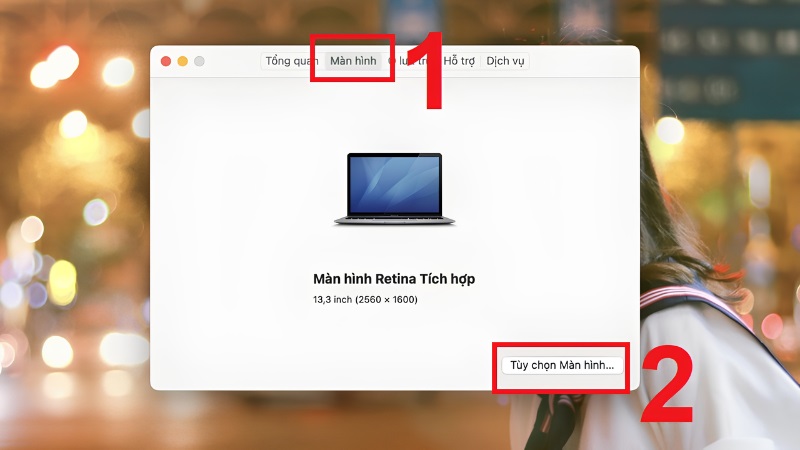
Bước 3: Chữ vẫn nhòe: gõ “Adjust ClearType text” vào ô tìm kiếm và làm theo. Trên Mac: System Settings > Displays > Default for display.
Cập nhật hoặc quay lại driver đồ họa
Cảnh báo an toàn
Chỉ tải driver từ trang chính hãng, tạo điểm khôi phục trước khi cài và không tắt máy giữa chừng.
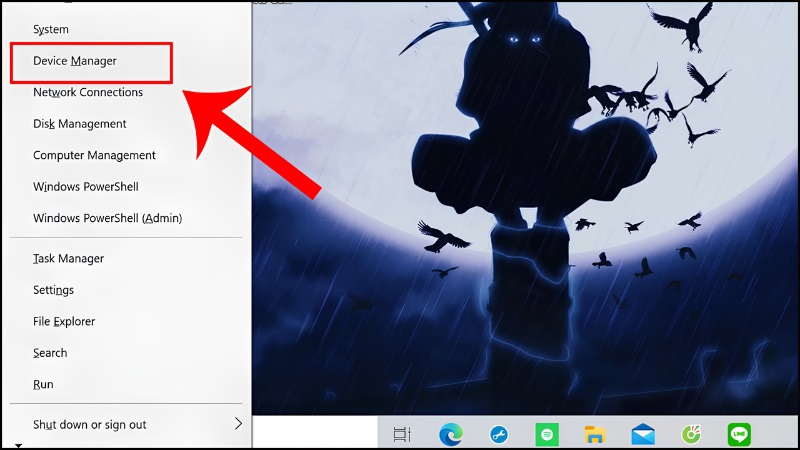
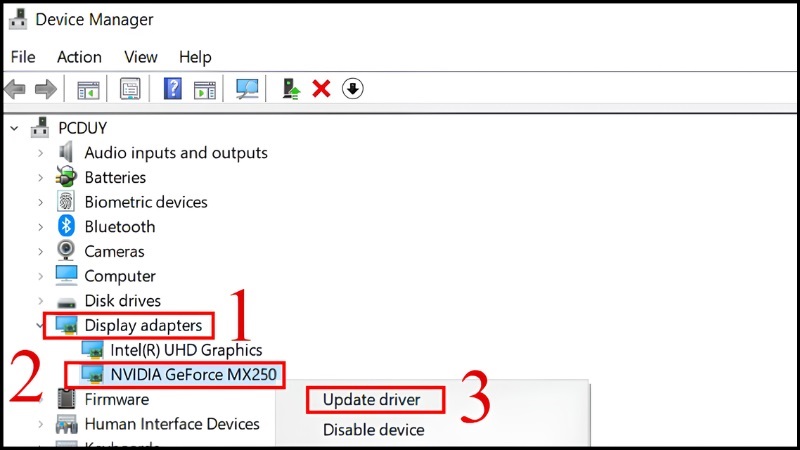
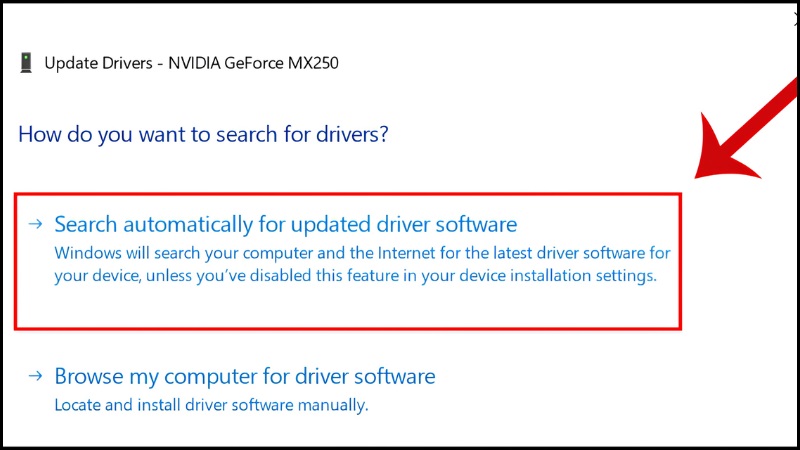
Nhấn Win + X, mở Device Manager > Display adapters, bấm phải vào card đồ họa > Update driver. Lỗi xuất hiện ngay sau khi cập nhật thì vào Properties > Driver > Roll Back Driver. Nhấn Win + Ctrl + Shift + B cũng giúp khởi động lại driver đồ họa.
Kiểm tra cáp và cài đặt màn hình rời
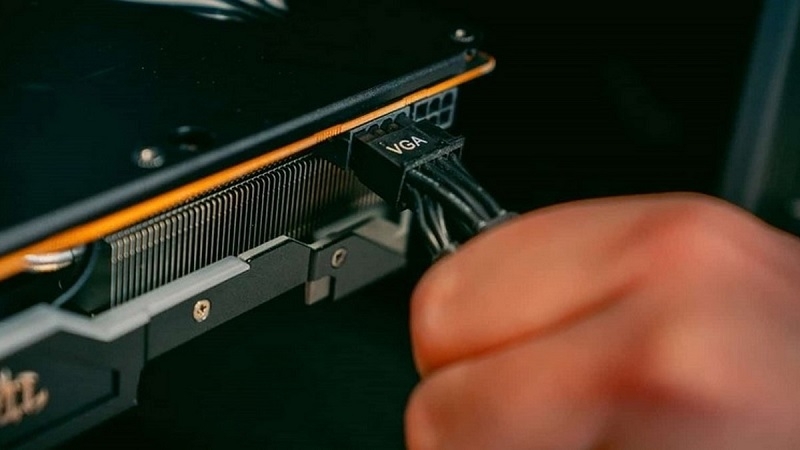
Tắt máy, rút nguồn, rút cáp hai đầu, kiểm tra chân cắm rồi cắm chặt lại; thử cáp hoặc cổng khác. Reset menu OSD về mặc định và tắt Overdrive nếu hình có bóng ma. Với laptop, nối thêm một màn hình ngoài: nếu hình ngoài sắc nét, nghi vấn nằm ở panel hoặc cáp bên trong máy.
Vệ sinh màn hình đúng cách
Cảnh báo an toàn
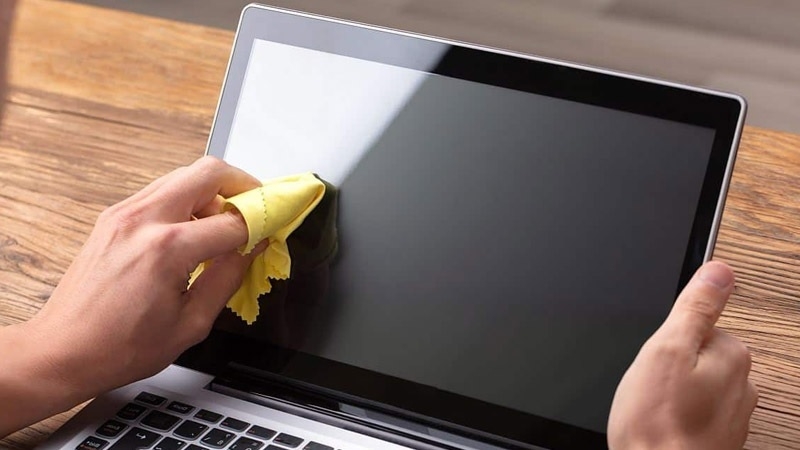
Tắt máy, rút sạc trước khi lau. Không xịt trực tiếp lên màn hình, không dùng cồn nồng độ cao hay nước lau kính chứa amoniac.
Dùng khăn microfiber hơi ẩm, lau nhẹ theo một chiều. Ấn mạnh có thể để lại vết loang trên panel. Gập laptop khi còn kẹp dây tai nghe cũng dễ tạo vết ép gây mờ.
Xử lý lưu hình (image retention)
Tắt màn hình vài giờ hoặc phát video động toàn màn hình để hình cũ mờ dần. Hãy đặt tự tắt màn hình sau vài phút. Burn-in trên OLED không đảo ngược được nên cần phòng ngừa sớm.
Kinh nghiệm từ TechCare
TechCare luôn kiểm tra theo thứ tự phần mềm, cáp tín hiệu rồi mới đến panel và đèn nền trước khi báo thay màn hình. Không ít khách nghi hỏng màn hình nhưng nguyên nhân chỉ là scale sai, driver lỗi hoặc bụi bẩn. Với máy dùng lâu năm, lỗi loang một góc thường do đèn nền hoặc panel và phần mềm không giải quyết được.
Mẹo: trong phòng tối, mở ảnh đen toàn màn hình, tăng độ sáng tối đa rồi chụp bằng điện thoại. Vùng loang sáng giúp kỹ thuật viên xác định lỗi đèn nền nhanh hơn.
Khi nào nên đem máy đến kỹ thuật viên?

- Ảnh chụp màn hình rõ nhưng màn hình thật vẫn mờ.
- Một góc tối, loang sáng, sọc ngang hoặc dọc, vân hoa, điểm chết lan rộng.
- Mờ sau khi rơi, va đập, dính nước hoặc chập chờn khi gập mở bản lề.
- Đã thử các cách trên nhưng lỗi quay lại; máy nóng hoặc có mùi khét: ngắt nguồn ngay.
Cảnh báo an toàn
Không tự tháo màn hình laptop: cáp flex dễ rách, tĩnh điện hỏng linh kiện, mất bảo hành. Màn hình đời cũ dùng đèn nền cao áp tiềm ẩn nguy cơ giật điện.
Hãy mang máy đến TechCare, kỹ thuật viên sẽ kiểm tra, báo nguyên nhân và chi phí trước khi sửa.
Câu hỏi thường gặp
Nguồn tham khảo chính thức
- Microsoft Support (cài đặt hiển thị Windows): support.microsoft.com
- Intel: intel.com/content/www/us/en/download-center/home.html; NVIDIA: nvidia.com/Download/index.aspx; AMD: amd.com/en/support
- Apple Support (độ phân giải màn hình Mac): support.apple.com
Bài viết được biên soạn bởi đội ngũ chuyên gia TechCare | Cập nhật: Tháng 10/2026












