


Bạn đang làm việc thì thấy màn hình xuất hiện những đốm trắng, vệt sáng hoặc vùng ố sáng bất thường? Đừng vội lo lắng. Tình trạng này khá phổ biến, và nhiều trường hợp có thể xử lý ngay tại nhà nếu bạn xác định đúng nguyên nhân.
Tại TechCare, kỹ thuật viên tiếp nhận loại lỗi này thường xuyên trên cả laptop văn phòng, laptop gaming lẫn màn hình PC. Bài viết này sắp xếp các cách xử lý từ dễ đến khó, từ phần mềm đến phần cứng, để bạn không phải tốn tiền oan.
- Màn hình bị đốm sáng trông như thế nào?
- Nguyên nhân gây đốm sáng trên màn hình
- Phân biệt bụi bẩn và lỗi màn hình
- Chụp màn hình để xác định lỗi nằm ở phần mềm hay phần cứng
- Cập nhật hoặc cài lại driver card đồ họa
- Kiểm tra tần số quét và độ phân giải
- Kiểm tra bằng màn hình ngoài (với laptop)
- Đem máy đến kỹ thuật viên
- Cách phòng tránh đốm sáng cho màn hình
- Khi nào nên đem máy đến kỹ thuật viên?
- Câu hỏi thường gặp
Màn hình bị đốm sáng trông như thế nào?
Bạn có thể đang gặp lỗi này nếu thấy một trong các dấu hiệu sau:
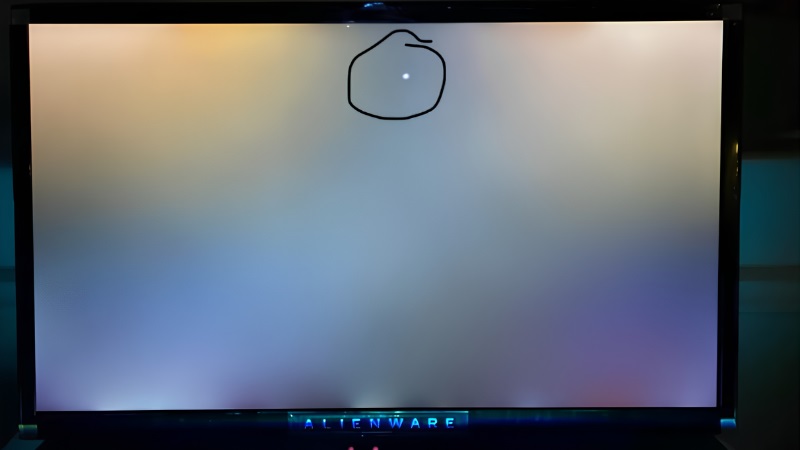
- Chấm trắng nhỏ cố định tại một vị trí, không đổi khi bạn mở ứng dụng khác.
- Vùng sáng loang lổ, thường ở mép hoặc góc màn hình, rõ nhất khi nền tối.
- Vệt sáng hoặc ố trắng lan dần, kích thước thay đổi theo thời gian.
- Màn hình nhấp nháy, màu sắc lệch kèm các đốm sáng.
Cảnh báo an toàn: Không dùng vật nhọn chọc vào đốm sáng, không xịt nước hoặc cồn trực tiếp lên màn hình, và không ấn mạnh để "ép" điểm ảnh. Các thao tác này thường làm vết lan rộng và có thể làm hỏng cả tấm nền.
Nguyên nhân gây đốm sáng trên màn hình
Hiểu nguyên nhân giúp bạn chọn đúng cách xử lý:
| Nguyên nhân | Giải thích kỹ thuật | Mức độ |
| Bụi bẩn, vết bám trên mặt kính | Chỉ là vật thể bên ngoài, không phải lỗi màn hình | Nhẹ |
| Driver card đồ họa lỗi hoặc xung đột | Gây hiển thị sai, nhiễu hình tạm thời | Nhẹ - trung bình |
| Cáp màn hình lỏng hoặc hỏng | Tín hiệu truyền đến tấm nền không ổn định | Trung bình |
| Điểm ảnh lỗi (stuck/hot pixel) | Điểm ảnh kẹt ở trạng thái sáng, thường là lỗi từ tấm nền | Trung bình |
| Rò sáng đèn nền (backlight bleeding) hoặc ố màn hình | Các lớp tấm nền bị biến dạng do va đập, ép hoặc nhiệt | Nặng |
| Hơi ẩm, va đập, rơi rớt | Làm hỏng lớp tinh thể lỏng hoặc đèn nền bên trong | Nặng |
Phân biệt bụi bẩn và lỗi màn hình
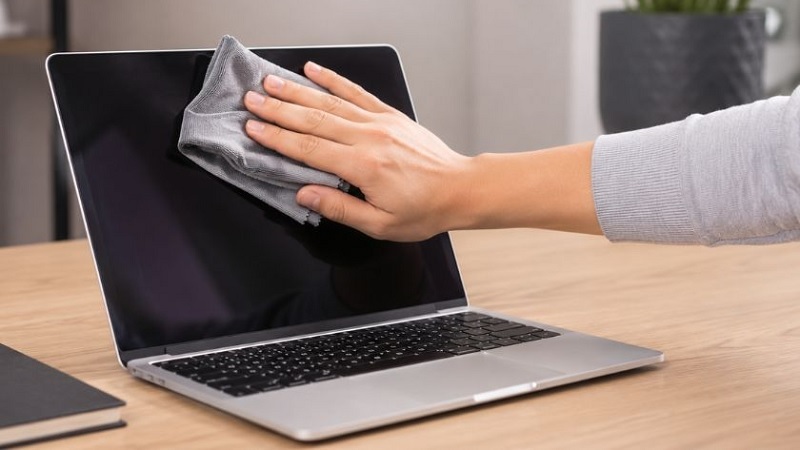
Tắt máy, rút sạc, chờ màn hình nguội. Dùng khăn microfiber khô, mềm, lau nhẹ theo một chiều. Bật máy lại và quan sát.
Nếu đốm sáng biến mất, đó chỉ là bụi hoặc vết bám. Nếu vẫn còn, chuyển sang bước tiếp theo.
Chụp màn hình để xác định lỗi nằm ở phần mềm hay phần cứng
Đây là mẹo TechCare hay dùng để phân loại lỗi trong vài giây:
Bước 1: Nhấn Windows + Shift + S (hoặc phím PrtScn) để chụp màn hình.
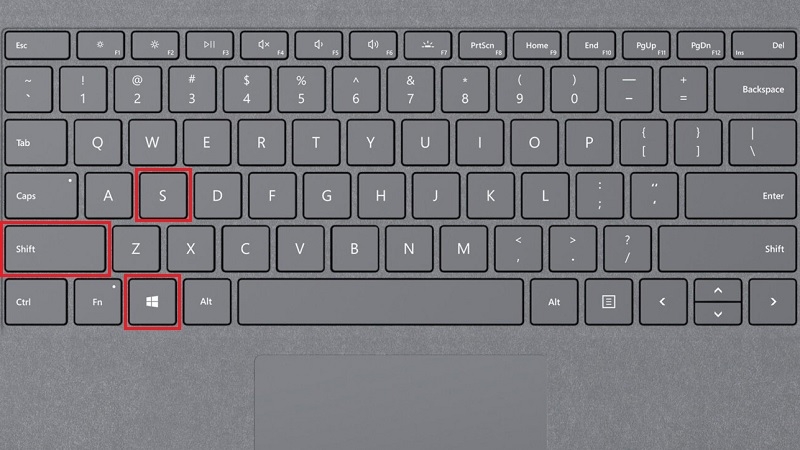
Bước 2: Mở ứng dụng Paint, dán ảnh bằng Ctrl + V.

Bước 3: Phóng to và quan sát kỹ.
- Đốm sáng xuất hiện trong ảnh chụp: lỗi nằm ở phần mềm hoặc driver đồ họa, bạn có thể tự xử lý.
- Ảnh chụp sạch, nhưng màn hình thật vẫn có đốm: đây là lỗi phần cứng (tấm nền, đèn nền, cáp).
Cách này giúp bạn tránh sửa nhầm hướng.
Cập nhật hoặc cài lại driver card đồ họa
Driver cũ hoặc xung đột có thể gây nhiễu hình và hiển thị bất thường. Cách xử lý:
Bước 1: Nhấn Windows + X, chọn Device Manager.
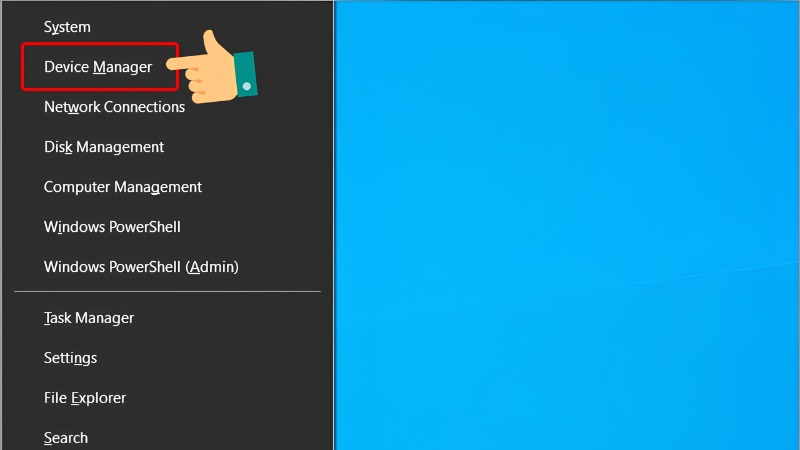
Bước 2: Mở rộng mục Display adapters.
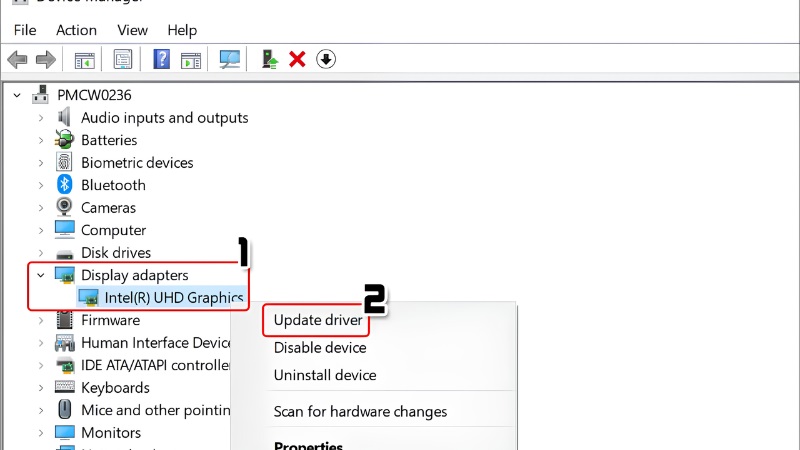
Bước 3: Nhấp chuột phải vào card đồ họa, chọn Update driver, rồi Search automatically for drivers.
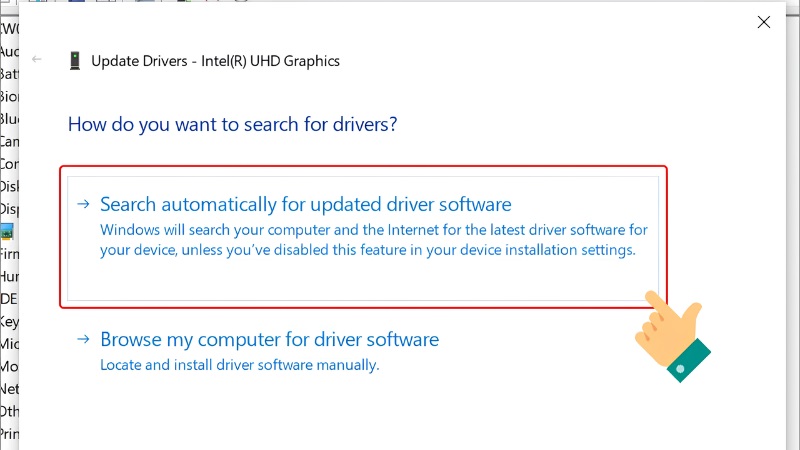
Bước 4: Khởi động lại máy.
Nếu vẫn lỗi, bạn có thể tải driver trực tiếp từ trang hỗ trợ của hãng máy (Dell, HP, Lenovo, ASUS...) hoặc nhà sản xuất card (NVIDIA, AMD, Intel).
Lưu ý: Chỉ tải driver từ trang chính thức. Driver tải từ nguồn lạ có thể chứa phần mềm độc hại.
Kiểm tra tần số quét và độ phân giải
Cài đặt hiển thị sai chuẩn có thể gây nhiễu, nhấp nháy.
Bước 1: Nhấp chuột phải lên màn hình nền, chọn Display settings.
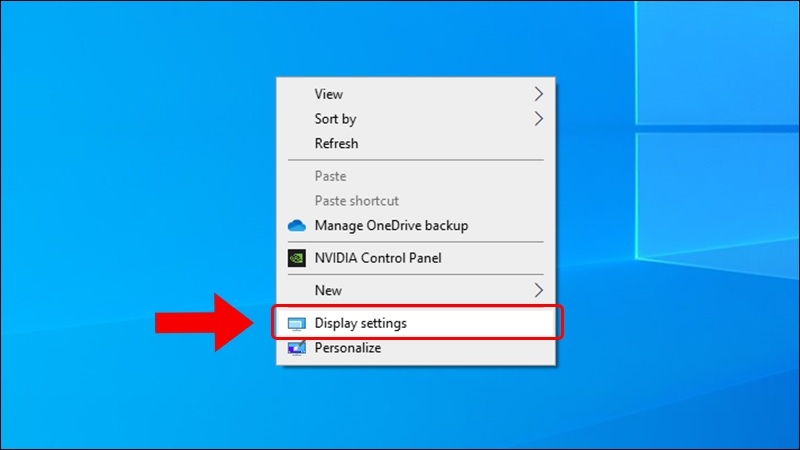
Bước 2: Đặt độ phân giải ở mức Recommended (khuyến nghị).
Bước 3: Vào Advanced display và kiểm tra tần số quét đang ở mức phù hợp với màn hình.
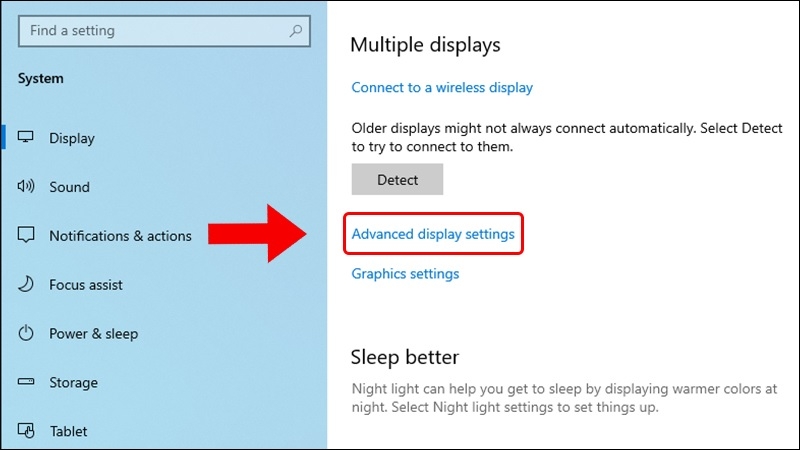
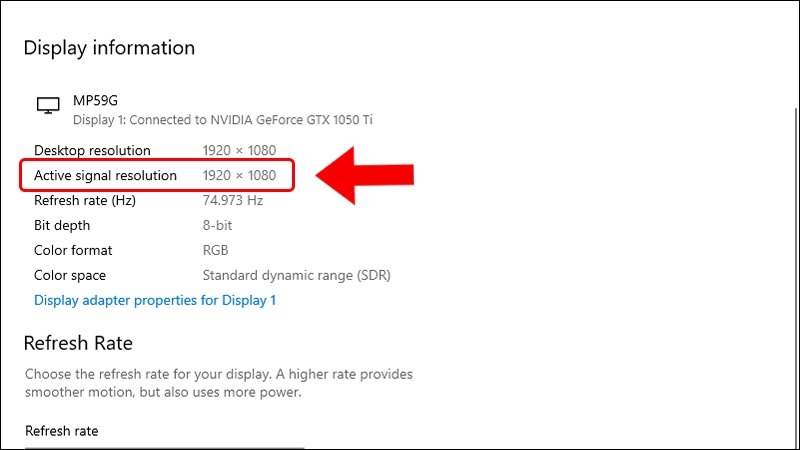
Chỉnh độ sáng có thể giúp bạn nhìn rõ hơn, nhưng không thể xóa đốm sáng do lỗi phần cứng.
Kiểm tra bằng màn hình ngoài (với laptop)
Kết nối laptop với tivi hoặc màn hình rời qua cổng HDMI.
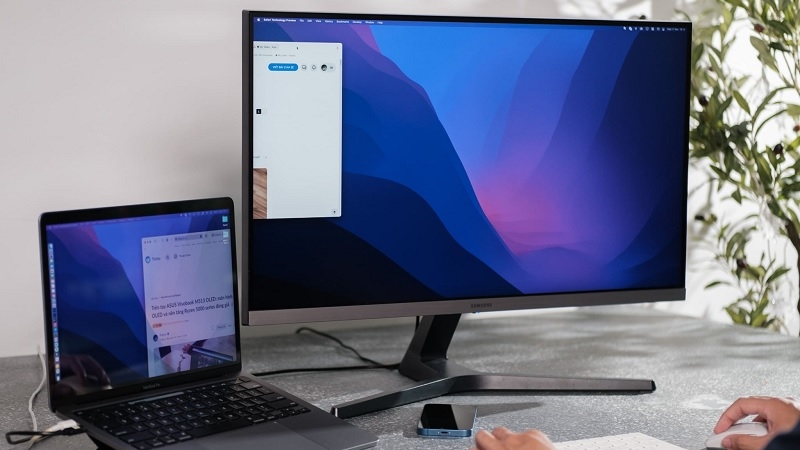
- Hình trên màn hình ngoài sạch: lỗi nằm ở màn hình hoặc cáp màn hình của laptop, card đồ họa vẫn ổn.
- Màn hình ngoài cũng có lỗi tương tự: nghi ngờ card đồ họa hoặc driver.
Với màn hình PC, bạn có thể thử cắm lại cáp HDMI/DisplayPort ở cả hai đầu hoặc đổi sang cáp khác.
Cảnh báo an toàn: Với laptop, không tự tháo máy để kiểm tra cáp màn hình nếu bạn chưa có kinh nghiệm. Cáp flex rất mỏng, dễ đứt. Hãy ngắt nguồn và tháo pin trước mọi thao tác bên trong.
Đem máy đến kỹ thuật viên
Khi các bước trên không hiệu quả, đốm sáng gần như chắc chắn xuất phát từ phần cứng. Kỹ thuật viên sẽ kiểm tra và đề xuất một trong hai hướng:
- Thay tấm nền hoặc đèn nền: phù hợp khi đốm sáng nhỏ, cục bộ hoặc do đèn nền hỏng.
- Thay cả màn hình: khi vết sáng lan rộng, ảnh hưởng đến việc đọc nội dung.
Kinh nghiệm từ TechCare
Qua các ca tiếp nhận tại cửa hàng, chúng tôi nhận thấy phần lớn máy có đốm sáng kèm vết lan rộng đều từng bị va đập nhẹ, bị ép khi nhét vào balo chật, hoặc để vật nặng lên mặt máy khi gập. Khách thường không nhớ rõ lần va chạm đó. Lời khuyên của kỹ thuật viên: đừng chờ vết lan rộng mới kiểm tra. Càng xử lý sớm, chi phí càng thấp vì nhiều trường hợp chỉ cần xử lý cục bộ.
Cách phòng tránh đốm sáng cho màn hình
- Không ấn tay hoặc đặt vật cứng lên màn hình; gập máy nhẹ nhàng.
- Dùng balo, túi chống sốc có ngăn riêng cho laptop.
- Để máy ở nơi thoáng mát, tránh hơi ẩm và nhiệt cao.
- Vệ sinh máy định kỳ, lau màn hình bằng khăn microfiber khô.
- Không để vật cứng như bút, dây sạc kẹp giữa màn hình và bàn phím khi gập.
Khi nào nên đem máy đến kỹ thuật viên?
Hãy mang máy đến TechCare ngay khi:

- Đốm sáng vẫn còn sau khi bạn đã thử driver và kiểm tra bằng màn hình ngoài.
- Vết sáng lan rộng hoặc có kèm sọc, nhòe màu.
- Màn hình từng bị rơi, va đập, vào nước.
- Máy có mùi khét, nóng bất thường hoặc nhấp nháy liên tục.
Câu hỏi thường gặp
Liên hệ TechCare nếu bạn không tự khắc phục được
Nếu màn hình của bạn vẫn còn đốm sáng sau khi thử các cách trên, hãy để TechCare kiểm tra. Chúng tôi chẩn đoán rõ nguyên nhân trước khi đề xuất phương án, không thay linh kiện khi chưa cần thiết.
Nguồn tham khảo chính thức
- Microsoft Support: hướng dẫn thay đổi độ phân giải và cài đặt hiển thị trong Windows
- Microsoft Support: cập nhật driver trong Windows (Device Manager)
- Trang hỗ trợ chính thức của Dell, HP, Lenovo, ASUS: tải driver và hướng dẫn chẩn đoán màn hình
- Trang hỗ trợ NVIDIA, AMD, Intel: tải driver card đồ họa
Bài viết được biên soạn bởi đội ngũ chuyên gia TechCare | Cập nhật: Tháng 11/2026











