


Đang làm việc thì màn hình bỗng ngả xanh lá, hoặc cả màn hình chuyển sang một màu xanh đồng nhất? Bạn đừng quá lo lắng. Theo kinh nghiệm xử lý hàng nghìn thiết bị tại TechCare, phần lớn trường hợp xuất phát từ driver, cài đặt hiển thị hoặc cáp kết nối lỏng. Những lỗi này có thể tự khắc phục tại nhà mà không cần thay linh kiện.
Bài viết đi theo trình tự mô tả lỗi → nguyên nhân → cách khắc phục từ dễ đến khó, để bạn xử lý đúng bệnh và không làm hỏng thêm máy.
Màn hình máy tính bị xanh lá cây là lỗi gì?
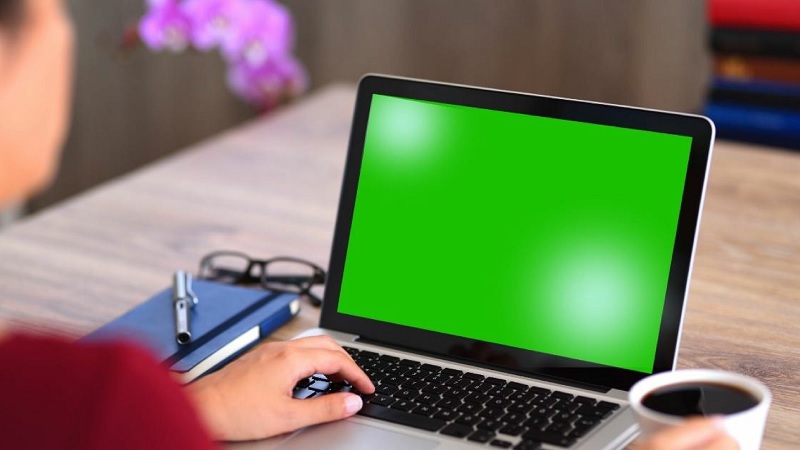
Đây là hiện tượng màn hình hiển thị sai màu: toàn bộ hình ảnh bị ám xanh lá, hoặc cả màn hình hiện một màu xanh lá đặc. Lỗi có thể xuất hiện liên tục hoặc chỉ khi xem video, mở trình duyệt hay khởi động máy.
Phân biệt với màn hình xanh dương (BSOD):
- Màn hình xanh dương (BSOD) là lỗi hệ thống nghiêm trọng trên Windows chính thức. Máy dừng hoạt động hoặc tự khởi động lại, thường do xung đột driver hoặc lỗi phần cứng.
- Màn hình xanh lá (Green Screen) thường gặp trên các bản Windows thử nghiệm như Windows Insider Preview, nhưng cũng có thể do driver, cáp hoặc card đồ họa.
Kinh nghiệm từ TechCare
Khi khách mang máy đến với lỗi này, chúng tôi luôn hỏi hai câu trước tiên: "Màn hình xanh khi mới bật máy hay chỉ khi mở video/trình duyệt?" và "Máy có đang dùng bản Windows Insider không?". Hai câu trả lời này giúp loại trừ gần một nửa nguyên nhân chỉ sau vài phút.
Nguyên nhân khiến màn hình bị xanh lá cây
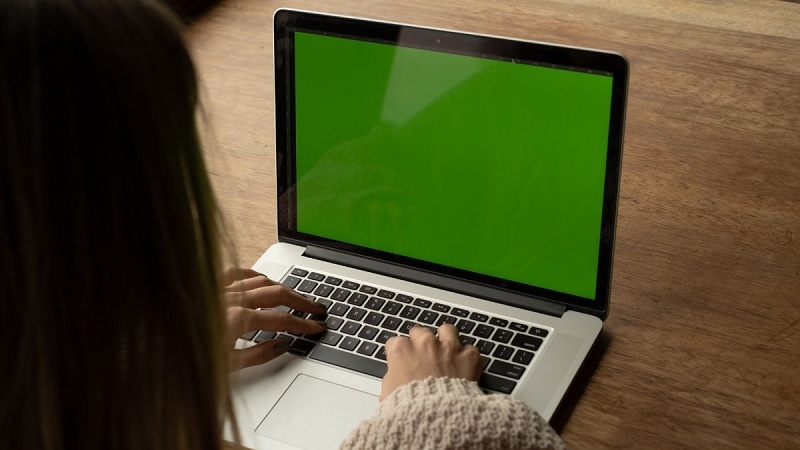
- Cáp kết nối lỏng, đứt hoặc oxy hóa. Tín hiệu hình ảnh truyền qua cáp gồm nhiều đường màu. Khi một đường tín hiệu bị hở, hai màu còn lại không cân bằng và màn hình bị ám xanh. Với laptop, cáp flex bên trong bản lề bị gập nhiều lần cũng dễ hỏng.
- Driver card đồ họa lỗi thời hoặc hỏng. Driver là phần mềm trung gian giữa Windows và GPU. Driver sai phiên bản có thể xuất sai dữ liệu màu.
- Lỗi phần mềm, hệ điều hành. Phần mềm xung đột, mã độc hoặc bản Windows thử nghiệm chưa hoàn thiện đều có thể gây lỗi.
- GPU quá nhiệt, linh kiện lão hóa, nguồn điện không ổn định. Chip đồ họa hoạt động quá nóng sẽ xử lý sai dữ liệu hình ảnh.
- Cài đặt màu hiển thị sai. Đây là nguyên nhân dễ bị bỏ qua nhất, chẳng hạn hiệu chỉnh màu (color calibration) hoặc profile màu bị đặt sai.
Hướng dẫn 7 cách khắc phục màn hình máy tính bị xanh lá cây
Cảnh báo an toàn chung: Tắt nguồn và rút sạc trước khi chạm vào cáp hay linh kiện. Không tự tháo máy nếu thiết bị còn bảo hành, vì có thể mất quyền bảo hành. Sao lưu dữ liệu trước khi thay đổi hệ thống.
Khởi động lại và kiểm tra cài đặt màu
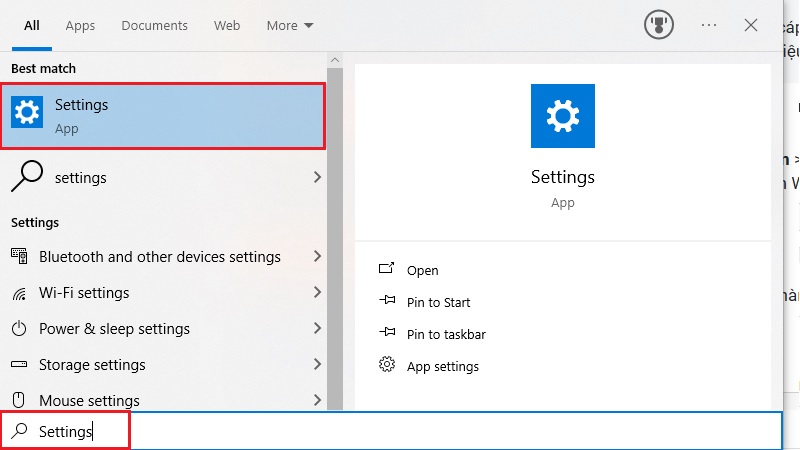
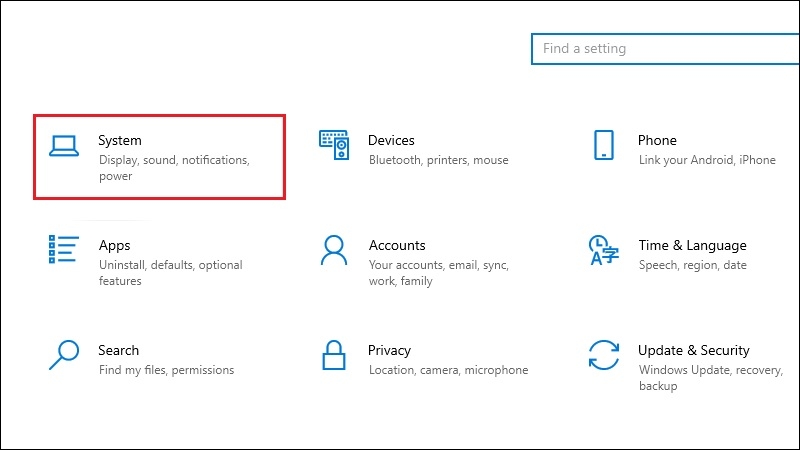
Khởi động lại máy để loại trừ lỗi tạm thời. Sau đó vào Settings > System > Display > Advanced display và kiểm tra profile màu. Bạn cũng có thể mở Color Calibration (gõ vào ô tìm kiếm Windows) để đặt lại màu về mặc định. Nếu dùng phần mềm chỉnh màu của hãng, hãy đặt về chế độ mặc định.
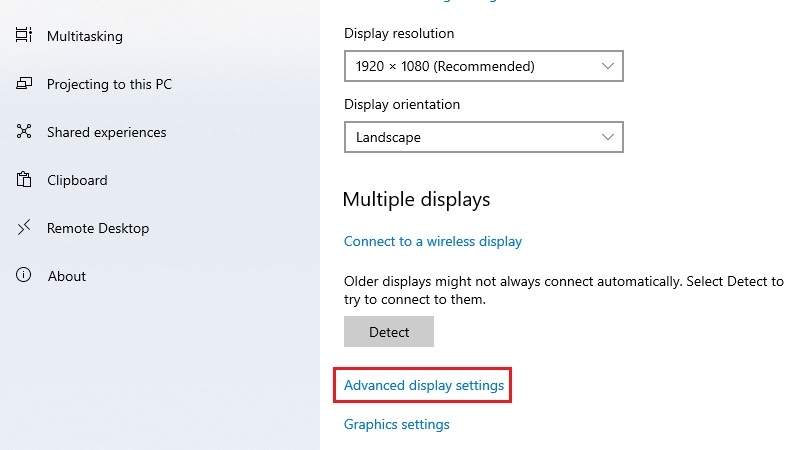
Tắt tăng tốc phần cứng trong trình duyệt
Nếu màn hình chỉ xanh khi xem video hoặc lướt web, đây là thủ phạm hàng đầu. Tính năng này nhờ GPU xử lý hình ảnh, nên khi lỗi sẽ gây xanh màn hình.
Bước 1: Mở Settings của Chrome.
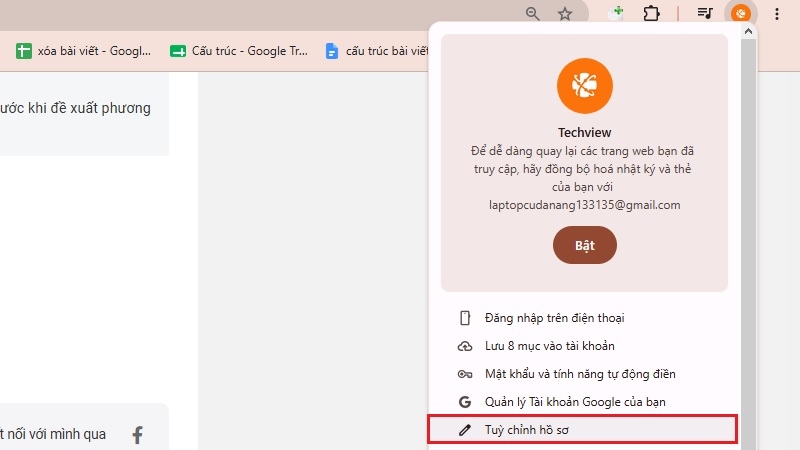
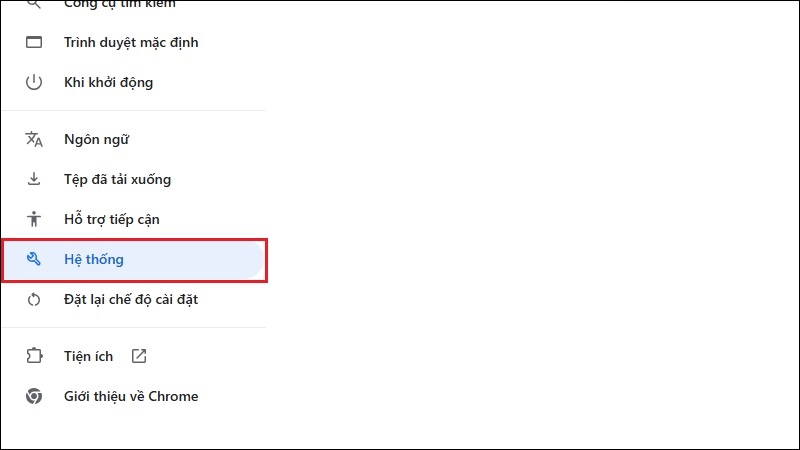
Bước 2: Vào mục System.
Bước 3: Tắt "Use hardware acceleration when available".
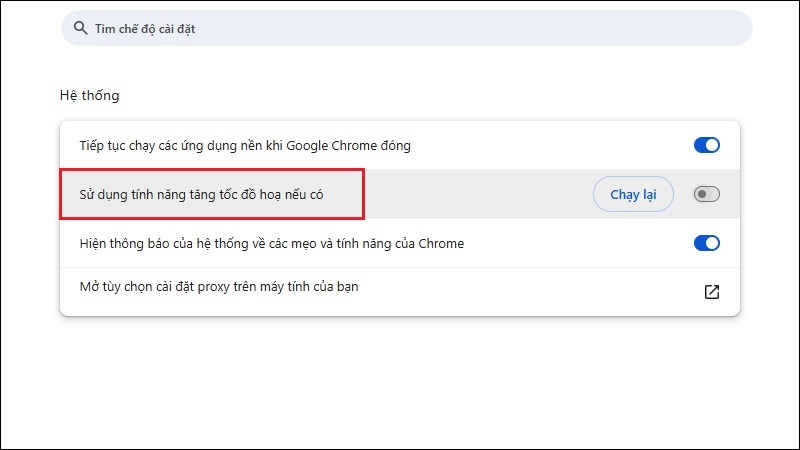
Bước 4: Khởi động lại trình duyệt.
Gỡ phần mềm mới cài và thoát bản Windows Insider
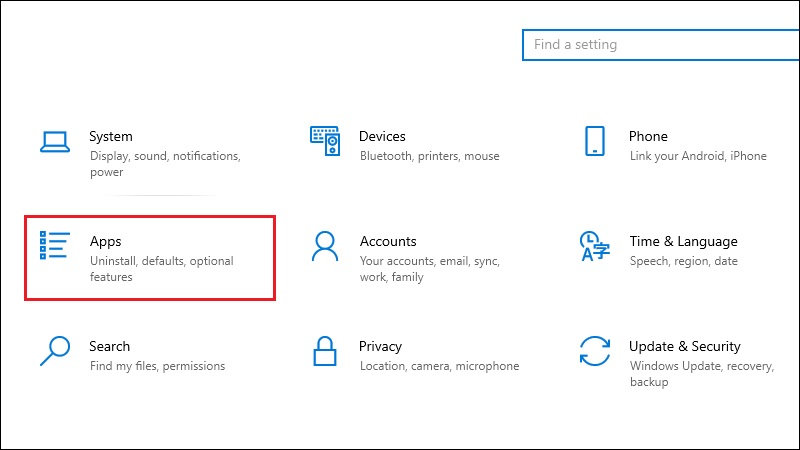
Vào Settings > Apps, gỡ các phần mềm vừa cài trước khi lỗi xuất hiện, nhất là phần mềm lạ hoặc không rõ nguồn gốc.
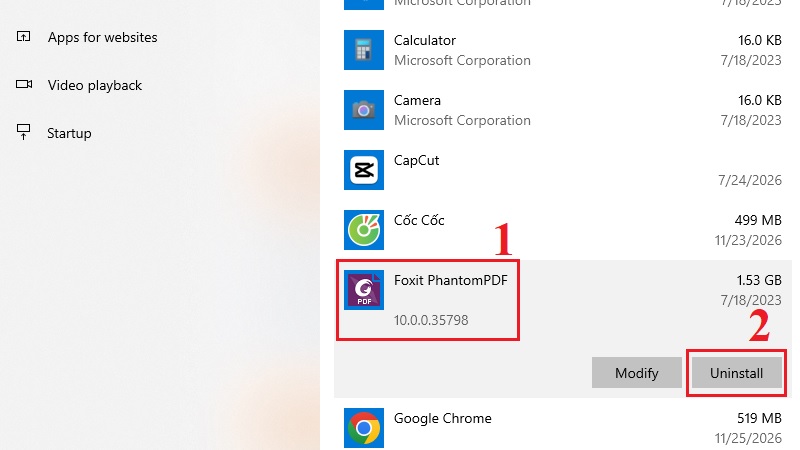
Nếu đang dùng Windows Insider Preview, hãy chuyển về bản Windows chính thức (Settings > Windows Update > Windows Insider Program). Bản thử nghiệm có thể chứa lỗi hiển thị chưa được vá.
Cập nhật hoặc cài lại driver card đồ họa
Bước 1: Nhấn Windows + R, nhập devmgmt.msc, nhấn OK.
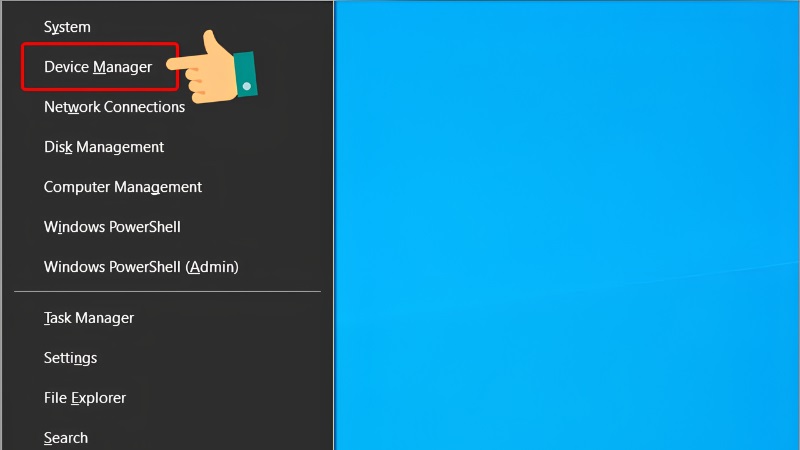
Bước 2: Mở Display adapters.
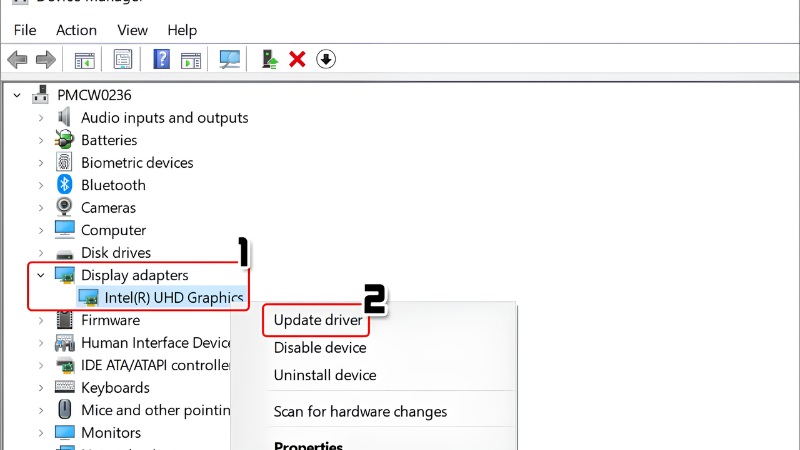
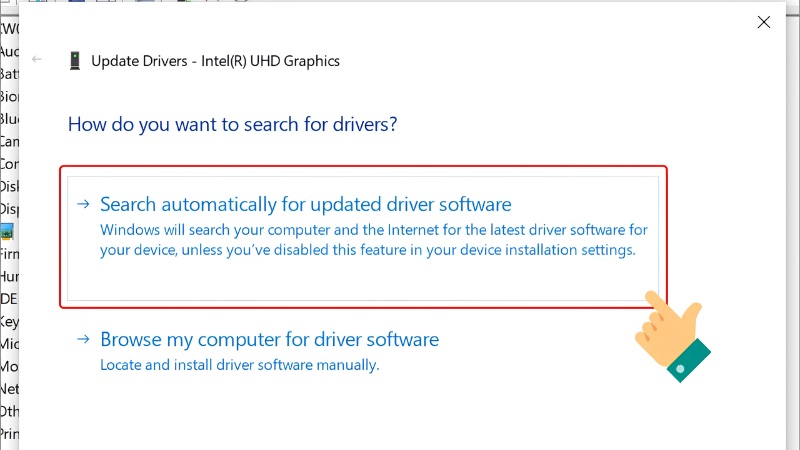
Bước 3: Nhấp chuột phải vào card đồ họa, chọn Update driver.
Bước 4: Chọn Search automatically for drivers.
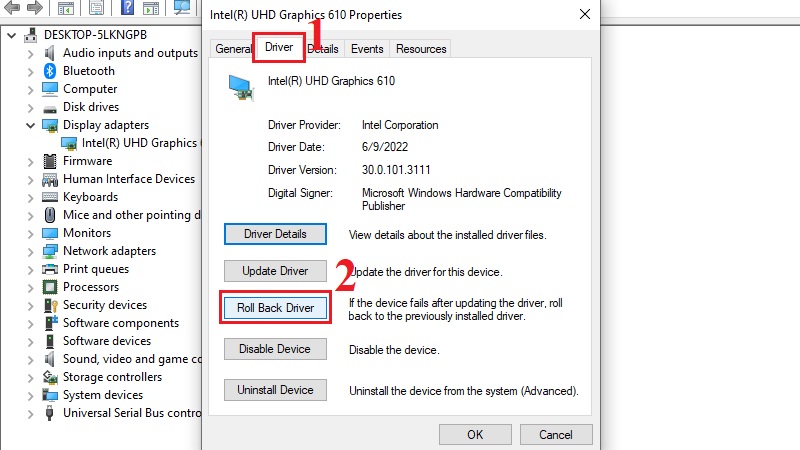
Nếu lỗi xuất hiện ngay sau một lần cập nhật, hãy chọn Properties > Driver > Roll Back Driver. Bạn nên tải driver trực tiếp từ trang chủ NVIDIA, AMD hoặc Intel (xem mục nguồn tham khảo) thay vì từ website lạ.
Kinh nghiệm từ TechCare
Với các ca có hiện tượng xanh lá sau khi cập nhật Windows, chúng tôi thường thấy driver đồ họa bị ghi đè bằng phiên bản chung. Gỡ hẳn driver cũ rồi cài đúng bản của hãng thường giải quyết được vấn đề.
Tạm thời vô hiệu hóa card đồ họa rời
Laptop có cả card rời và card tích hợp đôi khi bị xung đột.
Bước 1: Mở Device Manager, chọn Display adapters.
Bước 2: Nhấp chuột phải vào card rời, chọn Disable device.
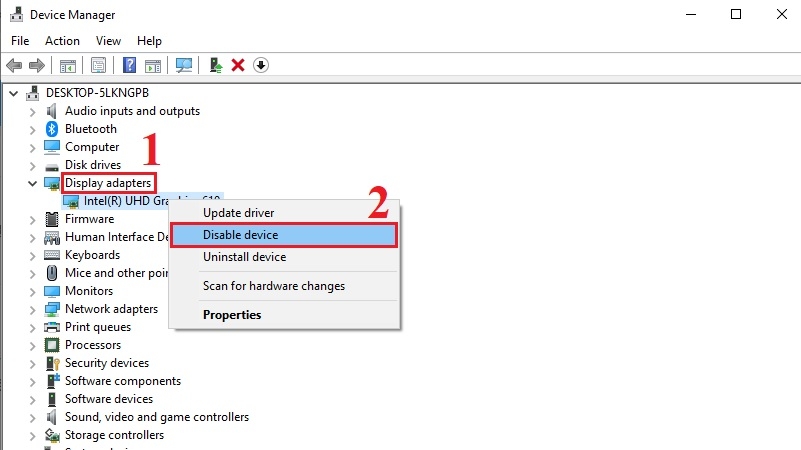
Bước 3: Khởi động lại máy và quan sát.
Nếu màn hình trở lại bình thường, nhiều khả năng card rời hoặc driver của nó là nguyên nhân. Bạn nên cập nhật driver rồi bật lại, không nên tắt vĩnh viễn.
Kiểm tra cáp và thử với màn hình ngoài
Đây là bước giúp phân biệt lỗi phần mềm và lỗi phần cứng:
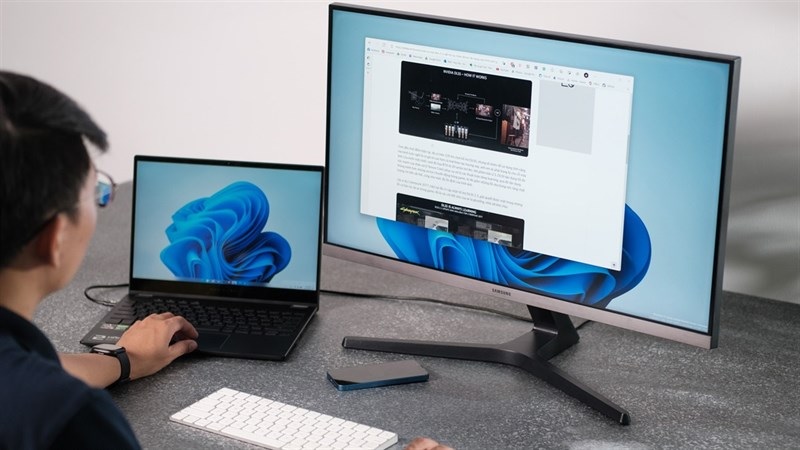
- PC để bàn: rút rồi cắm chặt lại cáp HDMI/DisplayPort/VGA ở cả hai đầu, kiểm tra chân cắm có cong hay oxy hóa không, thử cáp khác.
- Laptop: cắm vào màn hình ngoài hoặc TV. Nếu màn hình ngoài hiển thị bình thường còn màn hình laptop vẫn xanh, nguyên nhân nằm ở màn hình hoặc cáp flex bên trong. Trường hợp này cần kỹ thuật viên tháo máy.
Không tự bẻ hoặc kéo mạnh cáp flex bên trong laptop. Cáp rất mỏng và dễ đứt, chi phí sửa sẽ cao hơn nhiều.
Cài đặt lại Windows
Đây là phương án cuối cùng khi các cách trên không hiệu quả. Cài lại Windows đưa hệ thống về trạng thái sạch, loại bỏ lỗi phần mềm. Hãy sao lưu toàn bộ dữ liệu quan trọng trước khi thực hiện. Nếu cài lại mà màn hình vẫn xanh, gần như chắc chắn đó là lỗi phần cứng (GPU, màn hình hoặc cáp).
Khi nào nên đem máy đến kỹ thuật viên?
Hãy liên hệ chuyên gia khi:

- Đã thử đủ các cách trên nhưng lỗi vẫn còn.
- Màn hình ngoài hiển thị bình thường nhưng màn hình laptop vẫn xanh (nghi hỏng cáp flex hoặc panel).
- Máy nóng bất thường, quạt kêu to, tự tắt hoặc khởi động lại.
- Màn hình có thêm sọc, vệt hoặc nhiễu hạt (dấu hiệu GPU hoặc panel hỏng).
- Máy từng bị rơi, va đập hoặc dính nước.
- Nguồn điện không ổn định, máy lúc lên lúc không.
Tại TechCare, kỹ thuật viên có thiết bị đo kiểm và kinh nghiệm xử lý để xác định đúng nguyên nhân, chẳng hạn kiểm tra cáp, đo nhiệt GPU, thử màn hình thay thế, từ đó tránh thay linh kiện không cần thiết.
Câu hỏi thường gặp
Màn hình bị xanh lá thường có thể xử lý tại nhà nếu bạn đi từ cách đơn giản đến phức tạp. Nếu đã thử mà lỗi chưa hết, đừng tự tháo máy, hãy mang đến TechCare để được kiểm tra chính xác và an toàn.
Nguồn tham khảo chính thức
- Microsoft Support – Troubleshoot display issues in Windows: support.microsoft.com
- NVIDIA Driver Downloads: nvidia.com/drivers
- AMD Drivers & Support: amd.com/support
- Intel Driver & Support Assistant: intel.com/content/www/us/en/support
- Google Chrome Help – hardware acceleration: support.google.com/chrome
Bài viết được biên soạn bởi đội ngũ chuyên gia TechCare | Cập nhật: Tháng 11/2026











