


Đang mở máy để làm việc thì màn hình đột nhiên chuyển đen, không thấy logo Windows, không phản hồi dù đã chờ rất lâu — đây là một trong những lỗi khiến người dùng hoang mang nhất vì trông có vẻ nghiêm trọng. Tin vui là phần lớn các trường hợp máy tính không vào được Win màn hình đen đều có thể xác định nguyên nhân và xử lý theo từng bước, không nhất thiết phải mang máy đi sửa ngay.
Đội ngũ kỹ thuật của TechCare đã tiếp nhận hàng trăm ca laptop lỗi màn hình đen mỗi năm, từ lỗi phần mềm đơn giản đến hỏng phần cứng thực sự. Trong bài viết này, chúng tôi tổng hợp lại đúng quy trình chẩn đoán mà kỹ thuật viên TechCare áp dụng tại xưởng, sắp xếp theo thứ tự từ thao tác dễ nhất đến các bước đòi hỏi kỹ thuật cao hơn, để bạn có thể tự kiểm tra tại nhà trước khi quyết định mang máy đi sửa.
- Vì sao máy tính không vào được win màn hình đen?
- Cách khắc phục máy tính không vào được win màn hình đen
- Kiểm tra nguồn điện và kết nối màn hình
- Nạp lại Windows Explorer qua Task Manager
- Kiểm tra và sửa đường dẫn Shell trong Registry
- Gỡ driver/bản cập nhật gây lỗi bằng Safe Mode
- Kiểm tra phần cứng và vệ sinh máy
- Cài lại hệ điều hành Windows
- Khi nào nên đem máy đến kỹ thuật viên?
- Câu hỏi thường gặp
- Liên hệ Techcare nếu máy vẫn chưa khắc phục được
Vì sao máy tính không vào được win màn hình đen?
Trước khi bắt tay vào sửa, cần hiểu rõ máy tính không vào được Win màn hình đen do đâu để chọn đúng hướng xử lý, tránh mất thời gian thử sai. Theo kinh nghiệm thực tế tại TechCare, các nguyên nhân phổ biến nhất gồm:
- Sự cố nguồn điện: dây nguồn lỏng, pin laptop chai, adapter sạc hỏng khiến máy không đủ điện để khởi động màn hình.
- Xung đột hoặc lỗi driver card màn hình (card đồ họa): thường xảy ra ngay sau khi cập nhật Windows hoặc cập nhật driver GPU, khiến hệ thống không xuất được tín hiệu hình ảnh.
- Lỗi tiến trình Windows Explorer không nạp được: do phần mềm độc hại (virus/malware) can thiệp, hoặc file hệ thống bị lỗi.
- Windows không bản quyền hoặc hết hạn kích hoạt: đôi khi gây xung đột khi tải bản cập nhật, dẫn tới màn hình đen kèm cảnh báo "This copy of Windows is not genuine".
- Tính năng khởi động nhanh (Fast Startup) bị lỗi: khiến máy "treo" giữa quá trình khởi động thay vì vào thẳng Desktop.
- Lỗi màn hình xanh chết chóc (BSOD) do xung đột driver: một driver phần cứng (card mạng, card đồ họa, driver chipset) xung đột với bản cập nhật Windows có thể khiến máy crash trước khi vào được Desktop, có trường hợp màn hình chỉ đen thay vì hiện màn hình xanh quen thuộc.
- Ổ cứng/SSD gặp lỗi vật lý hoặc bad sector: hệ điều hành không đọc được dữ liệu khởi động.
- Bụi bẩn tích tụ lâu ngày gây quá nhiệt linh kiện, đặc biệt là card đồ họa rời, khiến máy tự ngắt hiển thị để bảo vệ phần cứng.
Cách khắc phục máy tính không vào được win màn hình đen
Nguyên tắc xử lý tại TechCare luôn là đi từ giải pháp đơn giản, ít rủi ro nhất đến các bước can thiệp sâu hơn. Bạn nên thực hiện tuần tự theo đúng thứ tự dưới đây.
Cảnh báo an toàn trước khi bắt đầu
Luôn tắt nguồn và rút sạc trước khi mở thùng máy hoặc chạm vào phần cứng bên trong.
Không tự tháo laptop nếu chưa có kinh nghiệm — dễ làm gãy chấu cắm, mất ốc, hoặc chập mạch.
Sao lưu dữ liệu quan trọng ra ổ ngoài hoặc cloud trước khi thực hiện bất kỳ thao tác nào có nguy cơ mất dữ liệu (cài lại Win, sửa Registry).
Nếu ngửi thấy mùi khét, thấy khói hoặc máy quá nóng bất thường, ngừng sử dụng ngay và mang đến trung tâm sửa chữa.
Kiểm tra nguồn điện và kết nối màn hình
Mô tả lỗi: Máy có đèn nguồn nhưng màn hình hoàn toàn đen, không có bất kỳ tín hiệu nào.
Nguyên nhân: Dây nguồn/adapter lỏng, pin yếu, hoặc với máy bàn là cáp tín hiệu màn hình chưa cắm chặt.
Giải pháp:
Kiểm tra đèn báo nguồn và đèn bàn phím còn sáng hay không.
Với máy bàn: dùng bút thử điện kiểm tra ổ cắm, đảm bảo dây nguồn cắm chắc vào bo mạch chủ và cáp màn hình (HDMI/VGA/DisplayPort) không lỏng.
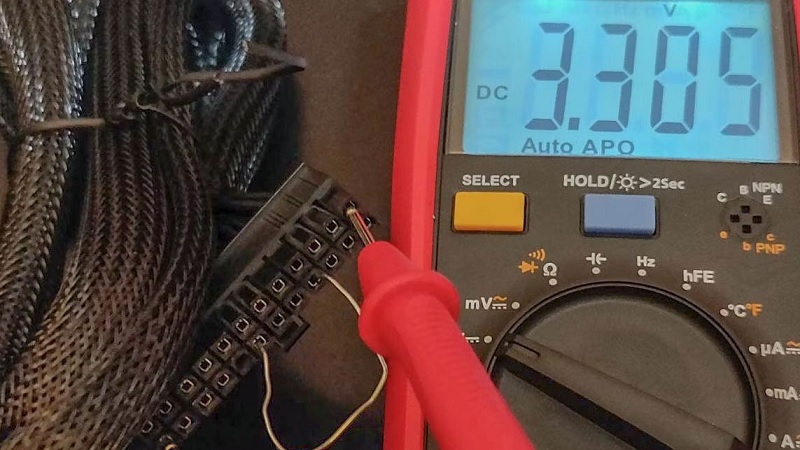
Với laptop: tháo pin (nếu tháo rời được) và sạc trực tiếp bằng adapter để loại trừ nguyên nhân do pin.
Nếu quạt nguồn không quay, đèn mainboard không sáng, khả năng cao bộ nguồn đã hỏng và cần thay thế.
Nạp lại Windows Explorer qua Task Manager
Mô tả lỗi: Máy có tín hiệu, con trỏ chuột hiện ra được nhưng Desktop, Taskbar không xuất hiện — chỉ có nền đen.
Nguyên nhân: Tiến trình explorer.exe (chịu trách nhiệm hiển thị giao diện Windows) bị crash hoặc chưa kịp nạp.
Giải pháp:
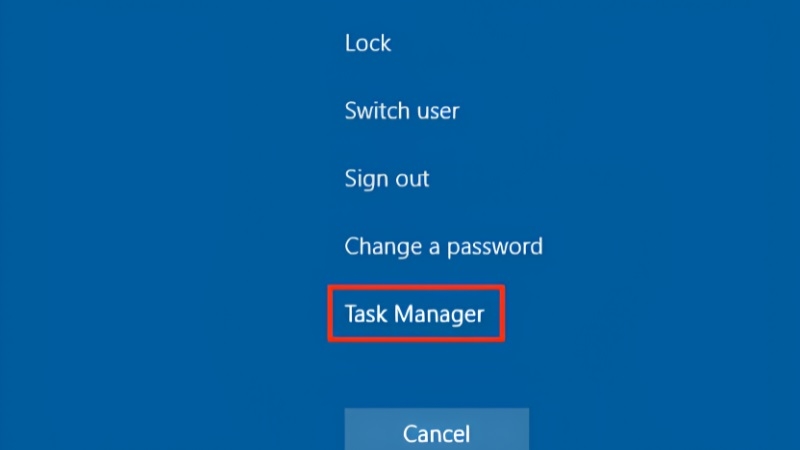
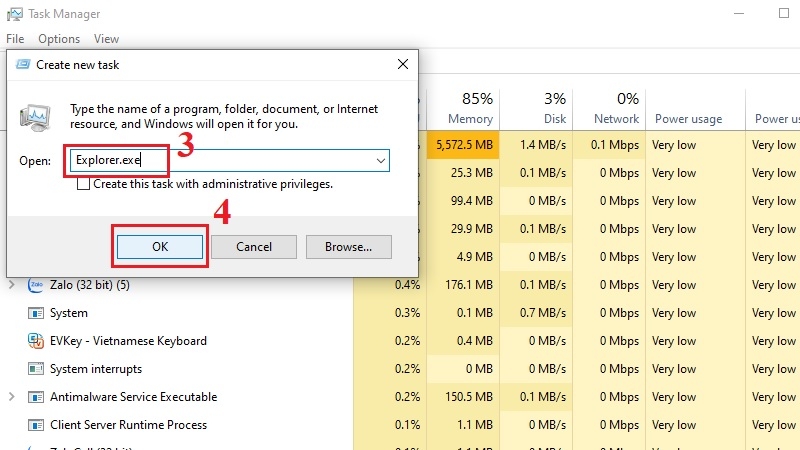
Bước 1: Nhấn tổ hợp phím Ctrl + Alt + Del, chọn Task Manager.
Bước 2: Vào tab File → chọn Run new task.
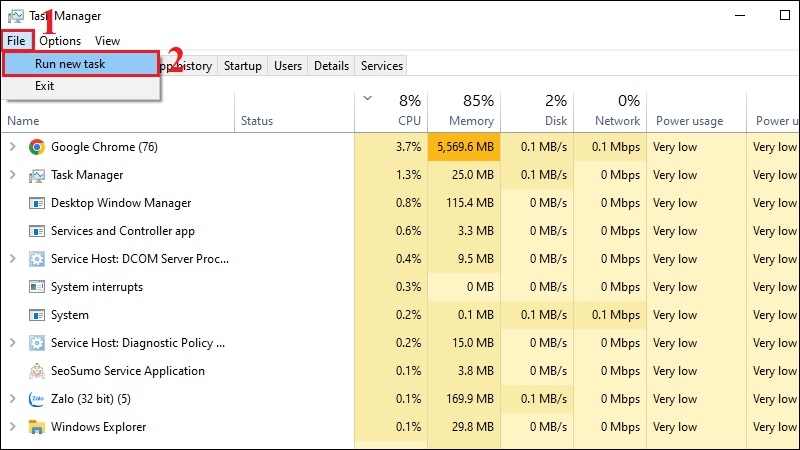
Bước 3: Nhập explorer.exe vào ô Run rồi nhấn OK. Windows Explorer sẽ khởi động lại và đưa bạn về Desktop.
Kiểm tra và sửa đường dẫn Shell trong Registry
Mô tả lỗi: Cách 2 chỉ khắc phục tạm thời, máy tiếp tục bị đen màn hình sau khi khởi động lại.
Nguyên nhân: Giá trị Shell trong Registry — nơi Windows xác định chương trình nào chịu trách nhiệm nạp giao diện — bị thay đổi hoặc lỗi, thường do virus.
Giải pháp:
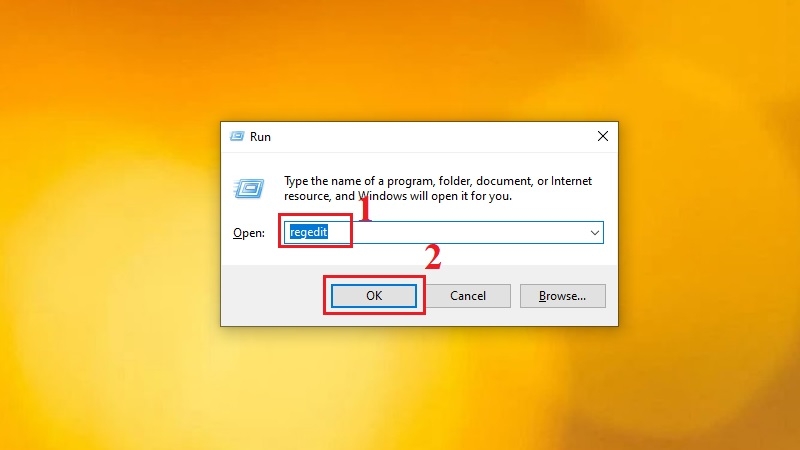
Bước 1: Nhấn Windows + R, gõ regedit rồi Enter để mở Registry Editor.
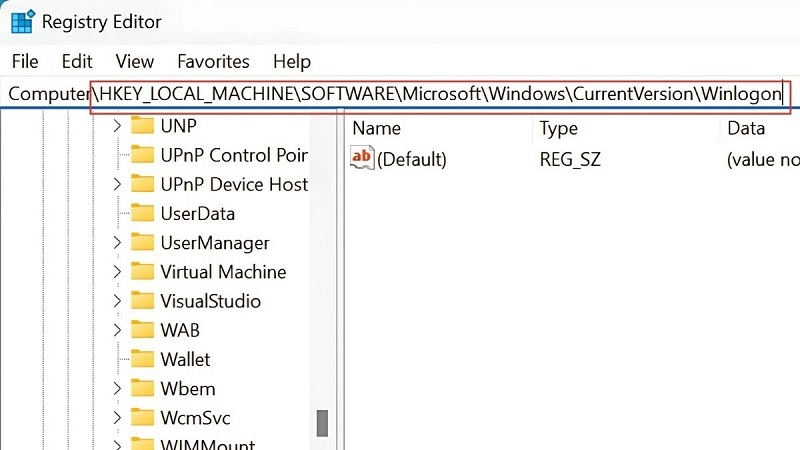
Bước 2: Điều hướng đến: HKEY_LOCAL_MACHINE\SOFTWARE\Microsoft\Windows\CurrentVersion\Winlogon
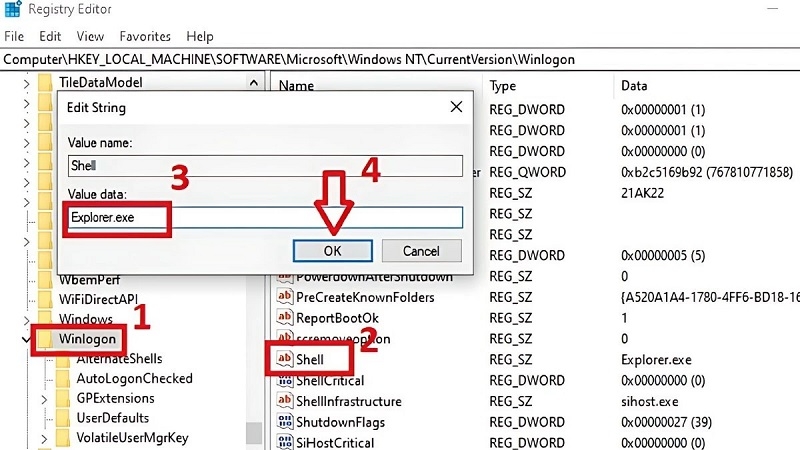
Bước 3: Nhấp đúp vào mục Shell, đảm bảo giá trị (Value data) là explorer.exe, sau đó nhấn OK.
Lưu ý: Chỉnh sửa sai vị trí trong Registry có thể khiến Windows không khởi động được. Nếu chưa quen thao tác này, nên nhờ người có kinh nghiệm hỗ trợ hoặc liên hệ TechCare.
Gỡ driver/bản cập nhật gây lỗi bằng Safe Mode
Mô tả lỗi: Máy bị đen màn hình hoặc dừng lại giữa chừng ngay sau khi vừa cập nhật Windows hoặc cập nhật driver card đồ họa.
Nguyên nhân (góc nhìn kỹ thuật): Đây thường là hiện tượng BSOD do xung đột driver — driver mới chưa tương thích hoàn toàn với phiên bản Windows hoặc chipset của máy, khiến hệ điều hành gặp lỗi nghiêm trọng và không thể xuất hình ảnh ổn định.
Giải pháp:
Bước 1: Khởi động lại máy, giữ phím Shift trong lúc nhấn Restart (nếu vào được menu đăng nhập), hoặc tắt/mở máy 3 lần liên tiếp để Windows tự chuyển sang chế độ khắc phục sự cố (Recovery).
Bước 2: Chọn Troubleshoot → Advanced options → Startup Settings → Restart, sau đó chọn Safe Mode.
Bước 3: Trong Safe Mode, vào Device Manager, gỡ hoặc quay lại phiên bản driver card đồ họa vừa cập nhật (chuột phải vào thiết bị → Update driver hoặc Roll Back Driver).
Bước 4: Khởi động lại bình thường để kiểm tra.
Kiểm tra phần cứng và vệ sinh máy
Mô tả lỗi: Đã thử hết các bước phần mềm nhưng máy vẫn đen màn hình, đặc biệt nếu máy từng có dấu hiệu nóng bất thường hoặc quạt kêu to trước đó.
Nguyên nhân: Card đồ họa rời hoạt động không ổn định do quá nhiệt, bụi bẩn tích tụ lâu ngày, hoặc RAM/ổ cứng tiếp xúc kém.
Giải pháp:
Bước 1: Tắt máy hoàn toàn, tháo RAM và lắp lại cho chắc chắn (vệ sinh chân RAM bằng gôm tẩy nếu cần).
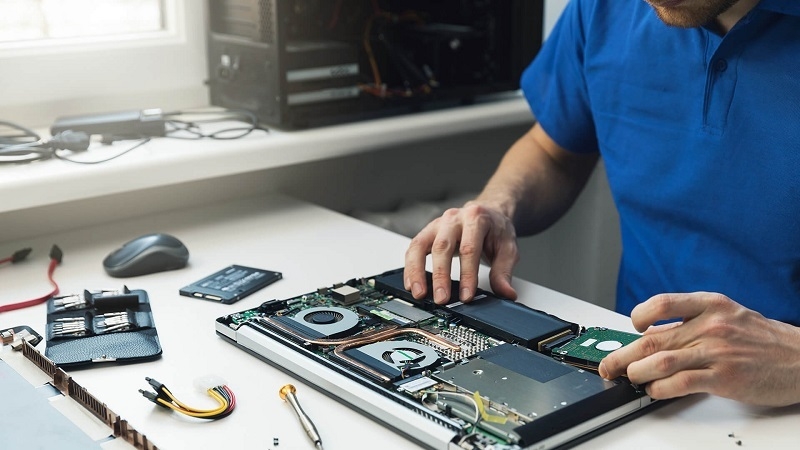
Bước 2: Kiểm tra ổ cứng/SSD đã được cắm chặt vào khe cắm hay chưa.
Bước 3: Vệ sinh khe tản nhiệt, quạt và card đồ họa nếu có nhiều bụi — đây là nguyên nhân quá nhiệt thường gặp nhất tại các ca sửa chữa của TechCare.
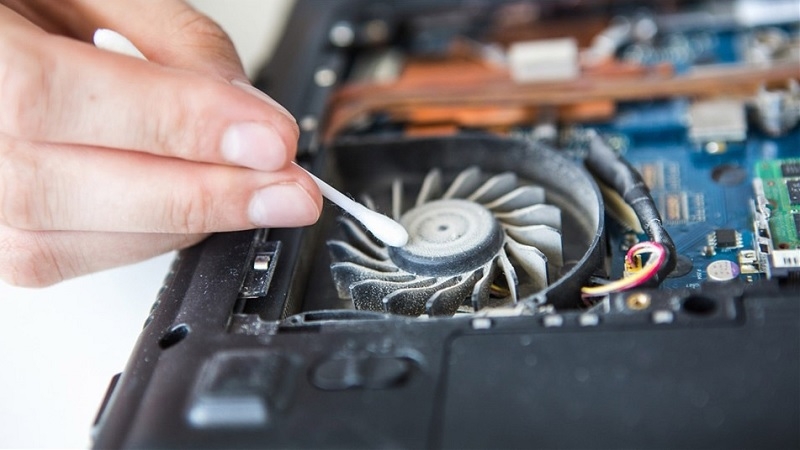
Cảnh báo: Nếu chưa có kinh nghiệm tháo lắp phần cứng, không nên tự thực hiện bước này — dễ làm hỏng chân cắm hoặc chập linh kiện khác. Nên nhờ kỹ thuật viên chuyên nghiệp kiểm tra.
Cài lại hệ điều hành Windows
Mô tả lỗi: Tất cả các bước trên đều không khắc phục được, máy vẫn đen màn hình hoặc liên tục lặp lại lỗi.
Nguyên nhân: Hệ thống file Windows đã hỏng nặng, xung đột phần mềm/driver quá phức tạp để sửa thủ công.
Giải pháp:
Bước 1: Sao lưu toàn bộ dữ liệu quan trọng ra ổ cứng ngoài hoặc cloud (bắt buộc, vì cài lại có thể xóa sạch ổ đĩa).
Bước 2: Chuẩn bị USB bootable chứa bộ cài Windows và driver cần thiết cho đúng dòng máy.
Bước 3: Thực hiện cài đặt lại theo hướng dẫn của Microsoft, chọn đúng phân vùng cài đặt để tránh mất dữ liệu ở các ổ khác.
Đây là giải pháp triệt để nhất nhưng cũng rủi ro nhất nếu thao tác sai phân vùng. Nếu không chắc chắn, TechCare khuyến nghị mang máy đến kỹ thuật viên để cài đặt an toàn, đúng driver và không làm mất dữ liệu.
Kinh nghiệm từ TechCare
Qua thực tế tiếp nhận sửa chữa tại xưởng, TechCare nhận thấy phần lớn các ca máy tính không vào được Win màn hình đen (khoảng 6-7/10 trường hợp) xuất phát từ lỗi driver card đồ họa sau khi cập nhật Windows tự động, chỉ cần Roll Back driver là khắc phục được ngay trong Safe Mode.
Với các dòng laptop doanh nghiệp đã qua sử dụng lâu năm (từng được TechCare tân trang và bán lại), nguyên nhân phổ biến thứ hai là bụi bẩn tích tụ ở khe tản nhiệt gây quá nhiệt GPU — nên vệ sinh định kỳ 6 tháng/lần để hạn chế tình trạng này.
Với các ca máy không lên nguồn kèm màn hình đen tuyệt đối (không có bất kỳ tín hiệu nào), tỷ lệ liên quan đến hỏng phần cứng (mainboard, nguồn) khá cao và cần thiết bị đo chuyên dụng để chẩn đoán chính xác, người dùng không nên tự tháo máy trong trường hợp này.
Khi nào nên đem máy đến kỹ thuật viên?
Bạn nên dừng việc tự sửa và mang máy đến trung tâm uy tín như TechCare nếu gặp một trong các dấu hiệu sau:

- Đã thử hết các bước phần mềm nhưng máy vẫn không lên hình.
- Máy có mùi khét, phát ra khói, hoặc vỏ máy nóng bất thường ngay cả khi chưa dùng lâu.
- Nghi ngờ lỗi liên quan đến mainboard, card đồ họa rời hoặc nguồn — những linh kiện cần thiết bị chuyên dụng để kiểm tra chính xác.
- Không tự tin thao tác với Registry, BIOS hoặc cài lại hệ điều hành vì sợ mất dữ liệu quan trọng.
- Máy vẫn còn trong thời hạn bảo hành — nên mang đến nơi có chuyên môn để không ảnh hưởng đến điều kiện bảo hành.
Câu hỏi thường gặp
Liên hệ Techcare nếu máy vẫn chưa khắc phục được
Nếu đã thử hết các cách trên mà máy tính vẫn không vào được Win màn hình đen, đừng cố tự sửa thêm để tránh rủi ro hỏng nặng hơn. Đội ngũ kỹ thuật viên giàu kinh nghiệm của TechCare sẵn sàng kiểm tra và chẩn đoán chính xác nguyên nhân, từ phần mềm đến phần cứng.
Nguồn tham khảo
- Microsoft Support – Hướng dẫn khắc phục sự cố khởi động Windows.
- Kinh nghiệm thực tế từ đội ngũ kỹ thuật viên TechCare qua các ca sửa chữa laptop tại xưởng.
Bài viết được biên soạn bởi đội ngũ chuyên gia TechCare | Cập nhật: Tháng 8/2026












