


Đang gõ văn bản hay xem phim mà laptop bỗng phát ra tiếng "rè rè" hoặc "vù vù" như máy bay cất cánh — cảm giác này chắc hẳn không xa lạ với nhiều người dùng. Quạt laptop kêu to không chỉ gây khó chịu mà còn khiến không ít người lo lắng liệu máy có đang gặp sự cố nghiêm trọng hay không.
Tin tốt là phần lớn các trường hợp quạt kêu to đều có thể xác định nguyên nhân rõ ràng và xử lý được, từ việc vệ sinh đơn giản tại nhà đến can thiệp kỹ thuật chuyên sâu hơn. Qua hàng nghìn ca kiểm tra và bảo trì laptop tại TechCare, đội ngũ kỹ thuật viên nhận thấy đa số các ca quạt kêu to đến từ bụi bẩn tích tụ và keo tản nhiệt khô, chỉ một số ít là do hỏng linh kiện cơ khí. Bài viết dưới đây sẽ giúp bạn xác định đúng nguyên nhân và chọn cách xử lý phù hợp.
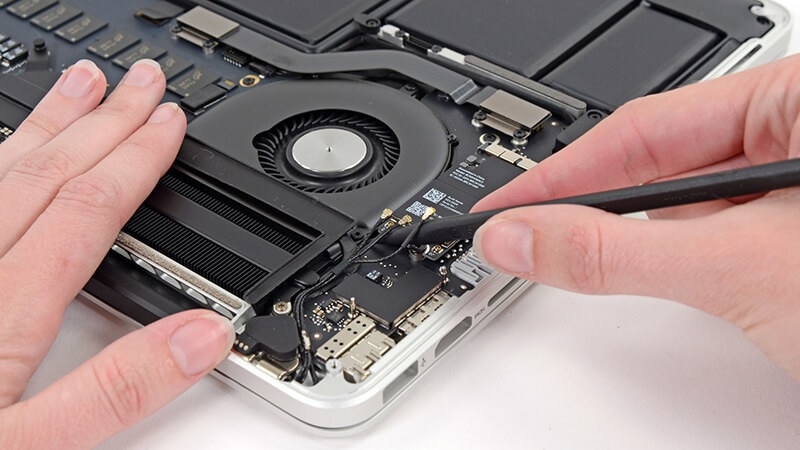
Nguyên nhân khiến quạt laptop kêu to
Bụi bẩn bám lâu ngày trong quạt và khe tản nhiệt
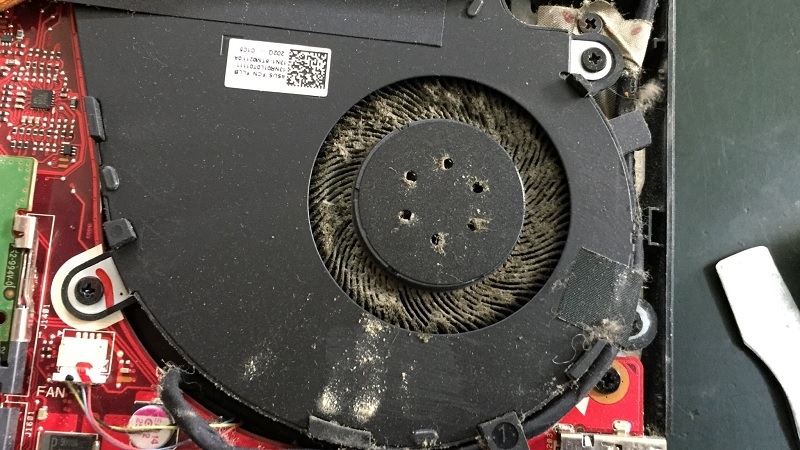
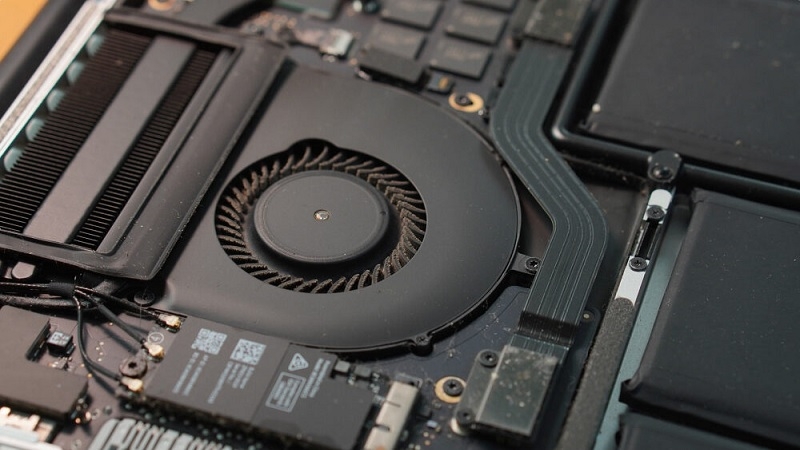
Đây là nguyên nhân phổ biến nhất. Bụi len vào giữa các cánh quạt và bám vào lưới tản nhiệt khiến luồng khí bị cản trở. Khi khe thoát nhiệt bị nghẽn, quạt buộc phải quay ở tốc độ cao hơn bình thường để bù lại hiệu quả làm mát đã giảm, kéo theo tiếng ồn lớn và đôi khi có tiếng rè do bụi cọ vào cánh quạt đang quay.
Keo tản nhiệt khô, mất tác dụng dẫn nhiệt
Keo tản nhiệt (thermal paste) giữa CPU/GPU và block tản nhiệt có tuổi thọ giới hạn, thường suy giảm sau 1-2 năm sử dụng liên tục. Khi keo bị khô, nhiệt độ chip tăng nhanh hơn, hệ thống cảm biến sẽ đẩy quạt lên vòng tua tối đa để kìm nhiệt — đây là nguyên nhân kỹ thuật khiến máy tản nhiệt tốt trước đây bỗng ồn hẳn dù không thay đổi cách sử dụng.
Quạt bị lệch trục, gãy cánh hoặc mòn vòng bi
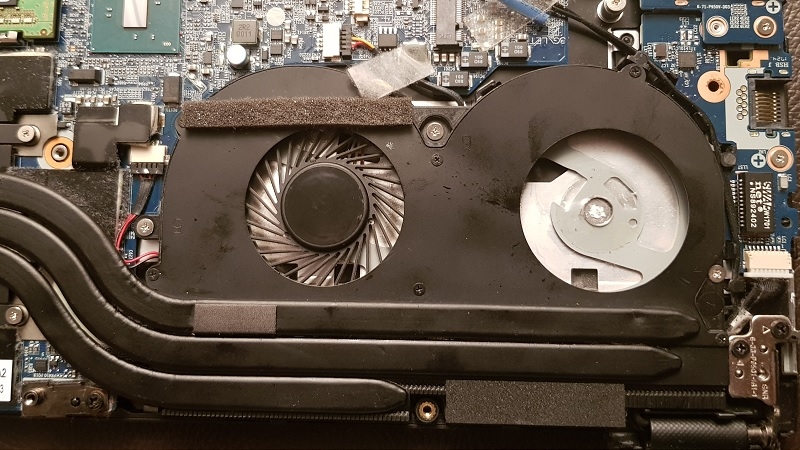
Va đập trong quá trình vận chuyển, để máy trên bề mặt mềm khiến nhiệt tích tụ lâu ngày, hoặc đơn giản là hao mòn cơ học sau nhiều năm sử dụng đều có thể khiến cánh quạt bị lệch, nứt hoặc vòng bi (bearing) mòn. Dấu hiệu nhận biết là tiếng kêu lạch cạch hoặc rè đều đặn ngay cả khi máy không xử lý tác vụ nặng.
Phần mềm chạy ngầm quá tải hoặc nhiễm mã độc
Khi có quá nhiều tiến trình chạy nền, hoặc laptop nhiễm phần mềm độc hại đang âm thầm khai thác tài nguyên (ví dụ mã độc đào tiền ảo), CPU phải xử lý liên tục ở mức tải cao, kéo theo nhiệt độ tăng và quạt phải hoạt động hết công suất trong thời gian dài.
Thiết lập quản lý nguồn hoặc BIOS chưa tối ưu
Một số máy do driver quản lý nhiệt (fan control) lỗi thời hoặc cấu hình BIOS mặc định quá nhạy sẽ khiến quạt tăng giảm tốc độ đột ngột, tạo cảm giác ồn bất thường dù phần cứng vẫn hoạt động bình thường.
Cách khắc phục quạt laptop kêu to, từ đơn giản đến chuyên sâu
Bước 1: Kiểm tra và tắt bớt phần mềm chạy ngầm
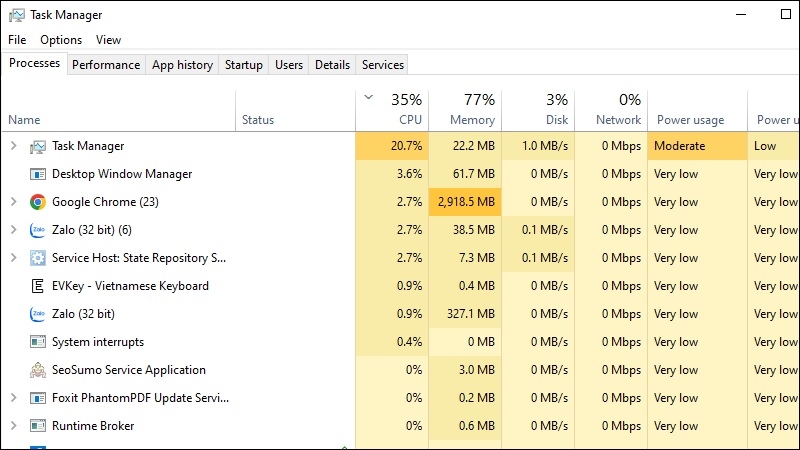
Mở Task Manager (Ctrl + Shift + Esc), sắp xếp theo mức sử dụng CPU và tắt các ứng dụng không cần thiết. Nếu nghi ngờ máy nhiễm mã độc, hãy quét bằng phần mềm diệt virus uy tín và tránh cài đặt phần mềm crack hay truy cập các trang web không rõ nguồn gốc.
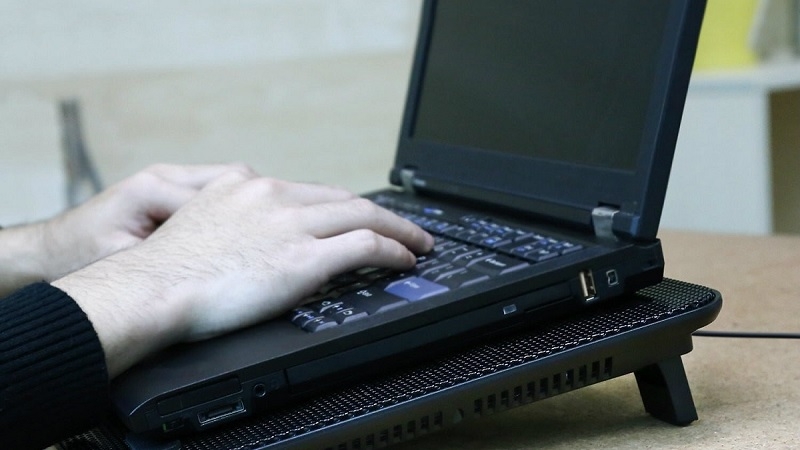
Bước 2: Đặt máy ở nơi thoáng khí, tránh bề mặt mềm
Luôn đặt laptop trên bề mặt phẳng, cứng như bàn, tránh đặt trên chăn, gối hoặc đùi trong thời gian dài vì các bề mặt này che khuất khe hút gió phía dưới máy. Nếu công việc đòi hỏi xử lý nặng liên tục, nên cho máy nghỉ giải lao định kỳ.
Bước 3: Vệ sinh khe tản nhiệt bằng bình khí nén
Với người dùng chưa quen tháo máy, có thể dùng bình khí nén xịt nhẹ vào các khe tản nhiệt (khi máy đã tắt nguồn và rút sạc) để đẩy bớt bụi ra ngoài. Đây là cách an toàn, không cần mở vỏ máy nhưng chỉ xử lý được phần bụi bên ngoài.
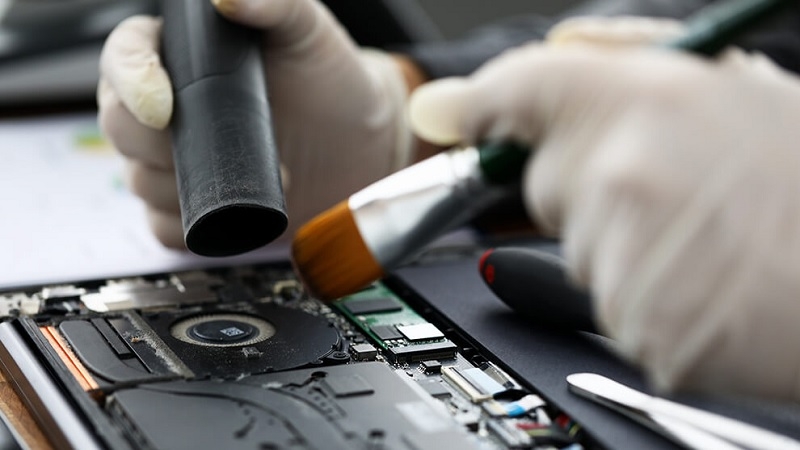
Bước 4: Vệ sinh quạt và thay keo tản nhiệt định kỳ
Đây là bước cần độ chính xác cao hơn: tháo vỏ máy, vệ sinh trực tiếp cánh quạt, lưới tản nhiệt và thay keo tản nhiệt mới cho CPU/GPU. TechCare khuyến nghị thực hiện định kỳ 6-12 tháng/lần với máy dùng thường xuyên, hoặc 1-2 năm/lần với máy dùng nhẹ. Bước này quyết định phần lớn khả năng laptop có "hết ồn" hay không, vì keo tản nhiệt cũ là nguyên nhân gốc rễ trong rất nhiều ca TechCare từng tiếp nhận.
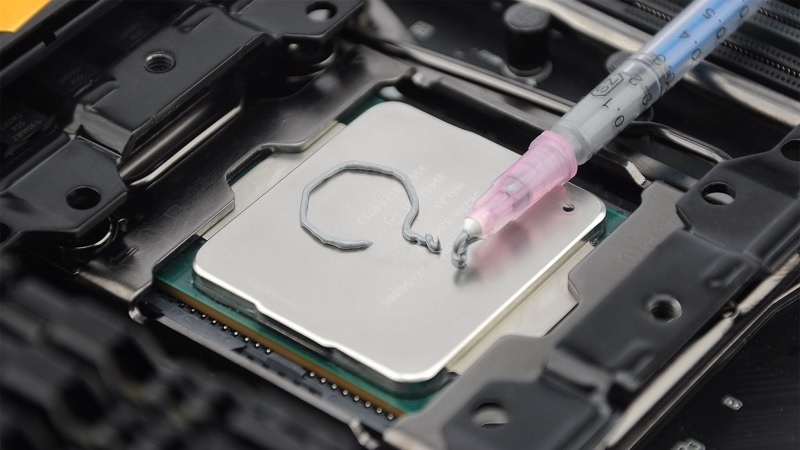
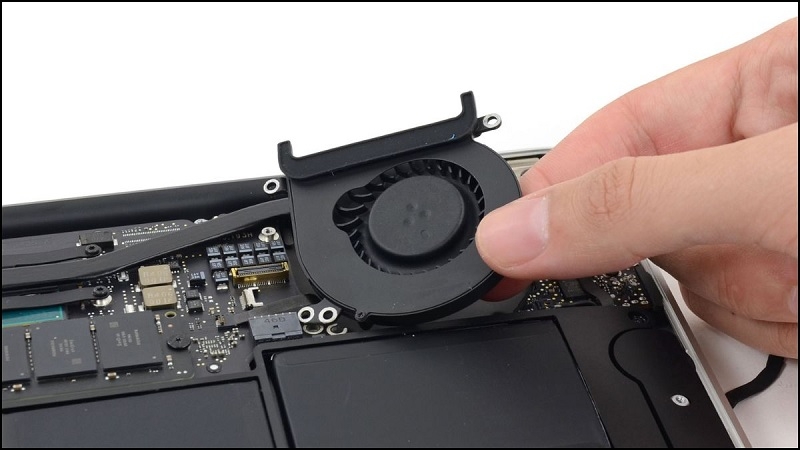
Bước 5: Thay quạt mới nếu quạt đã gãy cánh hoặc mòn vòng bi
Nếu quạt phát ra tiếng lạch cạch cơ học hoặc đã được vệ sinh, thay keo mà vẫn ồn bất thường, khả năng cao quạt đã hỏng phần cứng và cần thay thế linh kiện chính hãng tương thích với từng dòng máy.
Cảnh báo an toàn
- Luôn tắt nguồn, rút sạc và tháo pin (nếu tháo rời được) trước khi vệ sinh hoặc mở máy.
- Không tự ý tháo laptop nếu chưa có kinh nghiệm với các dòng máy có thiết kế phức tạp (ép keo CPU, mainboard nhiều lớp), vì thao tác sai có thể làm gãy chân cắm hoặc hỏng bo mạch.
- Không dùng khăn ẩm, hóa chất tẩy rửa mạnh lau trực tiếp lên quạt và linh kiện điện tử.
- Chỉ dùng keo tản nhiệt và linh kiện thay thế có nguồn gốc rõ ràng để tránh gây hỏng hóc nghiêm trọng hơn.
Kinh nghiệm từ TechCare
Qua thực tế bảo trì tại trung tâm, đội ngũ kỹ thuật viên TechCare ghi nhận phần lớn khách hàng mang máy đến vì "quạt kêu to" thực chất đều xuất phát từ keo tản nhiệt đã khô sau 1-2 năm sử dụng liên tục — chứ không phải quạt hỏng như nhiều người lo ngại. Chỉ cần vệ sinh và thay keo đúng kỹ thuật, đa số máy đã hoạt động êm trở lại mà không cần thay linh kiện.
Khi nào nên đem máy đến kỹ thuật viên?
Bạn nên mang máy đến trung tâm sửa chữa uy tín nếu gặp một trong các dấu hiệu sau:

- Đã tự vệ sinh bên ngoài nhưng quạt vẫn kêu to liên tục.
- Xuất hiện tiếng lạch cạch cơ học rõ ràng, nghi ngờ quạt gãy cánh hoặc mòn vòng bi.
- Máy nóng bất thường, tự tắt hoặc giảm hiệu năng đột ngột (throttling).
- Không tự tin tháo máy do lo ngại ảnh hưởng đến bảo hành hoặc linh kiện.
Trong các trường hợp này, kỹ thuật viên có đầy đủ dụng cụ chuyên dụng sẽ kiểm tra tổng thể, xác định chính xác nguyên nhân và xử lý dứt điểm mà không làm ảnh hưởng đến các linh kiện khác.
Câu hỏi thường gặp
Nguồn tham khảo chính thức: Tài liệu hướng dẫn bảo trì phần cứng của các nhà sản xuất laptop (Dell, HP, Lenovo, Asus) về quy trình vệ sinh và thay keo tản nhiệt.
Bài viết được biên soạn bởi đội ngũ chuyên gia TechCare | Cập nhật: Tháng 7/2026












