


Nút Home ảo (AssistiveTouch) là một tính năng hữu ích được tích hợp sẵn trên iPhone, giúp người dùng thực hiện các thao tác nhanh chóng mà không cần sử dụng phím Home vật lý. Qua quá trình hỗ trợ và sửa chữa iPhone cho hàng nghìn khách hàng tại TechCare Đà Nẵng, chúng tôi nhận thấy rất nhiều người bật nút Home ảo để hạn chế hỏng phím Home vật lý, đặc biệt là các dòng iPhone cũ như iPhone 7, iPhone 8. Nếu bạn muốn khám phá thêm nhiều mẹo tối ưu iPhone, tiết kiệm pin và bảo mật dữ liệu, hãy tham khảo thủ thuật iPhone hữu ích giúp sử dụng hiệu quả. Bài viết này sẽ hướng dẫn chi tiết cách bật, tắt và tùy chỉnh nút Home ảo trên iPhone một cách đơn giản .
Nút Home Ảo (AssistiveTouch) Là Gì?
AssistiveTouch là công cụ hỗ trợ điều khiển được Apple phát triển nhằm giúp người dùng iPhone thực hiện các thao tác màn hình một cách dễ dàng hơn. Nút Home ảo hiển thị dưới dạng một biểu tượng tròn có thể di chuyển trên màn hình, cho phép bạn:
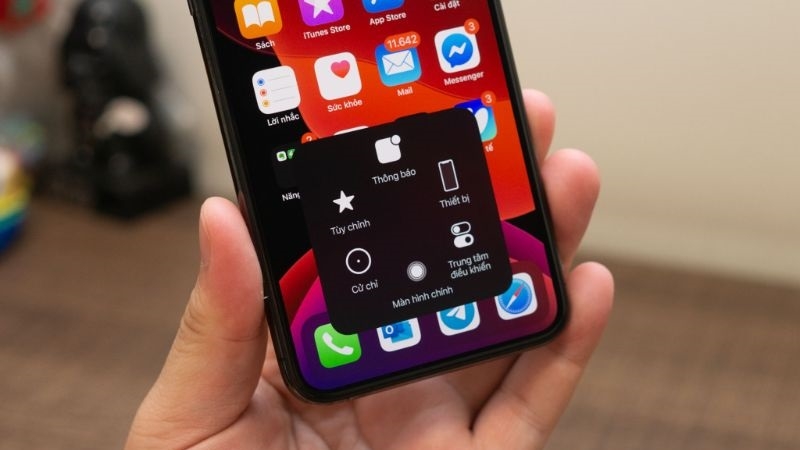
- Thay thế phím Home vật lý – giảm thiểu tình trạng hư hỏng phím cứng
- Truy cập nhanh các tính năng: chụp màn hình, khóa màn hình, điều chỉnh âm lượng, quay về màn hình chính
- Hỗ trợ người dùng gặp khó khăn trong việc nhấn các phím cứng
Nếu bạn mới bắt đầu sử dụng iPhone và chưa quen với các thiết lập hệ thống, hãy tham khảo hướng dẫn cài đặt iPhone chi tiết cho người mới để thiết lập thiết bị tối ưu ngay từ đầu.
Lưu ý quan trọng: Nút Home ảo không ảnh hưởng đến pin và hiệu suất máy. Bạn có thể bật hoặc tắt bất cứ lúc nào mà không lo ảnh hưởng dữ liệu.
Cách Bật, Tắt Nút Home Ảo Trên iPhone
Tùy theo phiên bản iOS trên thiết bị của bạn, cách truy cập vào cài đặt AssistiveTouch sẽ có chút khác biệt. Dưới đây là hướng dẫn chi tiết cho cả hai nhóm phiên bản iOS.
Trên iOS 13, iOS 14, iOS 15, iOS 16, iOS 17
Bước 1: Truy cập cài đặt Trợ năng
- Mở ứng dụng Cài đặt (Settings) trên iPhone
- Chọn Trợ năng (Accessibility)
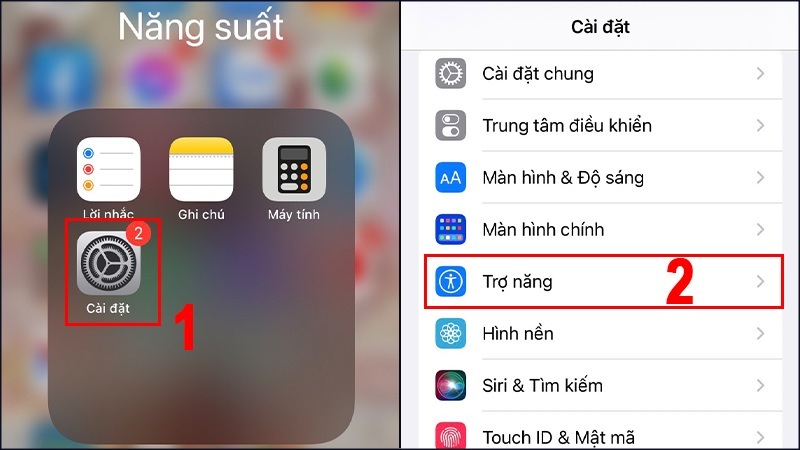
Chọn vào mục Trợ năng
Bước 2: Bật/tắt AssistiveTouch
- Trong màn hình Trợ năng, chọn mục Cảm ứng (Touch)
- Tìm và chọn AssistiveTouch
- Chuyển công tắc sang trạng thái BẬT (màu xanh) hoặc TẮT (màu xám) tùy nhu cầu
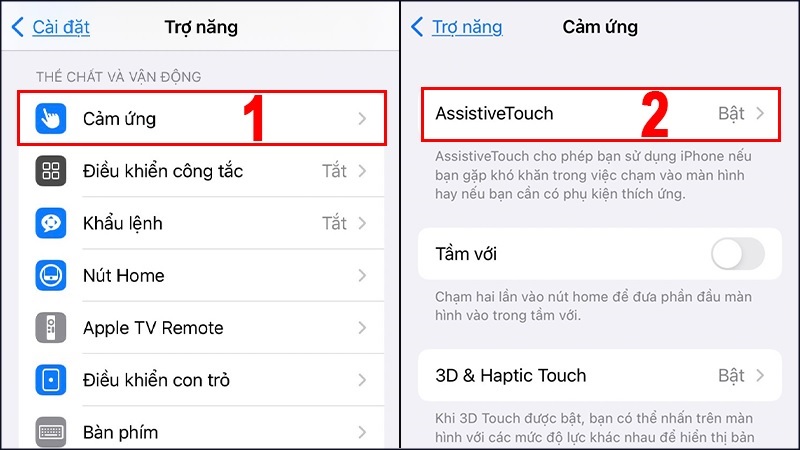
Chọn vào mục Cảm ứng
Mẹo nhanh: Bạn có thể bật nhanh AssistiveTouch bằng cách nhấn 3 lần nút nguồn (hoặc nút Home) nếu đã cài đặt phím tắt Trợ năng trước đó.
Trên iOS 12 Trở Về Trước
Bước 1: Vào Cài đặt chung
- Mở ứng dụng Cài đặt trên iPhone
- Chọn Cài đặt chung (General)
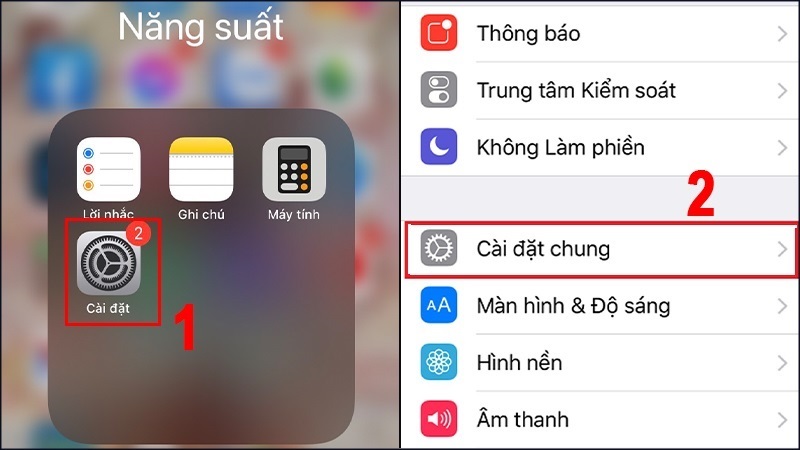
Chọn mục Cài đặt chung
Bước 2: Tìm và bật AssistiveTouch
- Chọn Trợ năng (Accessibility)
- Cuộn xuống và tìm mục AssistiveTouch
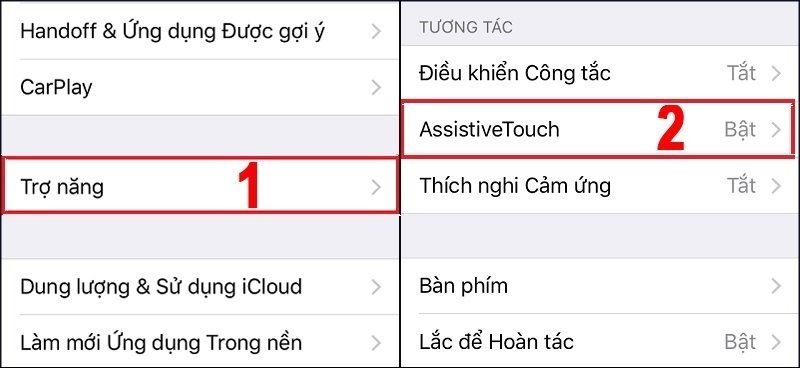
Chọn vào Trợ năng
- Bật hoặc tắt công tắc AssistiveTouch theo ý muốn
Cách Cài Đặt Và Tùy Chỉnh Nút Home Ảo
Sau khi đã biết cách bật nút Home ảo trên iPhone, bạn có thể tùy chỉnh nút này để phù hợp hơn với thói quen sử dụng của mình. TechCare Đà Nẵng hướng dẫn chi tiết các tùy chỉnh sau:
Tùy Chỉnh Menu Điều Khiển
Bước 1: Vào tùy chỉnh menu
- Tại giao diện AssistiveTouch, chọn Tùy chỉnh menu điều khiển
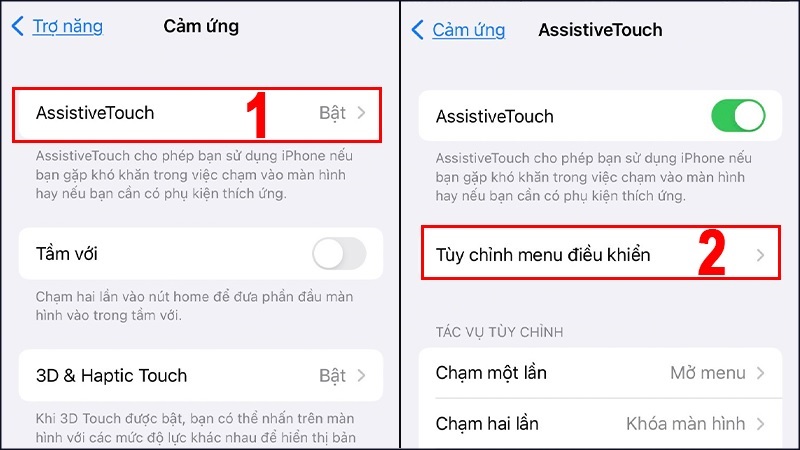
Chọn vào Tùy chỉnh menu điều khiển
Bước 2: Thêm hoặc bớt biểu tượng
- Nhấn biểu tượng dấu + để thêm tính năng mới
- Nhấn biểu tượng dấu - để xóa tính năng không cần thiết
- Chạm vào từng biểu tượng để chọn chức năng muốn gán
- Nhấn Xong ở góc trên bên phải để lưu thay đổi
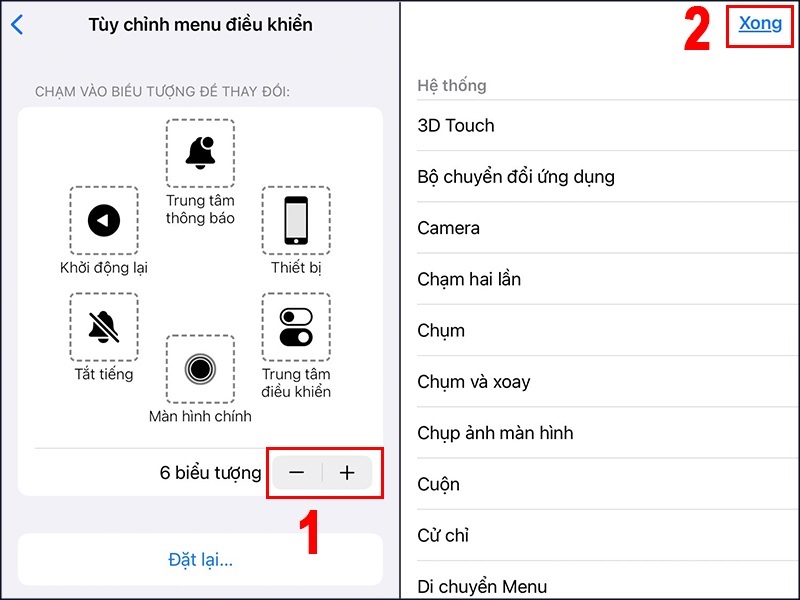
Nhấn nút Xong
Gợi ý từ TechCare: Nên giữ các tính năng thường dùng như Màn hình chính, Chụp màn hình, Khóa màn hình, và Trung tâm điều khiển để truy cập nhanh hơn. Bạn cũng có thể kết hợp với việc sắp xếp ứng dụng trên iPhone đẹp – gọn – dễ sử dụng để trải nghiệm iPhone mượt mà và khoa học hơn.
Tùy Chỉnh Độ Mờ Khi Không Dùng
Để tránh nút Home ảo che khuất nội dung quan trọng trên màn hình khi không sử dụng, bạn có thể điều chỉnh độ mờ:
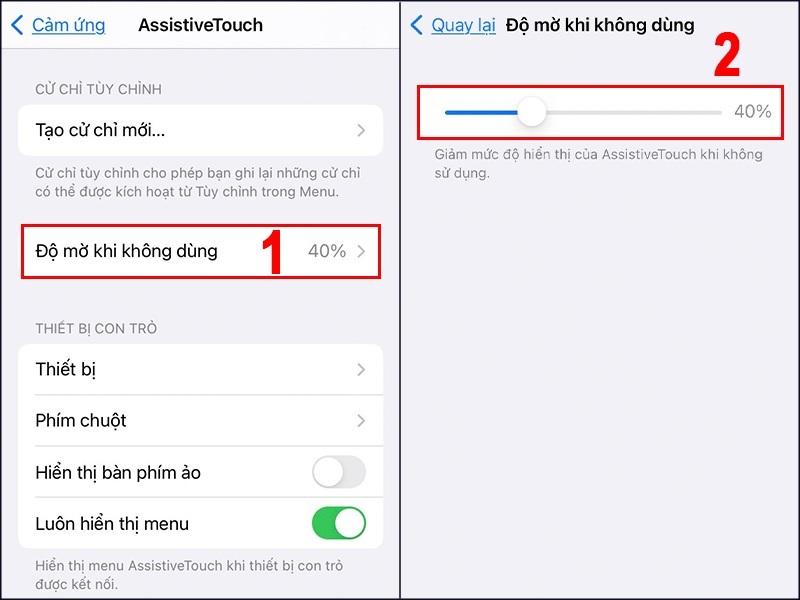
Chọn Độ mờ khi không dùng
- Tại màn hình AssistiveTouch, chọn Độ mờ khi không dùng
- Di chuyển thanh điều chỉnh sang trái (giảm độ mờ) hoặc phải (tăng độ mờ)
- Xem trước kết quả ngay trên màn hình để chọn mức độ phù hợp
Tùy Chỉnh Độ Nhạy Di Chuyển
Tính năng này giúp điều chỉnh tốc độ di chuyển của nút Home ảo khi bạn kéo nó trên màn hình:
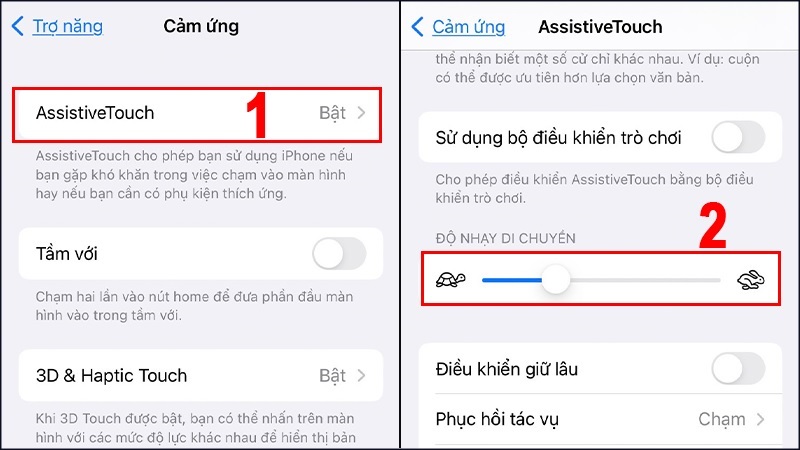
Tùy chỉnh độ nhạy di chuyển
- Tại màn hình AssistiveTouch, tìm mục Độ nhạy di chuyển
- Kéo về phía con rùa → di chuyển chậm hơn (phù hợp với người mới sử dụng)
- Kéo về phía con thỏ → di chuyển nhanh hơn (phù hợp với người thạo thao tác)
Ngoài ra, nếu bạn muốn tối ưu thêm giao diện hiển thị, hãy xem thêm cách chỉnh cỡ chữ trên iPhone để thao tác dễ dàng và nhìn rõ hơn khi sử dụng hàng ngày.
Câu Hỏi Thường Gặp Về Nút Home Ảo iPhone
Trên đây là hướng dẫn chi tiết về cách bật, tắt nút Home ảo trên iPhone nhanh cùng các tùy chỉnh hữu ích mà TechCare Đà Nẵng đã tổng hợp qua quá trình hỗ trợ hàng nghìn khách hàng. AssistiveTouch không chỉ giúp bảo vệ phím Home vật lý mà còn mang lại sự tiện lợi trong việc sử dụng iPhone hàng ngày.
Lưu ý cuối cùng: Các thao tác trên không ảnh hưởng đến dữ liệu và bạn có thể bật/tắt AssistiveTouch bất cứ lúc nào mà không gặp rủi ro. Nếu gặp bất kỳ vấn đề nào với iPhone, đừng ngần ngại liên hệ TechCare Đà Nẵng – trung tâm sửa chữa iPhone uy tín với nhiều năm kinh nghiệm trong lĩnh vực công nghệ di động.
TechCare Đà Nẵng
Trung tâm sửa chữa iPhone uy tín tại Đà Nẵng
Hotline: 02363.663.333 | Website: techcare.vn












