


Pin là "trái tim" của chiếc iPhone, và việc giữ cho pin luôn bền bỉ là điều mà bất kỳ người dùng nào cũng mong muốn. Đặc biệt với những người mới sử dụng iPhone hoặc người lớn tuổi, việc bật tính năng tối ưu hóa sạc pin có thể giúp kéo dài tuổi thọ pin một cách dễ dàng. Ngoài tính năng này, bạn cũng nên tham khảo thêm các thủ thuật iPhone giúp tiết kiệm pin và tối ưu hiệu năng để sử dụng thiết bị bền bỉ hơn mỗi ngày.
Trong quá trình hỗ trợ khách hàng tại TechCare, chúng tôi nhận thấy nhiều người có thói quen sạc qua đêm liên tục khiến pin tụt dung lượng nhanh chóng. Sau khi bật tính năng Tối ưu hóa sạc pin, tình trạng hao pin của họ giảm rõ rệt sau vài tháng sử dụng. Với hơn 10 năm kinh nghiệm hỗ trợ hàng chục nghìn người dùng smartphone, chúng tôi mang đến hướng dẫn chi tiết, dễ hiểu để bạn có thể bật tính năng này chỉ trong vài bước đơn giản.
Tại sao cần tối ưu hóa sạc pin trên iPhone?
Pin iPhone sử dụng công nghệ lithium-ion, vốn có xu hướng giảm dung lượng theo thời gian nếu không được chăm sóc đúng cách. Theo Apple, pin lithium-ion hao mòn nhanh nhất khi vừa ở mức 0% hoặc duy trì 100% trong thời gian dài. Đây là lý do chính khiến nhiều người dùng sạc qua đêm thấy pin chai nhanh sau 1–2 năm sử dụng. Bạn có thể chủ động kiểm tra dung lượng pin iPhone để nắm rõ tình trạng hiện tại trước khi áp dụng các biện pháp bảo vệ.
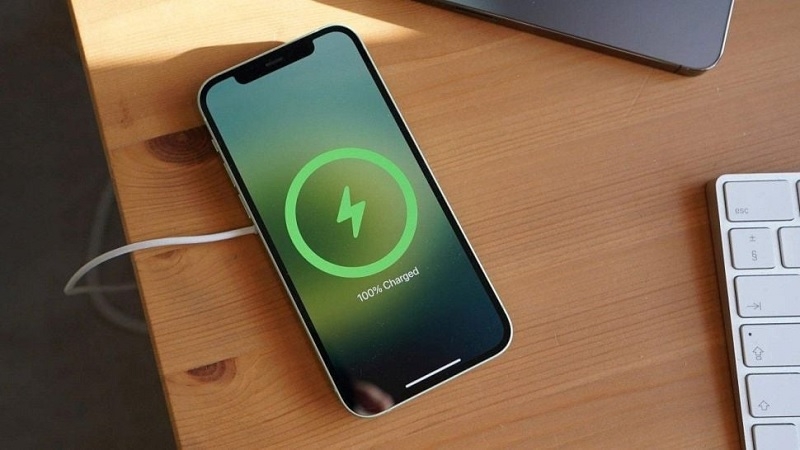
Tính năng Tối ưu hóa sạc pin (Optimized Battery Charging) được Apple giới thiệu từ iOS 13 nhằm giảm lão hóa pin trên các thiết bị iPhone. Theo Apple Support, tính năng này giúp giảm lão hóa pin bằng cách giữ pin ở mức 80% cho đến khi thực sự cần thiết. Cụ thể, iPhone sẽ học thói quen sạc hằng ngày của bạn, từ đó chỉ sạc đầy 100% trước thời điểm bạn thường rút sạc.
Nếu bạn muốn pin bền lâu hơn về lâu dài, hãy xem thêm hướng dẫn cách sử dụng pin iPhone đúng cách để tránh chai pin với các nguyên tắc sạc và sử dụng chuẩn Apple khuyến nghị.
So sánh các tính năng bảo vệ pin trên iPhone
| Tính năng | Công dụng |
| Optimized Battery Charging (Tối ưu hóa sạc pin) | Giảm chai pin, giữ pin ở 80% khi không cần thiết |
| Battery Health (Tình trạng pin) | Kiểm tra sức khỏe và dung lượng tối đa của pin |
| Low Power Mode (Chế độ tiết kiệm pin) | Tiết kiệm pin khi cần dùng lâu hơn |
| Charge Limit 80% (iOS 17+) | Giới hạn sạc tối đa ở 80% để bảo vệ pin dài hạn |
Hướng dẫn cách bật tối ưu hóa sạc pin trên iPhone
Dưới đây là các bước chi tiết để bật tính năng tối ưu hóa sạc pin iPhone. Mỗi bước đều kèm theo mô tả rõ ràng để bạn dễ dàng thực hiện.
Bước 1: Mở ứng dụng Cài đặt trên iPhone
Trên màn hình chính, tìm biểu tượng Cài đặt (Settings) với hình bánh răng màu xám. Nhấn vào biểu tượng để mở ứng dụng Cài đặt.
Bước 2: Tìm và chọn mục "Pin" (Battery)
Trong giao diện Cài đặt, cuộn xuống và tìm mục Pin (Battery). Nhấn vào Pin để truy cập các tùy chọn liên quan đến pin.
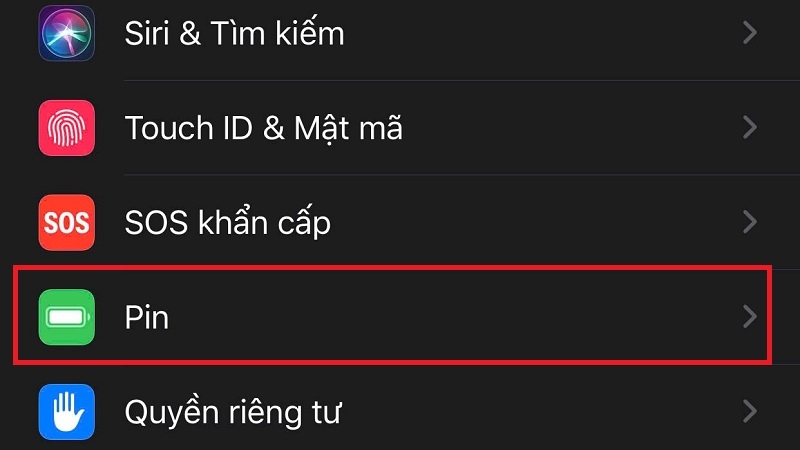
Bước 3: Chọn "Tình trạng pin & Sạc" (Battery Health & Charging)
Trong mục Pin, bạn sẽ thấy tùy chọn Tình trạng pin & Sạc (Battery Health & Charging). Nhấn vào để xem các cài đặt liên quan đến sức khỏe pin và tối ưu hóa sạc.
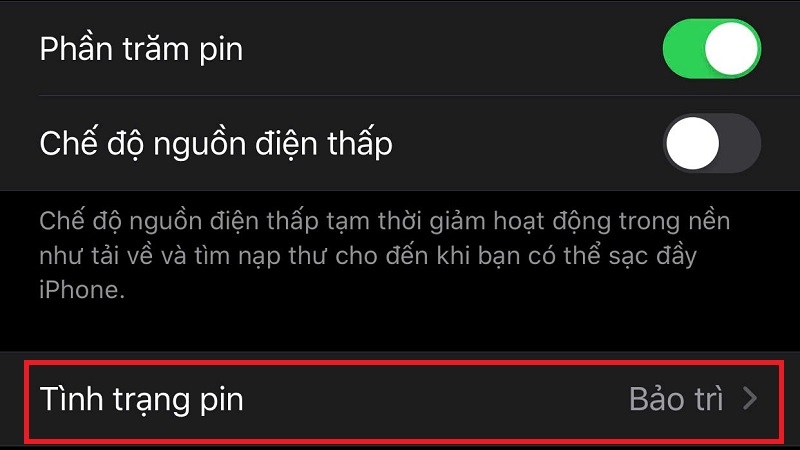
Bước 4: Bật tính năng "Tối ưu hóa sạc pin" (Optimized Battery Charging)
Trong mục Tình trạng pin & Sạc, tìm dòng Tối ưu hóa sạc pin (Optimized Battery Charging). Nhấn vào nút gạt bên cạnh để bật tính năng — nút gạt chuyển sang màu xanh là đã bật thành công.
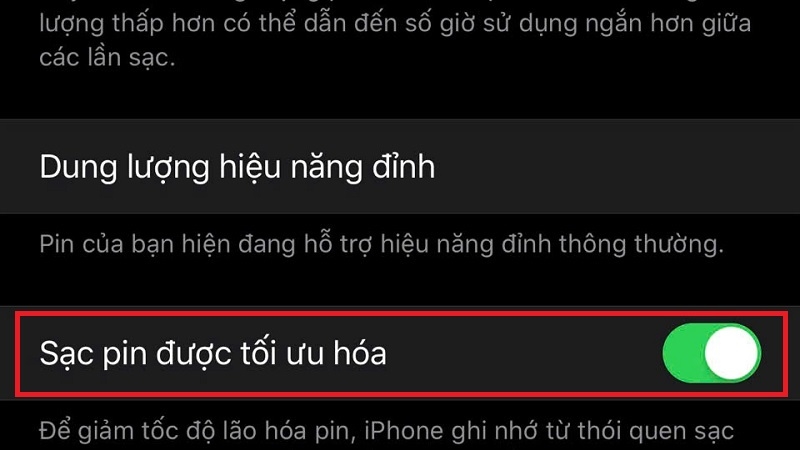
iPhone sẽ tự động kích hoạt chế độ này, học thói quen sạc của bạn và giữ pin ở mức 80% khi cần để giảm hao mòn.
Bước 5: Kiểm tra và xác nhận cài đặt
Sau khi bật, iPhone có thể hiển thị thông báo giải thích cách tính năng này hoạt động. Đọc kỹ và nhấn OK hoặc Hoàn tất để xác nhận. Nếu bạn muốn tắt tính năng này trong tương lai, chỉ cần quay lại bước 4 và gạt nút về trạng thái tắt.
Mẹo bổ sung để bảo vệ pin iPhone và kéo dài tuổi thọ
Ngoài việc bật tối ưu hóa sạc pin, bạn có thể áp dụng các mẹo sau để giữ pin iPhone bền lâu hơn:
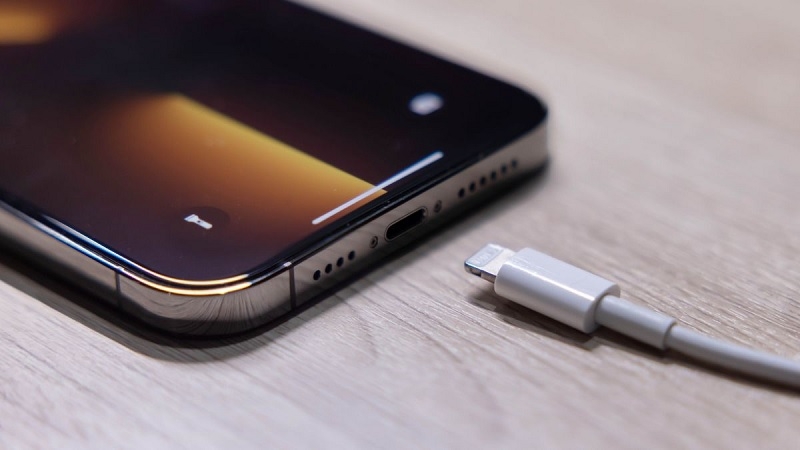
Tránh sạc qua đêm thường xuyên: Dù có tính năng tối ưu hóa, việc sạc liên tục trong thời gian dài có thể ảnh hưởng đến pin. Theo kinh nghiệm hỗ trợ tại TechCare, những người sạc đúng cách thường có pin duy trì dung lượng tốt hơn 15–20% sau 2 năm sử dụng. Để theo dõi mức độ hao mòn theo thời gian, bạn có thể kiểm tra số lần sạc iPhone để biết pin đang ở chu kỳ nào.
Sử dụng củ sạc chính hãng: Củ sạc cáp sạc iPhone chính hãng từ Apple hoặc các thương hiệu được chứng nhận MFi giúp đảm bảo an toàn cho pin và sạc đúng cách cho iPhone, tránh tình trạng nóng máy hoặc sạc không ổn định.
Giữ iPhone ở nhiệt độ lý tưởng: Tránh để iPhone ở nơi quá nóng (trên 35°C) hoặc quá lạnh (dưới 0°C). Nhiệt độ môi trường ảnh hưởng trực tiếp đến khả năng giữ pin và tuổi thọ pin iPhone.
Cập nhật iOS thường xuyên: Các bản cập nhật iOS mới thường cải thiện hiệu suất pin và tối ưu hóa quản lý năng lượng. Đây cũng là cách bảo vệ pin iPhone hiệu quả mà nhiều người hay bỏ qua.
Kiểm tra ứng dụng tiêu tốn pin: Vào Cài đặt > Pin để xem ứng dụng nào đang tiêu tốn nhiều pin nhất và điều chỉnh sử dụng cho phù hợp.
Câu hỏi thường gặp về tối ưu hóa sạc pin iPhone
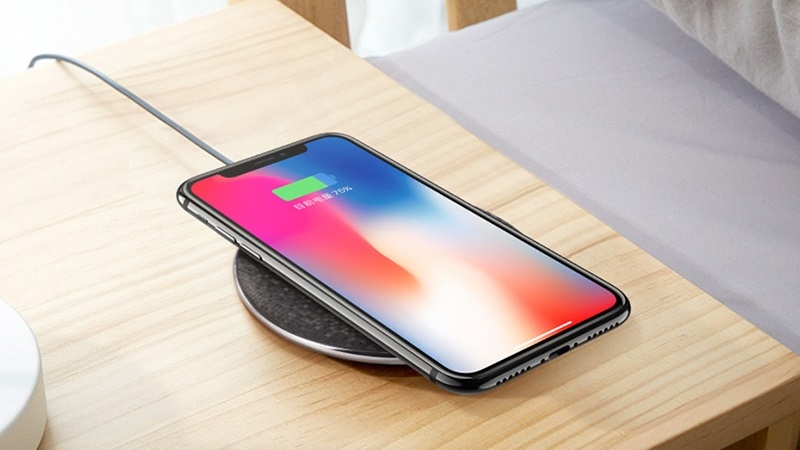
Bật tính năng tối ưu hóa sạc pin trên iPhone là một cách đơn giản nhưng hiệu quả để làm chậm quá trình chai pin, đặc biệt phù hợp với người mới dùng hoặc không rành công nghệ. Với hướng dẫn chi tiết từ TechCare, bạn có thể dễ dàng thực hiện chỉ trong vài phút.
Xem thêm:
TechCare là hệ thống sửa chữa và hỗ trợ kỹ thuật smartphone tại Đà Nẵng với hơn 10 năm kinh nghiệm và hàng chục nghìn thiết bị đã được xử lý. Nếu bạn cần thêm hỗ trợ về iPhone hoặc các vấn đề kỹ thuật khác, đội ngũ chuyên gia của TechCare luôn sẵn sàng giúp bạn tối ưu trải nghiệm smartphone một cách an toàn và hiệu quả.












