


Trong quá trình hỗ trợ hàng nghìn khách hàng tại TechCare Đà Nẵng, chúng tôi nhận thấy một trong những câu hỏi phổ biến là: "Làm sao bật nút Home ảo trên iPhone?" — thường gặp khi nút Home vật lý bị hỏng, hoặc đơn giản là người dùng muốn thao tác nhanh hơn. Nếu bạn mới sử dụng iPhone và chưa quen với các thiết lập hệ thống, hãy xem thêm hướng dẫn cài đặt iPhone chi tiết cho người mới để nắm rõ các tùy chỉnh quan trọng trước khi bắt đầu. Bài viết này sẽ hướng dẫn bạn chi tiết từng bước, đúng và đủ.
Nút Home ảo trên iPhone là gì?
Nút Home ảo — hay còn gọi là AssistiveTouch — là một tính năng hỗ trợ tiếp cận (Accessibility) được Apple tích hợp từ iOS 5 trở lên. Nó hiển thị dưới dạng một nút tròn nổi trên màn hình, cho phép bạn thực hiện các thao tác hệ thống mà không cần dùng phím vật lý.
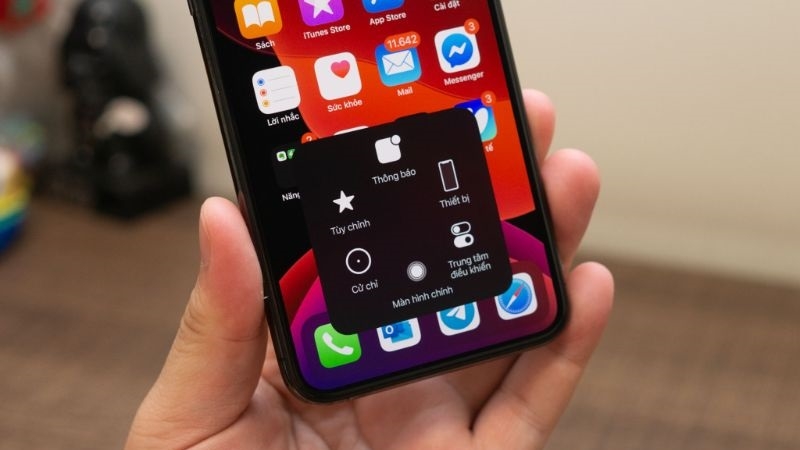
AssistiveTouch không phải công cụ dọn rác hay tối ưu hệ thống. Đây là một menu thao tác nhanh giúp điều hướng thiết bị dễ dàng hơn.
Khi nào nên bật nút Home ảo?
Bạn nên cân nhắc bật AssistiveTouch trong các trường hợp sau:
- Nút Home vật lý bị hỏng, liệt hoặc kém nhạy
- Muốn chụp màn hình nhanh mà không cần nhấn tổ hợp phím
- Muốn khóa màn hình bằng một chạm
- Người cao tuổi hoặc người dùng gặp khó khăn khi thao tác phím cứng
- Muốn điều chỉnh âm lượng, độ sáng nhanh hơn
Nhiều người dùng bật nút Home ảo vì nút Home vật lý bị liệt hoặc kém nhạy — đây là dấu hiệu phần cứng cần được kiểm tra sớm để tránh ảnh hưởng lâu dài đến thiết bị. Trong thời gian chờ sửa chữa, AssistiveTouch là giải pháp tạm thời hiệu quả .
Cách cài đặt nút Home trên iPhone — Hướng dẫn từng bước
Bước 1: Mở Cài đặt
Từ màn hình chính, nhấn vào biểu tượng Cài đặt (Settings).
Bước 2: Chọn Trợ năng
Cuộn xuống và chọn Cài đặt chung → Trợ năng (Accessibility).
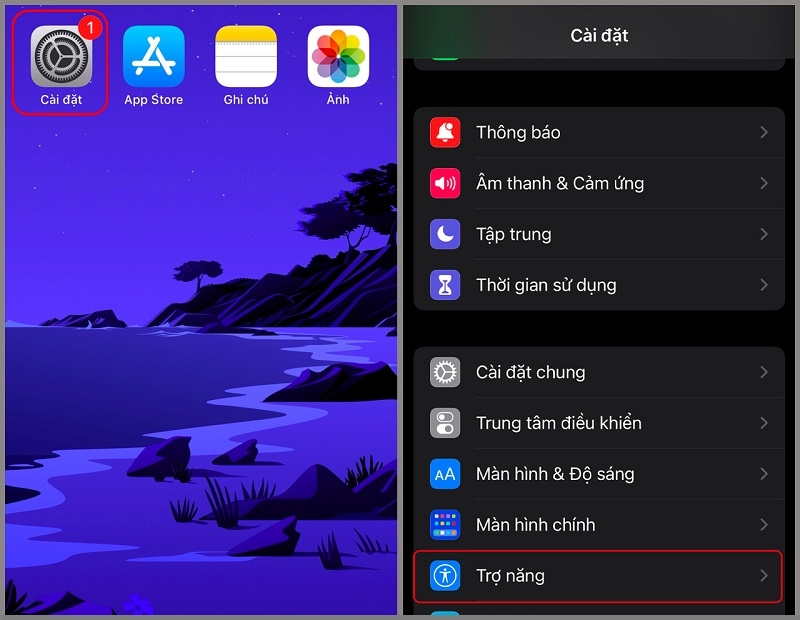
Lưu ý: Trên iOS 13 trở lên, bạn có thể vào thẳng Cài đặt → Trợ năng mà không cần qua Cài đặt chung.
Bước 3: Bật AssistiveTouch
Trong mục Trợ năng, chọn Cảm ứng (Touch) → AssistiveTouch → gạt công tắc sang BẬT (màu xanh lá). Nếu bạn muốn biết cách bật hoặc tắt nhanh tính năng này trong các tình huống khác nhau, xem thêm hướng dẫn cách bật tắt nút Home ảo trên iPhone nhanh .
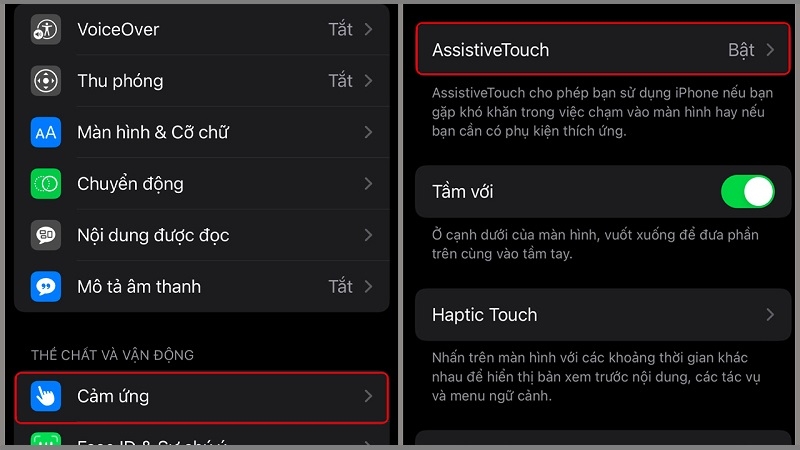
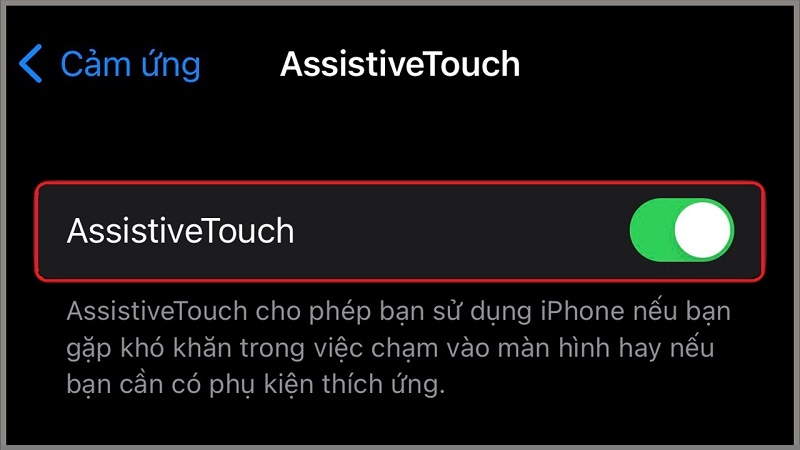
Ngay lập tức, một nút tròn màu trắng trong suốt sẽ xuất hiện trên màn hình iPhone của bạn. Đây chính là nút Home ảo.
Cách tùy chỉnh nút Home ảo theo nhu cầu
Tùy chỉnh menu điều khiển
Sau khi bật AssistiveTouch, bạn có thể tùy chỉnh các chức năng hiển thị trong menu:
Bước 1: Vào Cài đặt → Trợ năng → Cảm ứng → AssistiveTouch
Bước 2: Nhấn Tùy chỉnh menu điều khiển
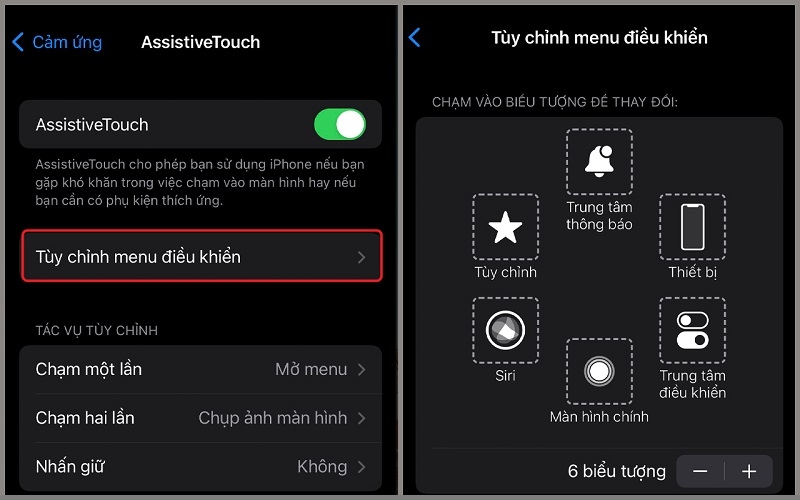
Bước 3: Nhấn dấu (+) để thêm chức năng, dấu (–) để xóa bớt
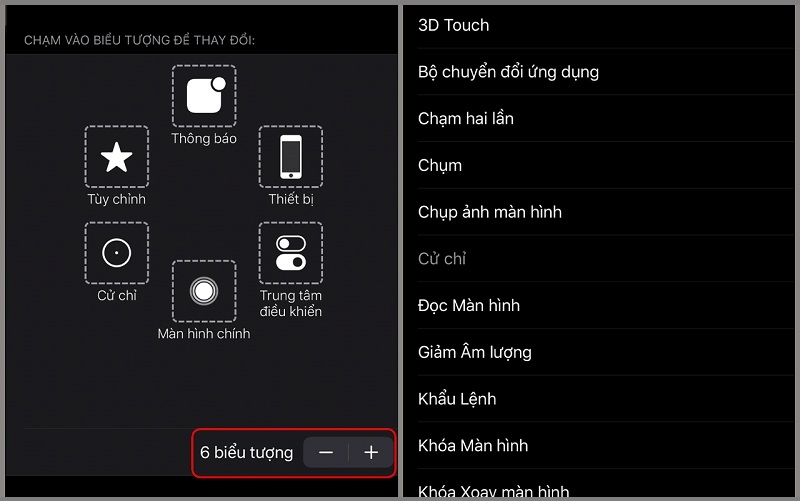
Bước 4: Các chức năng phổ biến nên giữ lại: Màn hình chính, Khóa màn hình, Chụp màn hình, Trung tâm thông báo, Siri
Bước 5: Nhấn Xong để lưu
Sau khi tùy chỉnh xong menu AssistiveTouch, nhiều người dùng cũng muốn sắp xếp lại toàn bộ ứng dụng trên màn hình chính cho gọn gàng hơn. Bạn có thể tham khảo thêm cách sắp xếp ứng dụng trên iPhone đẹp và gọn gàng để tối ưu trải nghiệm sử dụng.
Tùy chỉnh độ mờ
Khi không sử dụng, nút Home ảo sẽ tự mờ đi để không che khuất nội dung. Bạn có thể điều chỉnh mức độ mờ:
Bước 1: Vào AssistiveTouch → Độ mờ khi không dùng
Bước 2: Kéo thanh trượt sang trái (mờ hơn) hoặc sang phải (rõ hơn)
Bước 3: Quan sát nút trên màn hình để chọn mức phù hợp
Khuyến nghị từ kỹ thuật viên TechCare: Để độ mờ khoảng 40–60% để vừa không bị che nội dung, vừa dễ nhìn thấy khi cần.
Tùy chỉnh độ nhạy di chuyển
Tính năng này kiểm soát tốc độ di chuyển của nút Home ảo khi bạn kéo nó trên màn hình:
Bước 1: Vào AssistiveTouch → Độ nhạy di chuyển
Bước 2: Kéo thanh về phía biểu tượng con rùa để giảm tốc độ (dễ kiểm soát hơn)
Bước 3: Kéo về phía biểu tượng con thỏ để tăng tốc độ di chuyển
Các chức năng thực tế của AssistiveTouch
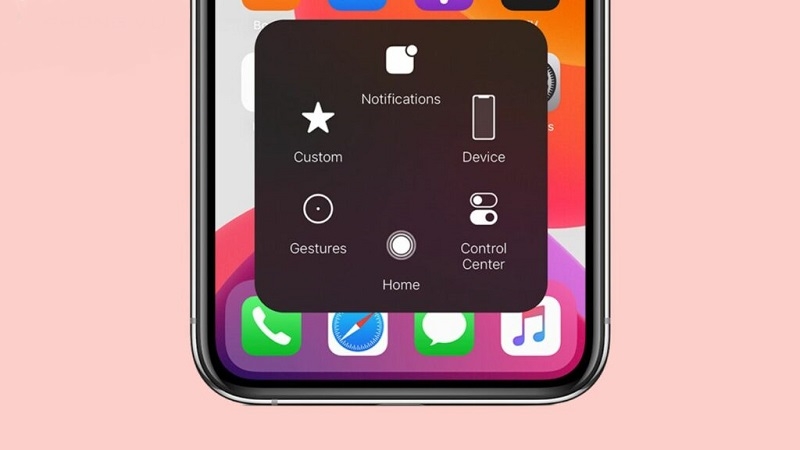
Dưới đây là những gì AssistiveTouch thực sự có thể làm:
| Chức năng | Mô tả |
| Màn hình chính | Quay về Home Screen nhanh chóng |
| Khóa màn hình | Tắt màn hình mà không cần nhấn nút nguồn |
| Chụp màn hình | Chụp screenshot chỉ với một chạm |
| Trung tâm thông báo | Mở nhanh Notification Center |
| Trung tâm điều khiển | Truy cập Control Center |
| Siri | Gọi Siri mà không cần giữ nút nguồn |
| Cuộn lên đầu trang | Cuộn nhanh về đầu màn hình |
| Phóng to / thu nhỏ | Hỗ trợ zoom màn hình |
| Rotation Lock | Khóa chiều xoay màn hình |
Lưu ý: AssistiveTouch không có chức năng dọn rác, tối ưu hệ thống, kết nối WiFi/Bluetooth hay cài đặt nhạc chuông. Nếu bạn thấy bài viết nào đề cập điều này, thông tin đó không chính xác.
Câu hỏi thường gặp (FAQ)
Việc cài đặt nút Home ảo trên iPhone chỉ mất chưa đến 1 phút và cực kỳ hữu ích — đặc biệt khi nút Home vật lý có vấn đề hoặc bạn muốn thao tác linh hoạt hơn. Ngoài tính năng này, iPhone còn rất nhiều mẹo giúp tối ưu trải nghiệm, tiết kiệm pin và bảo vệ thiết bị — bạn có thể tham khảo thêm thủ thuật iPhone hữu ích giúp sử dụng hiệu quả và tiết kiệm pin để tận dụng tối đa chiếc iPhone của mình. Nếu bạn gặp bất kỳ khó khăn nào trong quá trình cài đặt hoặc nút Home vật lý của iPhone bị hỏng, hãy mang thiết bị đến TechCare Đà Nẵng để được kiểm tra và hỗ trợ miễn phí.












