


Bạn vừa đổi iPhone mới và muốn tiếp tục dùng Apple Watch cũ? Đây là hướng dẫn chi tiết, từng bước từ đội ngũ TechCare Đà Nẵng – nơi đã hỗ trợ hàng nghìn khách hàng ghép đôi Apple Watch thành công. Qua thực tế hỗ trợ, chúng tôi nhận thấy hơn 80% trường hợp gặp lỗi là do chưa unpair Apple Watch khỏi iPhone cũ trước khi ghép đôi với máy mới. Bài viết này sẽ giúp bạn tránh lỗi đó và hoàn thành ghép đôi trong vòng 15–30 phút. Sau khi hoàn tất, bạn có thể tham khảo thêm các thủ thuật iPhone hữu ích giúp sử dụng hiệu quả và bảo mật hơn để tối ưu chiếc máy mới của bạn.
Thiết Lập Trước Khi Ghép Đôi Apple Watch Cũ Với iPhone Mới
Trước khi bắt đầu, bạn cần thực hiện một số bước chuẩn bị quan trọng. Việc thiết lập đúng cách sẽ giúp quá trình diễn ra suôn sẻ và tránh mất dữ liệu. Lưu ý rằng cả Wi-Fi lẫn Bluetooth đều phải được bật trên iPhone – nếu bạn chưa quen thao tác, hãy xem hướng dẫn các cách kết nối iPhone WiFi, Bluetooth và mạng di động trước khi thực hiện.
Trường Hợp 1: Vẫn Còn iPhone Cũ
Bạn cần thực hiện đầy đủ 2 bước: sao lưu dữ liệu Apple Watch và hủy kết nối với iPhone cũ.
Bước 1: Sao lưu dữ liệu Apple Watch lên iCloud
- Mở Cài đặt trên iPhone cũ → chọn tên Apple ID ở đầu màn hình.
- Nhấn vào iCloud → bật iCloud Drive (kéo thanh trượt sang phải).
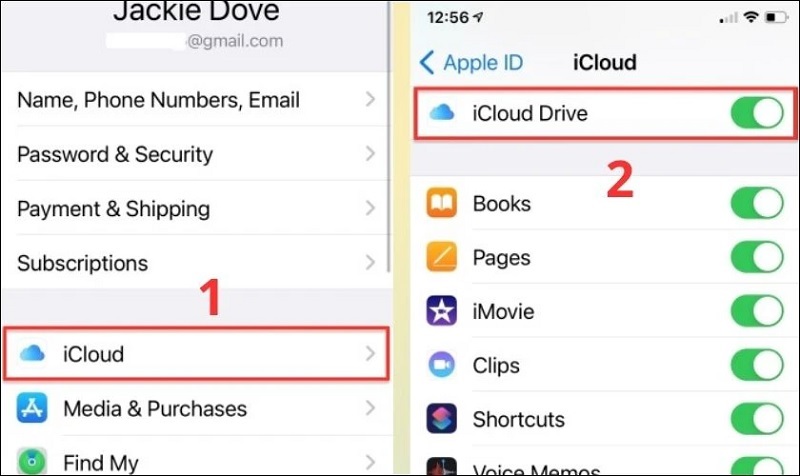
Kéo thanh trượt ngay bên cạnh dòng chữ iCloud Drive sang bên phải
- Kéo thanh trượt ở mục Watch sang phải.
- Chọn Back Up Now để bắt đầu sao lưu.
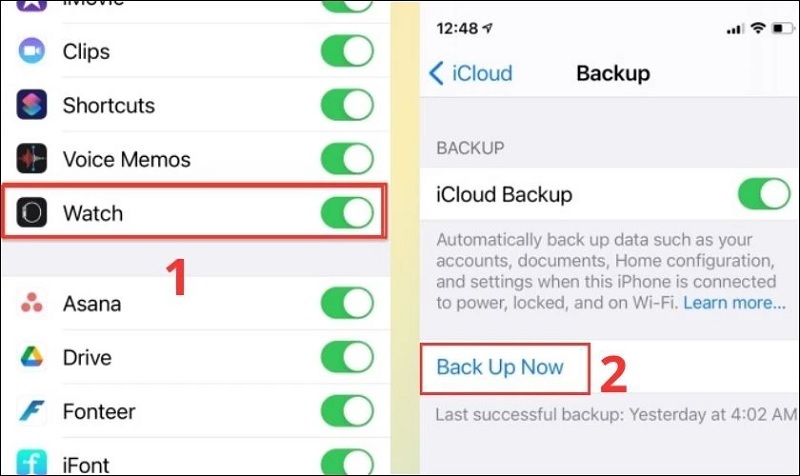
Chọn vào mục Back Up Now
Lưu ý: Đảm bảo iPhone kết nối Wi-Fi ổn định trong suốt quá trình sao lưu. Không dùng Wi-Fi công cộng.
Bước 2: Hủy kết nối Apple Watch với iPhone cũ
- Mở ứng dụng Watch trên iPhone cũ → chọn All Watches.
- Chọn Apple Watch cần hủy kết nối → nhấn biểu tượng chữ i (thông tin).
- Nhấn Unpair Apple Watch. Quá trình này sẽ tự động sao lưu dữ liệu lần cuối lên iCloud trước khi ngắt kết nối.
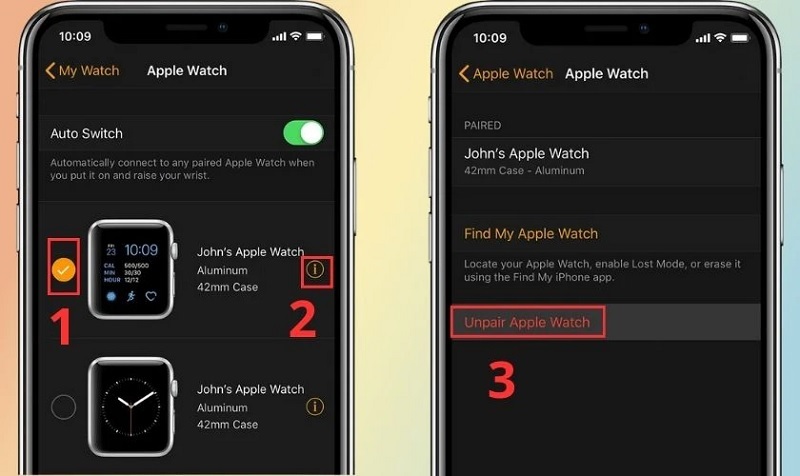
Hủy kết nối giữa 2 thiết bị bằng cách chọn vào mục Unpair Apple Watch
Trường Hợp 2: Không Còn iPhone Cũ Hoặc Đã Xóa Dữ Liệu
Khi không còn iPhone cũ, bạn cần khôi phục cài đặt gốc cho Apple Watch trực tiếp trên thiết bị.
Bước 1: Mở Apple Watch → vào Cài đặt (Settings) trên màn hình chính.
Bước 2: Chọn Cài đặt chung (General).
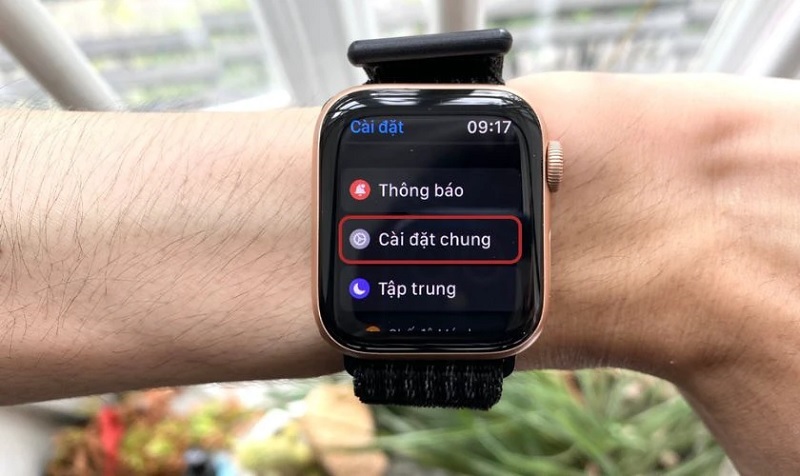
Chọn vào mục Cài đặt chung
Bước 3: Chọn Đặt lại (Reset).
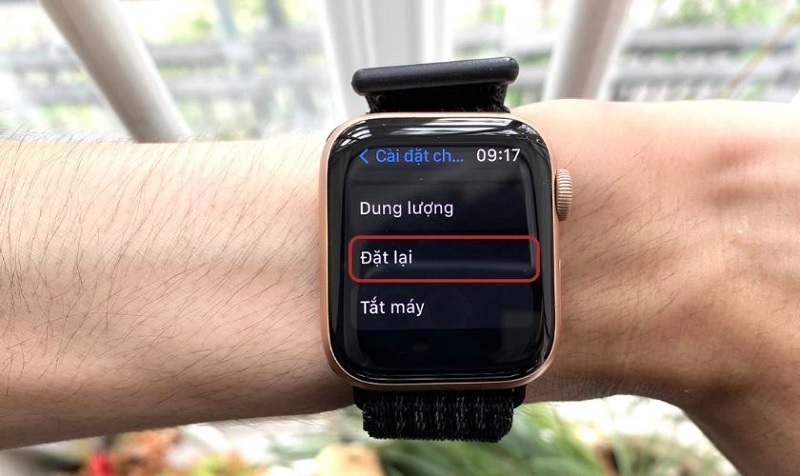
Chọn vào mục Đặt lại
Bước 4: Nhấn Xóa Tất cả Nội dung và Cài đặt (Erase All Content and Settings). Apple Watch sẽ khởi động lại và trở về trạng thái xuất xưởng.
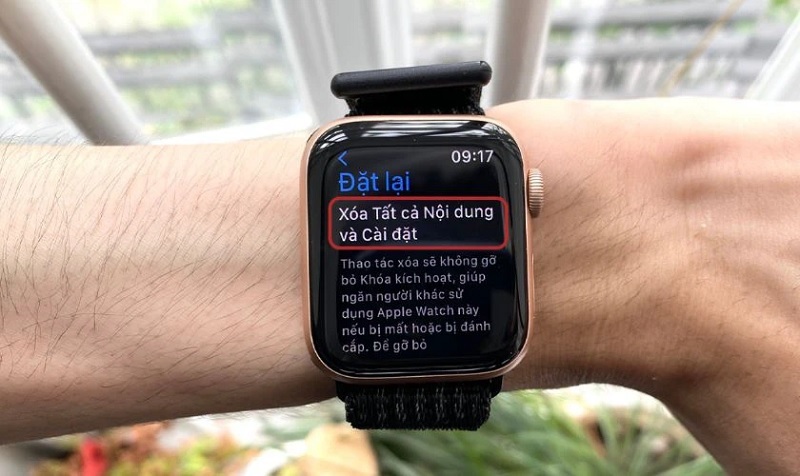
Nhấn vào tùy chọn Xóa Tất cả Nội dung và Cài đặt
Lưu ý: Thao tác này sẽ xóa toàn bộ dữ liệu trên Apple Watch. Nếu không có bản sao lưu iCloud từ trước, bạn sẽ mất dữ liệu sức khỏe, ứng dụng và cài đặt cá nhân.
Cách Ghép Đôi Apple Watch Cũ Với iPhone Mới Chi Tiết Nhất
Sau khi hoàn tất các bước chuẩn bị, bạn có thể bắt đầu ghép đôi. TechCare khuyên dùng phương pháp khôi phục từ bản sao lưu iCloud vì giúp giữ nguyên toàn bộ dữ liệu và cài đặt.
Bước 1: Thiết lập iPhone mới từ bản sao lưu iCloud
- Vào Cài đặt trên iPhone mới → chọn iCloud.
- Chọn Sao lưu → Khôi phục từ bản sao lưu iCloud.
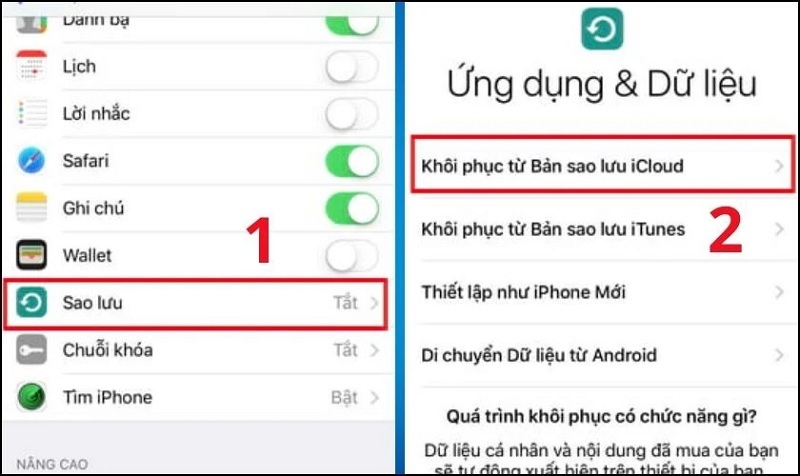
Chọn vào bản sao lưu dữ liệu mới nhất
Bước 2: Chọn bản sao lưu phù hợp
- Chọn bản sao lưu dữ liệu mới nhất vừa tạo từ iPhone cũ.
- Bản sao lưu này sẽ chứa cả dữ liệu của Apple Watch.
Bước 3: Bắt đầu ghép đôi Apple Watch
- Khi thiết lập iPhone mới hoàn tất, mở ứng dụng Watch.
- Nhấn Sử dụng Apple Watch với iPhone hoặc Start Pairing.
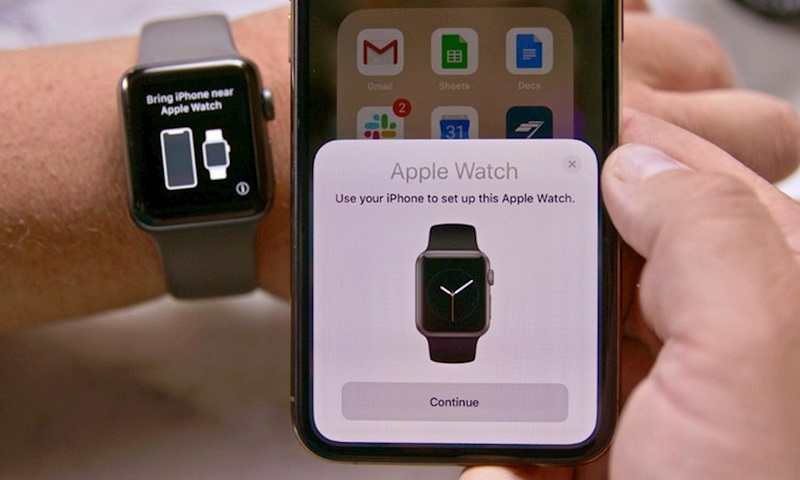
- Đưa iPhone lại gần Apple Watch. Trên màn hình iPhone sẽ hiện camera để quét Apple Watch.
- Đảm bảo Apple Watch hiển thị hình ảnh hoạt hình để quét.
Bước 4: Hoàn tất quá trình ghép đôi
- Sau khi quét thành công, trên màn hình Apple Watch sẽ gửi thông báo → nhấn Continue.

Nhấn vào mục Continue
- Làm theo hướng dẫn: nhập mật khẩu Apple ID, thiết lập mã khóa, cấu hình Siri và theo dõi hoạt động.
Mẹo từ TechCare: Quá trình đồng bộ dữ liệu từ iCloud có thể mất từ 10–30 phút tùy vào dung lượng. Hãy đảm bảo cả hai thiết bị được sạc pin đầy đủ (trên 50%) và kết nối Wi-Fi ổn định.
Nếu bạn đang dùng thêm AirPods, có thể ghép ngay sau khi hoàn tất bước này – xem hướng dẫn cách kết nối AirPods với iPhone để hoàn thiện hệ sinh thái Apple của bạn.
Xử Lý Lỗi Thường Gặp Khi Ghép Đôi Apple Watch
Lỗi 1: Apple Watch không hiện thông báo hoặc nút Continue
- Khởi động lại cả iPhone và Apple Watch.
- Đảm bảo Bluetooth và Wi-Fi đều đã được bật trên iPhone.
- Kiểm tra xem Apple Watch đã được reset về cài đặt gốc chưa.
Nếu Bluetooth vẫn không nhận tín hiệu sau khi khởi động lại, bạn có thể tham khảo thêm mẹo sửa lỗi iPhone không kết nối được Bluetooth nhanh nhất để xử lý triệt để.
Lỗi 2: Quá trình ghép đôi bị treo hoặc không hoàn tất
- Đảm bảo cả hai thiết bị có pin trên 50%.
- Kiểm tra kết nối Wi-Fi ổn định (không dùng Wi-Fi công cộng).
- Thử unpair và ghép đôi lại từ đầu.
Trong trường hợp iPhone báo lỗi không vào được mạng trong quá trình đồng bộ, hãy tham khảo cách xử lý lỗi iPhone không vào được mạng để khắc phục trước khi thử ghép đôi lại.
Lỗi 3: Thông báo 'Apple Watch đã được ghép đôi'
Điều này có nghĩa Apple Watch chưa được unpair khỏi iPhone cũ. Bạn cần thực hiện reset Apple Watch theo hướng dẫn ở Trường hợp 2 phần chuẩn bị ở trên.
Câu Hỏi Thường Gặp (FAQ)
Trên đây là hướng dẫn chi tiết cách ghép đôi Apple Watch cũ với iPhone mới đơn giản và hiệu quả nhất từ đội ngũ TechCare Đà Nẵng. Với các bước rõ ràng và mẹo xử lý lỗi thực tế, bạn hoàn toàn có thể tự thực hiện thành công tại nhà. Để tối ưu toàn diện cho iPhone mới sau khi chuyển máy, đừng bỏ qua các mẹo tối ưu iPhone mới giúp tiết kiệm pin và bảo mật hiệu quả hơn.
Nếu gặp bất kỳ khó khăn nào, đừng ngại liên hệ TechCare. Chúng tôi luôn sẵn sàng hỗ trợ!
TechCare Đà Nẵng – Chuyên Sửa Chữa & Hỗ Trợ Thiết Bị Apple
- Đội ngũ kỹ thuật viên có nhiều năm kinh nghiệm về thiết bị Apple
- Bảo hành rõ ràng, giá cả hợp lý, hỗ trợ tận tình
- Đã hỗ trợ hàng nghìn khách hàng tại Đà Nẵng
Liên hệ ngay để được tư vấn miễn phí tại TechCare.vn












