


iPhone không tìm thấy, không ghép được hoặc hay ngắt kết nối Bluetooth với tai nghe, loa hay Apple Watch là lỗi khá phổ biến trên iOS. Bài viết tổng hợp cách xác định nguyên nhân và các bước khắc phục theo thứ tự từ đơn giản, ít rủi ro đến nâng cao hơn, dựa trên kinh nghiệm hỗ trợ kỹ thuật thực tế của TechCare.vn kết hợp với hướng dẫn chính thức từ Apple.
Tác giả: Đội ngũ kỹ thuật viên TechCare.vn – chuyên sửa chữa và bảo hành iPhone, iPad, MacBook tại Đà Nẵng.
Kiểm duyệt kỹ thuật: Bộ phận kỹ thuật phần cứng – phần mềm TechCare.vn, rà soát các bước thao tác trên iOS phiên bản hiện hành.
Ngày cập nhật: Bài viết gốc đăng 30/05/2024, đã rà soát và cập nhật lại nội dung, thuật ngữ giao diện và làm mềm các số liệu chưa có kiểm chứng.
Dấu hiệu bị lỗi Bluetooth
Trước khi tìm hiểu cách khắc phục, hãy xác định iPhone của bạn có đang gặp những dấu hiệu sau không:
- iPhone không tìm thấy thiết bị Bluetooth trong danh sách quét dù thiết bị đang ở chế độ ghép nối
- Bluetooth iPhone bị chập chờn, ngắt kết nối liên tục khi đang sử dụng
- iPhone không ghép đôi được Bluetooth dù đã thử nhiều lần
- Thiết bị kết nối nhưng không có âm thanh hoặc chất lượng âm thanh kém
- Biểu tượng Bluetooth bị mờ, không thể bật được
Nếu bạn chưa nắm rõ cách thiết lập kết nối trên iPhone, hãy xem hướng dẫn đầy đủ về các cách kết nối iPhone: Wifi, Bluetooth và mạng di động để kiểm tra lại cấu hình trước khi tiến hành sửa lỗi.
Nguyên Nhân iPhone Không Kết Nối Được Bluetooth
Nhóm nguyên nhân phần mềm và cấu hình (phổ biến hơn)
- Xung đột tạm thời sau khi cập nhật iOS, thường tự hết sau khi khởi động lại máy
- Phụ kiện đang kết nối sẵn với một thiết bị Apple khác (iPad, Mac, iPhone khác) cùng đăng nhập Apple ID
- Quyền truy cập Bluetooth của ứng dụng đang sử dụng bị tắt trong Cài Đặt Riêng Tư & Bảo Mật
- Dữ liệu ghép nối cũ bị lỗi, cần quên thiết bị và ghép lại từ đầu
- Phụ kiện chưa tương thích hoàn toàn hoặc chưa được cập nhật firmware mới nhất
Nhóm nguyên nhân từ phụ kiện hoặc môi trường
- Phụ kiện hết pin hoặc pin yếu
- Khoảng cách giữa hai thiết bị quá xa (Bluetooth hoạt động ổn định trong phạm vi khoảng 10 mét) hoặc có vật cản
- Nhiễu sóng từ nhiều thiết bị Wi-Fi/Bluetooth hoạt động cùng dải tần 2.4GHz ở gần
Nhóm nguyên nhân phần cứng (ít gặp hơn)
Nếu đã thử đầy đủ các cách khắc phục phần mềm mà biểu tượng Bluetooth vẫn mờ, không thể bật, hoặc Wi-Fi cũng đồng thời gặp lỗi tương tự, khả năng có vấn đề phần cứng liên quan đến module không dây sẽ cao hơn — đặc biệt nếu máy từng rơi, va đập mạnh hoặc tiếp xúc với nước. Trên nhiều dòng iPhone, Wi-Fi và Bluetooth được tích hợp trong cùng một chip kết hợp, nên khi module này có vấn đề, cả hai kết nối có thể bị ảnh hưởng cùng lúc; tuy nhiên đây chỉ là một khả năng, cần kỹ thuật viên kiểm tra trực tiếp để kết luận chính xác, không nên tự chẩn đoán là hỏng IC chỉ dựa trên hiện tượng bên ngoài.
Bảng tra nhanh: Triệu chứng – Nguyên nhân – Cách xử lý
| Triệu chứng | Nguyên nhân thường gặp | Hướng xử lý |
| iPhone không thấy thiết bị Bluetooth trong danh sách quét | Phụ kiện chưa ở chế độ ghép nối (discovery/pairing mode), hoặc đang ghép với thiết bị khác | Đặt lại phụ kiện về chế độ ghép nối; hủy ghép phụ kiện khỏi thiết bị khác trước (mục 5, 6) |
| Kết nối được nhưng hay bị ngắt, chập chờn khi dùng | Phụ kiện ở xa/có vật cản, pin phụ kiện yếu, hoặc nhiễu sóng 2.4GHz từ thiết bị khác gần đó | Kiểm tra khoảng cách, pin phụ kiện; tắt bớt thiết bị phát Wi-Fi/Bluetooth khác ở gần (mục 6) |
| Ghép nối được nhưng không có âm thanh hoặc âm thanh giật | iPhone đang phát âm thanh qua nguồn khác, hoặc quyền Bluetooth của ứng dụng đang tắt | Kiểm tra nguồn phát âm thanh đang chọn; kiểm tra quyền Bluetooth trong Cài Đặt Riêng Tư & Bảo Mật (mục 4) |
| Biểu tượng Bluetooth bị mờ, không bật được | Đang bật chế độ hạn chế (Restrictions/Screen Time), cấu hình quản lý thiết bị (MDM), hoặc lỗi phần mềm tạm thời | Kiểm tra Screen Time/Cài Đặt Hạn Chế, khởi động lại máy (mục 1–2); nếu vẫn mờ, có thể cần kiểm tra phần cứng |
| Lỗi xảy ra ngay sau khi cập nhật iOS | Xung đột tạm thời giữa bản cập nhật và cấu hình Bluetooth đã lưu | Khởi động lại máy sau cập nhật; nếu chưa hết, quên và ghép lại thiết bị (mục 2, 5) |
7 Cách Sửa Lỗi iPhone Không Kết Nối Bluetooth Hiệu Quả
Cách 1: Tắt Và Bật Lại Bluetooth
Đây là cách đơn giản nhưng lại hiệu quả với nhiều trường hợp lỗi tạm thời:
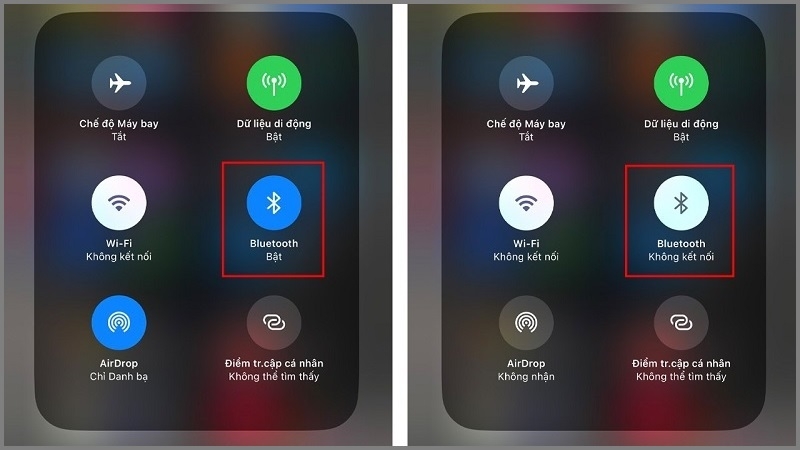
Bước 1: Vuốt màn hình từ góc trên bên phải xuống (iPhone X trở lên) hoặc vuốt từ dưới lên (iPhone 8 trở xuống)
Bước 2: Nhấn vào biểu tượng Bluetooth để tắt (màu xám)
Bước 3: Đợi 10 giây, sau đó nhấn lại để bật Bluetooth
Bước 4: Thử kết nối lại với thiết bị Bluetooth của bạn
Lưu ý: Khi bật tắt Bluetooth, bộ thu được khởi động lại, xóa cache tạm thời và giải phóng tài nguyên hệ thống đang xung đột.
Cách 2: Khởi Động Lại iPhone
Khởi động lại máy giúp làm mới toàn bộ hệ thống, khắc phục nhiều lỗi phần mềm:
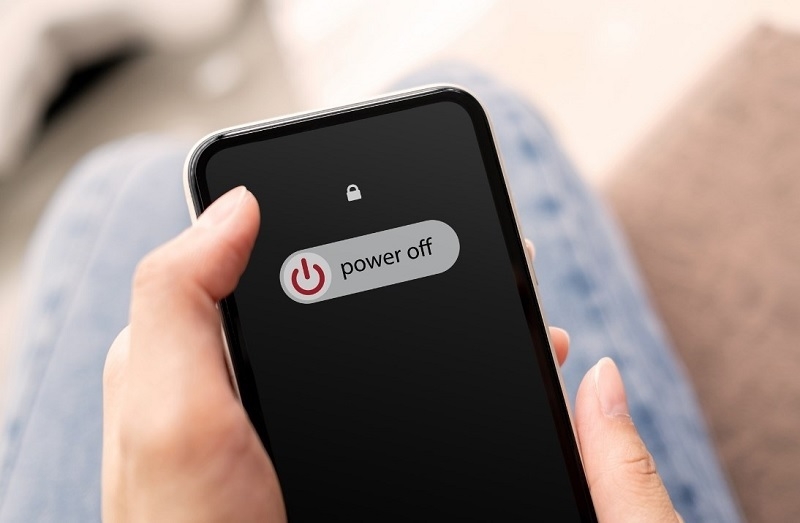
- iPhone X trở lên: Nhấn giữ đồng thời nút tăng âm lượng + nút nguồn cho đến khi thấy "Slide to power off"
- iPhone 8 trở xuống: Nhấn giữ nút nguồn cho đến khi thấy thanh trượt tắt máy
- Vuốt thanh sang phải để tắt nguồn
- Đợi 30 giây, sau đó nhấn giữ nút nguồn để bật lại máy
Cách 3: Quên Thiết Bị Và Kết Nối Lại
Phương pháp này giúp xóa cache kết nối cũ và tạo ghép nối mới hoàn toàn. Hiệu quả với: kết nối không ổn định, iPhone không tìm thấy thiết bị Bluetooth, hoặc có thông báo lỗi khi ghép đôi.
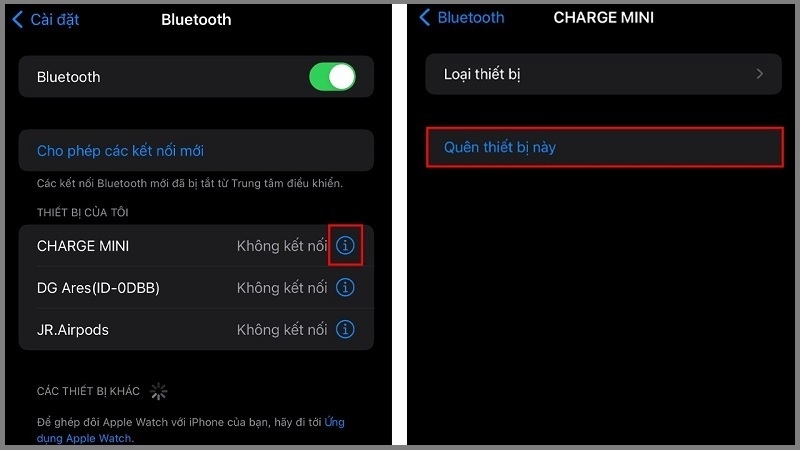
Bước 1: Vào Cài đặt > Bluetooth
Bước 2: Nhấn vào biểu tượng chữ (i) bên cạnh thiết bị Bluetooth bị lỗi
Bước 3: Chọn "Quên thiết bị này" và xác nhận
Bước 4: Đặt thiết bị Bluetooth về chế độ ghép nối (pairing mode)
Bước 5: Quét lại và kết nối như thiết bị mới
Mẹo: Nếu bạn đang kết nối AirPods, hãy tham khảo thêm hướng dẫn cách kết nối AirPod với iPhone để thực hiện ghép nối đúng thao tác từng bước.
Cách 4: Đặt Lại Cài Đặt Mạng
Quan trọng: Thao tác này sẽ xóa toàn bộ cài đặt WiFi, VPN, Bluetooth đã lưu. Bạn cần nhập lại mật khẩu WiFi sau khi reset. KHÔNG xóa dữ liệu cá nhân (ảnh, tin nhắn, ứng dụng).
Bước 1: Vào Cài đặt > Cài đặt chung > Chuyển hoặc Đặt lại iPhone
Bước 2: Chọn "Đặt lại" > "Đặt lại cài đặt mạng"
Bước 3: Nhập mật khẩu màn hình khóa và xác nhận
Bước 4: Sau khi máy khởi động lại, kết nối lại WiFi và Bluetooth
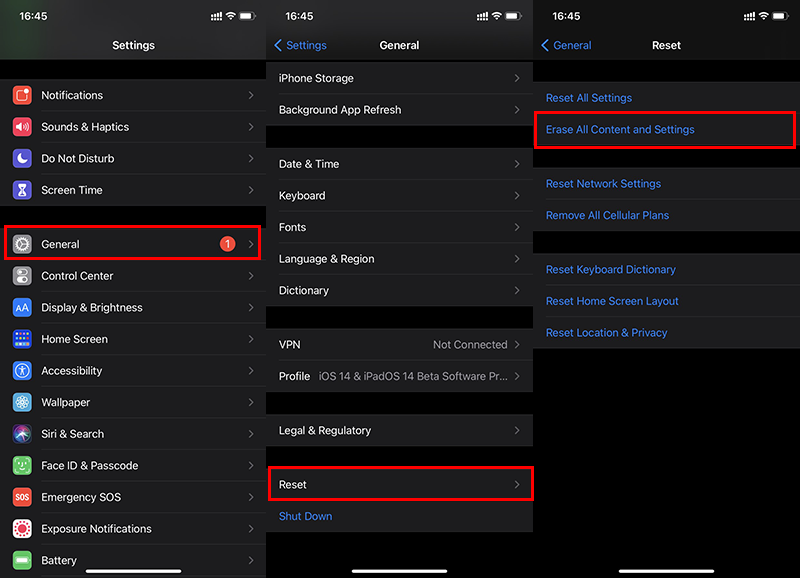
Lưu ý quan trọng: Vì Bluetooth và WiFi dùng chung anten, việc reset mạng ảnh hưởng đồng thời cả hai. Nếu sau khi reset mà iPhone vẫn báo lỗi mạng di động, hãy xem thêm bài lỗi iPhone không vào được mạng và cách khắc phục để xử lý triệt để.
Cách 5: Cập Nhật iOS Mới
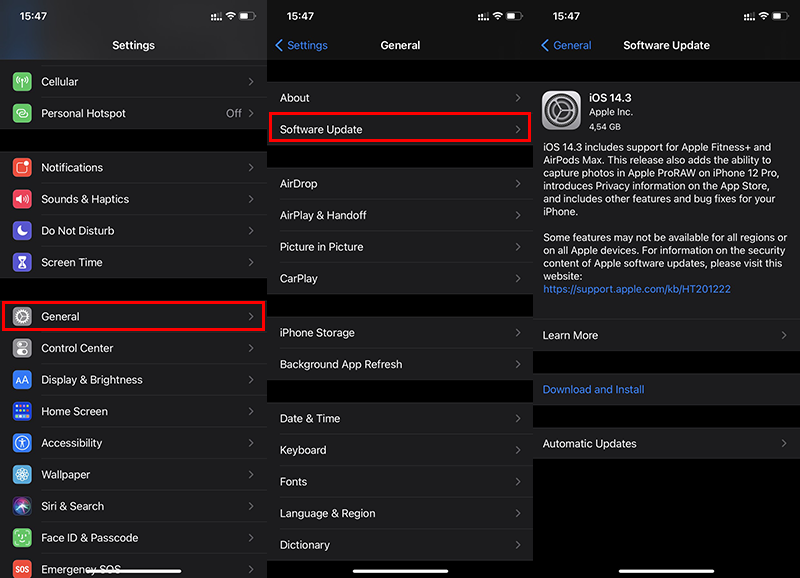
Apple thường xuyên phát hành bản vá lỗi Bluetooth trong các bản cập nhật iOS. Đây là giải pháp quan trọng khi gặp lỗi Bluetooth iOS 17 hoặc lỗi Bluetooth iOS 18 sau khi nâng cấp:
Bước 1: Kết nối WiFi và sạc pin trên 50%
Bước 2: Vào Cài đặt > Cài đặt chung > Cập nhật phần mềm
Bước 3: Nếu có bản cập nhật, chọn "Tải xuống và cài đặt"
Cách 6: Kiểm Tra Thiết Bị Bluetooth
Đôi khi vấn đề không nằm ở iPhone mà ở thiết bị bạn muốn kết nối:
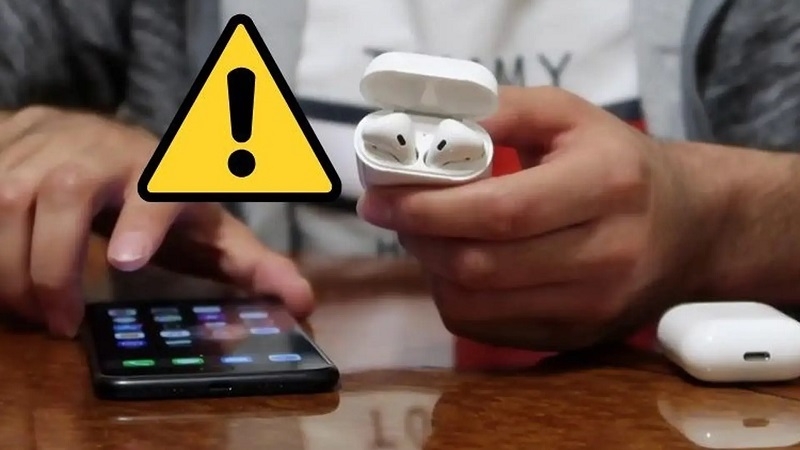
- Kiểm tra pin: Tai nghe/loa Bluetooth có thể hết pin hoặc pin yếu
- Thử thiết bị khác: Kết nối iPhone với một thiết bị Bluetooth khác để xác định lỗi ở đâu
- Khoảng cách: Đảm bảo thiết bị trong phạm vi 10 mét, không có vật cản kim loại
- Reset thiết bị Bluetooth: Tham khảo hướng dẫn của nhà sản xuất để reset về cài đặt gốc
Nếu bạn đang kết nối Apple Watch qua Bluetooth mà gặp sự cố, hãy xem thêm hướng dẫn cách ghép đôi Apple Watch cũ với iPhone mới để thực hiện lại quá trình kết nối đúng cách.
Cách 7: Mang Đi Kiểm Tra Phần Cứng
Nếu đã thử tất cả các cách trên mà iPhone vẫn không kết nối được Bluetooth, có thể IC Bluetooth hoặc anten bị hỏng.
Dấu hiệu IC Bluetooth hỏng:
- Biểu tượng Bluetooth bị mờ hoàn toàn, không thể bật
- WiFi cũng gặp lỗi (vì dùng chung chip)
- Máy từng rơi nước, va đập mạnh
Giải pháp: Liên hệ Techcare Đà Nẵng để được kiểm tra miễn phí và báo giá thay IC Bluetooth chính hãng. Thời gian sửa: 1-2 giờ.
Kinh nghiệm thực tế từ TechCare
- Tình huống 1 — AirPods không ghép lại được sau khi đổi điện thoại: Khách hàng chuyển từ iPhone cũ sang iPhone mới, AirPods vẫn hiện trong danh sách Bluetooth của máy cũ nên không xuất hiện để ghép trên máy mới. Kỹ thuật viên hướng dẫn khách vào máy cũ (hoặc thiết bị Apple đang đăng nhập cùng Apple ID) để "Quên thiết bị này" trước, sau đó đặt AirPods vào hộp, mở nắp và giữ nút phía sau hộp cho đến khi đèn nhấp nháy trắng để vào chế độ ghép nối, máy mới nhận diện và ghép nối thành công ngay.
- Tình huống 2 — Loa Bluetooth ngắt kết nối liên tục dù đã ghép thành công: Một khách hàng báo loa Bluetooth cứ vài phút lại tự ngắt khi dùng tại quán cà phê đông người. Sau khi kiểm tra, thiết bị vẫn kết nối ổn định khi mang về nhà, cho thấy nguyên nhân là nhiễu sóng 2.4GHz từ nhiều thiết bị Wi-Fi/Bluetooth xung quanh chứ không phải lỗi ở iPhone. Khách được tư vấn giữ khoảng cách gần hơn với loa và tránh đặt điện thoại cạnh các thiết bị phát sóng khác, không cần thực hiện bất kỳ thao tác đặt lại nào trên máy.
Khi nào cần mang máy đến kỹ thuật viên
Nên mang máy đến kiểm tra trực tiếp thay vì tiếp tục tự xử lý khi gặp một trong các dấu hiệu sau:
- Đã thử đầy đủ các bước ở mục 4 (kể cả Đặt Lại Cài Đặt Mạng và cập nhật iOS) nhưng vẫn không kết nối được với bất kỳ phụ kiện nào
- Biểu tượng Bluetooth bị mờ hoàn toàn, không thể bật được trong Cài Đặt
- Wi-Fi cũng đồng thời mất kết nối hoặc chập chờn tương tự Bluetooth
- Máy từng rơi, va đập mạnh hoặc tiếp xúc với nước trước khi xuất hiện lỗi
- Máy từng được sửa chữa, thay màn hình hoặc thay linh kiện ở nơi không chính hãng trước đó
Trong các trường hợp này, kỹ thuật viên cần kiểm tra trực tiếp phần cứng (module không dây, anten) để xác định chính xác nguyên nhân trước khi đưa ra phương án sửa chữa, thay vì tự phán đoán tại nhà.
Địa chỉ: 133 - 135 Hàm Nghi, phường Thanh Khê, Đà Nẵng
Hotline: 02363.663.333
- Kiểm tra miễn phí trong 30 phút
- Sửa lấy ngay - không giữ máy
- Bảo hành linh kiện chính hãng 6-12 tháng
Câu Hỏi Thường Gặp (FAQ)
Trên đây là cách sửa lỗi iPhone không kết nối được Bluetooth hiệu quả được tổng hợp từ kinh nghiệm thực tế của đội ngũ kỹ thuật viên Techcare Đà Nẵng. Với hơn 10 năm kinh nghiệm sửa chữa iPhone và đã xử lý hơn 5.000 ca lỗi kết nối không dây, chúng tôi tin rằng những phương pháp này sẽ giúp bạn khắc phục được 90% các trường hợp lỗi Bluetooth ngay tại nhà. Bạn cũng nên xem thêm tổng hợp thủ thuật iPhone hữu ích giúp tối ưu pin và bảo mật để tránh các lỗi kết nối xảy ra lại trong quá trình sử dụng.
Nguồn tham khảo chính thức
Các bước khắc phục trong bài được đối chiếu với tài liệu hỗ trợ chính thức của Apple về kết nối Bluetooth:
Apple Support – Connect iPhone to Bluetooth accessories
Apple Support – If a Bluetooth accessory won't connect to your iPhone or iPad
Apple Support – Connect a third-party Bluetooth accessory to your iPhone or iPad












