


Kết nối iPhone không ổn định, hao pin nhanh, hoặc không biết khi nào dùng WiFi, khi nào dùng mạng di động – đây là những vấn đề mà hầu hết người dùng iPhone đều gặp ít một lần. Bài viết này tổng hợp đầy đủ các chuẩn kết nối trên iPhone, từ nguyên lý hoạt động đến cách cấu hình đúng và xử lý lỗi thực tế, dựa trên kinh nghiệm hỗ trợ kỹ thuật trực tiếp của đội ngũ Techcare.vn.
Ngoài việc nắm rõ các cách kết nối iPhone, bạn cũng nên tham khảo thêm các thủ thuật iPhone hữu ích giúp tiết kiệm pin và tăng bảo mật để sử dụng thiết bị hiệu quả hơn.
Chuyên mục: Thủ Thuật Điện Thoại | Tác giả: Lê Minh Khang – Kỹ thuật viên phần cứng & phần mềm iPhone/iOS, TechCare Đà Nẵng | Kiểm duyệt kỹ thuật: Bộ phận Kỹ Thuật iPhone TechCare | Cập nhật lần cuối: 07/07/2026 | Áp dụng từ iOS 17 trở lên, một số vị trí cài đặt có thể khác trên iOS 18/26 | Đã kiểm tra thực tế tại cửa hàng TechCare Đà Nẵng
- Tổng Quan Hệ Thống Kết Nối Trên iPhone
- Kết Nối WiFi Trên iPhone
- Kết Nối Bluetooth Trên iPhone
- Mạng Di Động 4G/5G Trên iPhone
- Điểm Phát Sóng Cá Nhân (Hotspot)
- AirDrop – Chia Sẻ Nhanh Giữa Thiết Bị Apple
- So Sánh Các Loại Kết Nối iPhone
- Bảng Lỗi Kết Nối Thường Gặp Và Cách Xử Lý
- Kinh Nghiệm Thực Tế Từ Đội Ngũ Kỹ Thuật TechCare
- Khi Nào Nên Mang iPhone Đến Kỹ Thuật Viên?
- Lưu Ý An Toàn Khi Kết Nối Mạng Công Cộng Và Roaming
- Câu Hỏi Thường Gặp
Tổng Quan Hệ Thống Kết Nối Trên iPhone
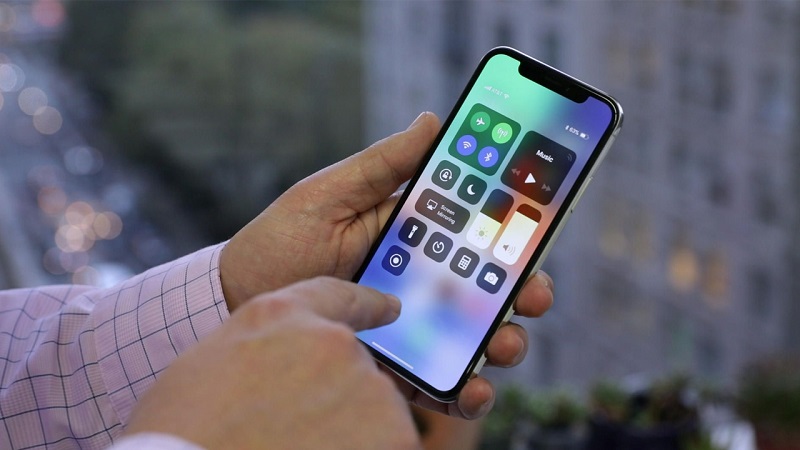
iPhone hỗ trợ nhiều kiểu kết nối không dây, mỗi loại phục vụ mục đích riêng:
- WiFi: Kết nối mạng không dây tốc độ cao qua router.
- Bluetooth: Kết nối tầm ngắn với tai nghe, loa, đồng hồ thông minh hoặc chia sẻ dữ liệu.
- Mạng di động (3G/4G/5G): Sử dụng SIM hoặc eSIM để truy cập internet mọi lúc mọi nơi.
- Điểm phát sóng cá nhân (Hotspot): Chia sẻ kết nối internet từ iPhone cho thiết bị khác.
- AirDrop: Chia sẻ file nhanh giữa các thiết bị Apple (kết hợp WiFi và Bluetooth).
- Kết nối phụ kiện: Như tai nghe có dây, cáp USB cho máy tính.
Nguyên lý cơ bản: Các kết nối không dây (WiFi, Bluetooth, AirDrop) hoạt động độc lập với mạng nhà mạng, trong khi mạng di động phụ thuộc vào SIM và vùng phủ sóng. iPhone thông minh tự động chuyển đổi mạng theo ưu tiên: WiFi > mạng di động (nếu bật WiFi Assist), giúp tiết kiệm dữ liệu và pin.
Kết Nối WiFi Trên iPhone
WiFi là gì và tại sao nên ưu tiên dùng?
WiFi (chuẩn 802.11) truyền dữ liệu qua sóng vô tuyến tần số 2.4 GHz hoặc 5 GHz từ bộ định tuyến (router) đến iPhone. Đây là lựa chọn tối ưu khi ở nhà, văn phòng hoặc quán cà phê vì ba lý do chính:
- Tốc độ cao hơn mạng di động trong hầu hết môi trường trong nhà
- Không tiêu thụ dữ liệu di động – quan trọng khi gói cước có giới hạn
- Tiêu thụ pin thấp hơn so với kết nối 4G/5G liên tục
Cách kết nối WiFi trên iPhone (iOS 17 trở lên)
Bước 1: Vào Cài đặt → chọn Wi-Fi
Bước 2: Gạt công tắc sang phải để bật. Danh sách mạng khả dụng sẽ hiện ra sau 2–3 giây.
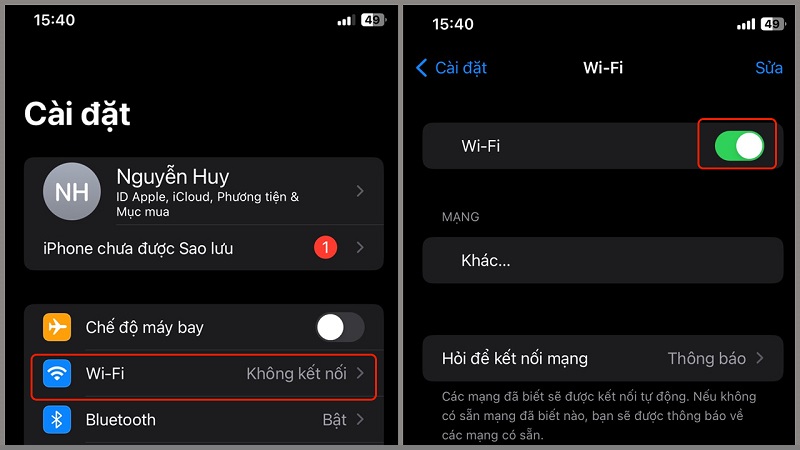
Bước 3: Chọn tên mạng WiFi muốn kết nối. Biểu tượng ổ khóa bên cạnh tên mạng cho biết mạng đó có đặt mật khẩu.
Bước 4: Nhập mật khẩu (nếu có) → nhấn Tham gia. Khi kết nối thành công, dấu tích xanh xuất hiện và biểu tượng WiFi hiện trên thanh trạng thái.
Lưu ý thực tế từ Techcare.vn: Nhiều người dùng nhập đúng mật khẩu nhưng vẫn không kết nối được do router đang phát ở băng tần 5 GHz trong khi iPhone cũ (iPhone 6 trở về trước) chỉ hỗ trợ 2.4 GHz. Kiểm tra băng tần router nếu gặp tình huống này.
Nếu bạn cần chia sẻ mật khẩu WiFi cho người khác mà không muốn đọc từng ký tự, hãy thử ngay cách chia sẻ WiFi bằng mã QR trên iPhone – nhanh và tiện hơn rất nhiều.
Kết Nối Bluetooth Trên iPhone
Bluetooth hoạt động như thế nào?
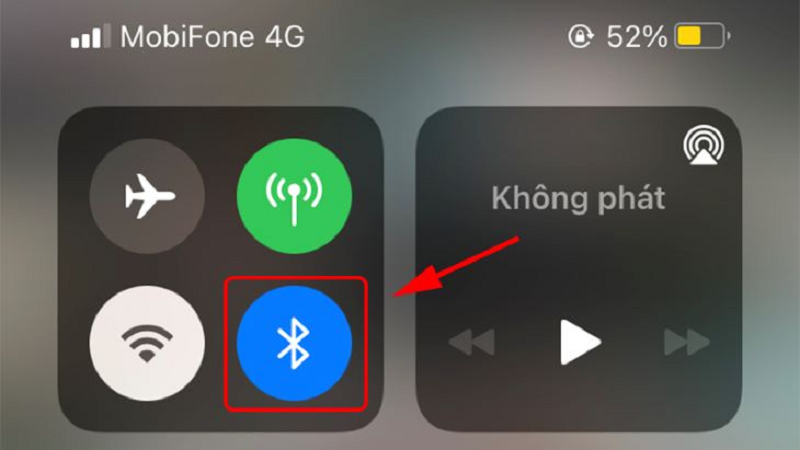
Bluetooth truyền tín hiệu ở tần số 2.4 GHz với công suất thấp, cho phép kết nối các thiết bị trong phạm vi khoảng 10 mét. iPhone hiện tại sử dụng Bluetooth 5.3, cải thiện đáng kể về phạm vi và tốc độ truyền dữ liệu so với các phiên bản cũ.
Ứng dụng thực tế của Bluetooth trên iPhone:
- Tai nghe không dây, loa Bluetooth
- Apple Watch, vòng đeo tay thông minh
- Bàn phím và chuột không dây
- Ô tô (kết nối nghe gọi, phát nhạc)
- Chia sẻ dữ liệu nhỏ, hỗ trợ AirDrop
Cách ghép nối thiết bị Bluetooth lần đầu
Bước 1: Đưa thiết bị vào chế độ ghép nối. Thường thực hiện bằng cách nhấn giữ nút nguồn 3–5 giây đến khi đèn nhấp nháy nhanh (tùy thiết bị, tham khảo hướng dẫn sử dụng đi kèm).
Bước 2: Trên iPhone, vào Cài đặt → Bluetooth → bật Bluetooth.
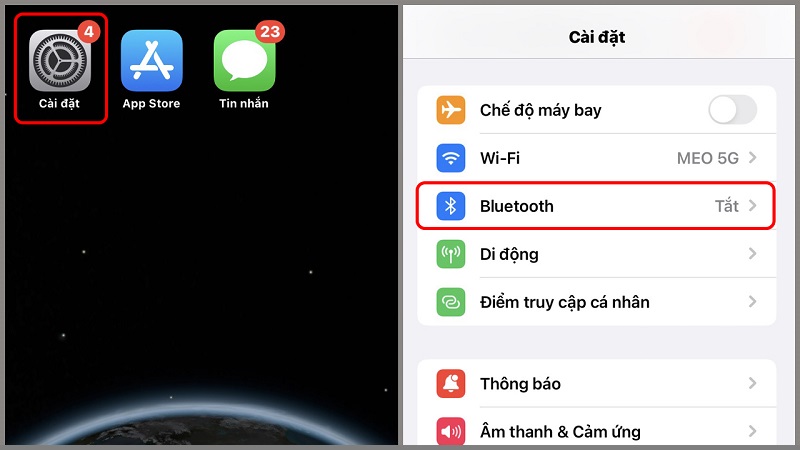
Bước 3: Tên thiết bị xuất hiện trong mục Thiết bị khác. Nhấn vào tên để bắt đầu ghép nối.
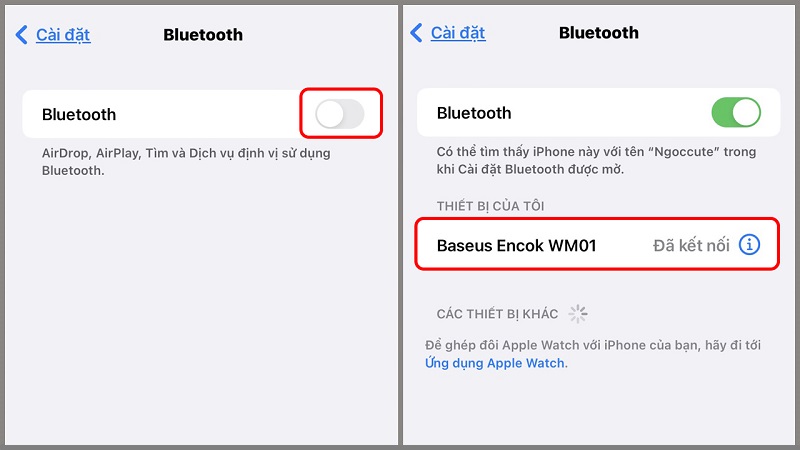
Bước 4: Xác nhận mã PIN 4–6 chữ số nếu hệ thống yêu cầu. Sau khi ghép nối thành công, thiết bị chuyển lên mục Thiết bị của tôi với trạng thái Đã kết nối.
Kể từ lần thứ hai, iPhone tự động nhận diện và kết nối ngay khi thiết bị Bluetooth ở gần và đã bật. Riêng với AirPods, quy trình ghép nối còn nhanh và tiện hơn – xem chi tiết tại bài cách kết nối AirPods với iPhone.
Trường hợp Bluetooth không tìm thấy thiết bị hoặc mất kết nối liên tục, hãy tham khảo ngay cách sửa lỗi iPhone không kết nối được Bluetooth để khắc phục nhanh.
Mạng Di Động 4G/5G Trên iPhone
Sự khác biệt giữa 3G, 4G LTE và 5G
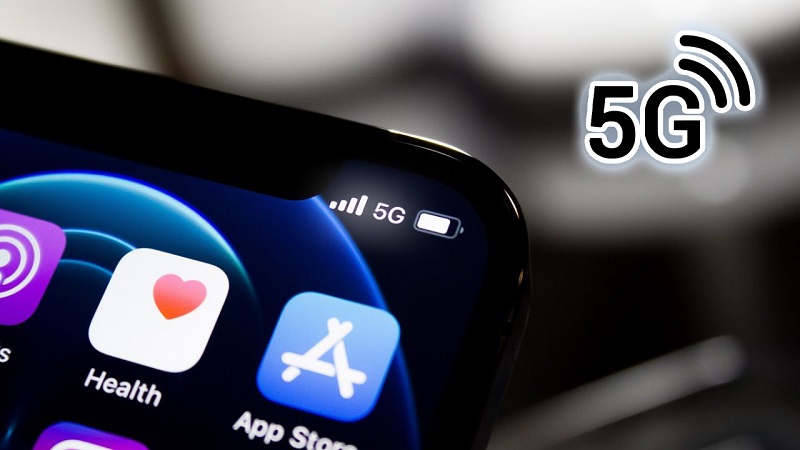
3G (UMTS/HSPA+): Tốc độ tải xuống trung bình 7–21 Mbps. Hiện nay nhiều nhà mạng đang dần tắt hạ tầng 3G.
4G LTE: Tốc độ 50–300 Mbps tùy điều kiện. Đây là chuẩn phổ biến hiện tại, ổn định và có vùng phủ rộng khắp Việt Nam.
5G: Tốc độ lý thuyết lên tới 10 Gbps, thực tế phổ thông đạt 200–500 Mbps. Tiêu thụ pin cao hơn 4G. Hiện đang triển khai tại các thành phố lớn, vùng phủ sóng ngày càng mở rộng.
iPhone 12 trở lên hỗ trợ 5G. Các phiên bản trước sử dụng tối đa 4G LTE.
Cách bật và cấu hình mạng di động
Bật dữ liệu di động: Cài đặt → Di động → gạt Dữ liệu di động sang phải
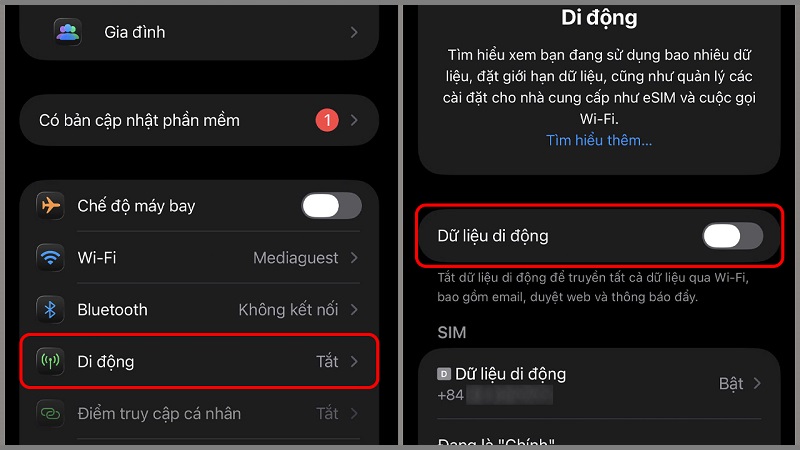
Chọn chế độ mạng (với iPhone hỗ trợ 5G): Vào Cài đặt → Di động → Tùy chọn dữ liệu di động → Giọng nói & Dữ liệu
- 5G Tự động: iOS tự chuyển đổi giữa 5G và 4G LTE tùy theo mức tiêu thụ pin và tín hiệu – đây là lựa chọn được khuyến nghị
- 5G Bật: Luôn ưu tiên 5G, tốc độ cao nhưng hao pin hơn
- LTE: Chỉ dùng 4G, pin lâu hơn, phù hợp khi vùng 5G phủ sóng kém
Để tối ưu mạng di động theo từng nhà mạng và tránh các lỗi cấu hình phổ biến, bạn nên tham khảo thêm mẹo cài đặt mạng dữ liệu cho iPhone hay – bao gồm cả cách thiết lập APN và xử lý sóng yếu.
Điểm Phát Sóng Cá Nhân (Hotspot)
Hotspot là gì và khi nào nên dùng?
Tính năng Điểm truy cập cá nhân (Personal Hotspot) biến iPhone thành bộ định tuyến di động, chia sẻ kết nối mạng di động cho các thiết bị khác qua WiFi, Bluetooth hoặc cáp USB.
Nên dùng khi: Cần kết nối internet gấp cho laptop hoặc máy tính bảng, không có WiFi khả dụng, đang di chuyển công tác.
Không nên lạm dụng vì: Tiêu thụ pin nhanh gấp đôi so với bình thường, hao dữ liệu di động, và làm nóng máy đáng kể khi dùng lâu.
Cách bật Hotspot trên iPhone
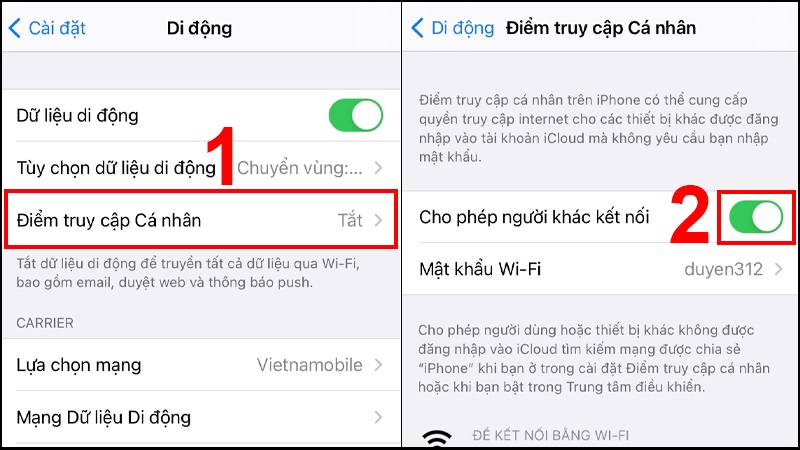
Bước 1: Vào Cài đặt → Điểm truy cập cá nhân
Bước 2: Gạt Cho phép người khác tham gia sang phải
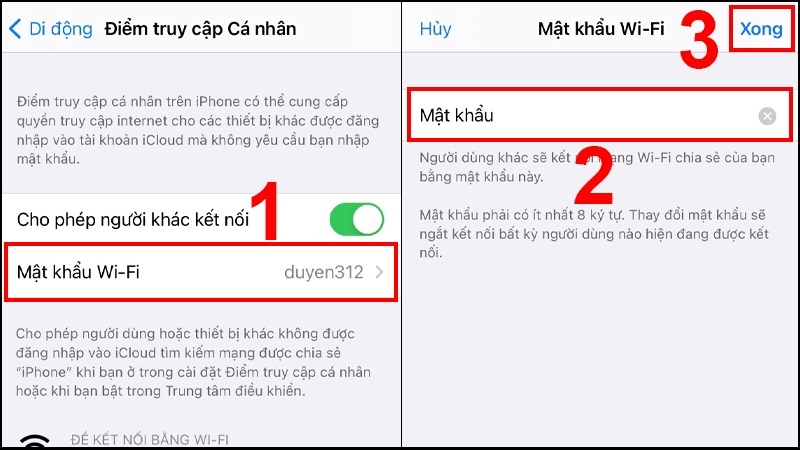
Bước 3: Đặt mật khẩu WiFi mạnh (tối thiểu 8 ký tự, kết hợp chữ và số)
Ba cách kết nối vào Hotspot:
- Qua WiFi: Thiết bị khác tìm tên iPhone trong danh sách WiFi và nhập mật khẩu
- Qua Bluetooth: Ghép nối Bluetooth giữa hai thiết bị trước, sau đó chia sẻ kết nối
- Qua cáp USB: Cắm iPhone vào máy tính, máy tính nhận diện như một kết nối mạng (nhanh , ổn định )
Tính năng Hotspot tức thì (Instant Hotspot): Nếu iPhone và MacBook/iPad dùng cùng tài khoản iCloud và bật Bluetooth, thiết bị Apple có thể kết nối Hotspot mà không cần nhập mật khẩu.
Nếu gặp tình trạng không bật được Hotspot hoặc thiết bị khác không tìm thấy điểm phát, hãy xem hướng dẫn khắc phục lỗi không bật được điểm truy cập cá nhân trên iPhone để xử lý từng trường hợp cụ thể.
AirDrop – Chia Sẻ Nhanh Giữa Thiết Bị Apple
AirDrop hoạt động như thế nào?
AirDrop sử dụng đồng thời WiFi (để truyền dữ liệu tốc độ cao) và Bluetooth (để phát hiện thiết bị lân cận). Không cần internet, không cần hai thiết bị cùng mạng WiFi – chỉ cần cả hai bật WiFi và Bluetooth, trong phạm vi khoảng 9 mét.
Đây là cách truyền tệp tin nhanh giữa các thiết bị Apple, vượt trội hơn nhiều so với gửi qua tin nhắn hay email khi cần chuyển ảnh/video dung lượng lớn.
Cách bật và sử dụng AirDrop
Bật AirDrop:
- Vuốt xuống từ góc trên bên phải để mở Trung tâm điều khiển
- Nhấn giữ vào ô mạng (nhóm nút WiFi/Bluetooth)
- Chọn AirDrop → chọn Chỉ danh bạ hoặc Mọi người (10 phút)
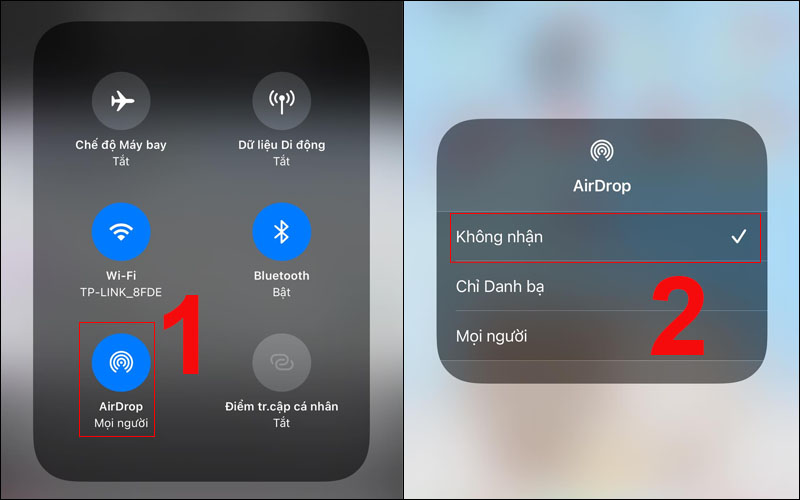
Khuyến nghị bảo mật: Chọn Chỉ danh bạ khi ở nơi đông người. Chọn Mọi người chỉ khi cần nhận từ người chưa có trong danh bạ, và tắt ngay sau khi dùng xong.
Gửi tệp qua AirDrop:
- Mở tệp muốn gửi (ảnh, video, tài liệu)
- Nhấn biểu tượng Chia sẻ (hình vuông có mũi tên)
- Chọn AirDrop
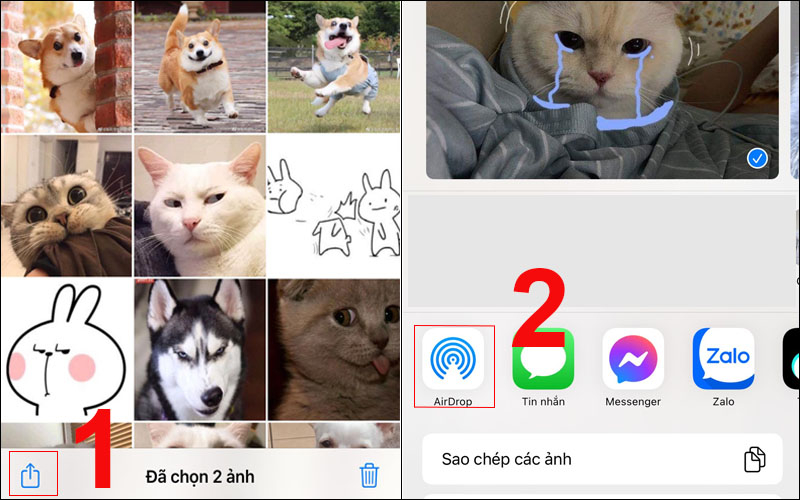
- Chờ tên thiết bị đích xuất hiện → nhấn vào để gửi
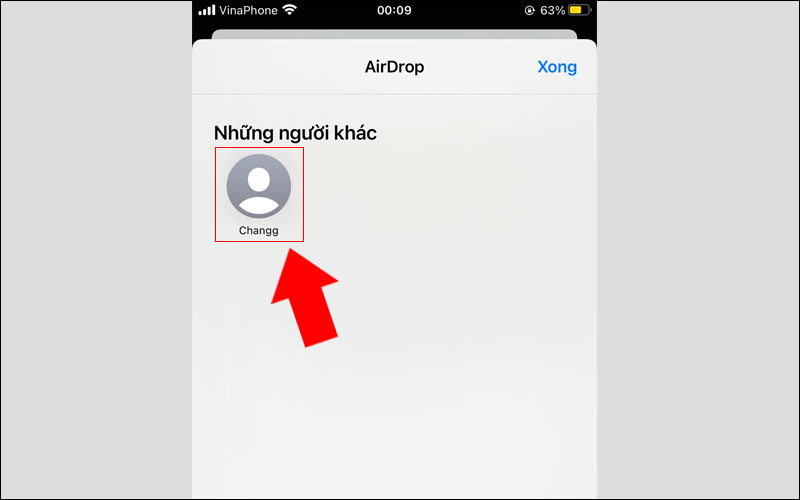
Nhận tệp qua AirDrop:
- Thông báo xác nhận hiện lên: nhấn Nhận để đồng ý
- Tệp tự động lưu vào ứng dụng phù hợp (ảnh → Ảnh, PDF → Tệp, v.v.)
So Sánh Các Loại Kết Nối iPhone
| Tiêu chí | WiFi | Bluetooth | 4G LTE | 5G | Hotspot |
| Tốc độ tối đa | 100–1000+ Mbps | 2–3 Mbps | 50–300 Mbps | 200–1000 Mbps | Phụ thuộc 4G/5G |
| Mức hao pin | Trung bình | Rất thấp | Cao | Rất cao | Rất cao |
| Phạm vi | Phụ thuộc router | ~10 mét | Toàn quốc | Thành phố lớn | ~10–15 mét |
| Chi phí | Miễn phí (tại nhà) | Miễn phí | Theo gói cước | Theo gói cước | Dùng data di động |
| Phù hợp | Ở nhà, văn phòng | Phụ kiện | Di chuyển ngoài | Di chuyển ngoài | Chia sẻ khẩn cấp |
Khuyến nghị sử dụng theo tình huống thực tế
- Ở nhà hoặc văn phòng: Luôn ưu tiên WiFi. Tiết kiệm dữ liệu di động, tốc độ ổn định, không hao pin nhiều.
- Di chuyển ngoài đường, không có WiFi: Dùng 4G LTE hoặc 5G tùy vùng phủ sóng. Bật 5G Tự động để cân bằng tốc độ và pin.
- Nghe nhạc, gọi video khi lái xe: Bluetooth kết nối hệ thống âm thanh ô tô, không cần cầm điện thoại.
- Cần internet gấp cho laptop: Bật Hotspot, ưu tiên kết nối qua cáp USB nếu có (ổn định và ít hao pin ).
- Chia sẻ ảnh/video với bạn bè có thiết bị Apple: AirDrop – nhanh hơn nhiều so với gửi qua ứng dụng nhắn tin.
Bảng Lỗi Kết Nối Thường Gặp Và Cách Xử Lý
| Lỗi thường gặp | Nguyên nhân phổ biến | Hướng xử lý |
| iPhone không bắt được WiFi | Router phát sai băng tần với máy cũ, hoặc máy ở quá xa router | Kiểm tra băng tần router, di chuyển gần router hơn, khởi động lại router và iPhone |
| WiFi có dấu chấm than (!) | Đã kết nối mạng nhưng mạng đó không có internet — router mất kết nối nhà mạng hoặc WiFi công cộng cần đăng nhập xác thực | Kiểm tra router, hoặc mở trình duyệt để đăng nhập trang xác thực nếu là WiFi công cộng |
| Bluetooth không tìm thấy thiết bị | Thiết bị chưa vào chế độ ghép nối, hoặc đã từng ghép với điện thoại khác | Đưa lại thiết bị vào chế độ ghép nối, quên thiết bị cũ trong danh sách Bluetooth rồi ghép lại từ đầu |
| Hotspot không hiện trong cài đặt hoặc không bật được | Gói cước chưa hỗ trợ chia sẻ kết nối, hoặc cần khởi động lại cài đặt mạng | Liên hệ nhà mạng kiểm tra gói cước, thử khởi động lại máy hoặc đặt lại cài đặt mạng |
| AirDrop không thấy thiết bị nhận | Một trong hai máy tắt WiFi hoặc Bluetooth, cài đặt AirDrop đang ở chế độ Đang tắt, hoặc một máy đang phát Hotspot | Kiểm tra lại WiFi/Bluetooth trên cả hai máy, đổi chế độ AirDrop sang Mọi người, tắt Hotspot nếu đang bật |
| 5G không lên hoặc chỉ hiện 4G/LTE | Khu vực chưa có vùng phủ 5G, gói cước chưa hỗ trợ 5G, hoặc cài đặt đang chọn chế độ LTE | Kiểm tra vùng phủ sóng của nhà mạng, xác nhận gói cước hỗ trợ 5G, đổi lại chế độ 5G Tự động hoặc 5G Bật trong cài đặt |
Kinh Nghiệm Thực Tế Từ Đội Ngũ Kỹ Thuật TechCare
🔧 Ghi nhận từ đội ngũ kỹ thuật TechCare Đà Nẵng
Case 1 – iPhone không nhận SIM hoặc eSIM sau khi rơi máy: Một số khách hàng phản hồi máy đột nhiên báo "Không có SIM" sau khi làm rơi điện thoại. Nguyên nhân phần lớn đến từ khay SIM bị lệch hoặc chân kết nối SIM bị ảnh hưởng do va đập, cần kiểm tra và có thể phải thay khay SIM hoặc hàn lại chân kết nối.
Case 2 – Mất hoàn toàn WiFi và Bluetooth cùng lúc: Đây thường là dấu hiệu của lỗi IC WiFi/Bluetooth trên bo mạch, đặc biệt nếu máy từng vào nước hoặc va đập mạnh trước đó. Trường hợp này không thể khắc phục bằng cách reset cài đặt, cần kiểm tra và sửa chữa phần cứng.
Case 3 – Mất kết nối WiFi/Bluetooth sau khi cập nhật iOS: Một số khách gặp tình trạng WiFi chập chờn ngay sau khi lên phiên bản iOS mới. Phần lớn trường hợp được khắc phục bằng cách đặt lại cài đặt mạng; nếu vẫn không cải thiện sau khi đã thử, khả năng cao là vấn đề liên quan đến phần cứng cần được kiểm tra thêm.
Case 4 – Pin tụt nhanh bất thường khi bật 5G hoặc Hotspot lâu: Nhiều khách hàng thắc mắc vì sao máy tụt pin nhanh khi dùng Hotspot hoặc 5G liên tục trong nhiều giờ. Đội kỹ thuật giải thích đây là mức tiêu thụ điện năng bình thường của các tính năng này, không phải lỗi pin, và gợi ý chuyển sang 5G Tự động hoặc dùng Hotspot qua cáp USB để giảm hao pin.
Tổng kết từ đội kỹ thuật: Phần lớn lỗi kết nối phần mềm có thể tự khắc phục bằng cách đặt lại cài đặt mạng hoặc cập nhật iOS. Khi lỗi vẫn tồn tại sau các bước cơ bản này, đặc biệt nếu máy từng rơi hoặc vào nước, khả năng cao đã liên quan đến phần cứng và cần được kiểm tra trực tiếp.
Khi Nào Nên Mang iPhone Đến Kỹ Thuật Viên?
Phần lớn lỗi kết nối có thể tự khắc phục bằng các thao tác phần mềm cơ bản. Tuy nhiên, một số dấu hiệu sau cho thấy vấn đề đã liên quan đến phần cứng và cần được kỹ thuật viên kiểm tra:
- Máy từng rơi xuống nước hoặc bị ẩm trước khi xuất hiện lỗi kết nối.
- Mất hoàn toàn WiFi và Bluetooth cùng lúc, đã thử đặt lại cài đặt mạng nhưng không cải thiện.
- Không nhận SIM hoặc eSIM dù đã thử SIM khác hoặc khởi động lại máy.
- Hotspot mất hẳn khỏi cài đặt dù gói cước đã được nhà mạng xác nhận hỗ trợ.
- Máy nóng bất thường ngay cả khi không dùng 5G hoặc Hotspot.
💡 Gợi ý: Nếu máy còn trong thời hạn bảo hành Apple, nên ưu tiên liên hệ kênh bảo hành chính hãng trước. Với máy đã hết bảo hành, bạn có thể mang đến các trung tâm sửa chữa uy tín như TechCare để được kiểm tra và tư vấn chi phí trước khi quyết định sửa.
Lưu Ý An Toàn Khi Kết Nối Mạng Công Cộng Và Roaming
- WiFi công cộng: hạn chế đăng nhập tài khoản ngân hàng hoặc thông tin quan trọng khi dùng WiFi quán cà phê, sân bay hoặc nơi công cộng không rõ nguồn gốc; ưu tiên dùng mạng di động hoặc mạng tin cậy cho các giao dịch nhạy cảm.
- Roaming khi đi nước ngoài: dữ liệu di động khi roaming có thể phát sinh phí cao hơn đáng kể so với trong nước tùy chính sách từng nhà mạng, nên kiểm tra gói roaming trước khi đi. Theo Apple, WiFi Assist sẽ không tự động chuyển sang dữ liệu di động khi máy đang roaming.
- Hotspot và 5G dùng lâu: có thể khiến dữ liệu di động hao nhanh hơn dự kiến, nên theo dõi mức sử dụng dữ liệu định kỳ tại Cài đặt → Di động.
Câu Hỏi Thường Gặp
iPhone tích hợp một hệ thống kết nối không dây toàn diện, đủ để đáp ứng mọi nhu cầu sử dụng từ truy cập internet, chia sẻ tệp đến kết nối phụ kiện hàng ngày. Hiểu rõ nguyên lý và biết cách cấu hình đúng cho từng loại kết nối giúp thiết bị hoạt động ổn định hơn, tiết kiệm pin tốt hơn và an toàn hơn.
Nếu gặp các vấn đề kết nối phức tạp không tự xử lý được – như lỗi phần cứng ăng-ten WiFi, chip Bluetooth hỏng, hoặc cần tư vấn nâng cấp – đội ngũ kỹ thuật Techcare.vn sẵn sàng hỗ trợ trực tiếp.
Bài viết được kiểm duyệt kỹ thuật bởi đội ngũ Techcare.vn. Thông tin cập nhật theo iOS 17 và các phiên bản mới tính đến thời điểm xuất bản.
Nguồn tham khảo chính thức:
Apple Support – About Wi-Fi Assist
Apple Support – Use cellular data on your iPhone or iPad
Apple Support – View or change cellular data settings on iPhone
Trang hỗ trợ chính thức Apple: Connect iPhone to the internet, Personal Hotspot, AirDrop, Bluetooth accessories, Reset Network Settings (Apple Support)
Ghi nhận thực tế từ quá trình hỗ trợ khách hàng tại cửa hàng TechCare Đà Nẵng












