


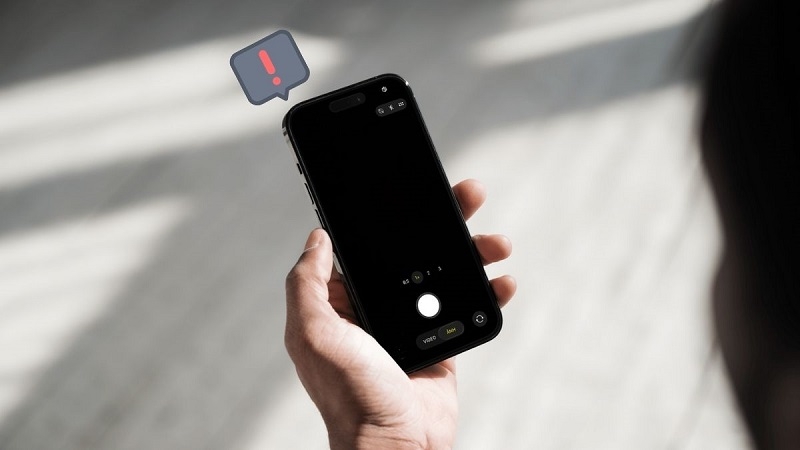
Camera iPhone đột ngột màn hình đen khi mở ứng dụng? Bạn không thể chụp ảnh dù điện thoại vẫn hoạt động bình thường? Đây là tình trạng khá phổ biến mà đội ngũ kỹ thuật tại TechCare Đà Nẵng gặp mỗi ngày.
Theo thống kê từ hơn 100 máy chúng tôi xử lý gần đây, 70% trường hợp camera iPhone bị đen xuất phát từ lỗi phần mềm – nghĩa là bạn hoàn toàn có thể tự khắc phục tại nhà trong vòng 5–15 phút. Chỉ 30% còn lại mới liên quan đến phần cứng và cần kiểm tra chuyên sâu.
Bài viết này tổng hợp 6 cách sửa lỗi camera iPhone bị đen hiệu quả nhất từ kinh nghiệm thực tế của TechCare, giúp bạn xử lý nhanh trước khi quyết định mang máy đi sửa. Nếu bạn muốn khai thác camera iPhone tốt hơn sau khi khắc phục lỗi, hãy tham khảo thêm thủ thuật sử dụng camera iPhone hiệu quả để tối ưu trải nghiệm chụp ảnh.
Nguyên nhân khiến camera iPhone bị đen
Với kinh nghiệm xử lý hàng nghìn thiết bị tại TechCare Đà Nẵng, chúng tôi xác định 4 nhóm nguyên nhân chính:
iPhone bị va đập, rơi rớt hoặc dính bụi bẩn
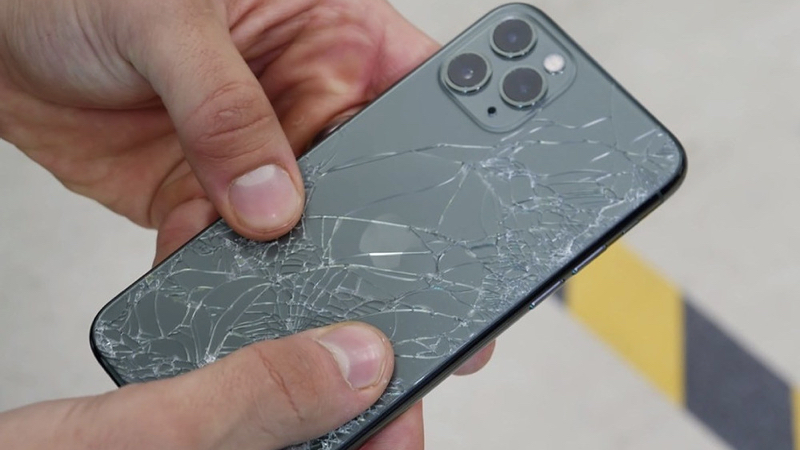
Khi điện thoại bị rơi hoặc va đập mạnh, module camera có thể bị lỏng kết nối hoặc thấu kính bám bụi. Đây là nguyên nhân phổ biến nhất với các dòng không có bảo vệ camera tốt như iPhone X, XR. Trong nhiều trường hợp, người dùng còn gặp thêm tình trạng camera iPhone bị rung liên tục – đặc biệt trên các dòng iPhone cũ sau khi bị va đập.
Camera xuống cấp hoặc hư hỏng phần cứng
Mỗi module camera iPhone có tuổi thọ nhất định, thường 3–5 năm sử dụng liên tục. Sau thời gian dài, linh kiện có thể xuống cấp tự nhiên – đặc biệt phổ biến với iPhone 7, iPhone 8 đời cũ. Một biểu hiện liên quan thường gặp là camera iPhone bị mờ trước khi hoàn toàn mất tín hiệu.
Lỗi hệ điều hành iOS sau khi cập nhật
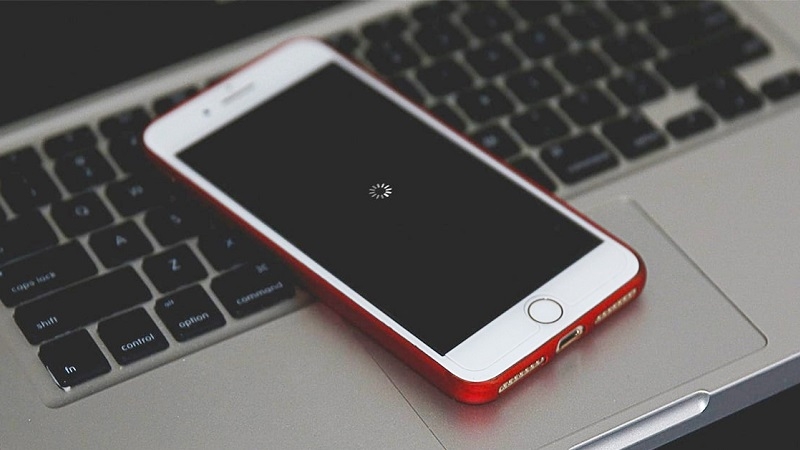
Một số phiên bản iOS (đặc biệt iOS 14.6, iOS 15.0 beta) từng gây lỗi camera bị đen sau khi cập nhật do xung đột ở tầng API camera. Đây là lỗi phần mềm tạm thời và thường được Apple vá trong bản cập nhật tiếp theo.
Xung đột ứng dụng camera bên thứ 3
Cài đặt nhiều ứng dụng chụp ảnh cùng lúc (VSCO, Halide, ProCamera...) có thể gây xung đột quyền truy cập camera. Theo thống kê nội bộ của TechCare, hơn 30% trường hợp camera iPhone bị đen sau cập nhật iOS có liên quan đến các ứng dụng bên thứ 3 chưa được cập nhật tương thích.
Bảng so sánh nhanh: Phần mềm hay phần cứng?
Trước khi thực hiện bất kỳ bước sửa chữa nào, hãy xác định loại lỗi bạn đang gặp:
| Dấu hiệu | Nguyên nhân / Xử lý |
| Camera đen nhưng vẫn chụp được | Lỗi ứng dụng – tự sửa được |
| Camera đen hoàn toàn, không phản hồi | Lỗi phần cứng – cần kiểm tra chuyên sâu |
| Camera đen sau khi cập nhật iOS | Lỗi phần mềm – cập nhật bản vá mới |
| Camera đen kèm máy nóng bất thường | Lỗi nghiêm trọng – mang đi sửa ngay |
| Camera đen sau khi rơi/va đập | Lỏng module – cần kiểm tra phần cứng |
Mẹo nhanh: Nếu camera hoạt động bình thường khi mở từ màn hình khóa (vuốt sang trái) nhưng bị đen khi mở từ icon – đây gần như chắc chắn là lỗi ứng dụng, không phải phần cứng.
6 cách sửa lỗi camera iPhone bị đen hiệu quả nhất
Cách 1: Kiểm tra xem camera có bị che chắn không
Nghe có vẻ đơn giản, nhưng theo kinh nghiệm thực tế tại TechCare, khoảng 15% trường hợp camera bị đen chỉ do:
- Ốp lưng kém chất lượng che một phần ống kính
- Tay cầm điện thoại vô tình chặn lens
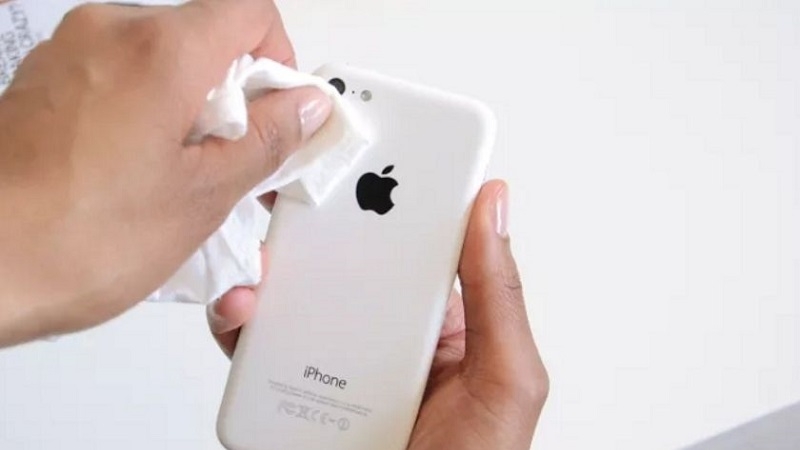
- Bụi bẩn, vân tay dính dày trên kính bảo vệ camera
Cách khắc phục: Tháo ốp lưng ra, lau nhẹ camera bằng khăn microfiber sạch (không dùng giấy vệ sinh), đảm bảo không có vật cản. Đơn giản nhưng giải quyết được 1/7 trường hợp gặp tại trung tâm.
Cách 2: Chuyển đổi giữa camera trước và camera sau
Bước này giúp xác định chính xác lỗi thuộc camera nào – quan trọng để định hướng xử lý đúng. Đặc biệt nếu camera trước gặp sự cố, cần lưu ý đây có thể liên quan đến tình trạng iPhone mất camera trước – một lỗi phần cứng cần kiểm tra riêng.
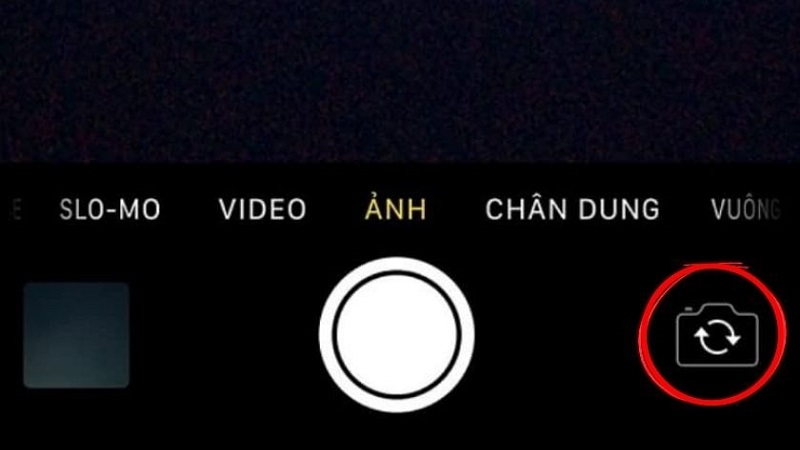
Chuyển đổi camera trước và sau
Bước 1: Mở ứng dụng Camera
Bước 2: Nhấn vào biểu tượng mũi tên hai chiều (đổi camera)
Bước 3: Kiểm tra xem camera còn lại có hoạt động không
Phân tích kết quả:
- Một camera hoạt động, một camera đen → Lỗi phần cứng cục bộ, cần kiểm tra chuyên sâu
- Cả hai camera đều đen → Nhiều khả năng là lỗi phần mềm, tiếp tục các bước dưới đây
Cách 3: Đóng hoàn toàn ứng dụng Camera và khởi động lại
Đây là cách đơn giản nhất giải quyết lỗi do ứng dụng bị lag tạm thời – hiệu quả với khoảng 20% trường hợp.
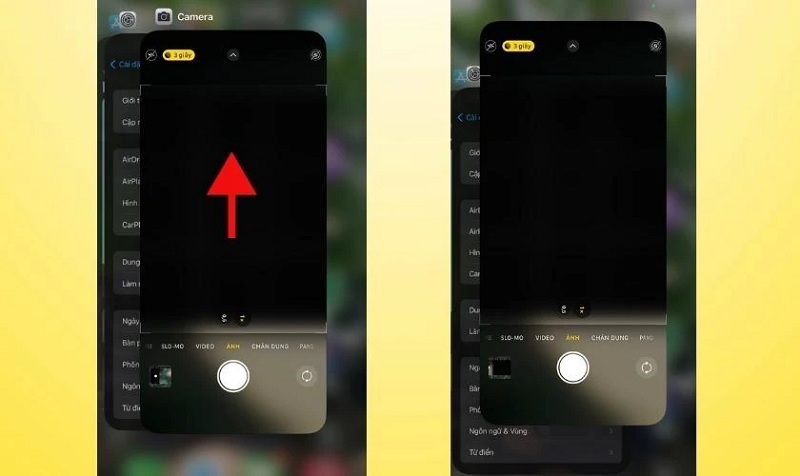
Đóng app camera hoàn toàn khi xảy ra lỗi camera iPhone bị đen
Bước 1: Vuốt lên từ dưới màn hình (hoặc nhấn đúp nút Home trên iPhone đời cũ)
Bước 2: Tìm ứng dụng Camera trong danh sách app đang chạy nền
Bước 3: Vuốt lên để đóng hoàn toàn
Bước 4: Chờ 10–15 giây, mở lại Camera
Nếu vẫn bị đen, hãy tắt máy hoàn toàn (giữ nút nguồn + kéo thanh tắt nguồn), chờ 30 giây rồi bật lại.
Cách 4: Cập nhật hoặc xóa ứng dụng camera gây xung đột
Theo thống kê từ TechCare, hơn 30% trường hợp camera iPhone bị đen sau cập nhật iOS có liên quan đến app bên thứ 3 chưa tương thích. Nếu bạn đang dùng các app chụp ảnh hoặc gọi video, hãy đảm bảo chúng được cấp đúng quyền – đây cũng là lý do nhiều người tham khảo thêm cách chụp ảnh đẹp trên iPhone để hiểu rõ hơn cách các app camera hoạt động.
Cách 4a – Cập nhật ứng dụng
Bước 1: Mở App Store → Nhấn vào biểu tượng cá nhân (góc trên bên phải)

Chọn vào biểu tượng cá nhân
Bước 2: Cuộn xuống phần "Bản cập nhật khả dụng"
Bước 3: Tìm các app camera (Instagram, Snapchat, VSCO...) → Nhấn "Cập nhật"
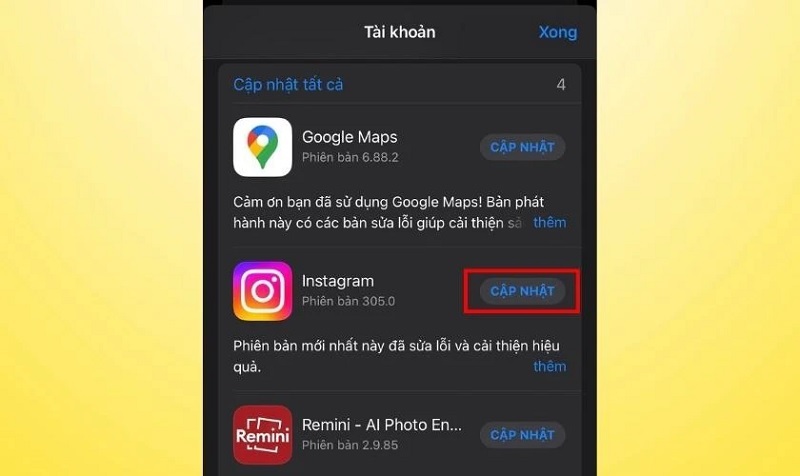
Nhấn nút Cập nhật
Cách 4b – Xóa ứng dụng gây xung đột
Bước 1: Nhấn giữ vào icon ứng dụng nghi gây lỗi → Chọn "Xóa ứng dụng"
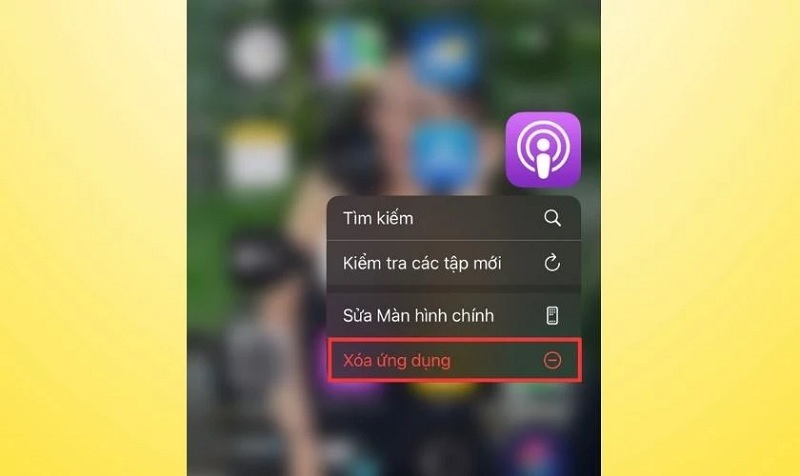
Chọn vào mục Xóa ứng dụng
Bước 2: Xác nhận "Xóa ứng dụng" lần nữa

Nhấn vào mục Xóa ứng dụng
Bước 3: Khởi động lại iPhone và kiểm tra lại camera
Cách 5: Cập nhật iOS lên phiên bản mới nhất
Apple thường xuyên phát hành bản vá khắc phục lỗi camera. Nếu bạn đang chạy iOS cũ hoặc bản beta, việc cập nhật thường giải quyết vấn đề ngay.
Bước 1: Vào Cài đặt → Cài đặt chung
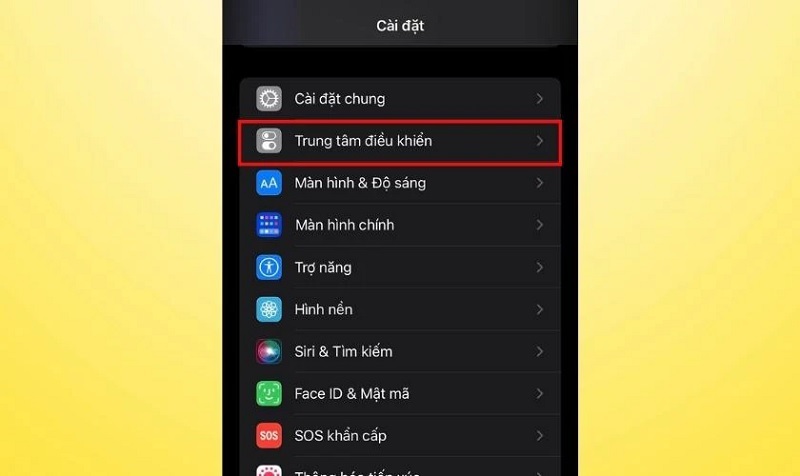
Chọn vào mục Cài đặt chung
Bước 2: Chọn Cập nhật phần mềm
Bước 3: Nếu có bản mới: chọn "Tải về và cài đặt" (đảm bảo pin > 50% và kết nối WiFi)

Chọn Tải về và cài đặt
Bước 4: Chờ 15–30 phút để cập nhật hoàn tất, sau đó kiểm tra camera
Lưu ý: Hãy sao lưu dữ liệu (iCloud hoặc iTunes) trước khi cập nhật iOS để tránh mất dữ liệu trong trường hợp hiếm gặp.
Cách 6: Đặt lại tất cả cài đặt về mặc định
Nếu 5 cách trên không hiệu quả, hãy reset toàn bộ cài đặt hệ thống. Thao tác này KHÔNG xóa ảnh, video hay dữ liệu cá nhân.
Bước 1: Vào Cài đặt → Cài đặt chung
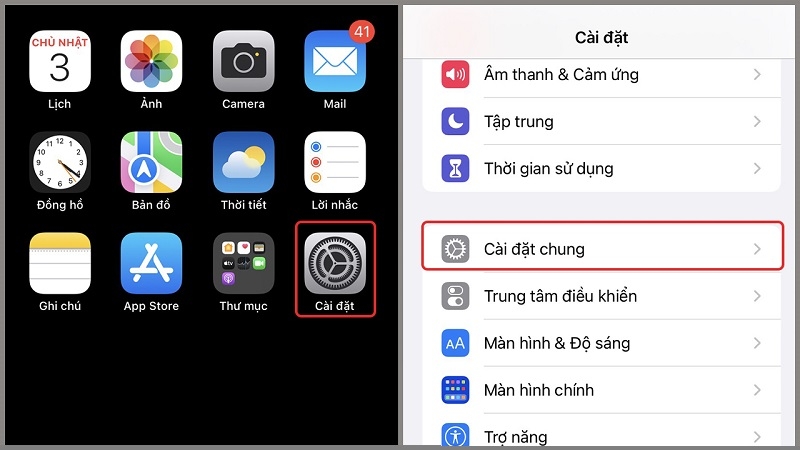
Bước 2: Cuộn xuống → Chọn "Chuyển hoặc Đặt lại iPhone"

Bước 3: Chọn "Đặt lại" → "Đặt lại tất cả cài đặt"
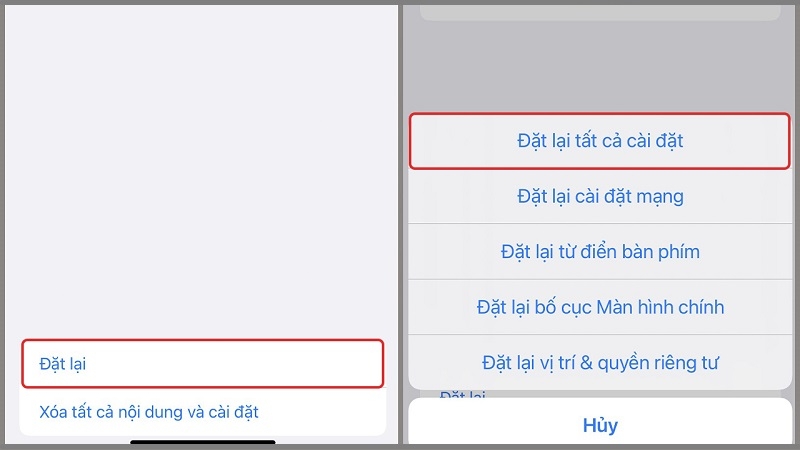
Bước 4: Nhập mật khẩu → Xác nhận
Sau khi reset, tất cả cài đặt camera, WiFi, thông báo sẽ về mặc định nhà máy – nhưng ảnh và dữ liệu vẫn nguyên vẹn.
Khi nào phải mang iPhone đi kiểm tra chuyên sâu?
Dù phần lớn lỗi có thể tự xử lý, có những tình huống bạn KHÔNG nên tự sửa tại nhà:
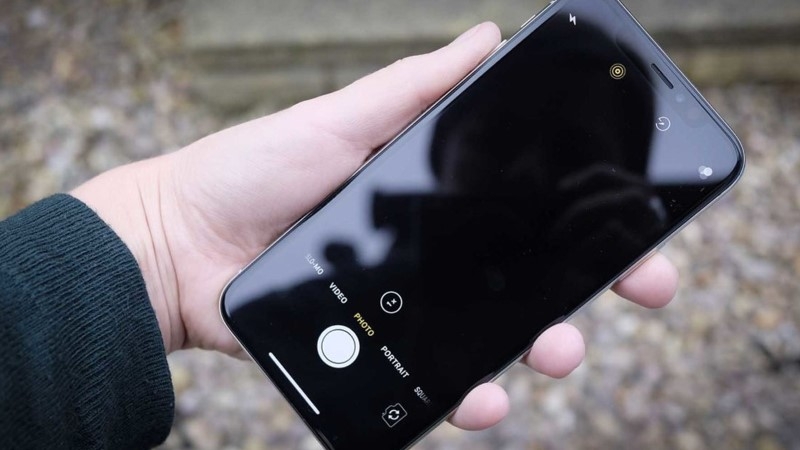
- Camera vẫn đen sau khi đã thử hết cả 6 cách trên
- iPhone từng bị rơi mạnh hoặc tiếp xúc nước trước đó
- Màn hình camera nhấp nháy liên tục hoặc có vệt sọc lạ
- Xuất hiện điểm đen bất thường trong ảnh chụp
- iPhone nóng bất thường khi mở ứng dụng camera
- Lỗi xuất hiện trên iPhone đã dùng hơn 4–5 năm
Khuyến cáo từ TechCare: Nếu lỗi camera xuất hiện sau khi iPhone bị va đập, ĐỪNG tự tháo máy tại nhà. Hãy đến trung tâm uy tín để kiểm tra module camera, cable flex và bo mạch chính – tránh gây hỏng nặng hơn.
Ngoài vấn đề camera, nếu bạn muốn tối ưu toàn diện thiết bị, hãy tham khảo thêm các thủ thuật iPhone hữu ích giúp sử dụng hiệu quả, tiết kiệm pin và bảo mật tốt hơn.
Câu hỏi thường gặp (FAQ)
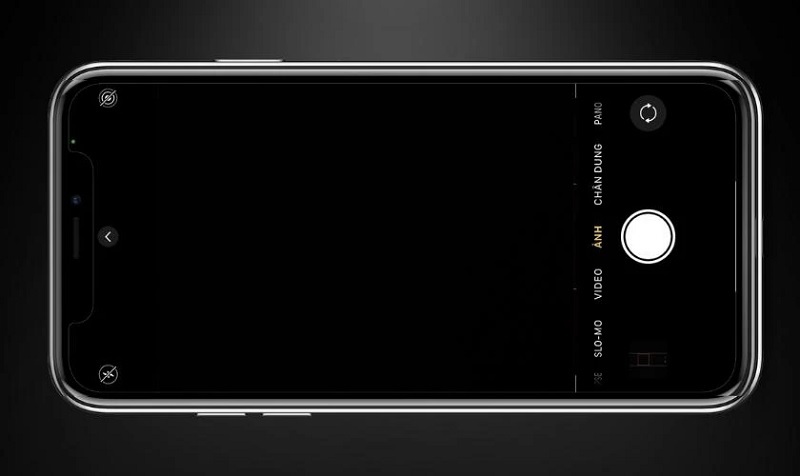
Camera iPhone bị đen là lỗi phổ biến nhưng hoàn toàn có thể tự khắc phục trong phần lớn trường hợp. Theo thống kê thực tế từ TechCare Đà Nẵng, 70% lỗi do nguyên nhân phần mềm – bạn có thể tự sửa tại nhà với 6 cách trong bài mà không tốn một đồng. Sau khi khắc phục xong, đừng quên tham khảo thêm cách tắt âm thanh chụp ảnh iPhone để chụp ảnh thoải mái hơn mà không làm phiền xung quanh.
Tuy nhiên, nếu sau khi thử đủ 6 bước camera vẫn màn hình đen – đặc biệt khi iPhone từng bị rơi hoặc dính nước – đây là dấu hiệu hư hỏng phần cứng. Lúc này, mang máy đến trung tâm sửa chữa uy tín sẽ tiết kiệm thời gian và tránh rủi ro phát sinh thêm.
Gọi ngay để được tư vấn hoặc đặt lịch kiểm tra miễn phí tại techcare.vn












