


Mất iPhone không chỉ khiến bạn thiệt hại về thiết bị mà còn tiềm ẩn nguy cơ lộ thông tin cá nhân, tài khoản ngân hàng và dữ liệu quan trọng. Vì vậy, biết cách khóa iPhone từ xa ngay khi bị mất là việc cực kỳ quan trọng. Ngoài việc biết cách khóa iPhone từ xa, bạn cũng nên tham khảo thêm các thủ thuật iPhone hữu ích giúp tăng bảo mật và sử dụng thiết bị an toàn hơn. Trong bài viết này, TechCare sẽ hướng dẫn bạn cách bật Chế độ mất (Lost Mode) qua iCloud để khóa máy, định vị và bảo vệ dữ liệu chỉ trong vài phút.
Vì sao cần khóa iPhone ngay khi bị mất?
Khi iPhone bị mất hoặc bị trộm, việc khóa iPhone từ xa giúp bạn:

- Bảo vệ dữ liệu cá nhân: Ngăn chặn người khác truy cập vào ảnh, tin nhắn, email, và các ứng dụng trên điện thoại.
- Bảo mật tài khoản ngân hàng: Tránh nguy cơ mất tiền từ các ứng dụng banking, ví điện tử đã đăng nhập trên máy.
- Định vị iPhone bị mất: Xác định vị trí hiện tại của thiết bị thông qua tính năng Find My iPhone.
- Hiển thị thông tin liên hệ: Người nhặt được có thể liên lạc với bạn để trả lại máy.
Đây chỉ là một phần trong hệ thống bảo mật tổng thể trên iPhone. Bạn nên hiểu rõ cách Face ID, mật khẩu và quyền riêng tư hoạt động để bảo vệ thiết bị toàn diện hơn.
Kinh nghiệm từ TechCare:
Tại TechCare Đà Nẵng, chúng tôi thường xuyên hỗ trợ khách hàng xử lý iPhone bị mất bằng cách kích hoạt Chế độ mất và bảo mật iCloud. Trong nhiều trường hợp, khách hàng đã tìm lại được máy nhờ tính năng gửi vị trí sau cùng và thông điệp hiển thị trên màn hình khóa.
Điều kiện để có thể khóa iPhone từ xa
Để có thể khóa iCloud chống trộm và sử dụng tính năng định vị iPhone bị mất, bạn cần đảm bảo các điều kiện sau:
- Đã bật tính năng Tìm iPhone (Find My iPhone) trước khi mất máy.
- iPhone đang kết nối internet (qua Wi-Fi hoặc 4G/5G).
- Bạn nhớ chính xác Apple ID và mật khẩu của tài khoản iCloud.
- Thiết bị chưa bị xóa dữ liệu hoàn toàn (Factory Reset).
Nếu chưa bật đầy đủ các lớp bảo mật, bạn nên khóa ứng dụng trên iPhone để hạn chế rủi ro bị truy cập trái phép ngay cả khi ai đó vượt qua màn hình khóa.
Lưu ý quan trọng: Nếu iPhone đã bị tắt nguồn hoặc không có kết nối mạng, lệnh khóa sẽ được thực hiện ngay khi máy bật lại và kết nối internet.
Cách bật Tìm iPhone trước khi bị mất máy
Trước khi tìm hiểu cách khóa iPhone khi bị mất, bạn nên kích hoạt tính năng Find My iPhone ngay từ đầu. Đây là bước quan trọng giúp bạn có thể bảo mật dữ liệu khi mất điện thoại.
Bước 1: Truy cập cài đặt Apple ID
Mở ứng dụng Cài đặt tại màn hình chính của iPhone. Sau đó, nhấn vào tên tài khoản Apple ID của bạn ở đầu màn hình.
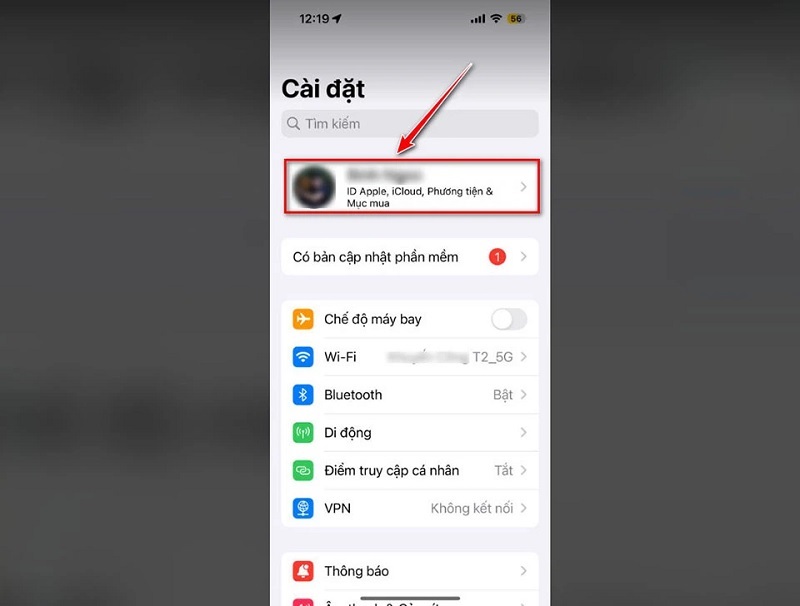
Nhấn vào tên tài khoản Apple ID
Bước 2: Chọn mục Tìm
Trong danh sách tùy chọn, tìm và nhấn vào Tìm (hoặc Find My nếu bạn dùng giao diện tiếng Anh) để mở giao diện quản lý cài đặt tính năng Tìm iPhone.
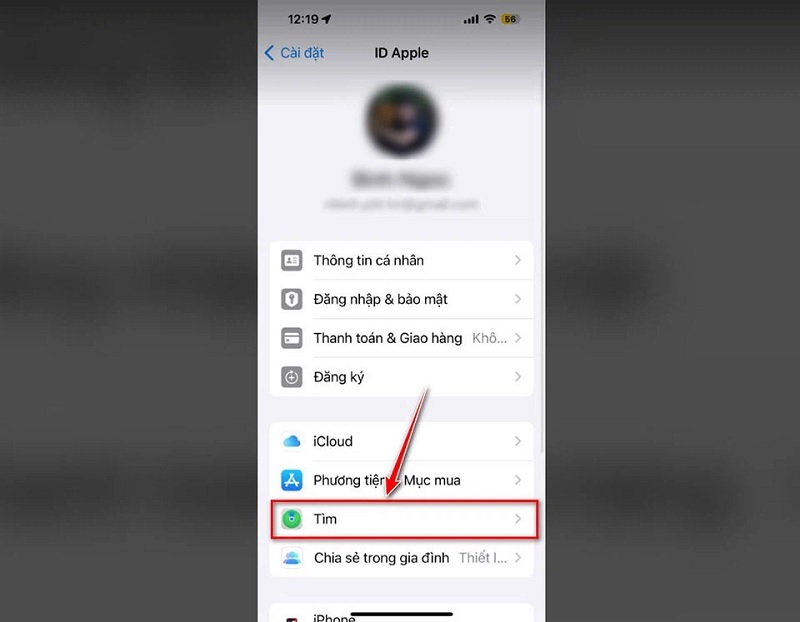
Nhấn vào nút Tìm
Bước 3: Kích hoạt Tìm iPhone
Tại giao diện mới, kéo thanh trượt ở tùy chọn Tìm iPhone sang phải để bật tính năng. Khi thanh trượt chuyển sang màu xanh là đã kích hoạt thành công.
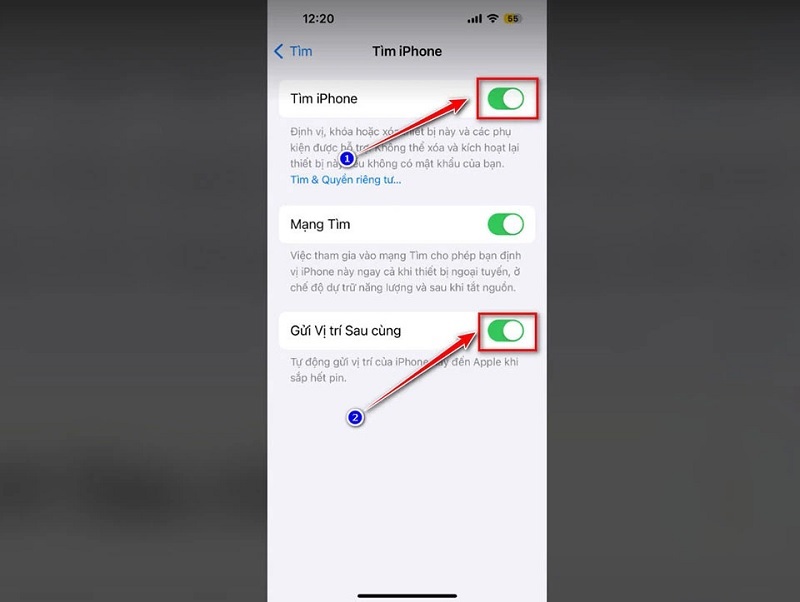
Kéo thanh trượt ở tùy chọn Tìm iPhone sang phải
Bước 4: Bật tính năng Gửi vị trí sau cùng (khuyến nghị)
Đây là tính năng vô cùng hữu ích mà bạn nên kích hoạt. Khi bật Gửi vị trí sau cùng, iPhone sẽ tự động gửi thông tin vị trí cuối cùng về iCloud khi pin sắp hết. Điều này giúp bạn biết vị trí thiết bị ngay cả khi máy đã tắt nguồn.
Chuyên gia TechCare khuyến nghị:
Ngay khi mua iPhone mới, bạn nên bật sẵn Find My iPhone và Gửi vị trí sau cùng để phòng trường hợp thất lạc thiết bị. Đây là lớp bảo vệ đầu tiên và quan trọng cho dữ liệu của bạn.
Cách khóa iPhone khi bị mất bằng iCloud
Khi điện thoại iPhone của bạn không may bị mất, hãy thực hiện ngay các bước sau để khóa iPhone từ xa và bảo vệ thông tin:
Bước 1: Truy cập iCloud.com
Mở trình duyệt web bất kỳ (Chrome, Safari, Edge...) trên máy tính, laptop hoặc điện thoại khác. Sau đó truy cập vào địa chỉ: https://www.icloud.com
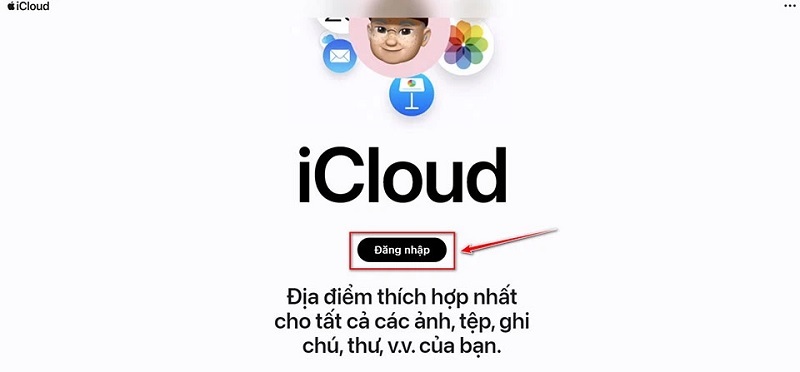
Bước 2: Đăng nhập Apple ID
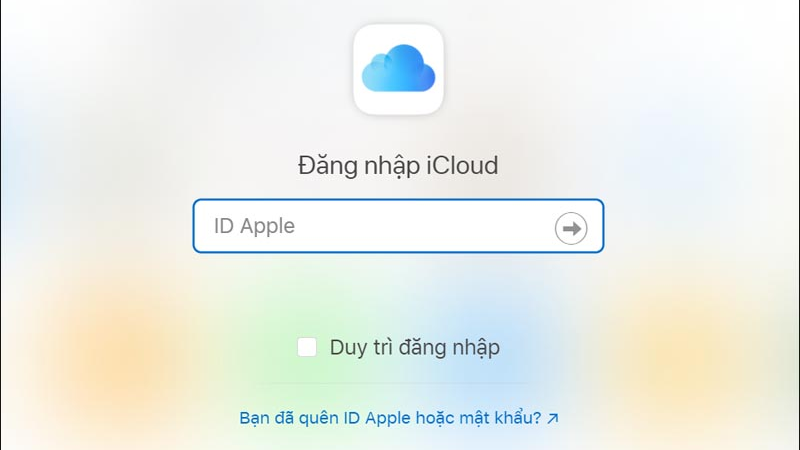
Nhập Apple ID và mật khẩu của tài khoản iCloud đang sử dụng trên iPhone bị mất. Nếu bật xác thực hai yếu tố, hãy nhập mã xác minh được gửi đến thiết bị tin cậy khác của bạn.
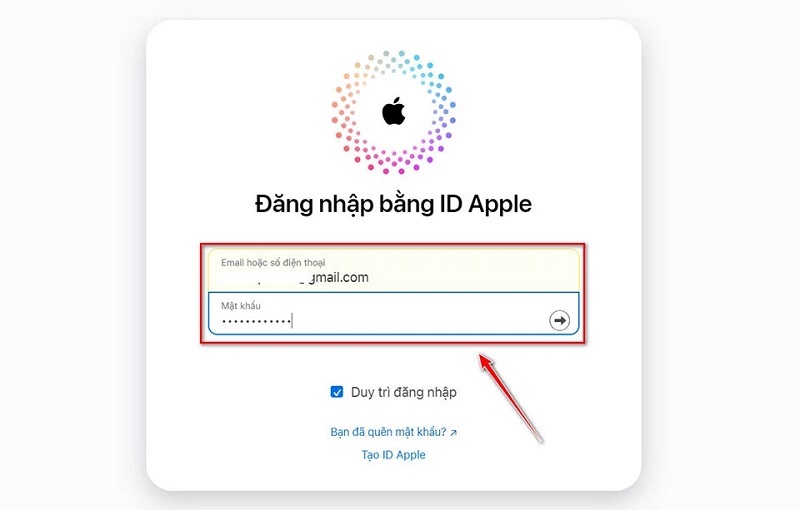
Đăng nhập vào tài khoản iCloud
Bước 3: Chọn tính năng Tìm (Find My)
Sau khi đăng nhập thành công, tìm và nhấn vào biểu tượng Tìm (hoặc Find My). Hệ thống sẽ tự động quét và hiển thị danh sách các thiết bị Apple liên kết với tài khoản của bạn.
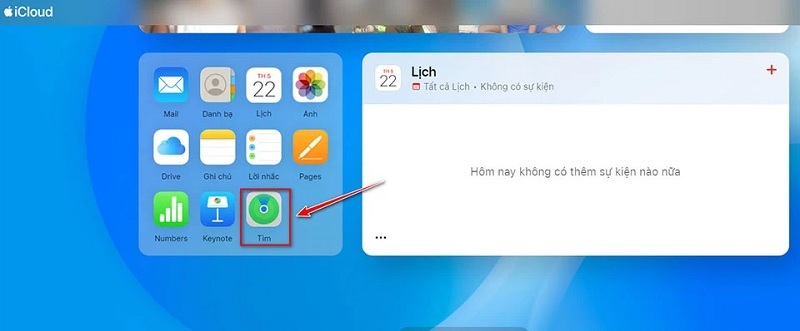
Nhấn vào nút Tìm
Bước 4: Chọn thiết bị cần khóa
Trong danh sách thiết bị hiển thị, nhấn vào tên iPhone mà bạn cần khóa. Bạn sẽ thấy vị trí hiện tại của thiết bị trên bản đồ (nếu máy đang bật và có kết nối mạng).
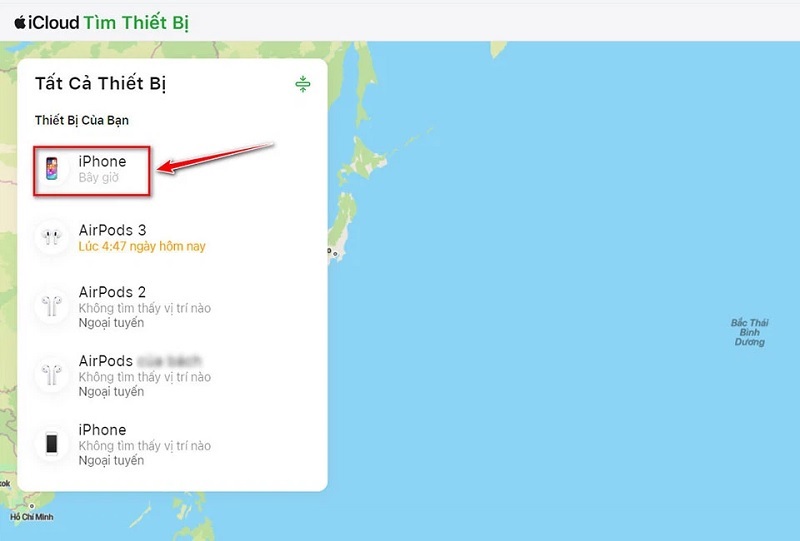
Bước 5: Bật Chế độ mất (Lost Mode)
Sau khi chọn đúng thiết bị, hệ thống sẽ hiển thị các tùy chọn quản lý. Để khóa iCloud khi mất máy từ xa, nhấn vào nút Đánh dấu là bị mất (hoặc Mark As Lost).
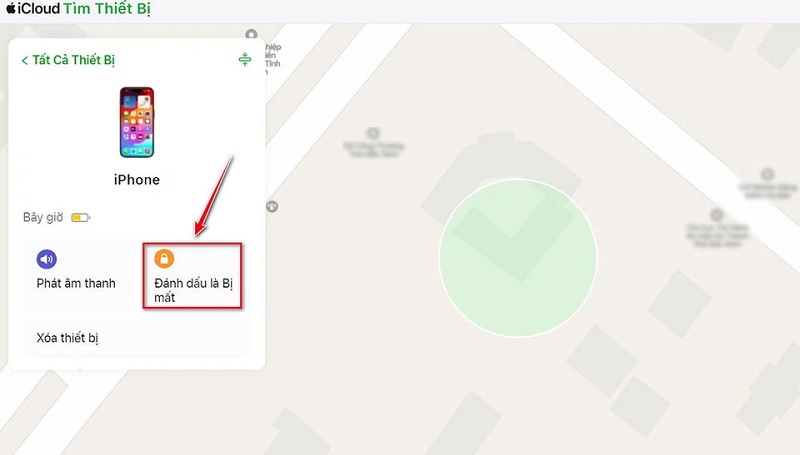
Chọn vào mục Đánh dấu là bị mất
Khi Chế độ mất được kích hoạt, màn hình sẽ yêu cầu bạn:
- Nhập số điện thoại để người nhặt được có thể liên hệ với bạn.
- Nhập thông điệp hiển thị trên màn hình khóa (ví dụ: "Vui lòng liên hệ tôi để trả lại máy. Xin cảm ơn!").
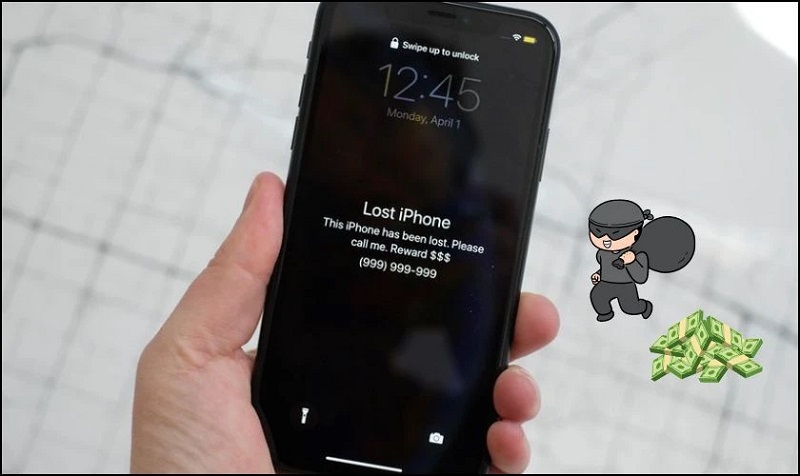
Kết quả: iPhone sẽ bị khóa ngay lập tức. Màn hình khóa sẽ hiển thị số điện thoại và thông điệp của bạn. Người có máy không thể truy cập vào dữ liệu bên trong mà không có mật khẩu Apple ID của bạn.
Sau khi khóa iPhone thì người khác có mở được không?
Câu trả lời là: KHÔNG.
Khi bạn đã kích hoạt Chế độ mất (Lost Mode) qua iCloud, iPhone sẽ bị khóa bởi iCloud Activation Lock. Apple sử dụng nhiều lớp bảo mật như Face ID, mật khẩu và Activation Lock để ngăn chặn truy cập trái phép — bạn có thể tìm hiểu chi tiết hơn tại bài viết về cách xử lý khi Face ID không khả dụng để hiểu rõ cơ chế dự phòng của hệ thống bảo mật iOS.
Người nhặt được hoặc kẻ trộm sẽ:
- Không thể tắt tính năng Tìm iPhone.
- Không thể xóa dữ liệu hoặc khôi phục máy về cài đặt gốc.
- Không thể kích hoạt lại iPhone nếu không có Apple ID và mật khẩu của bạn.
- Không thể đăng nhập bằng tài khoản Apple ID khác.
Điều này có nghĩa iPhone của bạn gần như trở thành "cục gạch" đối với người khác, buộc họ phải trả lại máy cho bạn nếu muốn sử dụng lại.
Khi nào nên xóa dữ liệu iPhone từ xa?
Ngoài tính năng khóa iPhone từ xa, iCloud còn cung cấp tùy chọn Xóa iPhone (Erase iPhone) để xóa toàn bộ dữ liệu trên máy. Tuy nhiên, bạn chỉ nên sử dụng tính năng này trong các trường hợp sau:
- Bạn chắc chắn không thể tìm lại được iPhone: Nếu bạn đã mất máy ở nơi công cộng và không có hy vọng tìm lại.
- Dữ liệu cực kỳ nhạy cảm: iPhone chứa thông tin quan trọng như tài liệu công ty, dữ liệu khách hàng, thông tin tài chính.
- Bạn đã có bản sao lưu đầy đủ: Đảm bảo dữ liệu quan trọng đã được backup trên iCloud hoặc máy tính.
Lưu ý: Sau khi xóa dữ liệu iPhone, bạn sẽ KHÔNG THỂ định vị thiết bị nữa. Vì vậy, chỉ nên xóa khi thực sự cần thiết và đã cân nhắc kỹ.
Câu hỏi thường gặp (FAQ)
Cách khóa iPhone khi bị mất từ xa bằng iCloud là kỹ năng quan trọng mà mọi người dùng iPhone nên biết. Bằng cách kích hoạt sẵn tính năng Find My iPhone và biết cách sử dụng Chế độ mất (Lost Mode), bạn có thể:
- Bảo vệ dữ liệu cá nhân và tài chính khỏi bị đánh cắp
- Định vị iPhone bị mất một cách chính xác
- Tăng khả năng tìm lại thiết bị qua thông điệp liên hệ
- Biến iPhone thành "cục gạch" với người khác nếu không trả lại
Để tránh rủi ro ngay từ đầu, bạn nên kiểm tra iPhone có bị hack không và thiết lập đầy đủ các lớp bảo vệ thiết bị iPhone toàn diện hơn từ trước khi sự cố xảy ra. Ngoài ra, nếu bạn lo ngại về các cuộc gọi lạ hoặc nghe ngóng từ xa, hãy tham khảo thêm cách chặn số lạ trên iPhone để bảo vệ quyền riêng tư toàn diện hơn.
Hãy liên hệ TechCare Đà Nẵng để được hỗ trợ khôi phục tài khoản an toàn, đúng quy trình Apple và tư vấn các biện pháp bảo mật tốt cho thiết bị của bạn. Hy vọng bài viết đã giúp bạn giải quyết được vấn đề đang gặp phải.












