


Google Maps không chỉ là công cụ tìm đường mà còn giúp bạn lưu lại lịch sử di chuyển để dễ dàng xem lại các địa điểm đã ghé thăm. Tính năng này đặc biệt hữu ích cho người mới sử dụng smartphone hoặc người lớn tuổi muốn theo dõi hành trình của mình. Với kinh nghiệm hỗ trợ hàng nghìn người dùng tại TechCare, chúng tôi mang đến hướng dẫn đầy đủ, dễ hiểu, kèm ảnh minh họa để bạn nhanh chóng làm chủ tính năng này. Nếu bạn thường xuyên sử dụng Google Maps, đừng bỏ qua tổng hợp thủ thuật Google đầy đủ giúp tối ưu trải nghiệm trên cả điện thoại lẫn máy tính.
Cập nhật lần cuối: 19/06/2026
Tác giả: Đội ngũ kỹ thuật viên TechCare
Kiểm duyệt kỹ thuật: Trần Đức Biên Trưởng bộ phận kỹ thuật điện thoại TechCare
- Tại sao nên lưu lịch sử di chuyển trên Google Maps?
- Hướng dẫn từng bước lưu lịch sử di chuyển trên Google Maps
- Lưu ý quan trọng về quyền riêng tư khi sử dụng lịch sử vị trí
- Bảng lỗi thường gặp khi dùng Dòng thời gian
- Lưu ý quan trọng về quyền riêng tư khi sử dụng lịch sử vị trí
- Khi nào nên nhờ kỹ thuật viên hoặc bộ phận hỗ trợ?
- Mẹo bổ sung để sử dụng Google Maps hiệu quả hơn
- Câu hỏi thường gặp (FAQ) về lưu lịch sử di chuyển trên Google Maps
Tại sao nên lưu lịch sử di chuyển trên Google Maps?
Tính năng lịch sử vị trí (Google Maps Timeline) đem lại nhiều lợi ích thiết thực:
- Theo dõi hành trình: Xem lại các địa điểm đã đi qua, đặc biệt hữu ích khi cần tìm lại quán ăn, cửa hàng, hoặc địa điểm du lịch đã từng ghé thăm.
- Lên kế hoạch tốt hơn: Dựa trên lịch sử di chuyển để tối ưu lộ trình cho những chuyến đi tương lai, tiết kiệm thời gian và chi phí. Bạn cũng có thể đo khoảng cách trên Google Maps để ước lượng chính xác hơn trước mỗi chuyến đi.
- An toàn và tiện lợi: Đặc biệt hữu ích cho người lớn tuổi hoặc người cần quản lý di chuyển của gia đình một cách đơn giản.
- Kiến thức thực tế: Đội ngũ TechCare đã hỗ trợ hàng nghìn người dùng bật tính năng này thành công, kể cả những ai hoàn toàn mới sử dụng smartphone.
Hướng dẫn từng bước lưu lịch sử di chuyển trên Google Maps
Bước 1: Cài đặt Google Maps nếu chưa có
Mở kho ứng dụng trên điện thoại của bạn:
- Trên iPhone: Mở App Store, tìm kiếm "Google Maps", nhấn Tải về.
- Trên Android: Mở Google Play Store, tìm kiếm "Google Maps", nhấn Cài đặt.
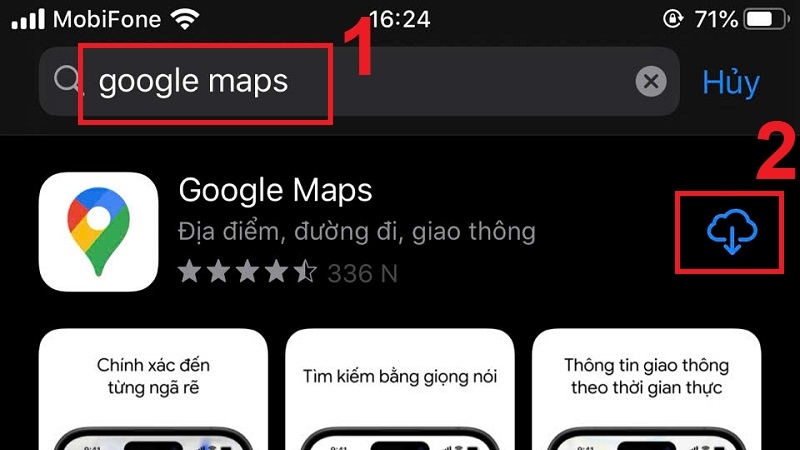
- Chờ ứng dụng cài đặt hoàn tất trước khi chuyển sang bước tiếp theo.
Bước 2: Đăng nhập tài khoản Google
- Mở ứng dụng Google Maps trên điện thoại.
- Nhấn vào biểu tượng tài khoản (hình tròn ở góc trên bên phải).
- Chọn Đăng nhập và nhập email hoặc số điện thoại liên kết với tài khoản Google.
- Nhập mật khẩu và nhấn Tiếp theo.
Lưu ý: Tài khoản Google là yếu tố bắt buộc để lưu lịch sử di chuyển. Nếu chưa có, bạn có thể tạo mới bằng cách chọn Tạo tài khoản trong màn hình đăng nhập. Sau khi có tài khoản, bạn cũng có thể tạo địa điểm trên Google Maps bằng điện thoại để đánh dấu những nơi quan trọng với mình.
Bước 3: Kích hoạt tính năng Lịch sử vị trí (Google Maps Timeline)
- Trong Google Maps, nhấn vào biểu tượng tài khoản và chọn Dòng thời gian của bạn (Your Timeline).
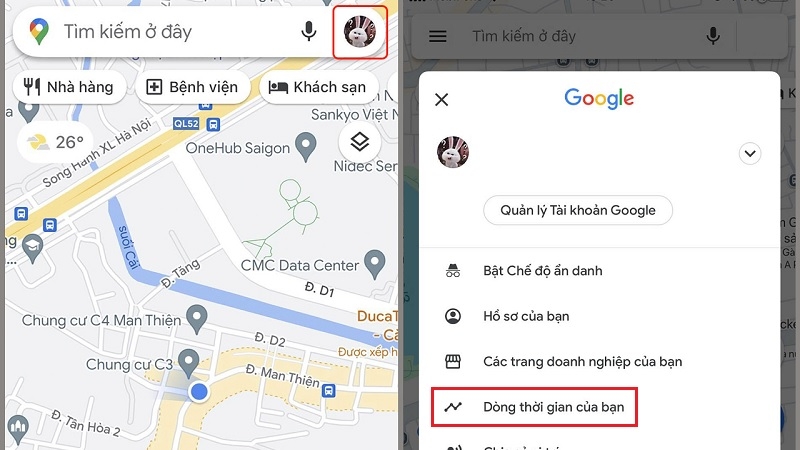
- Nếu lần đầu sử dụng, Google Maps sẽ hỏi bạn có muốn bật Lịch sử vị trí không. Nhấn Bật.
- Xác nhận quyền truy cập vị trí bằng cách chọn Cho phép khi điện thoại yêu cầu.
Mẹo kỹ thuật: Tính năng này chỉ hoạt động khi bạn bật GPS. Google lưu dữ liệu vị trí trên đám mây của bạn – dữ liệu này KHÔNG chiếm bộ nhớ điện thoại. Độ chính xác GPS phụ thuộc vào tín hiệu và môi trường sử dụng.
Bước 4: Xem lại lịch sử di chuyển (xem lại hành trình đã đi)
- Mở Dòng thời gian của bạn trong Google Maps.
- Chọn ngày bạn muốn xem bằng cách nhấn vào lịch ở góc trên cùng.
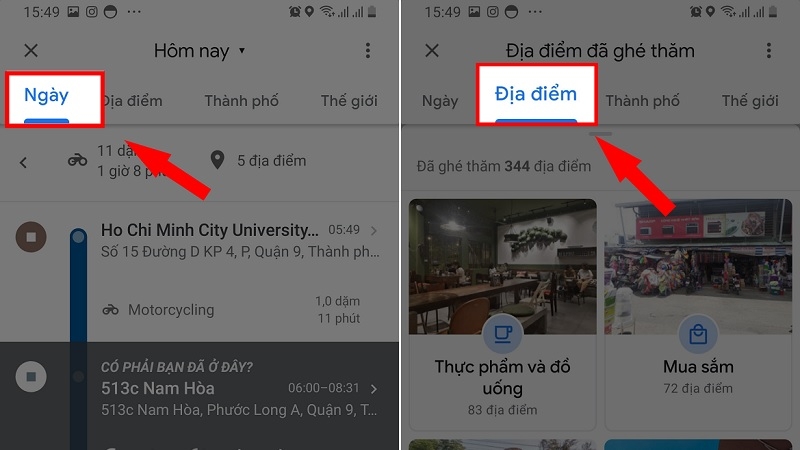
- Google Maps hiển thị bản đồ với các địa điểm đã ghé thăm, kèm thời gian và lộ trình di chuyển.
- Nhấn vào từng địa điểm để xem chi tiết tên, địa chỉ và thời gian ghé thăm.
Bước 5: Lưu hoặc xóa lịch sử di chuyển
- Lưu địa điểm yêu thích: Nhấn vào một địa điểm trên dòng thời gian, chọn Lưu để thêm vào danh sách yêu thích.
- Xóa lịch sử một ngày: Trong Dòng thời gian, nhấn vào biểu tượng thùng rác bên cạnh ngày muốn xóa.
- Xóa toàn bộ lịch sử: Vào Cài đặt > Lịch sử vị trí > Xóa lịch sử vị trí. Lưu ý: Thao tác này là vĩnh viễn, hãy cân nhắc trước khi thực hiện.
Lưu ý quan trọng về quyền riêng tư khi sử dụng lịch sử vị trí
Khi bật tính năng Lịch sử vị trí, Google sẽ lưu dữ liệu hành trình của bạn trên tài khoản. Đây là điều bạn cần biết:
- Google lưu dữ liệu ở đâu? Tất cả dữ liệu lịch sử vị trí được lưu trên máy chủ đám mây của Google, gắn với tài khoản của bạn – KHÔNG phải bộ nhớ điện thoại.
- Ai có thể xem lịch sử của bạn? Chỉ bạn (người đăng nhập tài khoản) mới có thể xem được lịch sử di chuyển của mình.
- Có thể tắt tính năng bất cứ lúc nào: Vào Cài đặt > Dữ liệu cá nhân > Lịch sử vị trí và tắt để dừng ghi. Bạn vẫn giữ lại lịch sử đã lưu trước đó.
- Quản lý quyền riêng tư: Nên kiểm tra và cập nhật cài đặt quyền riêng tư trong tài khoản Google định kỳ tại myaccount.google.com/data-and-privacy. Trong trường hợp lo ngại về bảo mật, bạn cũng có thể tìm điện thoại bị mất qua Google Maps — tính năng này sử dụng cùng dữ liệu vị trí để bảo vệ thiết bị của bạn.
Bảng lỗi thường gặp khi dùng Dòng thời gian
| Tình huống | Nguyên nhân khả năng cao | Cách xử lý |
| Đổi điện thoại mới, Dòng thời gian trống trơn | Chưa bật tính năng sao lưu trước khi đổi máyVào tài khoản | Google trên máy mới, kiểm tra biểu tượng đám mây trong Dòng thời gian; nếu có dấu gạch ngang nghĩa là dữ liệu cũ không phục hồi được |
| Dòng thời gian không ghi lại địa điểm hôm nay | GPS đang tắt, hoặc quyền vị trí của Google Maps chưa được cấp ở mức "Luôn cho phép" | Kiểm tra Cài đặt vị trí của điện thoại và quyền ứng dụng Google Maps |
| Không tìm thấy mục "Dòng thời gian" trên máy tính | Google đã thay đổi cách hiển thị — Timeline không còn xuất hiện trực tiếp trong Maps trên máy tính | Dùng app Google Maps trên điện thoại để xem; trên máy tính chỉ quản lý được qua Hoạt động của tôi |
| Một số địa điểm tự nhiên biến mất khỏi Dòng thời gian | Google tự động xoá các lượt ghé thăm tại địa điểm được xem là "đặc biệt nhạy cảm" (cơ sở y tế, trung tâm tư vấn...) | Đây là cơ chế bảo vệ quyền riêng tư có chủ đích của Google, không phải lỗi |
| Xoá nhầm dữ liệu Dòng thời gian | Nhấn xoá toàn bộ mà chưa kiểm tra kỹ |
Không thể khôi phục nếu chưa bật sao lưu trước đó — cần cẩn trọng trước khi xoá |
Lưu ý quan trọng về quyền riêng tư khi sử dụng lịch sử vị trí
Dữ liệu vị trí là một trong những loại dữ liệu nhạy cảm nhất gắn với tài khoản cá nhân, vì nó có thể hé lộ nơi bạn sống, làm việc, hoặc những địa điểm riêng tư bạn từng đến. Một số điều bạn cần biết:
- Dòng thời gian mặc định tắt và chỉ hoạt động khi bạn đồng ý bật: Đây là nguyên tắc "bạn nắm quyền kiểm soát" mà Google công bố chính thức — không có việc Google tự âm thầm ghi lại lịch sử vị trí nếu bạn chưa bật tính năng này. (support.google.com)
- Dữ liệu có thể được dùng cho mục đích khác ngoài cá nhân hoá: Theo Google, dữ liệu Dòng thời gian (ở dạng ẩn danh hoặc tổng hợp) có thể được dùng để hiển thị thông tin giờ cao điểm, phát hiện/ngăn chặn gian lận, cải thiện dịch vụ Google (bao gồm cả sản phẩm quảng cáo), và giúp doanh nghiệp gần đó ước tính hiệu quả quảng cáo — tuy nhiên Google cho biết chỉ chia sẻ số liệu ước tính, không chia sẻ dữ liệu cá nhân cụ thể với doanh nghiệp.
- Địa điểm đặc biệt nhạy cảm được tự động ẩn: Các lượt ghé thăm tới những nơi như cơ sở y tế, trung tâm tư vấn, phòng khám phá thai, cơ sở hỗ trợ nạn nhân bạo lực gia đình... sẽ được Google Maps tự động xoá khỏi Dòng thời gian ngay sau khi được ghi nhận, nhằm bảo vệ quyền riêng tư của người dùng.
- Ai có thể xem được lịch sử của bạn? Trên nguyên tắc, chỉ tài khoản Google đang đăng nhập mới truy cập được Dòng thời gian của chính mình. Tuy vậy, cần lưu ý: nếu thiết bị dùng chung, đăng nhập sẵn, hoặc bị truy cập trái phép (mất máy, bị hack tài khoản), người khác vẫn có thể xem được dữ liệu này — vì vậy nên đặt mật khẩu/khoá màn hình thiết bị và bảo vệ tài khoản Google bằng xác minh 2 bước.
- Có thể tắt hoặc xoá bất cứ lúc nào: Bạn có thể tắt Dòng thời gian trong phần Kiểm soát hoạt động của Tài khoản Google. Việc tắt tính năng không tự động xoá dữ liệu cũ đã lưu — bạn cần xoá riêng nếu muốn.
- Đặt tự động xoá theo thời gian: Google cho phép chọn tự động xoá dữ liệu Dòng thời gian cũ hơn 3 tháng, 18 tháng hoặc 36 tháng, hoặc chọn không tự động xoá.
- Quản lý định kỳ: Nên kiểm tra và cập nhật cài đặt quyền riêng tư tại myaccount.google.com/data-and-privacy định kỳ. Nếu lo ngại mất thiết bị, bạn cũng có thể tham khảo cách tìm điện thoại bị mất qua Google Maps — tính năng này dùng dữ liệu vị trí riêng, không phải Dòng thời gian.
Khi nào nên nhờ kỹ thuật viên hoặc bộ phận hỗ trợ?
Phần lớn việc bật/xem/xoá Dòng thời gian bạn có thể tự thực hiện theo hướng dẫn trên. Tuy nhiên, nên tìm hỗ trợ kỹ thuật (tại TechCare hoặc trung tâm sửa chữa uy tín) nếu:
- GPS trên máy báo sai vị trí liên tục ở mọi ứng dụng (không riêng Google Maps) — có thể là lỗi phần cứng cảm biến định vị, cần kiểm tra thiết bị trực tiếp.
- Bạn vừa đổi điện thoại và phát hiện mất sạch lịch sử cũ: Trường hợp này không phải lỗi máy mới mà do chưa bật sao lưu trước đó trên máy cũ — kỹ thuật viên có thể hướng dẫn kiểm tra xem máy cũ (nếu còn) có bản dữ liệu nào chưa đồng bộ hay không.
- Tài khoản Google bị xâm nhập (xuất hiện vị trí/thiết bị lạ trong lịch sử hoạt động) — cần xử lý bảo mật tài khoản trước khi tiếp tục dùng tính năng này.
- Bạn không tự tìm được các mục cài đặt mô tả trong bài (giao diện Google Maps có thể khác nhau theo phiên bản/thiết bị) — kỹ thuật viên có thể hỗ trợ trực tiếp trên máy của bạn.
Mẹo bổ sung để sử dụng Google Maps hiệu quả hơn
- Tải bản đồ offline: Tải trước bản đồ khu vực bạn thường đi để sử dụng khi không có internet. Xem thêm: Hướng dẫn tải bản đồ Google Maps offline.
- Chia sẻ lộ trình: Nhấn Chia sẻ vị trí trong Google Maps để gửi hành trình cho người thân theo dõi theo thời gian thực.
- Tiết kiệm pin: Khi không cần ghi lịch sử, tắt tính năng GPS hoặc Lịch sử vị trí để giảm hao pin điện thoại.
- Xem lịch sử trên máy tính: Truy cập maps.google.com, đăng nhập tài khoản Google và chọn Dòng thời gian để xem trên màn hình lớn.
- Tự động xóa lịch sử: Google Maps cho phép cài đặt tự động xóa lịch sử sau 3 tháng, 18 tháng hoặc 36 tháng để bảo vệ quyền riêng tư.
Câu hỏi thường gặp (FAQ) về lưu lịch sử di chuyển trên Google Maps
Lưu lịch sử di chuyển trên Google Maps là một tính năng đơn giản nhưng cực kỳ hữu ích, đặc biệt dành cho người mới sử dụng smartphone hoặc cần quản lý hành trình hàng ngày. Chỉ cần thực hiện 5 bước đơn giản là bạn đã có thể xem lại lịch sử vị trí Google Maps, lưu địa điểm yêu thích và quản lý dữ liệu vị trí hiệu quả.
Đừng quên cài đặt quyền riêng tư để bảo vệ dữ liệu cá nhân của bạn. Nếu gặp khó khăn hoặc cần hỗ trợ thêm, đừng ngần ngại liên hệ TechCare qua website chính thức hoặc hotline — đội ngũ chuyên gia luôn sẵn sàng giúp bạn làm chủ thiết bị!
Nguồn tham khảo
Google Maps Help — Quản lý Dòng thời gian trên Google Maps
Tài khoản Google Trợ giúp — Quản lý dữ liệu trên Dòng thời gian
Google Maps Help — Cách Google đảm bảo tính riêng tư cho dữ liệu trên Dòng thời gian của bạn
Bài viết được kỹ thuật viên TechCare biên soạn và đối chiếu với tài liệu hướng dẫn chính thức từ Google. Nếu bạn phát hiện thông tin cần cập nhật, vui lòng phản hồi qua cskh.techcare@gmail.com.












