


Thiết bị Android đôi khi tự động kích hoạt chế độ an toàn mà người dùng không mong muốn. Điều này khiến nhiều ứng dụng quan trọng không thể hoạt động, gây gián đoạn công việc và giải trí hằng ngày. TechCare.vn nhận thấy đây là một trong những vấn đề được tìm kiếm nhiều nhất từ cộng đồng người dùng Android tại Việt Nam. chúng tôi đã tổng hợp phương pháp tắt chế độ an toàn hiệu quả nhất, phù hợp với từng dòng máy cụ thể.
Bài viết này được biên soạn dựa trên kinh nghiệm xử lý thực tế của đội ngũ kỹ thuật viên TechCare.vn, kết hợp với phản hồi từ hàng nghìn khách hàng đã khắc phục thành công vấn đề tắt Chế độ an toàn trên Android.
Có thể bạn quan tâm: Cách cài tiếng việt cho android không cần root
Có thể bạn quan tâm: Hướng Dẫn Cách Đăng Xuất Messenger Trên Android
Có thể bạn quan tâm: Sao chép danh bạ từ iphone sang samsung
Có thể quan tâm: Cách cài tiếng việt cho android không cần root
Chế Độ An Toàn Là Gì?
Chế độ an toàn (Safe Mode) là tính năng chẩn đoán tích hợp sẵn trong hệ điều hành Android. Khi được kích hoạt, thiết bị chỉ chạy các ứng dụng gốc đi kèm máy, tạm thời vô hiệu hóa toàn bộ ứng dụng người dùng tự cài đặt.
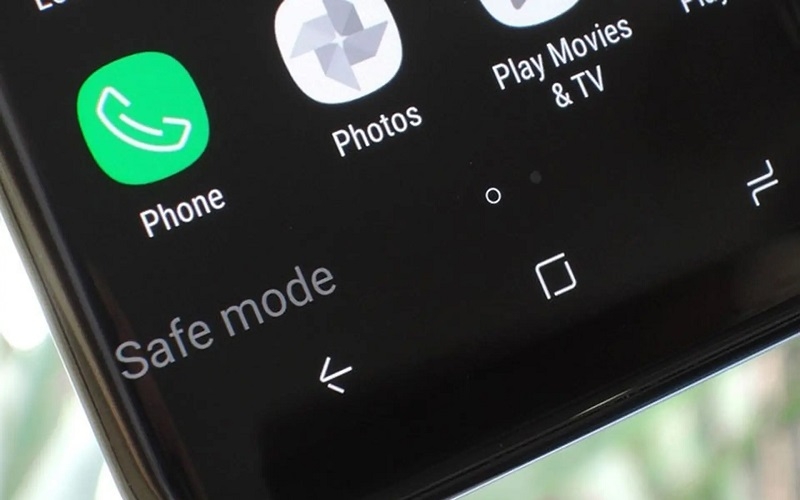
Ở chế độ này, màn hình thiết bị thường hiển thị dòng chữ "Chế độ an toàn" hoặc "Safe Mode" ở góc dưới bên trái. Widget trên màn hình chính biến mất, các ứng dụng bên thứ ba không khởi động được, và hiệu suất máy có thể bị giảm đáng kể.
Google thiết kế tính năng này nhằm giúp người dùng xác định nguồn gốc sự cố. Nếu điện thoại hoạt động bình thường trong chế độ an toàn, vấn đề chắc chắn đến từ ứng dụng bên thứ ba. Ngược lại, nếu sự cố vẫn tiếp diễn, nguyên nhân có thể nằm ở phần cứng hoặc hệ điều hành.
Chế độ an toàn thường được kích hoạt thông qua thao tác nhấn giữ nút nguồn kết hợp với phím âm lượng khi khởi động máy. Tuy nhiên, một số trường hợp thiết bị tự động chuyển sang chế độ này do lỗi phần mềm, nút nguồn bị kẹt, hoặc ứng dụng bảo mật bên thứ ba can thiệp.
Vì Sao Nên Tắt Chế Độ An Toàn
Mặc dù hữu ích cho việc khắc phục sự cố, chế độ an toàn lại hạn chế nghiêm trọng trải nghiệm sử dụng thông thường. Các ứng dụng làm việc như Zalo, Microsoft Teams, hay công cụ giải trí như Spotify, Netflix đều không thể hoạt động trong chế độ này.

Người dùng kinh doanh online gặp khó khăn lớn khi không thể truy cập ứng dụng quản lý bán hàng, ngân hàng điện tử, hay công cụ chỉnh sửa ảnh chuyên nghiệp. Học sinh, sinh viên không thể sử dụng các ứng dụng học tập như Duolingo, Quizlet, hay phần mềm học ngoại ngữ khác.
Về mặt hiệu suất, chế độ an toàn thường làm giảm tốc độ xử lý vì hệ thống chạy ở mức tối thiểu. Kết nối mạng có thể không ổn định, camera không hỗ trợ các tính năng nâng cao, và pin tiêu hao nhanh hơn do hệ thống liên tục kiểm tra trạng thái.
Hướng Dẫn Cách Tắt Chế Độ An Toàn
1. Khởi Động Lại Thiết Bị
Đây là cách nhanh chóng và dễ thực hiện nhất để thoát khỏi chế độ an toàn. Khi khởi động lại, hệ thống sẽ tự động quay về chế độ bình thường trừ khi có ứng dụng gây lỗi nghiêm trọng.
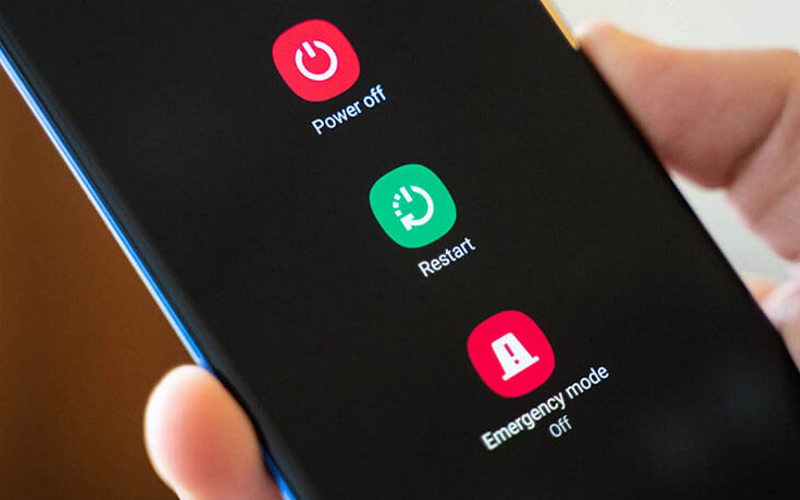
Hướng dẫn thực hiện:
- Nhấn và giữ nút nguồn (Power button) trên cạnh phải hoặc trái của điện thoại.
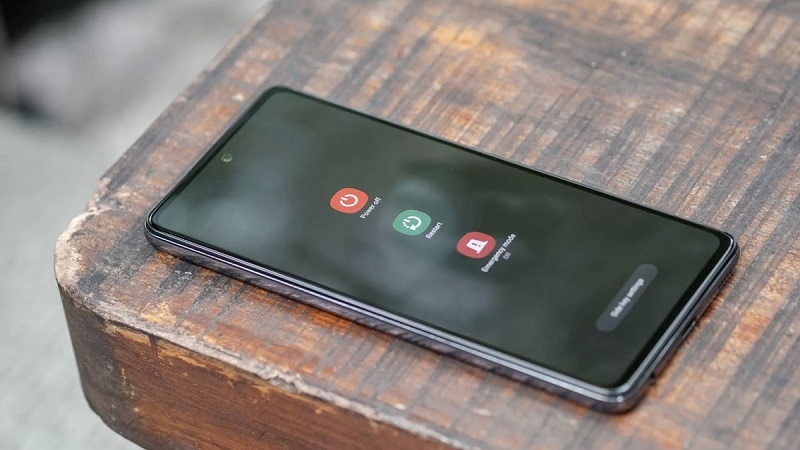
- Trong menu hiện ra, chọn Khởi động lại (Restart) hoặc Tắt nguồn và khởi động lại (Power off and Restart).
- Chờ thiết bị khởi động xong và kiểm tra xem dòng chữ "Chế độ an toàn" đã biến mất chưa.
2. Kiểm Tra Và Tắt Qua Khu Vực Thông Báo
Một số mẫu điện thoại Android hiển thị thông báo trực tiếp về chế độ an toàn trong thanh thông báo, giúp bạn tắt nhanh chóng mà không cần khởi động lại toàn bộ.
Hướng dẫn thực hiện:
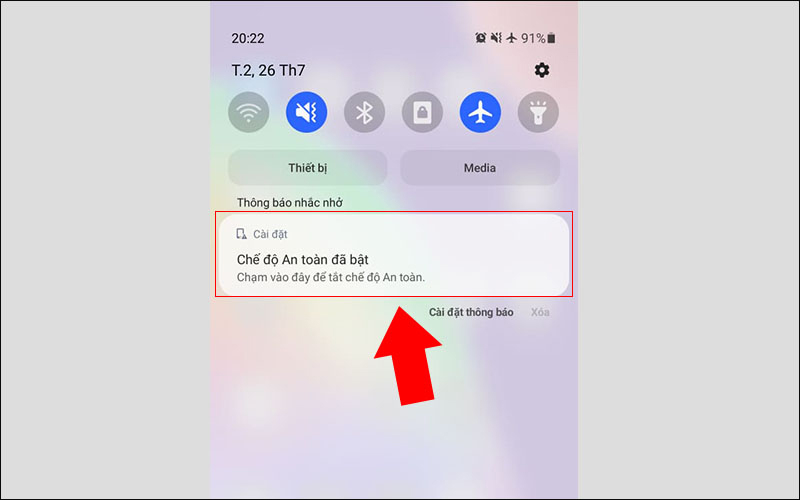
- Kéo thanh thông báo xuống từ đỉnh màn hình (Notification bar).
- Tìm thông báo có nội dung "Chế độ an toàn đang bật" hoặc tương tự.
- Chạm vào thông báo đó, hệ thống sẽ hỏi xác nhận tắt chế độ an toàn và tự động khởi động lại thiết bị.
Tham khảo thêm: Cách tắt quảng cáo youtube trên điện thoại
3. Kiểm Tra Và Xử Lý Ứng Dụng Gây Lỗi
Nếu chế độ an toàn bị kẹt do ứng dụng bên thứ ba bị lỗi hoặc xung đột, bạn cần xác định và xử lý chúng. Thường thì ứng dụng mới cài đặt gần đây là thủ phạm chính, như ứng dụng chỉnh sửa ảnh, VPN hoặc phần mềm tối ưu hóa pin không tương thích.
Hướng dẫn xóa dữ liệu và bộ nhớ đệm ứng dụng:
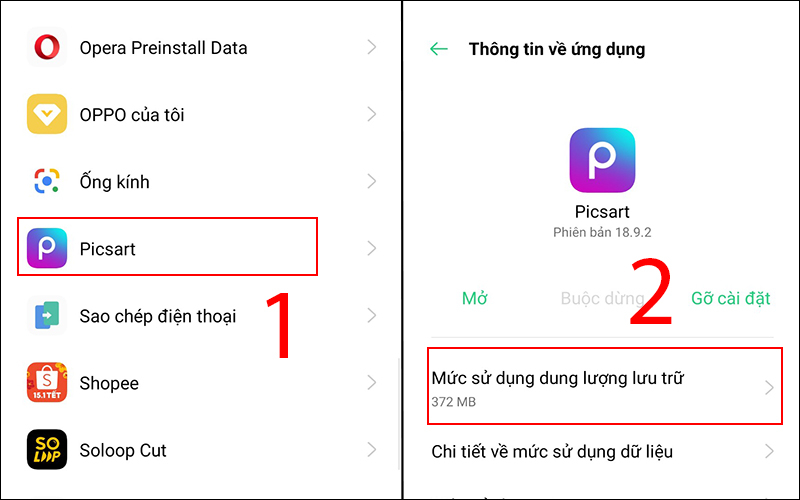
- Bước 1: Mở Cài đặt (Settings) > Chọn Quản lý ứng dụng hoặc Ứng dụng và thông báo (Apps & notifications) > Nhấn vào Danh sách ứng dụng (App list).
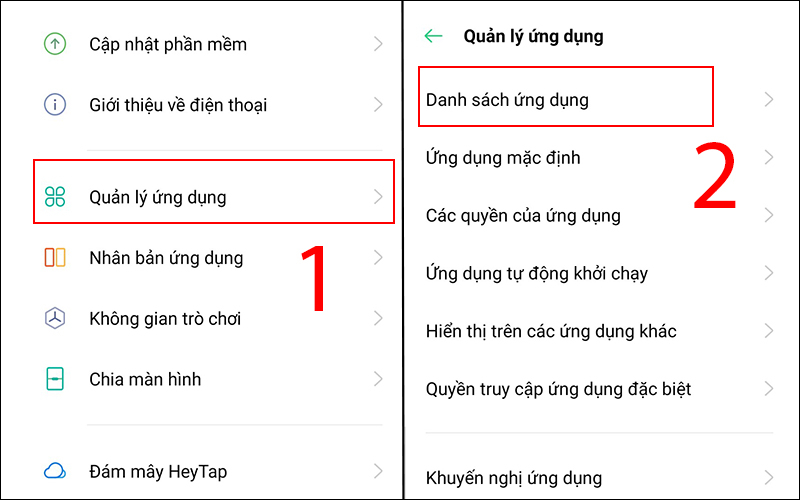
- Bước 2: Tìm và chọn ứng dụng nghi ngờ (ví dụ: ứng dụng cài gần nhất).
- Bước 3: Chọn Mức sử dụng dung lượng lưu trữ (Storage usage).
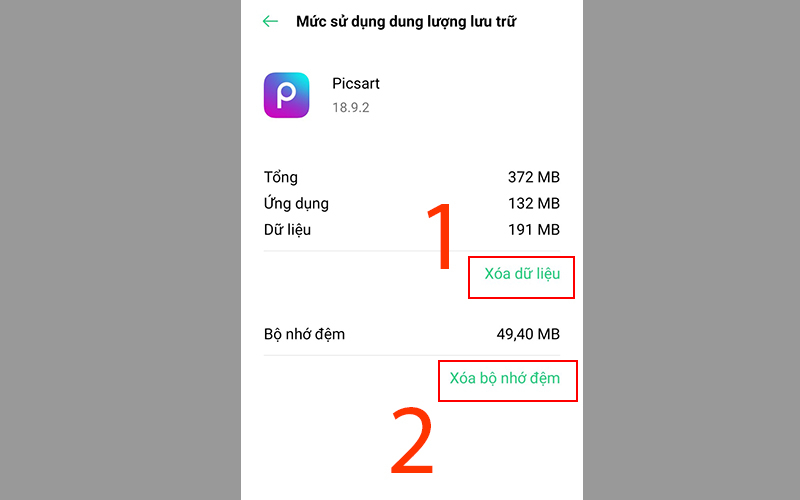
Nhấn Xóa dữ liệu (Clear data) và Xóa bộ nhớ đệm (Clear cache).
- Bước 4: Khởi động lại điện thoại để kiểm tra.
Nếu sau khi xóa mà vẫn không thoát được, hãy gỡ cài đặt ứng dụng hoàn toàn:
- Trong phần thông tin ứng dụng, chọn Gỡ cài đặt (Uninstall).
- Xác nhận và khởi động lại thiết bị.
4. Khôi Phục Cài Đặt Gốc – Giải Pháp Cuối Cùng Khi Các Cách Khác Thất Bại
Nếu tất cả các phương pháp trên không hiệu quả, có thể hệ thống đang gặp vấn đề sâu hơn. Khôi phục cài đặt gốc (Factory Reset) sẽ đưa điện thoại về trạng thái ban đầu, xóa sạch chế độ an toàn cùng các lỗi phần mềm.
Hướng dẫn thực hiện:
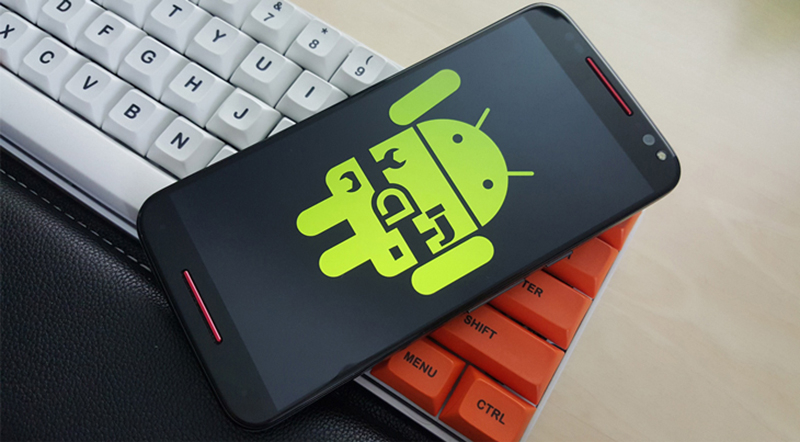
- Bước 1: Sao lưu dữ liệu quan trọng (ảnh, video, danh bạ) qua Google Drive hoặc bộ nhớ ngoài, vì reset sẽ xóa hết mọi thứ.
- Bước 2: Vào Cài đặt > Hệ thống (System) hoặc Sao lưu và đặt lại (Backup & Reset) > Chọn Khôi phục cài đặt gốc (Factory data reset).
- Bước 3: Xác nhận và chờ quá trình hoàn tất (có thể mất 5-10 phút).
- Bước 4: Thiết lập lại điện thoại như mới.
Tham khảo thêm: Cách tắt quảng cáo trên điện thoại samsung
Một Số Mẹo Và Lưu Ý
Kiểm tra nút âm lượng
Nút âm lượng bị kẹt cũng là nguyên nhân phổ biến không kém. Thực hiện kiểm tra tương tự như nút nguồn: quan sát độ đàn hồi, làm sạch bụi bẩn, kiểm tra ảnh hưởng của ốp lưng.
Một số dòng máy Xiaomi, Oppo có thiết kế nút âm lượng khá nhạy, dễ kích hoạt chế độ an toàn khi để máy trong túi quần hoặc ba lô chật. Hãy chú ý cất giữ thiết bị cẩn thận hơn.
Cập nhật hệ điều hành
Các phiên bản Android cũ có nhiều lỗi phần mềm có thể gây ra vấn đề chế độ an toàn. Vào Cài đặt, chọn Cập nhật phần mềm, kiểm tra và cài đặt bản cập nhật mới nhất nếu có.
Bản cập nhật không chỉ sửa lỗi mà còn cải thiện hiệu suất tổng thể. Tuy nhiên, trước khi cập nhật hãy sao lưu dữ liệu và đảm bảo pin trên 50%, kết nối Wi-Fi ổn định.
Xử lý ứng dụng xung đột
Hai ứng dụng cùng loại (ví dụ hai phần mềm diệt virus) có thể xung đột và đẩy thiết bị vào chế độ an toàn. Chỉ nên cài một ứng dụng bảo mật, một ứng dụng dọn rác, tránh trùng lặp chức năng.
Ứng dụng root hoặc công cụ tùy chỉnh hệ thống sâu cũng tiềm ẩn rủi ro cao. Nếu đã root máy, hãy xem xét gỡ bỏ quyền root và khôi phục hệ thống về trạng thái gốc.
Kiểm tra phần cứng tại trung tâm uy tín
Nếu thử tất cả phương pháp mà thiết bị vẫn tự động vào chế độ an toàn, khả năng cao có vấn đề về phần cứng. Nút nguồn hoặc nút âm lượng bị hỏng ở cấp độ sâu, bo mạch chủ có lỗi, hoặc chip điều khiển gặp sự cố.
TechCare.vn khuyến nghị mang máy đến trung tâm bảo hành chính hãng hoặc cơ sở sửa chữa uy tín có trang thiết bị chẩn đoán chuyên nghiệp. Tránh tự ý tháo máy nếu không có kiến thức chuyên môn.
Lời Khuyên Từ TechCare.vn

Phòng ngừa luôn tốt hơn khắc phục. Để tránh gặp phải tình trạng chế độ an toàn không mong muốn, hãy thực hành các thói quen sử dụng an toàn.
Chỉ tải ứng dụng từ Google Play Store hoặc các kênh phân phối chính thức của nhà sản xuất. Ứng dụng từ nguồn không rõ ràng chứa nhiều mã độc, có thể can thiệp sâu vào hệ thống và gây lỗi nghiêm trọng.
Thường xuyên kiểm tra và làm sạch nút vật lý trên thiết bị. Bụi bẩn, mồ hôi, dầu mỡ từ tay tích tụ lâu ngày khiến nút bị kẹt. Vệ sinh định kỳ giúp nút hoạt động bền bỉ hơn.
Cập nhật hệ điều hành và ứng dụng thường xuyên. Các bản vá bảo mật và cập nhật tính năng không chỉ sửa lỗi mà còn nâng cao độ ổn định tổng thể của thiết bị.
Sử dụng ốp lưng, bao da chất lượng từ thương hiệu uy tín. Phụ kiện giá rẻ có thiết kế kém, tạo áp lực không đều lên các nút bấm, dễ gây kích hoạt nhầm chế độ an toàn.
Tránh để thiết bị trong môi trường ẩm ướt, nhiệt độ cao. Độ ẩm và nhiệt làm hỏng mạch điện, ảnh hưởng đến hoạt động của nút bấm và các linh kiện điều khiển.
TechCare.vn đã hướng dẫn chi tiết các phương pháp khác nhau, từ cơ bản đến nâng cao, giúp người dùng tự xử lý hầu hết các tình huống. Theo kinh nghiệm thực tế, phương pháp khởi động lại đơn giản giải quyết được đa số trường hợp. Những tình huống phức tạp hơn thường liên quan đến nút bấm bị kẹt hoặc ứng dụng xung đột.
Với hướng dẫn chi tiết này, hy vọng mọi người có thể tự tin xử lý vấn đề chế độ an toàn trên thiết bị Android của mình, tiết kiệm thời gian và công sức.












