


Dựa trên kinh nghiệm hỗ trợ và sửa chữa hơn 10.000 thiết bị iPhone tại TechCare Đà Nẵng, chúng tôi tổng hợp đầy đủ các phương pháp tắt nguồn iPhone hiệu quả cho từng dòng máy. Bài viết này được biên soạn bởi đội ngũ kỹ thuật viên chuyên nghiệp với hơn 8 năm kinh nghiệm trong lĩnh vực sửa chữa và bảo dưỡng iPhone.
iPhone là một trong những dòng smartphone phổ biến thế giới với hàng triệu người dùng tại Việt Nam. Qua mỗi thế hệ, Apple liên tục cải tiến thiết kế và tính năng, dẫn đến cách tắt nguồn iPhone cũng có những thay đổi đáng kể. Bên cạnh việc nắm rõ thao tác cơ bản, người dùng cũng nên tham khảo thêm các thủ thuật iPhone hữu ích để tối ưu trải nghiệm lâu dài cho thiết bị.
Trong bài viết này, TechCare sẽ hướng dẫn bạn 5 phương pháp tắt nguồn iPhone đúng cách, áp dụng cho tất cả các dòng máy từ cũ đến mới . Dù bạn đang sử dụng iPhone đời nào, bạn đều sẽ tìm thấy cách phù hợp .
Cách Tắt Nguồn iPhone Bằng Phím Cứng
Tắt nguồn iPhone bằng phím cứng là phương pháp truyền thống và hiệu quả , đặc biệt khi điện thoại bị treo hoặc đứng máy. Tuy nhiên, cách thực hiện sẽ khác nhau giữa các dòng máy do sự thay đổi trong thiết kế phần cứng của Apple.
Cách tắt nguồn iPhone 6, 7, 8
Áp dụng cho: iPhone 6/6S/6S Plus, iPhone 7/7 Plus, iPhone 8/8 Plus, iPhone SE (2016)
Bước 1: Nhấn và giữ nút nguồn (nút Power) ở cạnh bên phải của máy trong khoảng 2-3 giây.
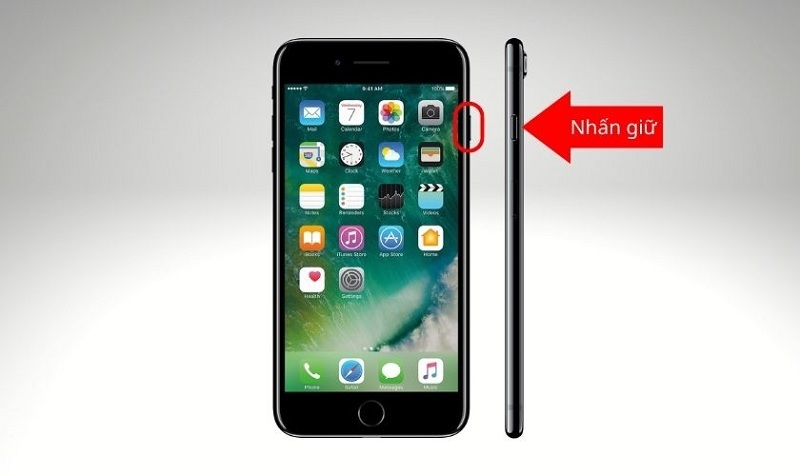
Nhấn giữ vào nút nguồn trên điện thoại khoảng vài giây
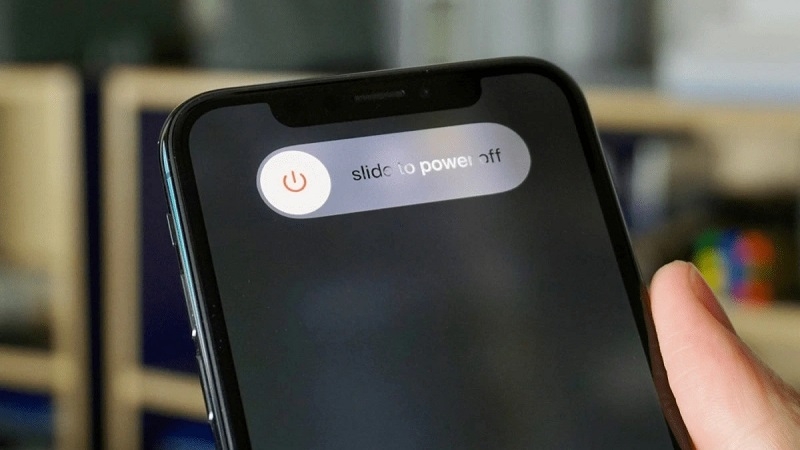
Bước 2: Màn hình sẽ hiển thị thanh trượt với dòng chữ "Trượt để tắt nguồn". Vuốt thanh trượt từ trái sang phải để xác nhận tắt máy.
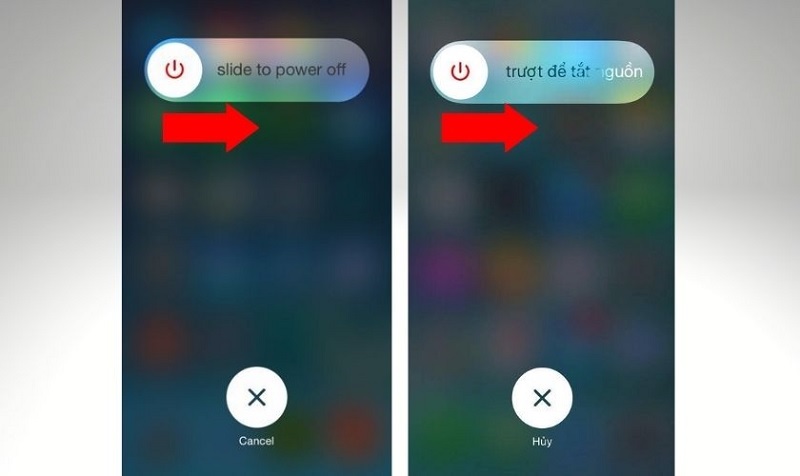
Vuốt từ trái sang phải để tắt nguồn điện thoại
Bước 3: Đợi khoảng 5-10 giây để iPhone tắt hoàn toàn. Màn hình sẽ tối đen khi đã tắt nguồn thành công.
Bước 4 (Bật lại máy): Nhấn và giữ nút nguồn cho đến khi logo Apple xuất hiện trên màn hình (khoảng 5-10 giây). Sau khi logo xuất hiện, thả nút và đợi máy khởi động.
Mẹo từ kỹ thuật viên TechCare: Nếu iPhone 6/7/8 của bạn bị treo hoàn toàn và không phản hồi, hãy thực hiện khởi động lại cứng (Hard Reset). Trường hợp máy thường xuyên đơ, chậm, nóng bất thường, bạn nên kết hợp xóa bộ nhớ đệm iPhone để giải phóng RAM và cải thiện hiệu năng.
Cách tắt nguồn iPhone X, 11, 12, 13, 14
Áp dụng cho: iPhone X/XR/XS/XS Max, iPhone 11/11 Pro/11 Pro Max, iPhone 12 Mini/12/12 Pro/12 Pro Max, iPhone 13 Mini/13/13 Pro/13 Pro Max, iPhone 14/14 Plus/14 Pro/14 Pro Max, iPhone SE (2020, 2022)
Từ iPhone X trở đi, Apple đã loại bỏ nút Home vật lý và thay đổi cách tắt nguồn. Phương pháp mới yêu cầu sử dụng kết hợp nhiều nút:
Bước 1: Nhấn và giữ đồng thời nút Nguồn (bên phải) + một trong hai nút Âm lượng (bên trái) trong khoảng 2-3 giây.
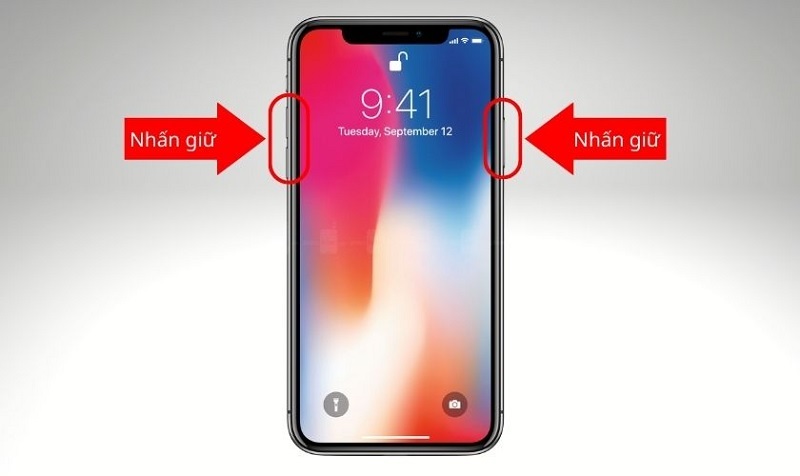
Nhấn giữ đồng thời nút nguồn và nút tăng giảm âm lượng
Lưu ý: Bạn có thể dùng nút Tăng âm lượng hoặc Giảm âm lượng, cả hai đều hoạt động tốt. Quan trọng là phải nhấn cùng lúc, không nhấn nút này trước nút kia.
Bước 2: Khi thanh trượt "Trượt để tắt nguồn" xuất hiện, thả tay ra và vuốt thanh trượt từ trái sang phải.
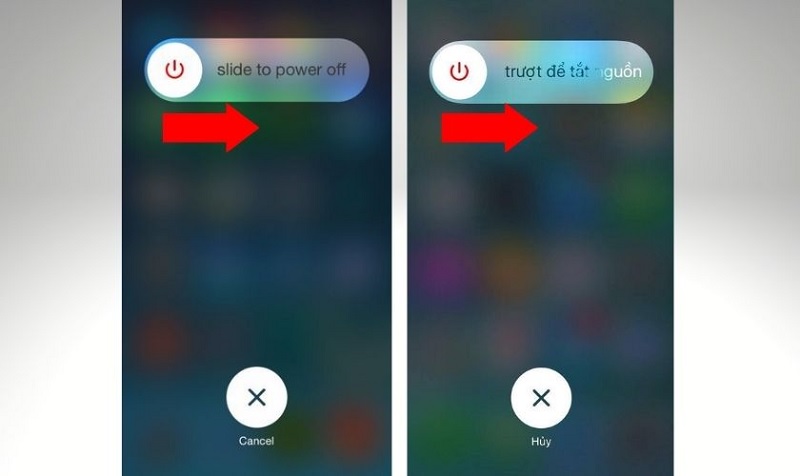
Vuốt thanh trượt từ trái sang phải
Bước 3: Màn hình sẽ tối dần và iPhone tắt hoàn toàn sau 5-10 giây.
Bước 4 (Bật lại máy): Nhấn và giữ chỉ nút Nguồn cho đến khi logo Apple xuất hiện (khoảng 10-15 giây). Thả nút và đợi máy khởi động hoàn tất.
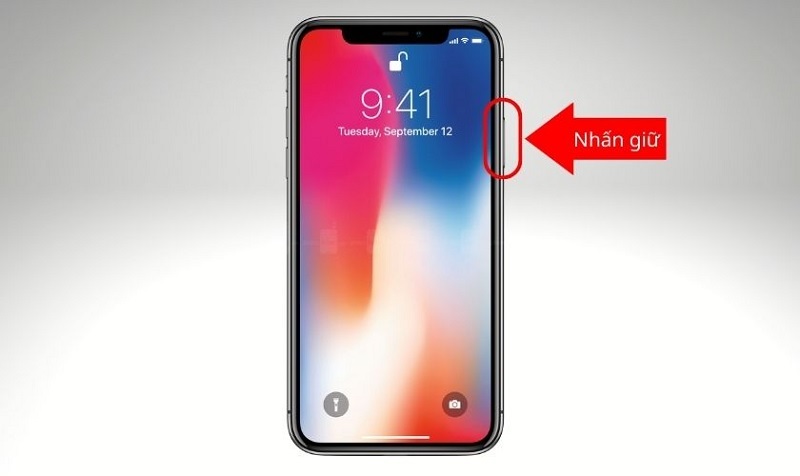
Nhấn giữ nút nguồn đến khi logo Apple xuất hiện trên màn hình
Lưu ý quan trọng với iPhone X trở lên: Nếu bạn chỉ nhấn giữ nút Nguồn, hệ thống sẽ kích hoạt Siri thay vì tắt nguồn. Để tránh lỗi thao tác, hãy đảm bảo iPhone đang chạy phiên bản iOS ổn định. Trong trường hợp máy gặp lỗi sau cập nhật, bạn có thể tham khảo hướng dẫn cập nhật iOS đúng cách.
Mẹo khởi động lại cứng iPhone X trở lên khi bị treo: Thực hiện nhanh các thao tác sau: (1) Nhấn nhanh nút Tăng âm lượng → (2) Nhấn nhanh nút Giảm âm lượng → (3) Nhấn và giữ nút Nguồn cho đến khi thấy logo Apple (khoảng 10 giây). Đây là cách "cứu" iPhone bị đơ, bị treo mà không cần đến trung tâm sửa chữa.
Cách Tắt Nguồn iPhone Bằng Nút Home Ảo (AssistiveTouch)
Phương pháp này đặc biệt hữu ích khi nút nguồn hoặc nút âm lượng bị hỏng, hoặc bạn muốn hạn chế sử dụng phím cứng để bảo vệ độ bền của máy. Để hiểu rõ hơn về cách bật/tắt và tùy chỉnh nút Home ảo, bạn có thể tham khảo thêm hướng dẫn cách bật tắt nút Home ảo trên iPhone.
Bước 1: Kích hoạt AssistiveTouch
- Mở ứng dụng Cài đặt trên iPhone
- Chọn Trợ năng (Accessibility)
- Tại phần Thể chất và vận động, chọn Cảm ứng (Touch)
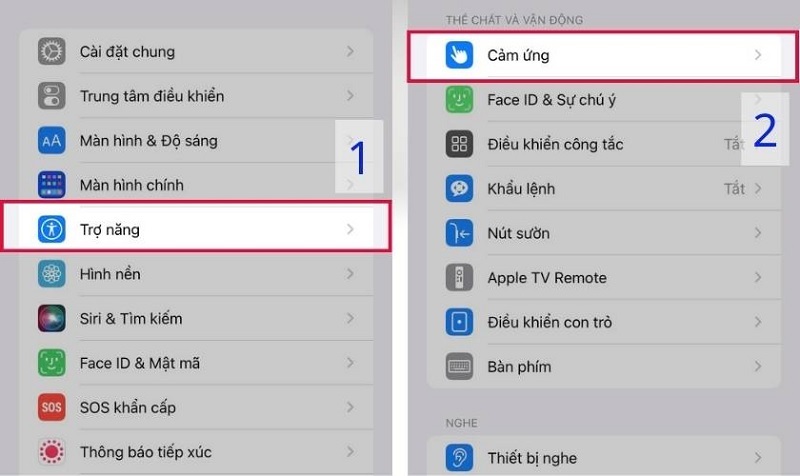
- Chọn AssistiveTouch
- Bật công tắc AssistiveTouch lên (màu xanh)
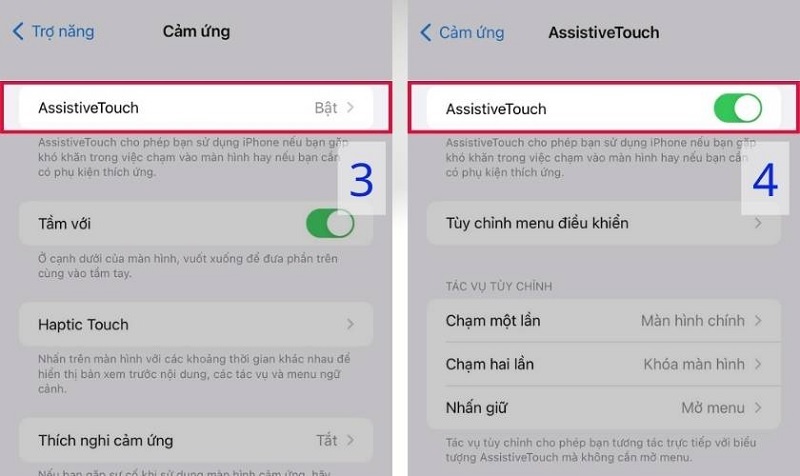
Chọn vào AssistiveTouch
Sau khi bật, bạn sẽ thấy một nút tròn màu xám/trắng xuất hiện trên màn hình. Đây là nút Home ảo.
Bước 2: Sử dụng AssistiveTouch để tắt nguồn
- Chạm vào nút Home ảo trên màn hình
- Trong menu hiện ra, chọn Thiết bị (Device)
- Nhấn và giữ vào biểu tượng Khóa màn hình (Lock Screen) trong 2-3 giây
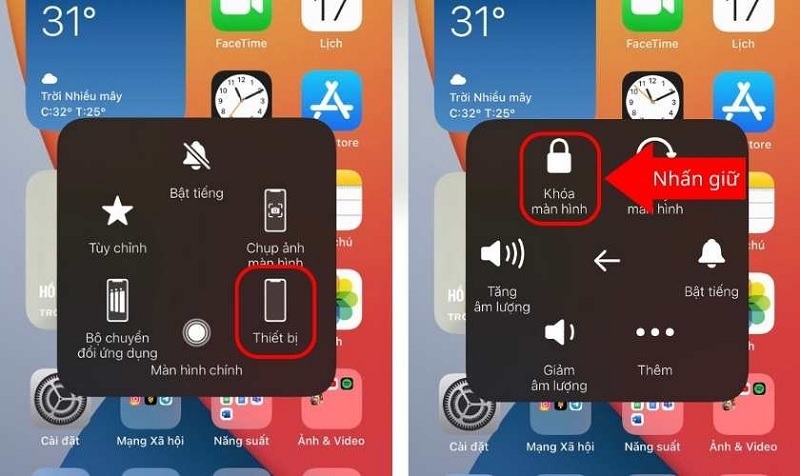
Cách tắt nguồn iPhone nhanh chóng bằng AssistiveTouch
- Thanh trượt "Trượt để tắt nguồn" sẽ xuất hiện. Vuốt để tắt máy.
Ưu điểm của phương pháp này: Bảo vệ phím cứng khỏi hao mòn, đặc biệt hữu ích cho máy cũ hoặc máy đã sửa chữa nút nguồn. Phương pháp này cũng là giải pháp duy khi nút nguồn bị hỏng và bạn chưa thể đến trung tâm sửa chữa ngay.
Cách Tắt Nguồn iPhone Trong Cài Đặt (iOS 11 Trở Lên)
Đây là phương pháp đơn giản và nhanh cho các iPhone chạy iOS 11 trở lên (bao gồm tất cả các dòng iPhone hiện tại). Phương pháp này không cần sử dụng bất kỳ phím cứng nào, rất tiện lợi cho người dùng muốn bảo vệ phím bấm. Nếu bạn là người mới sử dụng iPhone và chưa quen với các thiết lập hệ thống, hãy tham khảo thêm bài viết hướng dẫn cài đặt iPhone chi tiết cho người mới để hiểu rõ hơn về các tùy chỉnh quan trọng.
Yêu cầu: iPhone phải chạy iOS 11 trở lên (áp dụng cho hầu hết iPhone từ 2017 đến nay)
Hướng dẫn chi tiết:
Bước 1: Mở ứng dụng Cài đặt (Settings) trên iPhone
Bước 2: Cuộn xuống và chọn Cài đặt chung (General)
Bước 3: Tiếp tục cuộn xuống cuối trang, bạn sẽ thấy tùy chọn Tắt máy (Shut Down) với biểu tượng màu đỏ
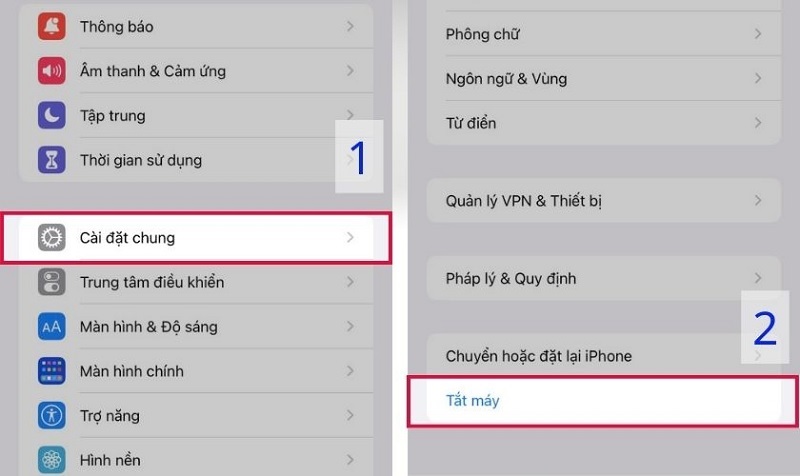
Bước 4: Chạm vào Tắt máy, thanh trượt "Trượt để tắt nguồn" sẽ xuất hiện.
Bước 5: Vuốt thanh trượt từ trái sang phải để hoàn tất tắt nguồn.
Cách Tắt Nguồn iPhone Bằng Phần Mềm Máy Tính
Phương pháp này ít phổ biến hơn nhưng rất hữu ích trong các trường hợp đặc biệt như: màn hình iPhone bị vỡ hoàn toàn, cảm ứng không hoạt động, hoặc tất cả các nút phím đều bị hỏng. Bạn sẽ cần một máy tính (Windows hoặc Mac) và phần mềm quản lý iPhone.
Yêu cầu trước khi thực hiện:
- Một máy tính Windows hoặc Mac
- Phần mềm iTunes đã được cài đặt (bắt buộc)
- Cáp Lightning/USB-C để kết nối iPhone với máy tính
- Một trong các phần mềm: iTools, 3uTools, hoặc Tongbu
Hướng dẫn chi tiết:
Bước 1: Cài đặt phần mềm
- Tải và cài đặt iTunes từ trang chủ Apple (bắt buộc)
- Tải một trong các phần mềm sau:
iTools: Miễn phí, giao diện đơn giản, dễ sử dụng
3uTools: Phổ biến , nhiều tính năng, hỗ trợ tiếng Anh
Tongbu: Nhẹ, nhanh, giao diện tiếng Trung
- Cài đặt phần mềm đã tải và khởi động
Bước 2: Kết nối iPhone với máy tính
- Dùng cáp Lightning (iPhone cũ) hoặc USB-C (iPhone 15/16) kết nối iPhone với máy tính
- Nếu iPhone hiện thông báo "Tin cậy thiết bị này?", chạm Tin cậy và nhập mật khẩu
- Đợi phần mềm nhận diện iPhone (thường 5-10 giây)
Bước 3: Tắt nguồn iPhone qua phần mềm
- Trong giao diện chính của phần mềm, tìm mục Toolbox hoặc Menu chính
- Tìm và nhấn vào nút Shut Down hoặc Turn Off (tùy phần mềm)
- Xác nhận khi phần mềm hỏi lại, iPhone sẽ tắt nguồn ngay lập tức
Lưu ý an toàn khi sử dụng phần mềm bên thứ ba: Chỉ tải phần mềm từ trang web chính thức để tránh virus và malware. TechCare khuyến nghị: (1) Không cấp quyền quản trị (Administrator) không cần thiết, (2) Tắt phần mềm diệt virus tạm thời nếu bị chặn (chỉ nếu bạn chắc chắn nguồn tải an toàn), (3) Không lưu mật khẩu iCloud vào các phần mềm này.
Khi nào nên dùng phương pháp này? Phương pháp tắt nguồn qua phần mềm máy tính chủ yếu được sử dụng trong các tình huống khẩn cấp như: màn hình bị vỡ hoàn toàn không thể thao tác, cảm ứng chết hoàn toàn, hoặc tất cả các nút bấm đều hỏng. Trong sử dụng hàng ngày, TechCare khuyến nghị ưu tiên các phương pháp tắt nguồn trực tiếp trên iPhone để đơn giản và an toàn hơn.
Câu Hỏi Thường Gặp (FAQ)
Trên đây là Cách tắt nguồn iPhone đúng cách cho các dòng máy hiện nay mà Techcare Đà Nẵng vừa chia sẻ đến các bạn. Hy vọng qua đây đã giúp cho việc tắt nguồn iPhone của bạn trở nên dễ dàng hơn. Hãy tham khảo các cách thực hiện trên đây và áp dụng cách mà bạn cho là đơn giản, nhanh chóng nhé!
Hãy nhớ: Tắt nguồn iPhone 1 lần/tuần để tối ưu hiệu năng, luân phiên các phương pháp để bảo vệ phím bấm, và tránh tắt nguồn đột ngột khi đang cập nhật iOS hoặc sao lưu dữ liệu.
Cần hỗ trợ thêm? Nếu iPhone của bạn gặp vấn đề về nút nguồn, nút âm lượng, màn hình cảm ứng, hoặc bất kỳ lỗi phần cứng nào khác, hãy liên hệ TechCare Đà Nẵng để được kiểm tra và tư vấn miễn phí. Đội ngũ kỹ thuật viên của chúng tôi có hơn 8 năm kinh nghiệm với hơn 10.000 iPhone đã được sửa chữa thành công. Hy vọng bài viết đã mang đến cho bạn giải pháp đơn giản và dễ áp dụng.












