


Trong thời đại số hóa, quyền riêng tư trên các ứng dụng nhắn tin như Telegram ngày càng được người dùng quan tâm. Trạng thái hoạt động - hay còn gọi là last seen và online - có thể vô tình tiết lộ thông tin về thời gian bạn sử dụng ứng dụng, dẫn đến những lo ngại về bảo mật dữ liệu cá nhân.
Nếu bạn mới bắt đầu sử dụng ứng dụng này, hãy xem hướng dẫn cách đăng ký Telegram trên điện thoại và máy tính để thiết lập tài khoản đúng ngay từ đầu. Bài viết này từ Techcare.vn hướng dẫn bạn cách tắt trạng thái hoạt động Telegram trên cả điện thoại lẫn máy tính, chỉ mất dưới 2 phút thực hiện. Các bước dưới đây dựa trên tính năng cập nhật mới của ứng dụng năm 2026.
Nguồn tham chiếu chính thức: Tính năng ẩn trạng thái được Telegram xác nhận trong FAQ chính thức tại telegram.org/faq – mục "Who can see my Last Seen time?"
- Trạng Thái Hoạt Động Trên Telegram Là Gì?
- Lý Do Nên Tắt Trạng Thái Hoạt Động Trên Telegram
- Hướng Dẫn Tắt Trạng Thái Hoạt Động Trên Telegram - Điện Thoại (Android & iOS)
- Cách Tắt Trạng Thái Hoạt Động Trên Telegram - Phiên Bản Máy Tính
- Tùy Chỉnh Nâng Cao - Mẹo Bảo Mật Thêm Trên Telegram
- Giới Hạn Cần Biết: Ẩn ≠ Tàng Hình Tuyệt Đối
- Các Lưu Ý Quan Trọng Khi Tắt Trạng Thái Hoạt Động
- Câu Hỏi Thường Gặp (FAQ)
Trạng Thái Hoạt Động Trên Telegram Là Gì?
Trạng thái hoạt động trên Telegram bao gồm hai phần chính:

- Online: Hiển thị khi người dùng đang mở ứng dụng và kết nối mạng.
- Last Seen: Thời gian lần truy cập cuối cùng, ví dụ 'Last seen recently' (gần đây), 'Last seen within a week' (trong tuần) hoặc thời gian chính xác.
Theo mặc định, Telegram cho phép mọi người hoặc danh bạ xem thông tin này. Tuy nhiên, ứng dụng cũng cung cấp tùy chỉnh chi tiết trong phần Quyền riêng tư và Bảo mật để ẩn hoàn toàn hoặc giới hạn đối tượng xem.
Khi ẩn trạng thái, người khác sẽ chỉ thấy thông tin mơ hồ như 'Last seen recently' (1 giây - 2-3 ngày), 'Last seen within a week' (đến 7 ngày), hoặc 'Last seen a long time ago' (hơn 1 tháng). Đây là cơ chế của Telegram để bảo vệ quyền riêng tư.
Lý Do Nên Tắt Trạng Thái Hoạt Động Trên Telegram
Có nhiều lý do chính khiến việc tắt trạng thái hoạt động trở nên cần thiết:

- Bảo vệ quyền riêng tư: Không muốn người khác biết khi nào bạn đang online, đặc biệt với các liên hệ không thân thiết.
- Tránh phiền nhiễu: Giảm áp lực phải trả lời tin nhắn ngay lập tức khi trạng thái hiển thị bạn đang hoạt động.
- Tăng cường an ninh: Trong môi trường làm việc hoặc kinh doanh, việc ẩn trạng thái giúp tránh lộ thông tin nhạy cảm.
- Tuân thủ quy định dữ liệu: Theo các tiêu chuẩn như GDPR ở châu Âu, người dùng có quyền kiểm soát thông tin cá nhân, và Telegram hỗ trợ điều này qua các tùy chỉnh bảo mật.
Dựa trên kinh nghiệm hỗ trợ hàng nghìn khách hàng tại Techcare.vn, việc tắt tính năng này không ảnh hưởng đến việc gửi nhận tin nhắn. Bạn vẫn nhận đầy đủ tin nhắn, thông báo và cuộc gọi như bình thường.
Hướng Dẫn Tắt Trạng Thái Hoạt Động Trên Telegram - Điện Thoại (Android & iOS)
Đối với người dùng điện thoại Android hoặc iOS, quy trình tắt trạng thái hoạt động khá tương đồng và chỉ mất vài phút. Làm theo các bước sau:
Bước 1: Mở ứng dụng Telegram trên thiết bị của bạn. Đảm bảo ứng dụng đã được cập nhật phiên bản mới từ cửa hàng ứng dụng để tránh lỗi.
Bước 2: Nhấn vào biểu tượng ba dấu gạch ngang ở góc trên bên trái (trên Android) hoặc góc dưới bên phải (trên iOS) để truy cập menu chính.
Bước 3: Chọn 'Cài đặt' (Settings) từ danh sách.
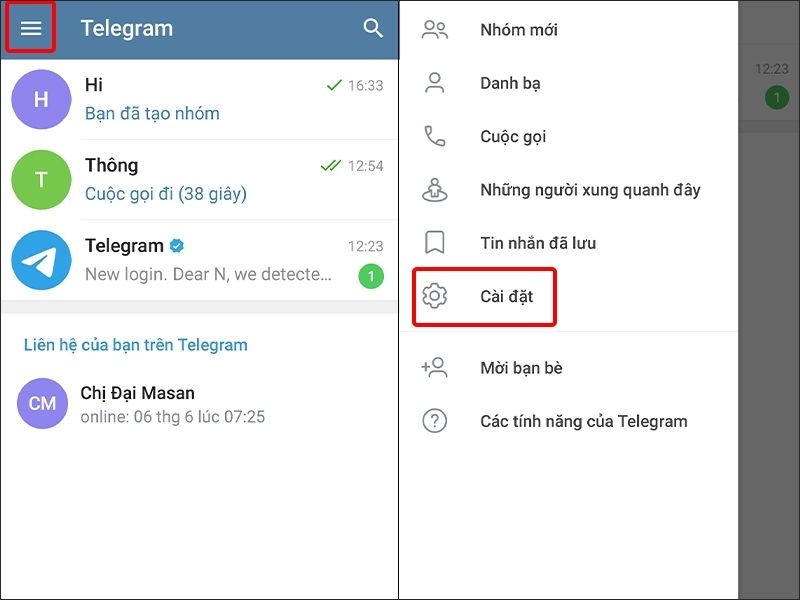
Nhấn chọn Cài đặt
Bước 4: Tiếp tục chọn 'Quyền riêng tư và Bảo mật' (Privacy and Security).
Bước 5: Trong phần này, tìm và nhấn vào 'Trạng thái online' (Last Seen & Online).
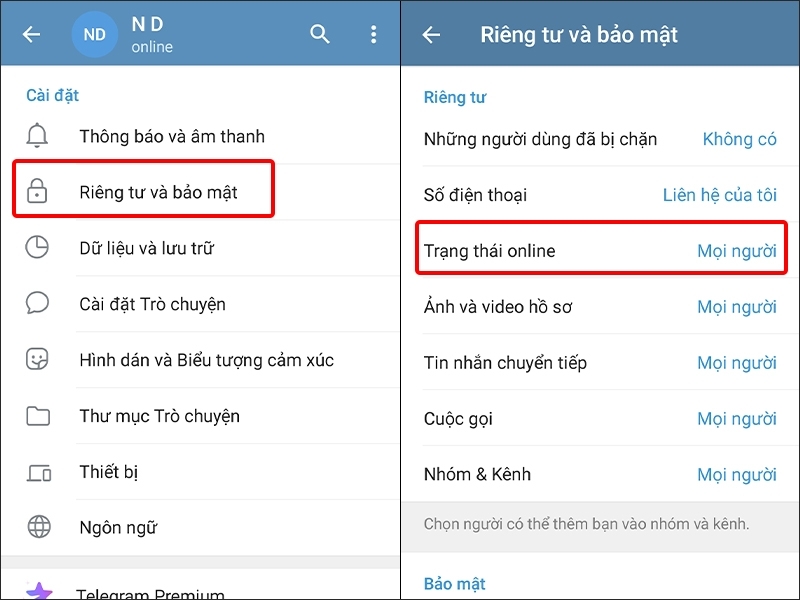
Nhấn vào Trạng thái online
Bước 6: Bạn sẽ thấy các tùy chọn: Mọi người (Everybody), Danh bạ của tôi (My Contacts), Không ai (Nobody). Chọn 'Không ai' (Nobody) để tắt triệt để.
Bước 7: Nhấn OK để lưu thay đổi.
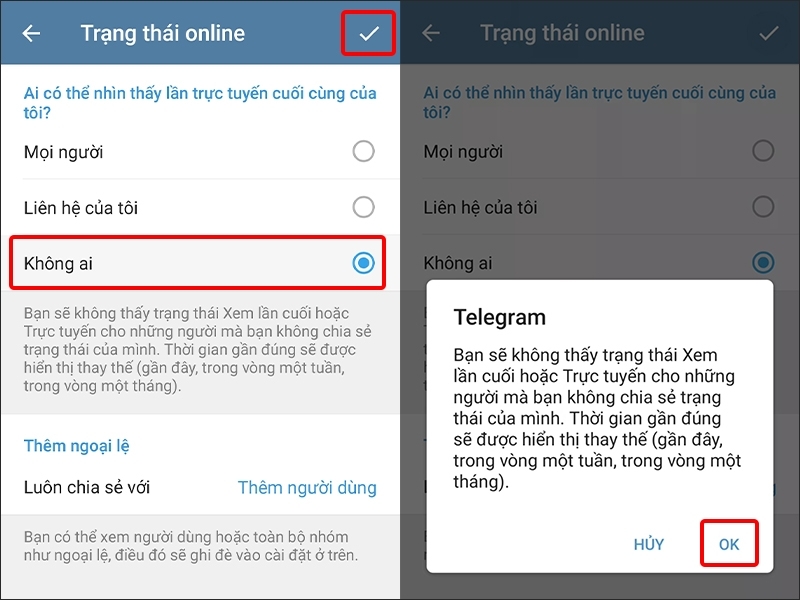
Chọn Không ai để tắt triệt để và chọn OK
Tùy chọn ngoại lệ: Bạn có thể nhấn 'Thêm ngoại lệ' (Add Exceptions) để cho phép một số người cụ thể xem trạng thái, ngay cả khi bạn đã chọn 'Không ai' cho tất cả mọi người khác.
Sau khi hoàn thành các bước trên, bạn nên kết hợp thêm cách ẩn số điện thoại trên Telegram để bảo vệ thông tin cá nhân toàn diện hơn — đây là bước tiếp theo nhiều người dùng thực hiện sau khi tắt trạng thái online.
Cách Tắt Trạng Thái Hoạt Động Trên Telegram - Phiên Bản Máy Tính
Nếu bạn sử dụng Telegram trên desktop hoặc web, quy trình cũng đơn giản không kém:
Bước 1: Mở ứng dụng Telegram Desktop hoặc truy cập web.telegram.org qua trình duyệt.
Bước 2: Nhấn vào biểu tượng ba dấu gạch ngang ở góc trên bên trái.
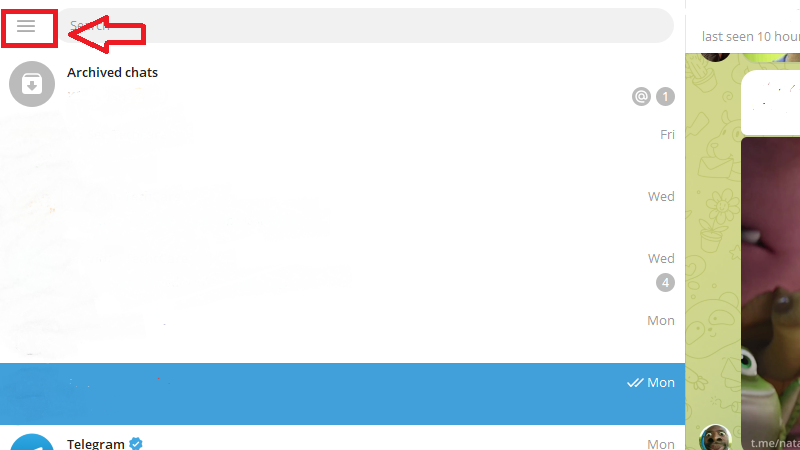
Nhấn vào biểu tượng ba dấu gạch ngang
Bước 3: Chọn 'Cài đặt' (Settings).
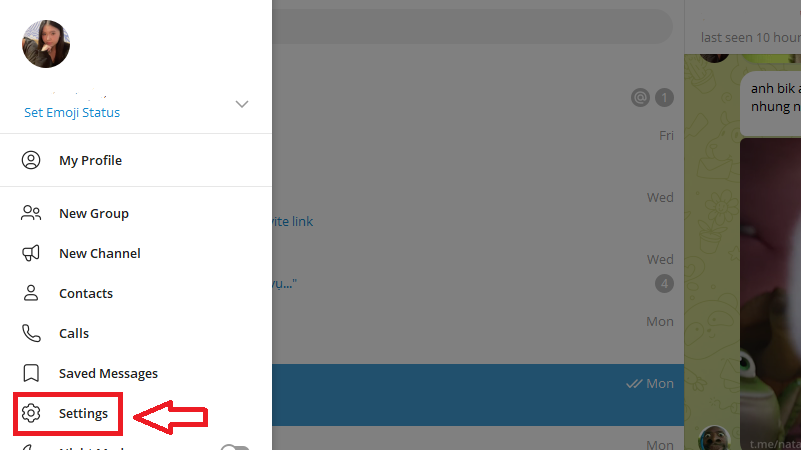
Nhấn chọn Setting
Bước 4: Đi đến 'Quyền riêng tư và Bảo mật' (Privacy and Security).
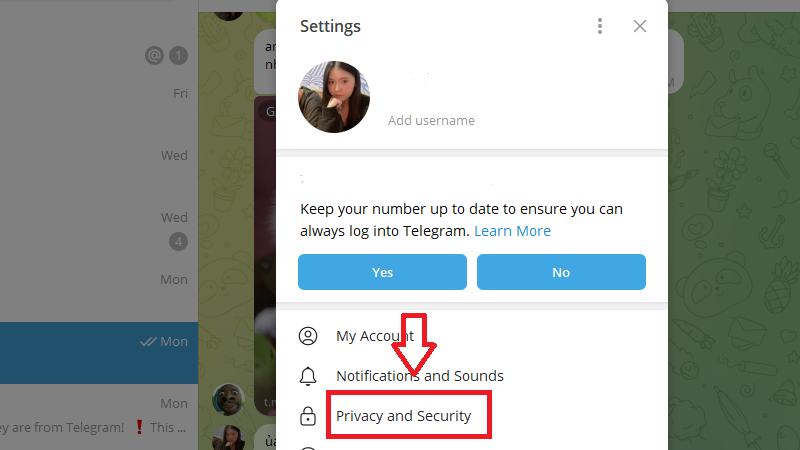
Tiếp tục chọn Privacy and Security
Bước 5: Nhấn vào 'Xem lần cuối & Trực tuyến' (Last Seen & Online).
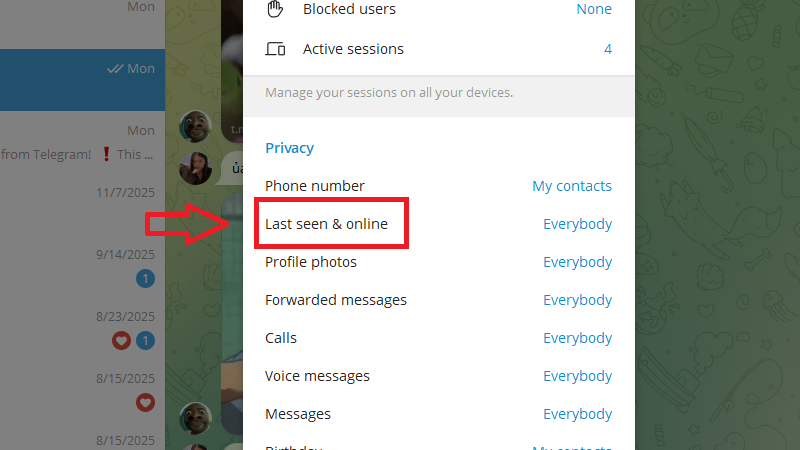
Chọn Last seen & online
Bước 6: Chọn 'Không ai' (Nobody) và lưu thay đổi.
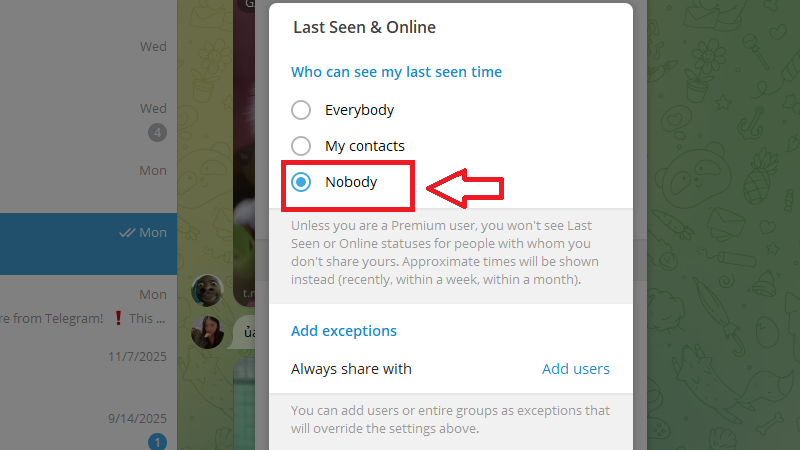
Chọn Nobody để tắt trạng thái hoạt động
Lưu ý đồng bộ: Telegram đồng bộ cài đặt quyền riêng tư tự động giữa các thiết bị. Bạn chỉ cần thay đổi trên một thiết bị là đủ.
Tùy Chỉnh Nâng Cao - Mẹo Bảo Mật Thêm Trên Telegram
Để đạt mức bảo mật cao hơn, bạn có thể kết hợp tắt trạng thái hoạt động với các tính năng khác:
- Ẩn số điện thoại: Vào 'Quyền riêng tư và Bảo mật' > 'Số điện thoại' (Phone Number) > Chọn 'Không ai' (Nobody).
- Chặn liên hệ không mong muốn: Sử dụng tính năng chặn để ngăn chặn theo dõi.

- Sử dụng tài khoản ẩn danh: Tạo username thay vì dùng số điện thoại để kết nối.
- Kích hoạt xác thực hai lớp (Two-Step Verification): Để bảo vệ tài khoản khỏi truy cập trái phép.
- Tắt biên lai đọc (Read Receipts): Vào Privacy and Security > 'Read Receipts' để người gửi không biết bạn đã đọc tin nhắn.
- Ngoài việc ẩn trạng thái online, bạn cũng có thể áp dụng thêm cách ẩn tin nhắn Telegram để tăng mức độ riêng tư — đây là bước tự nhiên tiếp theo khi bạn muốn kiểm soát hoàn toàn quyền riêng tư trên ứng dụng.
Giới Hạn Cần Biết: Ẩn ≠ Tàng Hình Tuyệt Đối
Nhiều người dùng lầm tưởng chọn Nobody là hoàn toàn vô hình. Thực tế không phải vậy — đây là điều Telegram nêu rõ trong FAQ:
Khi bạn ẩn Last Seen, người khác vẫn thấy thông tin mơ hồ:
| Thời gian thực tế | Người khác thấy |
| Trong vòng vài giây đến ~2 ngày | "last seen recently" |
| Từ 2–7 ngày | "last seen within a week" |
| Từ 7–30 ngày | "last seen within a month" |
| Hơn 30 ngày | "last seen a long time ago" |
Quy tắc đối ứng quan trọng: Khi bạn chọn ẩn trạng thái với ai đó, bạn cũng không thể xem thời gian Last Seen chính xác của họ — Telegram áp dụng nguyên tắc này để đảm bảo sự công bằng giữa các bên.
Những gì ẩn trạng thái KHÔNG làm được:
- Không ẩn việc bạn đã đọc tin nhắn trong cuộc trò chuyện
- Không ẩn ảnh đại diện, tên, hay username của bạn
- Không ngăn được người khác tìm thấy bạn qua số điện thoại hoặc username
Các Lưu Ý Quan Trọng Khi Tắt Trạng Thái Hoạt Động
- Thay đổi là tương hỗ: Nếu ẩn với ai đó, bạn cũng không thấy trạng thái chính xác của họ.
- Không thể ẩn hoàn toàn 100%: Người khác vẫn thấy 'last seen recently' thay vì thời gian chính xác.
- Telegram Premium: Một số tính năng nâng cao có thể ảnh hưởng đến việc xem trạng thái của người khác, nhưng không thay đổi cơ bản cách ẩn của bạn.
- Cập nhật ứng dụng: Luôn sử dụng phiên bản mới để có tính năng bảo mật tốt .
- Không có cách ẩn qua ứng dụng bên thứ ba: Chỉ sử dụng cài đặt chính thức để tránh rủi ro bảo mật.

Câu Hỏi Thường Gặp (FAQ)
Việc tắt trạng thái hoạt động trên Telegram là quyền cơ bản của mọi người dùng trong việc bảo vệ thông tin cá nhân. Quy trình thực hiện đơn giản, chỉ mất dưới 2 phút trên mọi nền tảng - từ điện thoại Android, iOS đến Telegram Desktop và web.telegram.org.
Hãy kết hợp thêm các tùy chỉnh bảo mật khác như tắt biên lai đọc, ẩn số điện thoại và bật xác thực hai lớp để có mức bảo vệ toàn diện cho tài khoản Telegram của bạn.
Nếu gặp khó khăn trong quá trình thiết lập hoặc có câu hỏi thêm về bảo mật Telegram, hãy truy cập TechCare.vn để nhận hỗ trợ chi tiết từ đội ngũ chuyên gia công nghệ.
Nếu gặp lỗi trong quá trình thiết lập hoặc cần hỗ trợ thêm, ghé trực tiếp TechCare tại 133–135 Hàm Nghi hoặc 99–101 Hàm Nghi, phường Thanh Khê, Đà Nẵng (mở cửa 7h30–21h00, Thứ 2 đến Chủ nhật) — hoặc liên hệ Zalo: 0888.333.135.












