


Trong quá trình sử dụng Facebook, nhiều người dùng thường muốn xóa những bài viết cũ, bài đăng không còn phù hợp hoặc bài viết riêng tư. Tuy nhiên, không phải ai cũng biết cách xóa bài viết trên Facebook nhanh và đúng cách trên cả điện thoại lẫn máy tính. Trong bài viết này, Techcare Đà Nẵng – trung tâm sửa chữa điện thoại uy tín tại Đà Nẵng – sẽ hướng dẫn chi tiết 4 cách xóa bài đăng Facebook chỉ trong vài giây, áp dụng được trên mọi thiết bị. Ngoài cách xóa bài viết, bạn có thể xem thêm nhiều mẹo hữu ích trong bài viết thủ thuật Facebook và hướng dẫn sử dụng Facebook từ A–Z để khai thác tối đa các tính năng trên nền tảng này.
Cách Xóa Bài Viết Trên Facebook Bằng Điện Thoại
Với điện thoại, bạn có hai cách để gỡ bài viết Facebook nhanh chóng: tìm trực tiếp bài đăng cần xóa, hoặc sử dụng tính năng Nhật ký hoạt động để quản lý bài viết Facebook hàng loạt.

Xóa Bài Viết Facebook Bằng Cách Tìm Bài Đăng Trực Tiếp
Đây là cách xóa bài viết Facebook đơn giản , phù hợp khi bạn biết rõ bài viết mình muốn xóa nằm ở đâu trên dòng thời gian.
Bước 1: Mở ứng dụng Facebook trên điện thoại và đăng nhập vào tài khoản. Nhấn vào biểu tượng Avatar cá nhân của bạn để vào trang cá nhân.
Bước 2: Lướt xuống dưới để tìm bài viết bạn muốn xóa. Nhấn vào biểu tượng 3 chấm (⋯) ở góc trên bên phải của bài viết đó. Chọn Chuyển vào thùng rác.

Chọn vào mục Chuyển vào thùng rác
Bước 3: Nhấn nút Chuyển để xác nhận. Bài viết sẽ được chuyển vào thùng rác Facebook và bị ẩn khỏi dòng thời gian ngay lập tức.
Lưu ý: Sau khi xóa bài viết Facebook, bài sẽ được lưu tạm trong Thùng rác trong 30 ngày. Trong thời gian này bạn vẫn có thể khôi phục lại nếu muốn. Trong trường hợp bạn chưa muốn xóa hoàn toàn, bạn có thể thử cách ẩn bài viết trên Facebook để tạm thời ẩn bài khỏi dòng thời gian.
Xóa Bài Viết Facebook Trong Nhật Ký Hoạt Động
Cách này giúp bạn quản lý bài viết Facebook hiệu quả hơn, đặc biệt khi muốn xóa nhiều bài viết cùng lúc theo từng hạng mục.
Bước 1: Mở ứng dụng Facebook → Đăng nhập → Nhấn vào Avatar cá nhân. Tiếp theo, nhấn vào biểu tượng 3 chấm (⋯) cạnh nút Chỉnh sửa trang cá nhân.
Bước 2: Chọn Nhật ký hoạt động từ menu hiện ra.
Bước 3: Chọn Quản lý bài viết để xem toàn bộ bài đăng theo danh sách.
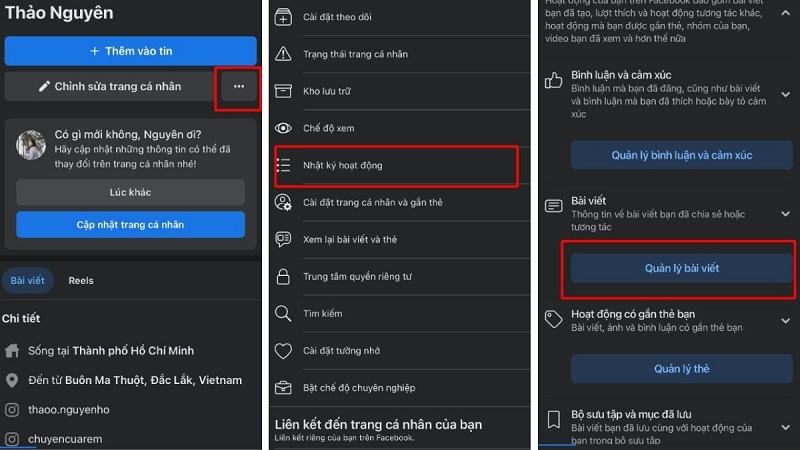
Chọn mục Quản lý bài viết
Bước 4: Nhấn Bộ lọc → Chọn Hạng mục → Chọn loại bài viết bạn muốn lọc (ví dụ: bài viết của bạn, bài được gắn thẻ, v.v.).
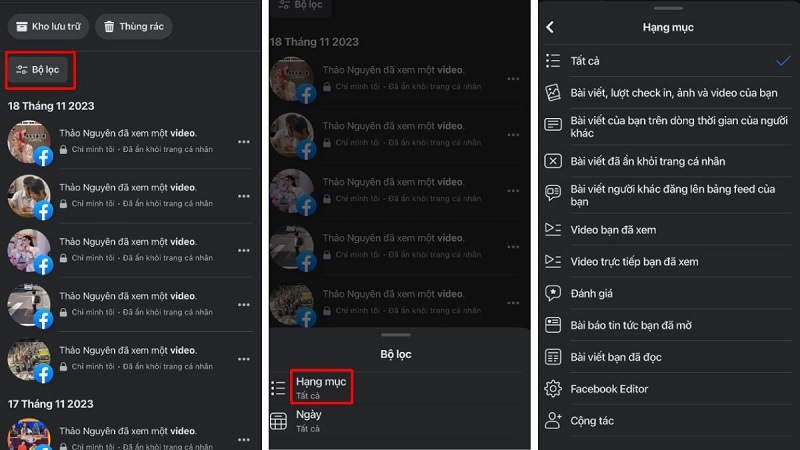
Chọn Hạng mục
Bước 5: Danh sách bài viết trong hạng mục đó sẽ hiện ra. Đánh dấu tích vào ô bên cạnh từng bài viết muốn xóa.
Bước 6: Nhấn vào biểu tượng Thùng rác → Chọn Chuyển vào thùng rác để hoàn tất. Bạn có thể chọn nhiều bài viết cùng lúc, giúp tiết kiệm thời gian đáng kể.
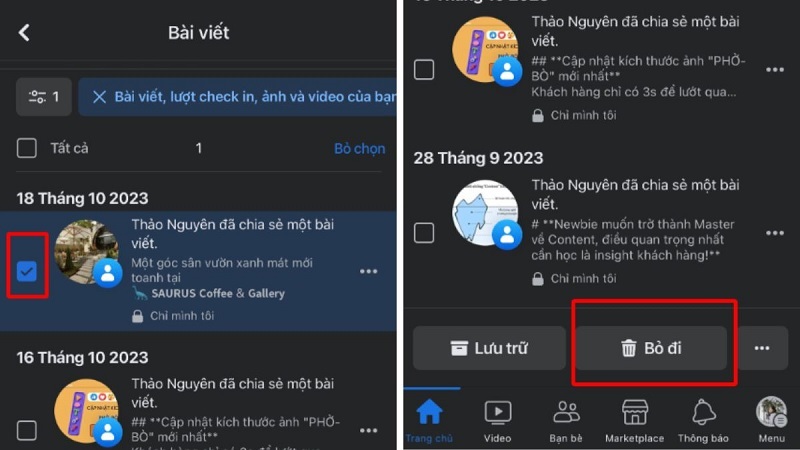
Chọn Chuyển vào thùng rác
Cách Xóa Bài Viết Facebook Trên Máy Tính
Nếu bạn đang dùng máy tính để bàn hoặc laptop, có hai cách xóa bài đăng Facebook đơn giản dưới đây.
Xóa Bài Viết Trực Tiếp Trên Dòng Thời Gian
Bước 1: Mở trình duyệt bất kỳ (Chrome, Firefox, Edge…) và truy cập facebook.com. Đăng nhập vào tài khoản cá nhân.
Bước 2: Nhấp vào biểu tượng Avatar ở góc trên bên trái màn hình để vào trang cá nhân.
Bước 3: Cuộn xuống để tìm bài viết muốn xóa. Nhấp vào biểu tượng 3 chấm (⋯) ở góc trên bên phải bài viết → Chọn Chuyển vào thùng rác.

Chọn vào mục Chuyển vào thùng rác
Bài viết sẽ biến mất khỏi dòng thời gian ngay lập tức. Sau 30 ngày, nếu không khôi phục, bài sẽ bị xóa vĩnh viễn và không thể lấy lại được.
Xóa Bài Viết Bằng Quản Lý Bài Viết Facebook
Tính năng Quản lý bài viết trên máy tính cho phép bạn xóa nhiều bài đăng Facebook cùng một lúc, rất tiện lợi khi cần dọn dẹp trang cá nhân.
Bước 1: Đăng nhập Facebook trên máy tính → Nhấp vào Avatar cá nhân ở góc trên phải màn hình.
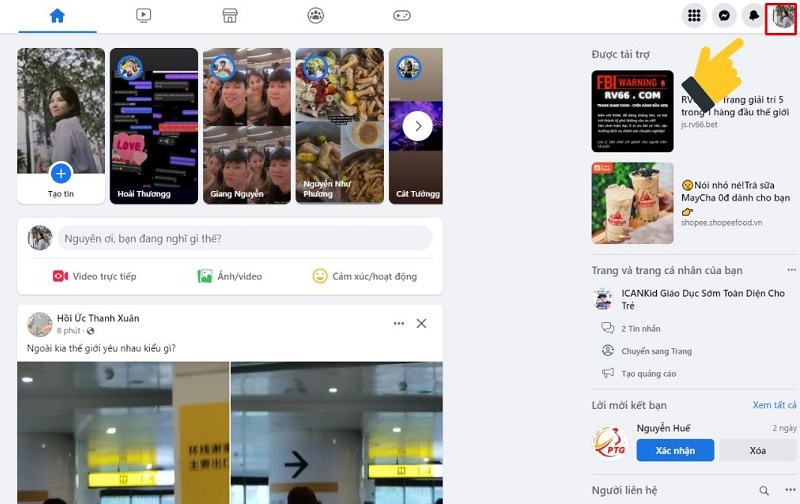
Chọn vào biểu tượng Avatar cá nhân
Bước 2: Khi giao diện trang cá nhân hiển thị, nhấp vào mục Quản lý bài viết (nằm ngay bên dưới ảnh bìa hoặc trong mục cài đặt trang cá nhân).
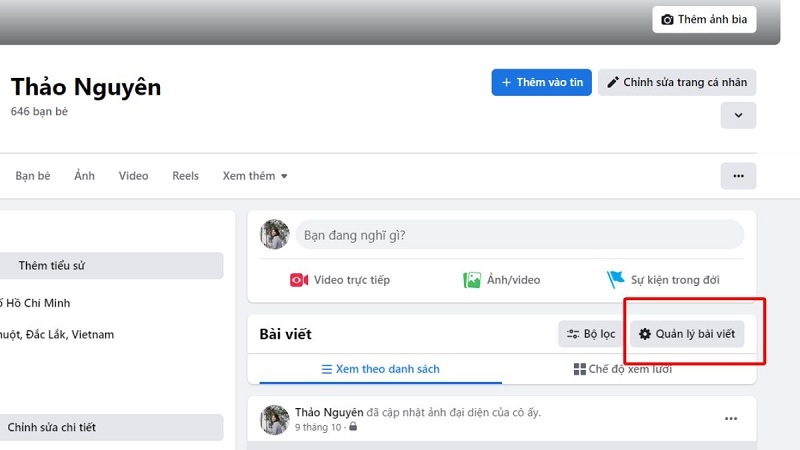
Chọn vào mục Quản lý bài viết
Bước 3: Tích chọn vào các bài viết muốn xóa bài viết trên Facebook → Nhấn nút Xóa để hoàn tất.
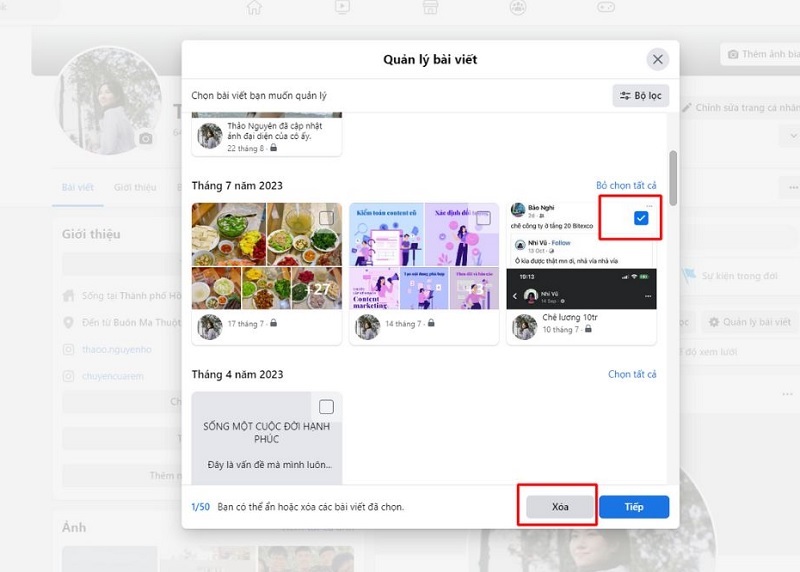
Nhấn nút Xóa
Những Lỗi Thường Gặp Khi Xóa Bài Viết Facebook
Trong một số trường hợp, bạn có thể gặp khó khăn khi xóa bài đăng Facebook. Dưới đây là các tình huống phổ biến và cách xử lý:
- Không thấy tùy chọn "Chuyển vào thùng rác": Bài viết đó có thể không phải do bạn đăng (ví dụ: bài người khác đăng lên tường bạn). Trong trường hợp này, bạn chỉ có thể ẩn bài viết thay vì xóa hẳn.
- Ứng dụng Facebook bị lỗi, không xóa được: Thử cập nhật ứng dụng lên phiên bản mới hoặc xóa cache ứng dụng rồi thử lại.
- Bài viết xóa xong vẫn hiện: Đây thường là lỗi cache trình duyệt. Nhấn Ctrl + F5 (trên Windows) hoặc Cmd + Shift + R (trên Mac) để tải lại trang.
Cách Khôi Phục Bài Viết Đã Xóa Trên Facebook
Nếu bạn xóa nhầm, đừng lo. Facebook lưu bài viết đã xóa trong Thùng rác tối đa 30 ngày. Để khôi phục:
Bước 1: Vào Trang cá nhân → Chọn Nhật ký hoạt động
Bước 2: Chọn Thùng rác
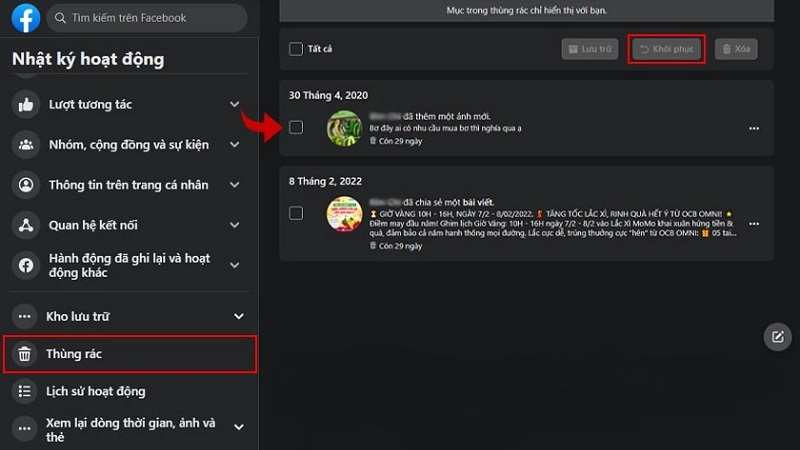
Bước 3: Tìm bài viết muốn khôi phục → Nhấn Khôi phục
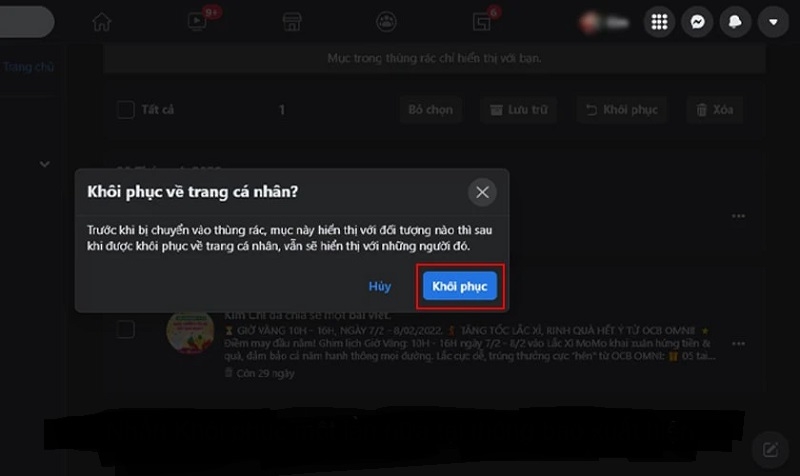
Sau 30 ngày kể từ khi xóa, bài viết sẽ bị xóa vĩnh viễn và không thể khôi phục. Nếu bạn lỡ xóa nhầm bài đăng quan trọng và đã quá 30 ngày, hãy tham khảo cách khôi phục bài viết đã xóa trên Facebook để biết thêm các phương án xử lý.
Câu Hỏi Thường Gặp (FAQ)
Trên đây là tổng hợp đầy đủ các cách xóa bài viết trên Facebook nhanh trên điện thoại và máy tính. Ngoài việc quản lý bài viết, nhiều người cũng muốn lưu video từ Facebook về máy – bạn có thể xem hướng dẫn cách tải video Facebook nhanh . Nếu video nằm trong phần bình luận, hãy tham khảo thêm cách tải video từ bình luận Facebook. Sau khi xóa bài cũ và đăng lại nội dung mới, bạn cũng nên biết cách tải video lên Facebook không bị mờ để đảm bảo chất lượng video tốt . Truy cập TechCare.vn để đọc thêm nhiều thủ thuật và mẹo công nghệ hữu ích khác!
Bài viết được thực hiện bởi Techcare Đà Nẵng – Trung tâm sửa chữa điện thoại uy tín tại Đà Nẵng.












