


Theo kinh nghiệm sửa chữa iPhone thực tế tại TechCare Đà Nẵng, lỗi 4013 là một trong những lỗi phổ biến khi restore iPhone, đặc biệt trên các dòng iPhone X, XS, 11 và 12. Sau khi xử lý thành công hàng trăm trường hợp tương tự, chúng tôi nhận thấy 70% trường hợp liên quan đến lỗi phần mềm có thể tự khắc phục được, còn 30% còn lại cần can thiệp phần cứng do lỗi IC nguồn hoặc chip NAND.
Trong bài viết này, chúng tôi sẽ hướng dẫn chi tiết các cách fix lỗi 4013 khi restore iPhone từ đơn giản đến nâng cao, giúp bạn tự xử lý tại nhà trước khi quyết định mang máy đến trung tâm sửa chữa. Nếu bạn muốn hạn chế lỗi hệ thống iOS từ gốc, hãy tham khảo thêm thủ thuật iPhone hữu ích giúp sử dụng hiệu quả và bảo mật tốt hơn.
- Lỗi 4013 Khi Restore iPhone Là Gì?
- Nguyên Nhân Gây Lỗi 4013 Khi Restore iPhone
- Bảng So Sánh Các Mã Lỗi Restore iPhone Phổ Biến
- 6 Cách Fix Lỗi 4013 Khi Restore iPhone Hiệu Quả
- Khi Nào Cần Mang iPhone Đến Trung Tâm Sửa Chữa?
- Lời Khuyên Từ Chuyên Gia TechCare Đà Nẵng
- FAQ — Câu Hỏi Thường Gặp Về Lỗi 4013 iPhone
Lỗi 4013 Khi Restore iPhone Là Gì?
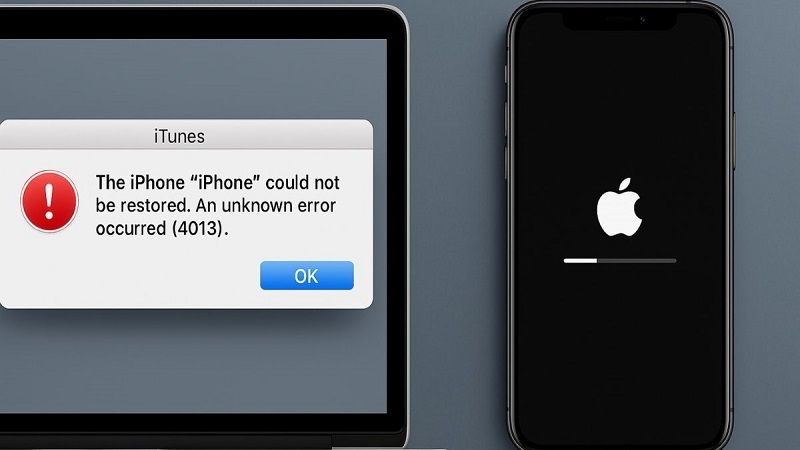
Lỗi 4013 (Error 4013) là mã lỗi xuất hiện trên iTunes hoặc Finder khi bạn thực hiện restore hoặc update iOS cho iPhone. Thông báo lỗi hiển thị:
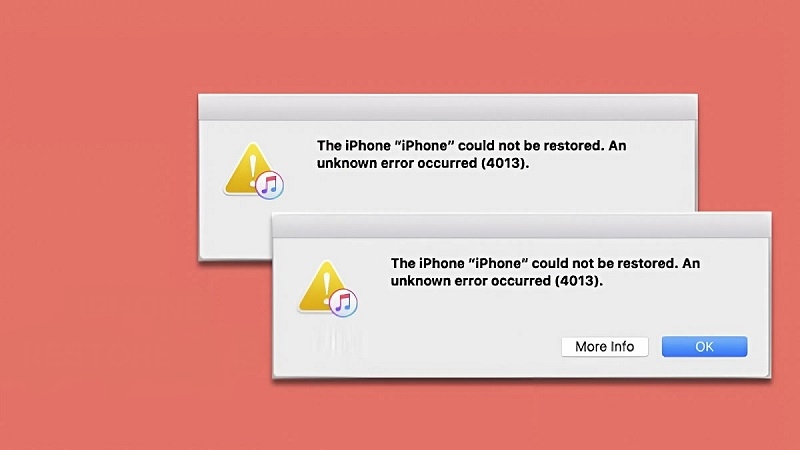
"The iPhone could not be restored. An unknown error occurred (4013)."
Lỗi này có thể xảy ra ở bất kỳ giai đoạn nào trong quá trình restore: khi chuẩn bị iPhone, trích xuất phần mềm, hoặc khi cài đặt firmware. Lỗi 4013 đặc biệt phổ biến trên các dòng iPhone X, XS, 11 và 12.
Nguyên Nhân Gây Lỗi 4013 Khi Restore iPhone
Qua kinh nghiệm thực tế xử lý tại TechCare Đà Nẵng, chúng tôi đã tổng hợp các nguyên nhân chính gây lỗi 4013:
Lỗi Liên Quan Đến Phần Mềm
- iTunes/Finder phiên bản cũ hoặc bị lỗi, không tương thích với iOS đang cài đặt
- File firmware (.ipsw) bị hỏng hoặc tải không hoàn chỉnh
- Phần mềm bảo mật (antivirus, firewall) chặn kết nối giữa iTunes và iPhone
Vấn Đề Về Kết Nối
- Cáp Lightning/USB-C không chính hãng, kém chất lượng hoặc bị hư hỏng
- Cổng sạc trên iPhone bị bụi bẩn, oxy hóa hoặc tiếp xúc kém
- Cổng USB trên máy tính không đủ nguồn hoặc bị lỗi (đặc biệt với USB hub)
Lỗi Phần Cứng iPhone
- IC nguồn (PMIC) bị hỏng hoặc hoạt động không ổn định
- Chip NAND (bộ nhớ flash) bị lỗi hoặc suy giảm hiệu suất
- Bo mạch chủ bị ẩm, bị rơi vỡ hoặc chập mạch
- Pin quá yếu hoặc hư hỏng, không đủ nguồn trong quá trình restore
Lưu ý: Nếu đã thử các cách phần mềm nhưng vẫn lỗi, rất có thể iPhone đã gặp lỗi phần cứng nghiêm trọng. Trường hợp này thường liên quan đến các lỗi hệ thống sâu như panic full hoặc reset counter — hai tình trạng phần cứng phổ biến trên iPhone đời X trở lên.
Ngoài lỗi 4013, iPhone còn có nhiều lỗi hệ thống phổ biến khác. Bạn có thể xem đầy đủ tại: tổng hợp lỗi iPhone thường gặp và cách khắc phục chi tiết.
Bảng So Sánh Các Mã Lỗi Restore iPhone Phổ Biến
Để dễ phân biệt, dưới đây là bảng tổng hợp các mã lỗi phổ biến khi restore iPhone:
| Mã Lỗi | Nguyên Nhân Chính | Cách Xử Lý |
| 4013 | Lỗi kết nối hoặc phần cứng (IC nguồn, NAND) | Thay cáp, cập nhật iTunes, restore DFU |
| 4014 | Lỗi kết nối USB hoặc driver | Đổi cổng USB, cập nhật driver |
| 9 | Lỗi firmware hoặc jailbreak | Restore ở chế độ DFU |
| 4005 | Lỗi phần cứng nghiêm trọng (NAND hỏng) | Cần sửa chữa chuyên nghiệp |
6 Cách Fix Lỗi 4013 Khi Restore iPhone Hiệu Quả
Thực hiện tuần tự từ đơn giản đến phức tạp để tiết kiệm thời gian. Đừng bỏ qua bước nào.
Cách 1: Khởi Động Lại iPhone (Giải Quyết ~30% Trường Hợp)
Đây là cách đơn giản , xử lý lỗi hệ thống tạm thời.
iPhone X trở lên (X, XS, 11, 12, 13, 14, 15):
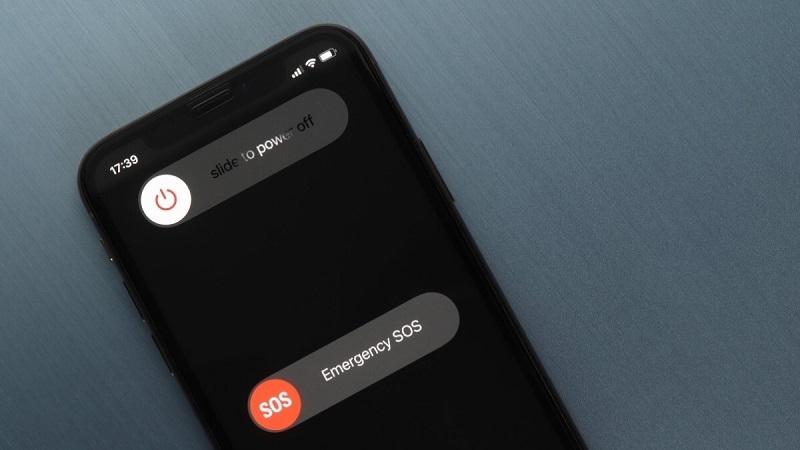
Bước 1: Nhấn và thả nhanh nút tăng âm lượng
Bước 2: Nhấn và thả nhanh nút giảm âm lượng
Bước 3: Nhấn giữ nút nguồn cho đến khi logo Apple xuất hiện
Bước 4: Thả tay và chờ iPhone khởi động lại
iPhone 6, 7, 8, SE:
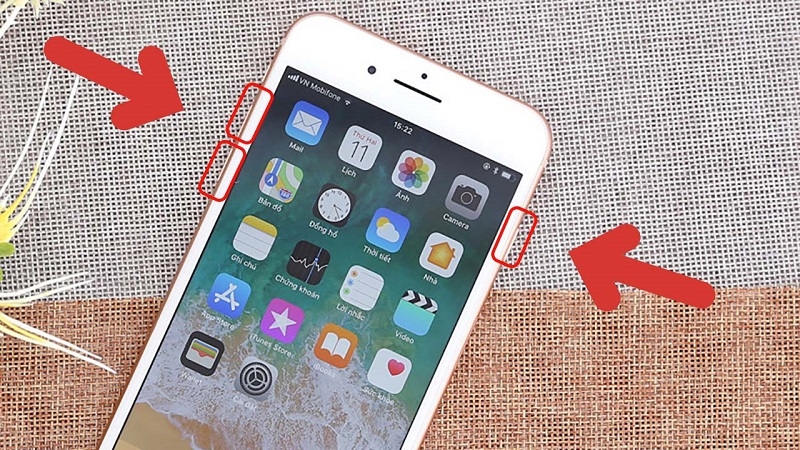
Bước 1: Nhấn giữ nút nguồn cho đến khi xuất hiện thanh trượt tắt máy
Bước 2: Trượt sang phải để tắt máy
Bước 3: Sau 30 giây, nhấn giữ nút nguồn để bật lại
Cách 2: Thay Cáp Và Đổi Cổng USB (~40% Trường Hợp)
Đây là nguyên nhân phổ biến gây lỗi 4013 theo thực tế tại TechCare Đà Nẵng.
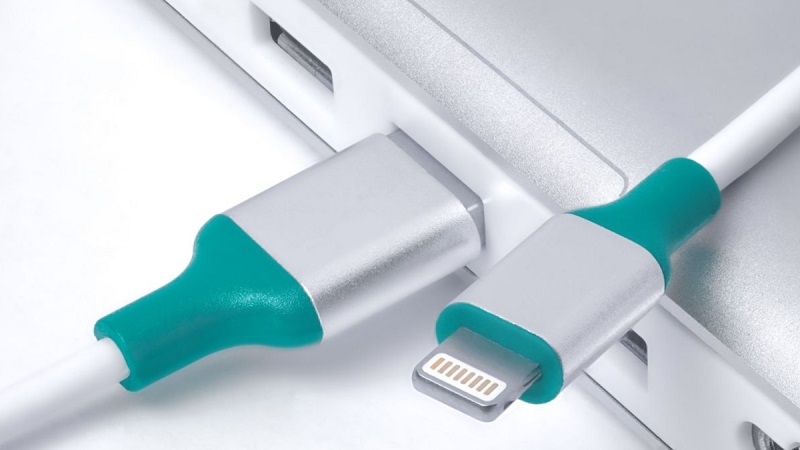
- Dùng cáp Lightning/USB-C chính hãng Apple hoặc đạt chuẩn Apple MFi Certified
- Vệ sinh đầu cáp và cổng sạc iPhone bằng bàn chải mềm hoặc tăm bông khô
- Cắm trực tiếp vào cổng USB của máy tính — KHÔNG dùng USB hub hoặc qua bàn phím
- Ưu tiên dùng cổng USB 3.0 (màu xanh) để đảm bảo nguồn điện ổn định
- Thử đổi sang cổng USB khác trên máy tính nếu vẫn gặp lỗi
Cách 3: Cập Nhật iTunes/Finder Lên Phiên Bản Mới
iTunes lỗi thời có thể gây xung đột với iOS mới, dẫn đến lỗi 4013.
Trên Windows:
- Mở iTunes > Help > Check for Updates > Download và Install
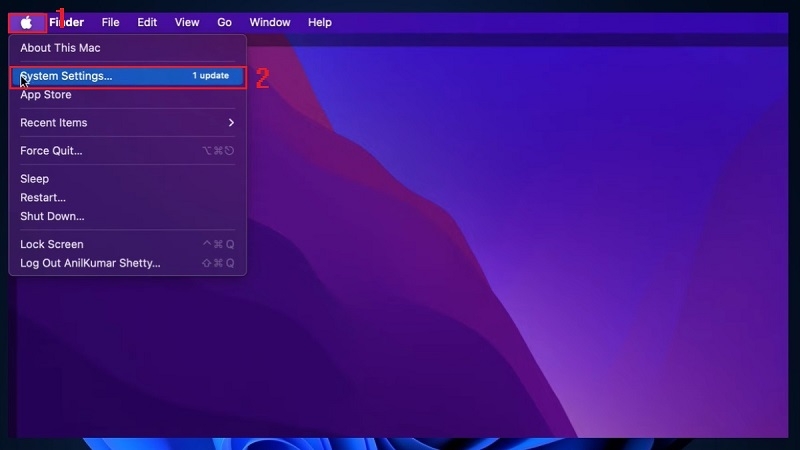
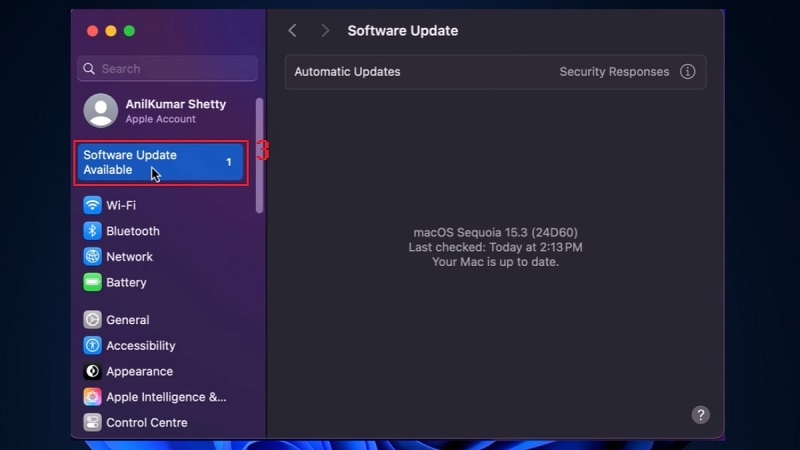
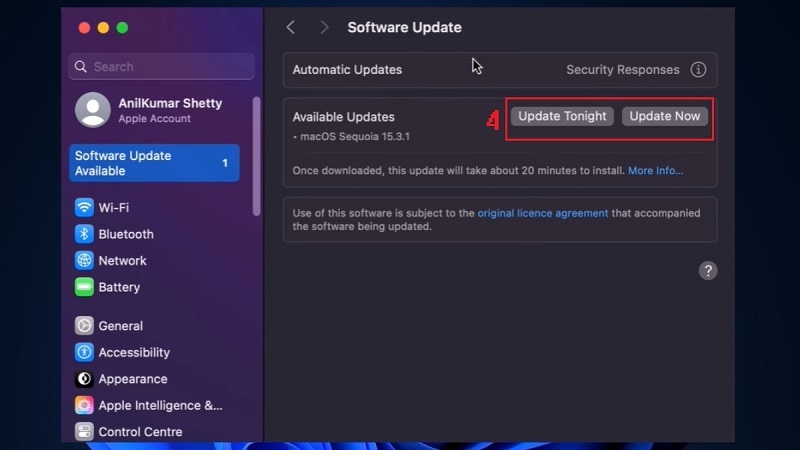
Trên macOS Catalina trở lên:
- Vào System Settings > General > Software Update, cập nhật macOS (Finder được tích hợp sẵn)
Cách 4: Tắt Phần Mềm Bảo Mật Tạm Thời
Antivirus hoặc firewall có thể chặn kết nối từ iTunes đến máy chủ Apple, gây lỗi 4013.
- Tắt tạm thời: Windows Defender, Avast, Kaspersky, Norton, hoặc phần mềm antivirus đang dùng
- Tắt firewall trên Windows hoặc macOS trong quá trình restore
- Bật lại ngay sau khi restore hoàn tất để đảm bảo an toàn
Cách 5: Cập Nhật iOS Trực Tiếp Trên Máy
Nếu iPhone vẫn khởi động bình thường, hãy thử cập nhật iOS trước khi restore.
Bước 1: Mở Cài đặt > Cài đặt chung > Cập nhật phần mềm

Chọn Cập nhật phần mềm
Bước 2: Nhấn Tải về và Cài đặt nếu có bản cập nhật
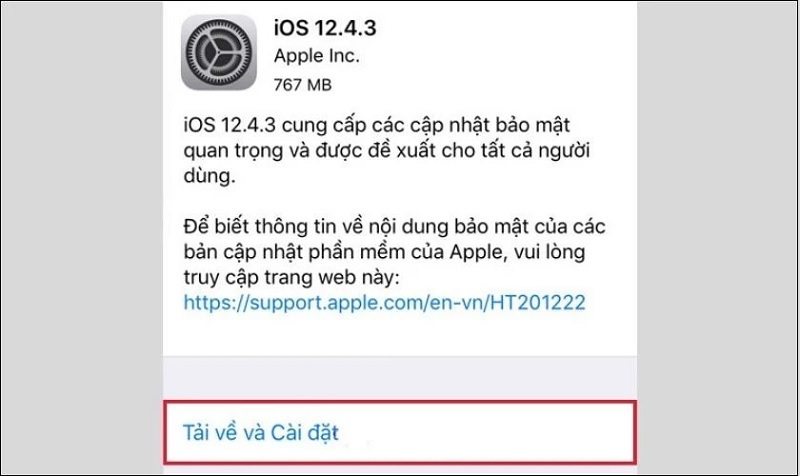
Nhấn vào mục Tải về và Cài đặt
Bước 3: Đảm bảo pin còn ít 50% hoặc đang cắm sạc
Cách 6: Restore iPhone Ở Chế Độ DFU (Phương Pháp Sâu )
Đây là phương pháp phục hồi toàn bộ firmware, hiệu quả khi tất cả cách trên thất bại. Nếu sau khi restore DFU iPhone vẫn treo logo Apple, bạn nên xem thêm nguyên nhân iPhone bị treo táo khi reset để xác định đúng tình trạng trước khi quyết định sửa phần cứng.
Cách vào chế độ DFU cho iPhone X trở lên:
Bước 1: Kết nối iPhone với máy tính và mở iTunes/Finder
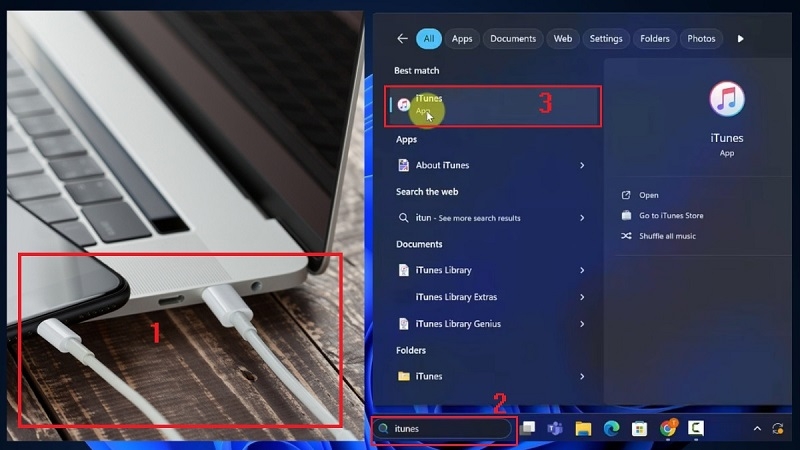
Bước 2: Nhấn và thả nhanh nút tăng âm lượng
Bước 3: Nhấn và thả nhanh nút giảm âm lượng
Bước 4: Nhấn giữ nút nguồn cho đến khi màn hình tắt hẳn (~10 giây)
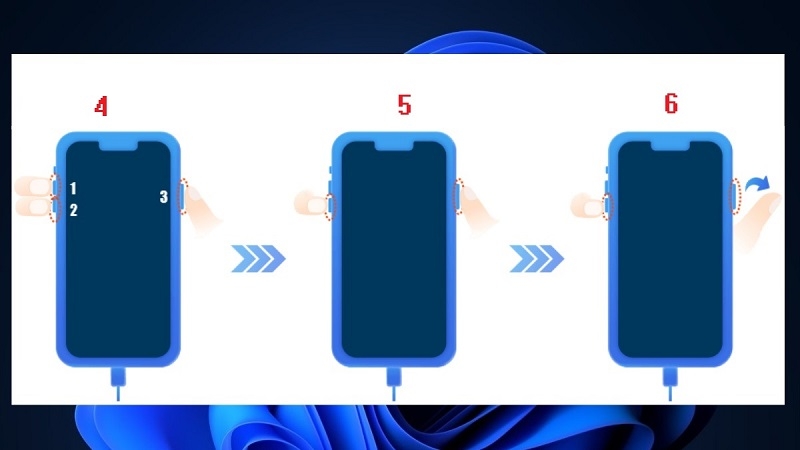
Bước 5: Vẫn giữ nút nguồn, nhấn thêm nút giảm âm lượng và giữ cả hai trong 5 giây
Bước 6: Thả nút nguồn nhưng vẫn giữ nút giảm âm lượng thêm 5 giây nữa
Bước 7: Màn hình vẫn đen hoàn toàn = đã vào DFU. iTunes/Finder sẽ phát hiện và hiển thị nút Restore
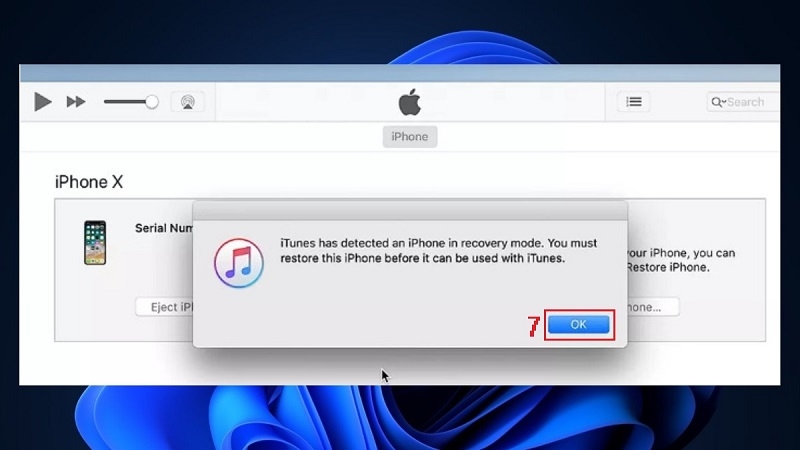
Lưu ý DFU: Nếu màn hình hiện logo Apple, bạn đã giữ quá lâu. Hãy thử lại từ đầu. Chế độ DFU thành công khi màn hình hoàn toàn đen và iTunes/Finder nhận ra thiết bị.
Khi Nào Cần Mang iPhone Đến Trung Tâm Sửa Chữa?
Nếu đã thử đủ 6 cách trên mà vẫn lỗi 4013, đây là các dấu hiệu cho thấy cần can thiệp phần cứng:
- iPhone báo lỗi 4013 kèm theo các lỗi khác: 9, 4005, 4014
- Máy từng rơi vỡ, vào nước hoặc bị quá nhiệt trong thời gian dài
- iPhone không nhận sạc hoặc sạc rất chậm — dấu hiệu IC nguồn hỏng
- Máy tự khởi động liên tục (bootloop) hoặc treo logo Apple
- Lỗi xuất hiện ngay từ đầu dù đã đổi cáp và máy tính
TechCare Đà Nẵng — Chẩn Đoán & Sửa Chữa Chuyên Sâu
Tại TechCare Đà Nẵng, chúng tôi có thiết bị chuyên dụng để chẩn đoán chính xác nguyên nhân lỗi 4013: kiểm tra IC nguồn (PMIC), chip NAND, bo mạch chủ. Thời gian xử lý thông thường 1–3 giờ tùy mức độ hư hỏng. Đội ngũ kỹ thuật viên 10+ năm kinh nghiệm trong lĩnh vực sửa bo mạch và phần mềm iPhone.
Lời Khuyên Từ Chuyên Gia TechCare Đà Nẵng
- Luôn sao lưu dữ liệu trước khi restore: Dùng iCloud hoặc iTunes để backup. Lỗi 4013 có thể xảy ra bất ngờ và gây mất dữ liệu.
- Đảm bảo pin đủ mạnh: Pin dưới 50% hoặc pin chai có thể gây lỗi 4013. Nên cắm sạc trong suốt quá trình restore.
- Dùng phụ kiện chính hãng: Cáp và củ sạc kém chất lượng là nguyên nhân hàng đầu. Đầu tư phụ kiện tốt giúp tiết kiệm chi phí sửa chữa lâu dài.
- Không tự can thiệp phần cứng: Nếu nghi ngờ lỗi phần cứng, hãy mang đến trung tâm uy tín. Tự mở máy sai kỹ thuật có thể làm hỏng thêm các linh kiện khác và mất bảo hành.
FAQ — Câu Hỏi Thường Gặp Về Lỗi 4013 iPhone
Lỗi 4013 khi restore iPhone là vấn đề phổ biến nhưng có thể tự khắc phục trong 70% trường hợp nếu thực hiện đúng 6 bước hướng dẫn trên. Hãy bắt đầu từ bước đơn giản (khởi động lại, đổi cáp USB) trước khi nâng lên chế độ DFU. Nếu tất cả đều thất bại, đó là dấu hiệu rõ ràng của lỗi phần cứng và bạn nên liên hệ ngay trung tâm sửa chữa chuyên nghiệp.
Bạn đang gặp lỗi khác trên iPhone? Xem thêm:
Về Tác Giả
Bài viết được biên soạn bởi đội ngũ kỹ thuật viên tại TechCare Đà Nẵng với hơn 10 năm kinh nghiệm trong lĩnh vực sửa chữa bo mạch và phần mềm iPhone. Chúng tôi đã xử lý thành công hàng trăm trường hợp lỗi 4013, bao gồm cả lỗi phần mềm lẫn thay thế IC nguồn và chip NAND.
Địa chỉ: 133–135 Hàm Nghi, phường Thanh Khê, Đà Nẵng | Hotline: 02363.663.333 | techcare.vn












