


Bạn không thấy ứng dụng trên màn hình iPhone dù trước đó vẫn sử dụng bình thường? Đây là tình trạng khá phổ biến sau khi cập nhật iOS hoặc khi vô tình ẩn ứng dụng. Bài viết này sẽ hướng dẫn bạn cách hiện ứng dụng bị ẩn trên iPhone nhanh chỉ trong vài bước đơn giản.
- Nguyên Nhân Ứng Dụng Bị Ẩn Trên iPhone
- Cách Hiện Ứng Dụng Bị Ẩn Trên iPhone
- Cách 1: Hiện Ứng Dụng Bằng App Library (Nhanh – 30 Giây)
- Cách 2: Hiện Lại Trang Màn Hình Bị Ẩn (Cho Trường Hợp Mất Cả Trang)
- Cách 3: Kiểm Tra Và Tắt Giới Hạn Screen Time
- Cách Ngăn Ứng Dụng Bị Ẩn Tự Động
- Câu Hỏi Thường Gặp (FAQ)
Nguyên Nhân Ứng Dụng Bị Ẩn Trên iPhone
Qua quá trình xử lý thực tế cho hàng trăm khách hàng tại TechCare Đà Nẵng, chúng tôi xác định được 6 nguyên nhân phổ biến khiến app iPhone bị mất hoặc không hiện trên màn hình chính. Nếu bạn mới sử dụng iPhone và chưa quen các thiết lập hệ thống, hãy xem hướng dẫn cài đặt iPhone chi tiết cho người mới để tránh các lỗi ẩn ứng dụng tương tự.
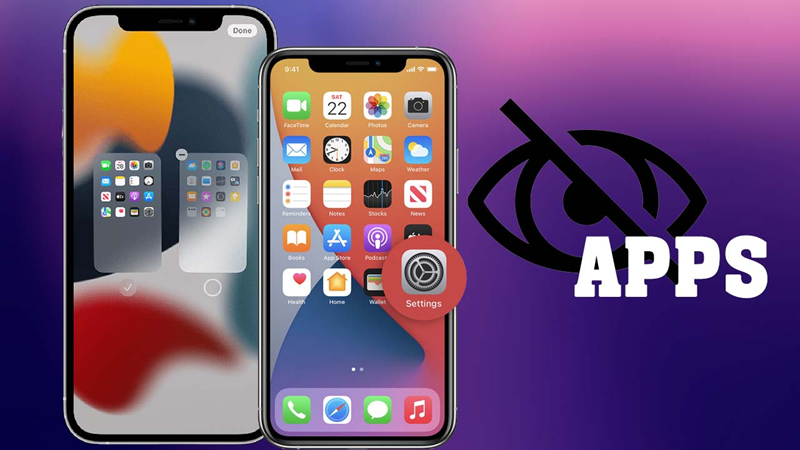
- Thiết lập ẩn cố ý: Người dùng đã dùng tính năng ẩn ứng dụng (có từ iOS 14) để sắp xếp giao diện, nhưng sau đó quên mất.
- Lỡ tay ẩn ứng dụng: Khi sắp xếp lại, bạn có thể vô tình kéo app vào App Library hoặc ẩn cả trang màn hình.
- Lỗi hệ điều hành iOS: Các bản cập nhật iOS 14, 15, 16, 17 đôi khi gây ra lỗi hiển thị ứng dụng. Nếu lỗi xảy ra sau khi cập nhật, bạn nên tham khảo cách cập nhật iOS đúng chuẩn để tránh phát sinh lỗi hiển thị ứng dụng.
- Không tìm thấy trong Spotlight: Một số app bị loại khỏi chỉ mục tìm kiếm Spotlight khiến bạn không tìm được dù gõ đúng tên.
- Tính năng "Giới hạn" (Screen Time) được bật: Nếu bạn hoặc người khác đã bật hạn chế ứng dụng qua Screen Time, chúng sẽ bị ẩn hoàn toàn.
- Vấn đề sau cập nhật iOS: Các phiên bản mới đôi khi thay đổi cách hiển thị ứng dụng, gây nhầm lẫn cho người dùng lâu năm.
Thống kê từ TechCare: 70% trường hợp là do người dùng vô tình ẩn trang màn hình hoặc kéo app vào App Library. 95% trường hợp có thể tự khắc phục bằng các cách dưới đây.
Cách Hiện Ứng Dụng Bị Ẩn Trên iPhone
Đội ngũ kỹ thuật viên TechCare Đà Nẵng khuyến nghị thực hiện theo thứ tự từ Cách 1 đến Cách 3 để tìm app bị ẩn trên iPhone nhanh :
Cách 1: Hiện Ứng Dụng Bằng App Library (Nhanh – 30 Giây)
Đây là phương pháp hiệu quả , áp dụng được cho iOS 14 trở lên. Thư viện ứng dụng (App Library) chứa toàn bộ các app đã cài dù chúng có hiển thị trên màn hình chính hay không.
Bước 1: Vuốt màn hình từ phải sang trái đến hết để mở App Library (Thư viện ứng dụng)
Bước 2: Nhấn vào ô tìm kiếm ở trên cùng
Bước 3: Gõ tên ứng dụng bạn đang tìm (ví dụ: Facebook, Instagram, TikTok...)
Bước 4: Khi tìm thấy ứng dụng, nhấn giữ → chọn "Thêm vào Màn hình Chính"
Bước 5: Hoặc nhấn giữ ứng dụng → kéo thả thẳng về màn hình chính
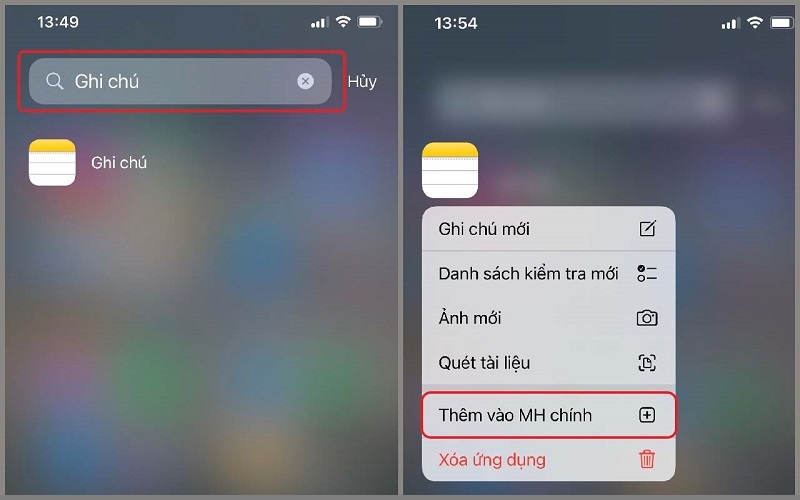
Lưu ý: Nếu không thấy tùy chọn "Thêm vào Màn hình Chính", có nghĩa ứng dụng đã có sẵn trên màn hình chính rồi – bạn chỉ cần tìm kỹ hơn hoặc kiểm tra các trang tiếp theo.
Cách 2: Hiện Lại Trang Màn Hình Bị Ẩn (Cho Trường Hợp Mất Cả Trang)
Nếu bạn không tìm thấy nhiều ứng dụng cùng lúc, có thể bạn đã vô tình ẩn cả trang màn hình. Đây là cách khôi phục ứng dụng iPhone theo nhóm.
Bước 1: Nhấn giữ một ứng dụng bất kỳ trên màn hình chính cho đến khi tất cả app bắt đầu rung
Bước 2: Nhấn vào nút "Sửa Màn hình" (Edit Home Screen)
Bước 3: Nhấn vào dấu chấm tròn ở dưới cùng màn hình
Bước 4: Trang nào có dấu tick ✓ = đang hiển thị; trang không có dấu tick = đang bị ẩn
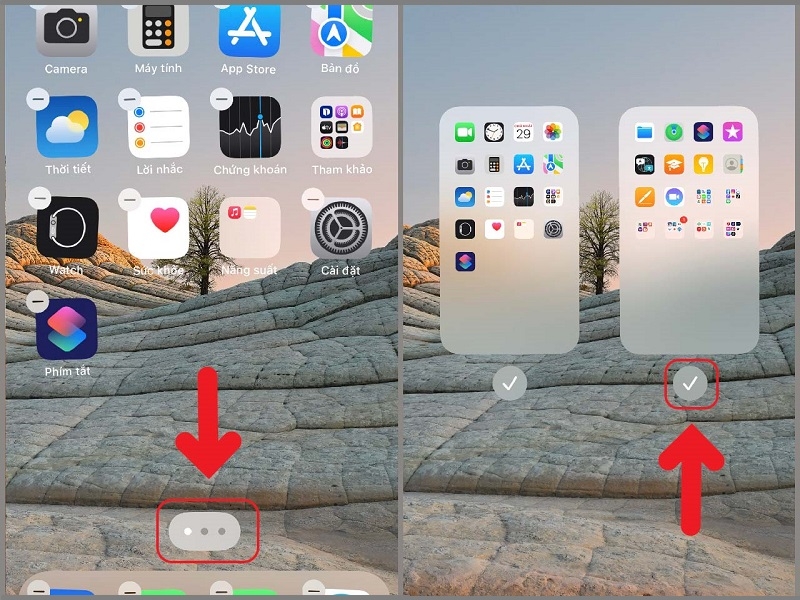
Bước 5: Nhấn vào trang bị ẩn để bật hiển thị trở lại
Bước 6: Nhấn "Xong" để hoàn tất
Sau khi khôi phục ứng dụng thành công, bạn nên sắp xếp lại màn hình iPhone khoa học để tránh bị ẩn nhầm lần nữa.
Cách 3: Kiểm Tra Và Tắt Giới Hạn Screen Time
Nếu 2 cách trên không hiệu quả, ứng dụng có thể đang bị ẩn do Screen Time. Trường hợp này phổ biến trên iPhone của trẻ em hoặc thiết bị do công ty quản lý. Trong trường hợp bạn muốn tắt hoàn toàn tính năng này, hãy xem hướng dẫn cách tắt thời gian sử dụng trên iPhone nhanh .
Bước 1: Vào Cài đặt → Screen Time (Thời gian sử dụng)
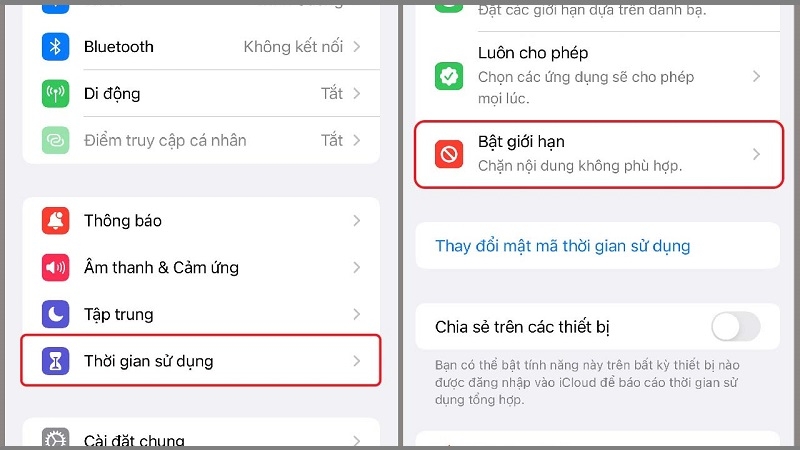
Bước 2: Chọn "Hạn chế nội dung & quyền riêng tư"
Bước 3: Nhấn vào "Ứng dụng được phép"
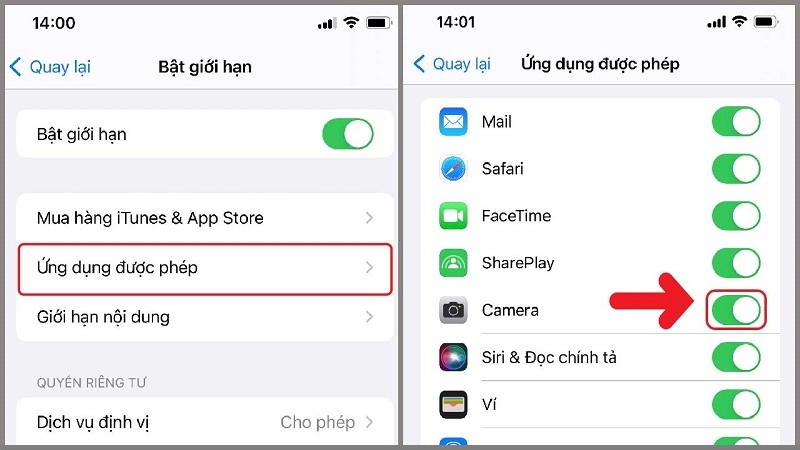
Bước 4: Bật lại các ứng dụng bạn muốn hiển thị
Lưu ý: Nếu có mã khóa Screen Time mà bạn không nhớ, hãy liên hệ TechCare Đà Nẵng để được hỗ trợ reset an toàn, không mất dữ liệu.
Cách Ngăn Ứng Dụng Bị Ẩn Tự Động
Để tránh tình trạng app iPhone bị mất trong tương lai, hãy thay đổi một thiết lập đơn giản sau. Bạn cũng có thể tham khảo thêm cách cài đặt thời gian tắt màn hình iPhone để tối ưu trải nghiệm sử dụng hàng ngày.
Bước 1: Vào Cài đặt → Màn hình chính
Bước 2: Tại mục "Ứng dụng mới được tải xuống", chuyển từ "Chỉ thư viện ứng dụng" sang "Thêm vào Màn hình Chính"
Sau thiết lập này, mọi ứng dụng mới tải về sẽ tự động xuất hiện trên màn hình chính, không còn bị ẩn trong App Library nữa.
Mẹo từ kỹ thuật viên: Thay đổi này không ảnh hưởng đến các trang màn hình đã ẩn trước đó – bạn vẫn phải thủ công hiện lại chúng bằng Cách 2 ở trên.
Sau khi khắc phục lỗi và thiết lập lại iPhone đúng cách, bạn có thể xem thêm tổng hợp thủ thuật iPhone hữu ích giúp tối ưu pin, bảo mật và sử dụng máy hiệu quả hơn mỗi ngày.
Câu Hỏi Thường Gặp (FAQ)
- Ứng dụng đã bị gỡ cài đặt hoàn toàn (không phải bị ẩn).
- Ứng dụng bị giới hạn bởi Screen Time hoặc Restrictions.
Hãy kiểm tra trong Cài đặt → Screen Time → Hạn chế nội dung để bật lại ứng dụng.
- Vuốt xuống màn hình chính để tìm bằng Spotlight Search.
- Kiểm tra Restrictions trong Cài đặt.
- Ứng dụng có thể đã bị gỡ — hãy tải lại từ App Store.
- Không tìm thấy trong App Library → ứng dụng đã bị xóa.
Để tải lại ứng dụng: vào App Store → Ảnh đại diện → Đã mua để xem lịch sử và cài đặt lại.
Nếu sau khi thử tất cả các cách trên mà vẫn không khắc phục được, iPhone của bạn có thể gặp vấn đề phần mềm phức tạp hơn. Liên hệ TechCare Đà Nẵng để được tư vấn miễn phí, kiểm tra lỗi iOS và hỗ trợ reset/restore an toàn không mất dữ liệu.
Đội ngũ kỹ thuật viên iOS – TechCare Đà Nẵng
Chuyên môn: Sửa chữa, hỗ trợ kỹ thuật iPhone, iPad, MacBook
Kinh nghiệm: Hơn 8 năm trong lĩnh vực sửa chữa và tư vấn thiết bị Apple tại Đà Nẵng












