


Bạn đang muốn chia đôi màn hình Samsung để sử dụng 2 ứng dụng cùng lúc như xem YouTube vừa chat Zalo, hoặc mở Google Maps vừa ghi chú? Tính năng chia màn hình Samsung (Split Screen / Multi Window) cực kỳ hữu ích cho đa nhiệm trên điện thoại Samsung Galaxy.
Hướng dẫn này được cập nhật năm 2026, áp dụng cho hầu hết các dòng máy chạy One UI 6, 7, 8 (Android 12 – 16), từ A Series, M Series, S Series, Note Series đến Z Fold / Z Flip.
Chia đôi màn hình Samsung là gì?
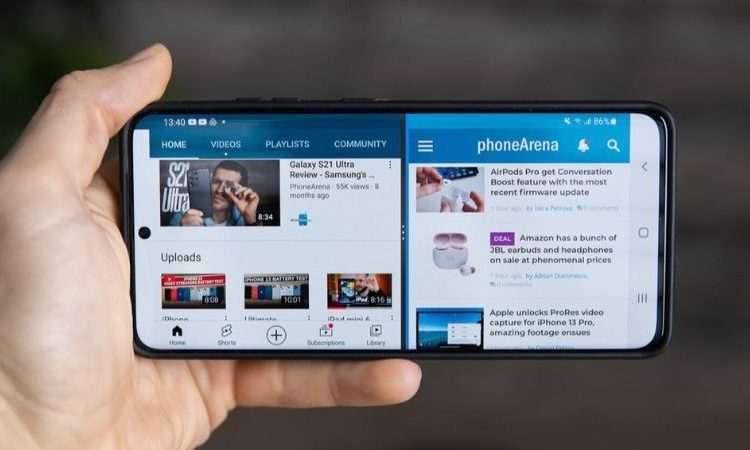
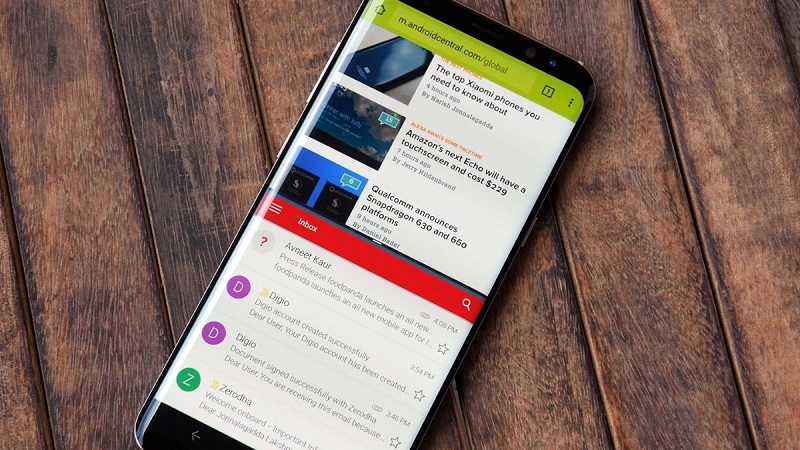
Chia đôi màn hình Samsung (hay còn gọi là split screen Samsung, multi window Samsung) là tính năng cho phép bạn mở 2 ứng dụng song song trên cùng một màn hình. Bạn có thể kéo thanh phân cách để điều chỉnh kích thước, copy-paste dễ dàng giữa hai app.
Tính năng này đặc biệt mạnh trên màn hình lớn của Galaxy S, Note và dòng gập Z Series. Nếu bạn muốn khám phá thêm nhiều mẹo hay khác về Samsung, hãy xem ngay tổng hợp thủ thuật Samsung đầy đủ từ A-Z.
Cách bật tính năng chia màn hình Samsung (Multi Window)
Trước khi sử dụng, bạn nên bật đầy đủ các tùy chọn đa nhiệm:
Bước 1: Mở ứng dụng Cài đặt → chọn Tính năng nâng cao (Advanced features).
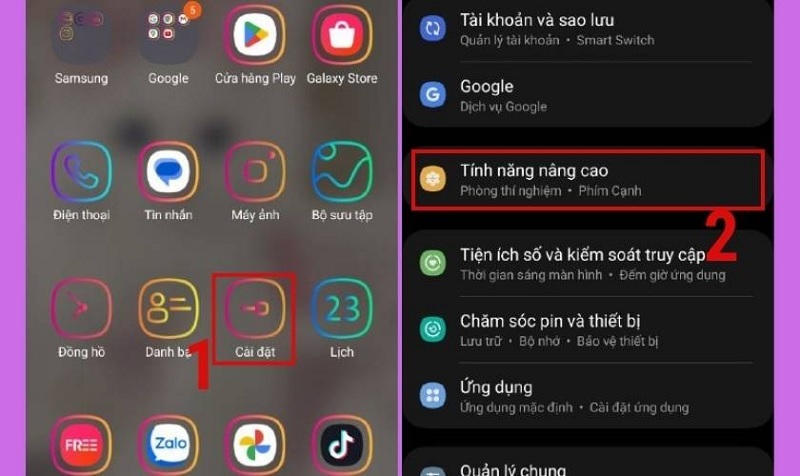
Chọn vào mục Tính năng nâng cao
Bước 2: Chọn Đa cửa sổ (Multi window) hoặc Phòng thí nghiệm (Labs).
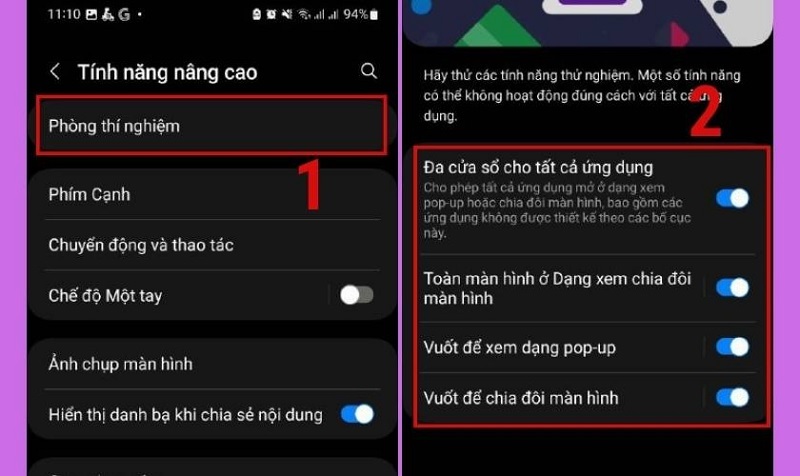
Kéo các thanh trượt sang phải
Bước 3: Bật các tùy chọn:
- Vuốt để chia đôi màn hình (Swipe for split screen)
- Toàn màn hình trong chế độ chia đôi (Full screen in split screen view)
- Vuốt để mở cửa sổ nổi (Swipe for pop-up view)
Sau khi bật, bạn đã sẵn sàng mở 2 app cùng lúc Samsung chỉ trong vài giây.
Trong lúc vào Cài đặt, bạn cũng có thể thực hiện thêm một số tùy chỉnh hữu ích khác như cách hiện phần trăm pin trên Samsung hoặc tắt âm bàn phím Samsung để trải nghiệm mượt mà hơn.
Hướng dẫn chia đôi màn hình Samsung nhanh 2026
Cách thực hiện cơ bản (áp dụng cho hầu hết dòng máy):
- Mở một ứng dụng bất kỳ.
- Nhấn nút Đa nhiệm (Recent Apps – biểu tượng 3 gạch ngang hoặc vuốt lên từ dưới màn hình).
- Nhấn giữ biểu tượng của ứng dụng → chọn Mở ở dạng xem chia đôi màn hình (Open in split screen view).
- Chọn ứng dụng thứ hai → màn hình sẽ tự động chia đôi.
Bạn có thể kéo thanh phân cách giữa hai ứng dụng để thay đổi tỷ lệ (trên One UI mới còn hỗ trợ chế độ 90/10).
Samsung A Series
Nhấn phím đa nhiệm góc trái dưới màn hình → chọn biểu tượng app → Mở ở dạng xem chia đôi màn hình → chọn app thứ hai. Màn hình sẽ nằm ngang hoặc dọc tùy kích thước.
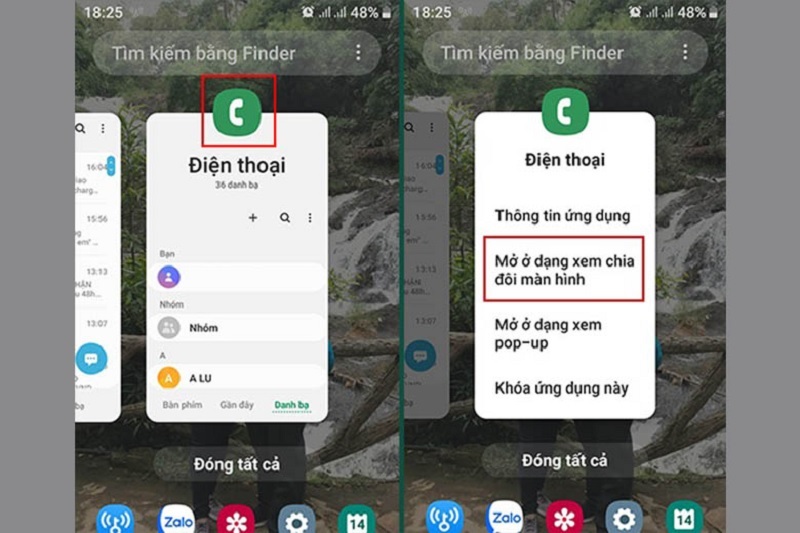
Chọn vào mục Mở ở dạng xem chia đôi màn hình
Samsung M Series
Tương tự A Series: Nhấn nút Đa nhiệm → nhấn icon app → chọn Mở ở dạng xem chia màn hình → chọn app thứ hai. Kéo đường ranh giới để điều chỉnh kích thước.
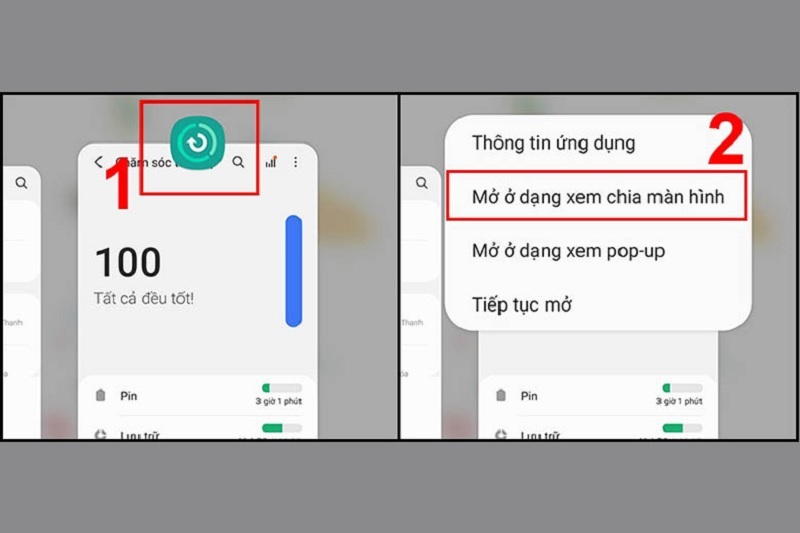
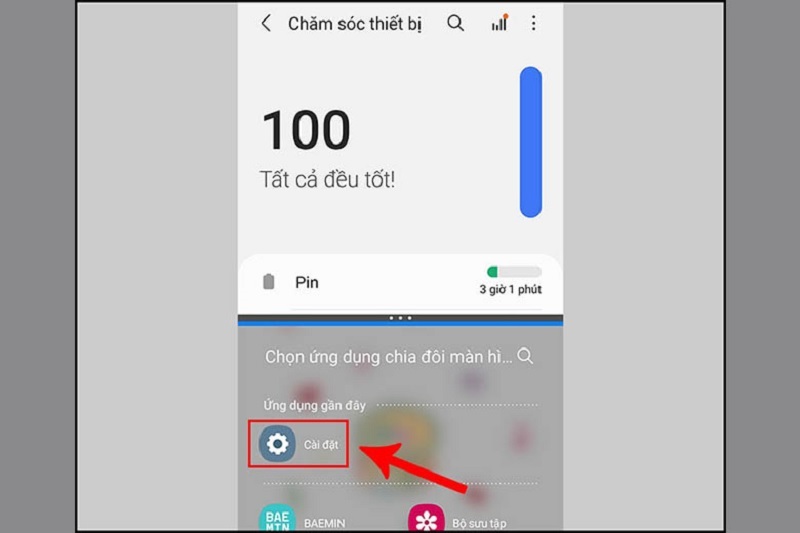
Samsung S Series
Mở cửa sổ đa nhiệm → chọn app muốn chia đôi → vuốt lên và chọn Mở ở dạng chia đôi màn hình → chọn app thứ hai → kéo thanh phân cách theo ý muốn.
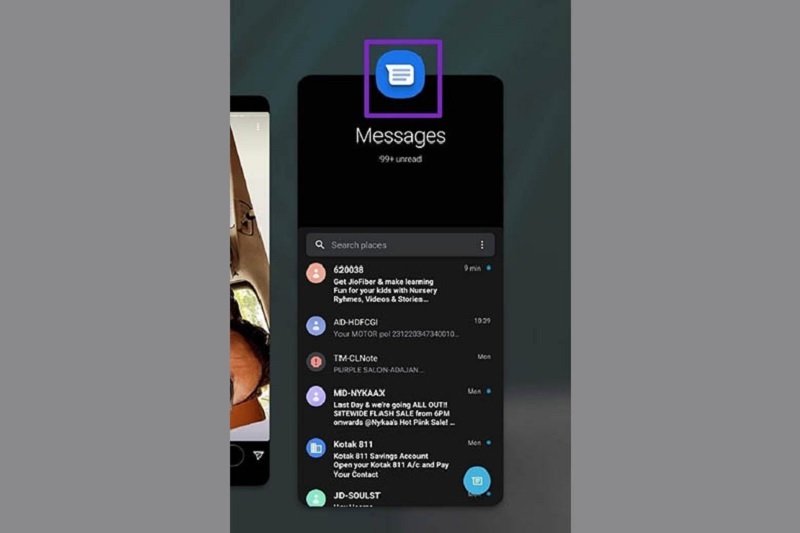
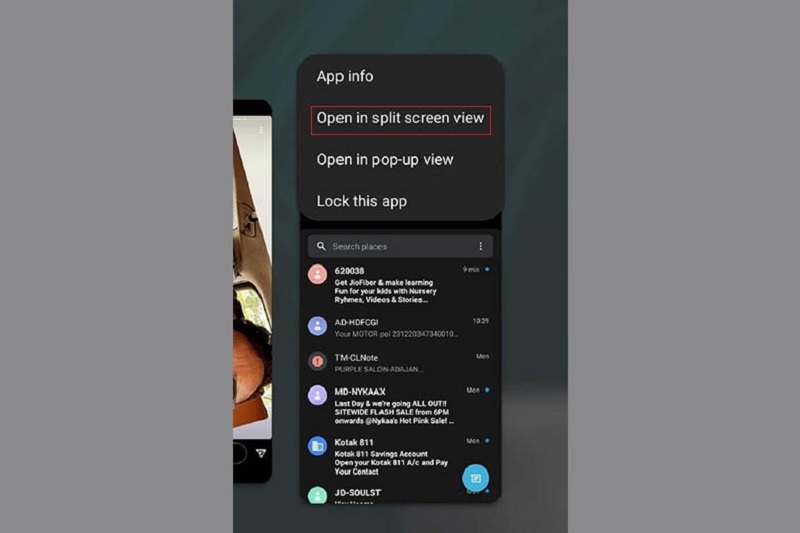
Samsung Note Series
Cách làm giống hệt dòng S và A. Với màn hình lớn của Note, trải nghiệm chia màn hình Samsung sẽ mượt mà và thoải mái hơn rất nhiều.
Samsung Z Series (Z Fold / Z Flip)
Dòng gập đã hỗ trợ chia đôi màn hình sẵn và linh hoạt hơn. Bạn có thể:
- Sử dụng màn hình ngoài + màn hình trong riêng biệt.
- Chia 2–3 app trên màn hình chính khi mở gập.
- Kéo thả từ Edge Panel hoặc Taskbar để mở nhanh.
Đây chính là điểm mạnh của Galaxy Z Fold khi làm việc đa nhiệm. Ngoài chia đôi màn hình, bạn cũng nên tối ưu dung lượng để máy chạy đa nhiệm mượt hơn. Việc giải phóng bộ nhớ sẽ giúp hai ứng dụng hoạt động ổn định, ít lag hơn.
Lỗi không chia đôi màn hình Samsung và cách khắc phục
Một số người dùng gặp tình trạng không chia đôi màn hình được. Dưới đây là nguyên nhân phổ biến và cách fix nhanh:
- Chưa bật tính năng: Quay lại phần “Cách bật tính năng chia màn hình Samsung” và kích hoạt đầy đủ các tùy chọn Multi window.
- Ứng dụng không hỗ trợ: Một số app cũ không cho phép split screen. Giải pháp: Bật “Cho phép tất cả ứng dụng” trong Phòng thí nghiệm (Labs) → Multi window for all apps.
- Phiên bản One UI cũ: Cập nhật phần mềm hệ thống lên phiên bản mới .
- Chế độ tiết kiệm pin hoặc Game Launcher: Tắt tạm thời các chế độ này thử lại.
- Màn hình quá nhỏ: Một số máy cũ (dưới 6 inch) hạn chế tính năng.
Nếu vẫn không được, hãy thử khởi động lại máy hoặc kiểm tra cập nhật phần mềm. Bạn cũng có thể thử tắt chế độ ưu tiên nếu đang bật để kiểm tra xem có cải thiện không.
Câu hỏi thường gặp (FAQ)
Với hướng dẫn trên, bạn hoàn toàn có thể chia đôi màn hình Samsung chỉ trong 10 giây. Tính năng này giúp tăng đáng kể hiệu suất làm việc và giải trí trên điện thoại Samsung.
Bài viết được thực hiện bởi: Kỹ thuật viên Samsung – TechCare Đà Nẵng
10+ năm kinh nghiệm sửa chữa, tối ưu và hướng dẫn sử dụng thiết bị Samsung. Chúng tôi luôn cập nhật các mẹo mới theo từng phiên bản One UI.
Bạn đã thử chia đôi màn hình chưa? Hãy comment ứng dụng bạn hay dùng cùng lúc bên dưới nhé! Chúc bạn thao tác thành công và có những trải nghiệm đa nhiệm thú vị.












