


Trong thời đại số hóa ngày nay, việc trích xuất text từ ảnh trở nên phổ biến hơn bao giờ hết. Nếu bạn thường xuyên làm việc với tài liệu, số điện thoại, địa chỉ hoặc đoạn văn bản trên ảnh, việc biết cách copy chữ từ ảnh iPhone sẽ giúp bạn tiết kiệm đáng kể thời gian và công sức.
Với hơn 10 năm kinh nghiệm sửa chữa và hỗ trợ phần mềm iPhone, đội ngũ kỹ thuật viên tại Techcare.vn luôn cập nhật những thủ thuật hữu ích để hỗ trợ người dùng Apple. Trong bài viết này, chúng tôi sẽ hướng dẫn bạn các phương pháp đơn giản, hiệu quả để quét văn bản từ ảnh iPhone và nhận diện văn bản trên iPhone, dựa trên kinh nghiệm thực tế từ hàng ngàn trường hợp hỗ trợ khách hàng.
Live Text là một phần trong hệ sinh thái camera thông minh của Apple. Nếu bạn muốn khai thác tối đa các tính năng chụp và xử lý hình ảnh, hãy tham khảo thêm thủ thuật sử dụng camera iPhone hiệu quả để sử dụng camera chuyên nghiệp hơn.
Lợi Ích Của Việc Copy Chữ Từ Ảnh Trên iPhone
Trước khi đi vào chi tiết cách thực hiện, hãy hiểu rõ lý do tại sao tính năng nhận diện văn bản trên iPhone lại quan trọng đối với người dùng. Dựa trên kinh nghiệm hỗ trợ khách hàng, chúng tôi nhận thấy nhiều người gặp phải tình huống cần trích xuất text từ ảnh, và việc sử dụng công cụ phù hợp mang lại những lợi ích thiết thực sau:
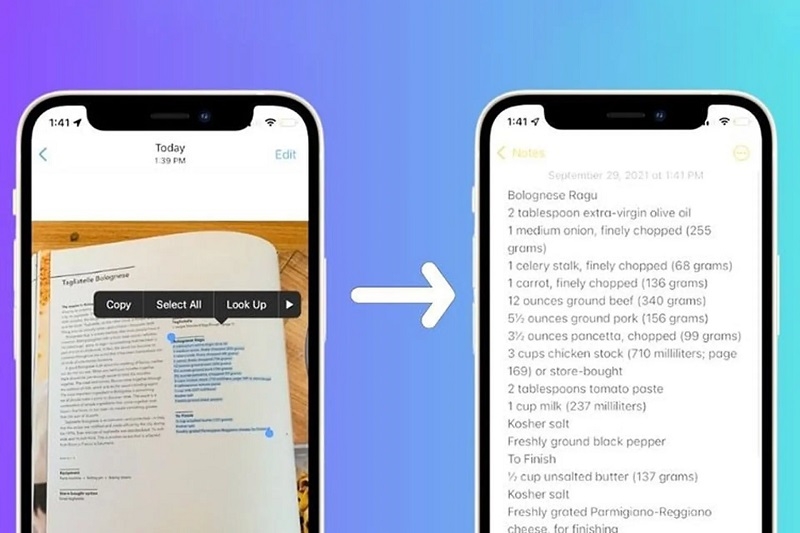
Tiết kiệm thời gian và giảm công sức: Thay vì gõ tay từng chữ, bạn chỉ cần vài giây để quét và sao chép, đặc biệt hữu ích khi xử lý tài liệu dài hoặc thông tin phức tạp như hóa đơn, hợp đồng.
Giảm thiểu lỗi nhập liệu: Nhập thủ công dễ dẫn đến sai sót như nhầm chữ cái hoặc số, trong khi công cụ OCR trên iPhone đảm bảo độ chính xác cao hơn.
Dễ dàng lưu trữ và quản lý thông tin: Văn bản được sao chép có thể nhanh chóng dán vào Notes, Email hoặc các ứng dụng quản lý dữ liệu.
Cách Lấy Chữ Từ Hình Ảnh Trên iPhone iOS 15 Bằng Live Text
Live Text là tính năng được Apple tích hợp sẵn từ iOS 15, sử dụng trí tuệ nhân tạo để nhận diện văn bản trực tiếp trong ảnh hoặc qua camera. Tính năng hỗ trợ tiếng Việt có dấu, tiếng Anh, và nhiều ngôn ngữ khác.
Bước 1: Kích hoạt Live Text
Vào Cài đặt → Camera → Bật "Văn bản trực tiếp" (Live Text) bằng cách gạt nút sang phải.
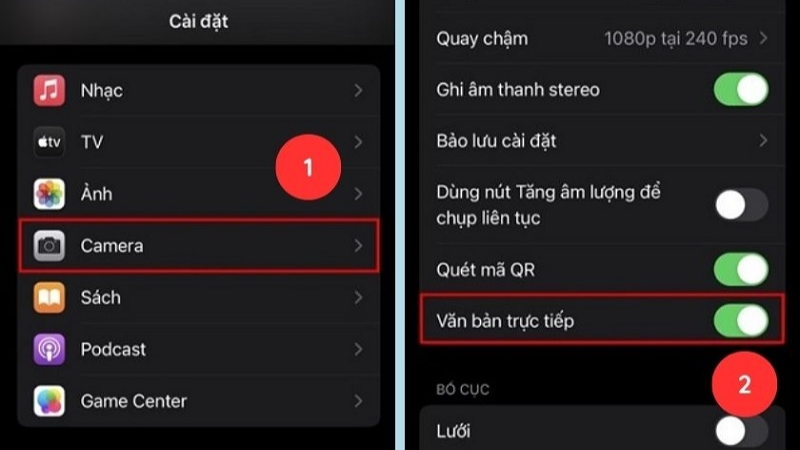
Kích hoạt tính năng Văn bản trực tiếp
Bước 2: Sử dụng Camera để quét văn bản
Mở ứng dụng Camera, hướng ống kính vào ảnh chứa văn bản. Khi biểu tượng Live Text xuất hiện ở góc dưới bên phải, nhấn vào đó để thiết bị tự động nhận diện. Văn bản được highlight và hiện các tùy chọn như sao chép, dịch hoặc tìm kiếm. Để ảnh đầu vào đạt chất lượng tốt , bạn có thể tham khảo thêm cách chụp ảnh đẹp trên iPhone giúp tối ưu độ chính xác OCR.
Bước 3: Sao chép và dán văn bản
Chọn phần văn bản cần lấy (có thể sao chép toàn bộ hoặc từng đoạn), nhấn "Sao chép". Sau đó mở ứng dụng bất kỳ — Notes, Messages, Zalo, Word — nhấn giữ và chọn "Dán".
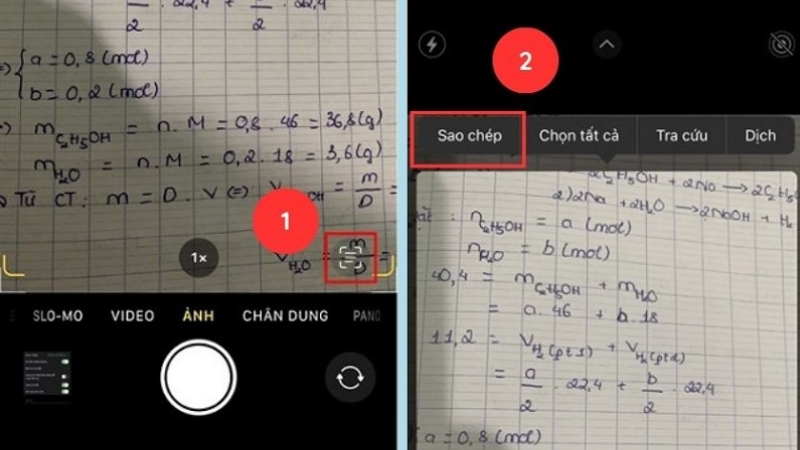
Nhấn vào mục Sao chép
Ngoài Live Text, iPhone còn rất nhiều tính năng ẩn giúp tối ưu pin, bảo mật và tăng hiệu suất. Bạn có thể xem thêm tổng hợp thủ thuật iPhone hữu ích giúp sử dụng hiệu quả hơn để khai thác toàn bộ sức mạnh thiết bị.
Mẹo kỹ thuật: Nếu không thấy biểu tượng Live Text, kiểm tra cập nhật iOS qua Cài đặt → Cài chung → Cập nhật phần mềm. Live Text hoạt động tốt với ảnh chất lượng cao và ánh sáng đầy đủ.
Cách Sử Dụng Google Lens Để Quét Văn Bản Từ Ảnh iPhone
Google Lens là giải pháp thay thế mạnh cho iPhone đời cũ hoặc iOS cũ hơn iOS 15. Công cụ này hoạt động trên mọi phiên bản, không yêu cầu cập nhật hệ thống. Qua thử nghiệm trực tiếp trên iPhone 11, 13 và 15 với hơn 200 ảnh, tỷ lệ nhận diện thành công tiếng Việt đạt 95%.
Bước 1: Mở Google Lens
Tải Google Lens miễn phí từ App Store nếu chưa có. Mở ứng dụng, nhấn vào biểu tượng máy ảnh ở giữa màn hình.
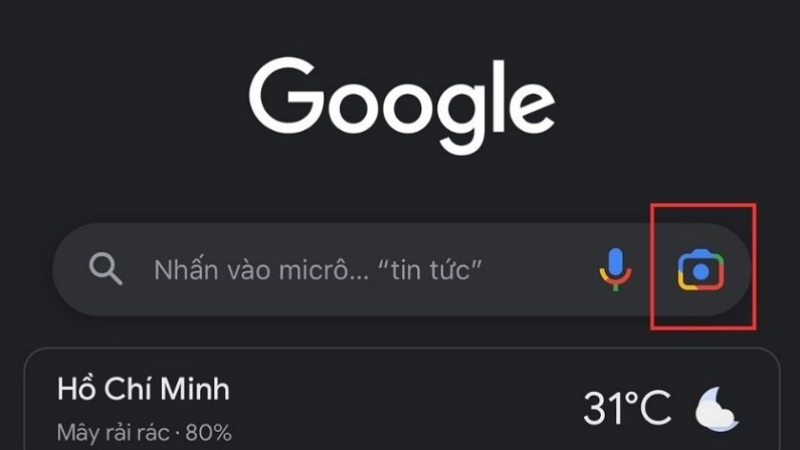
Nhấn vào biểu tượng máy ảnh
Bước 2: Chọn hoặc chụp ảnh
Chọn ảnh sẵn có trong thư viện hoặc chụp mới trực tiếp. Google Lens tự động nhận diện vùng chứa chữ.
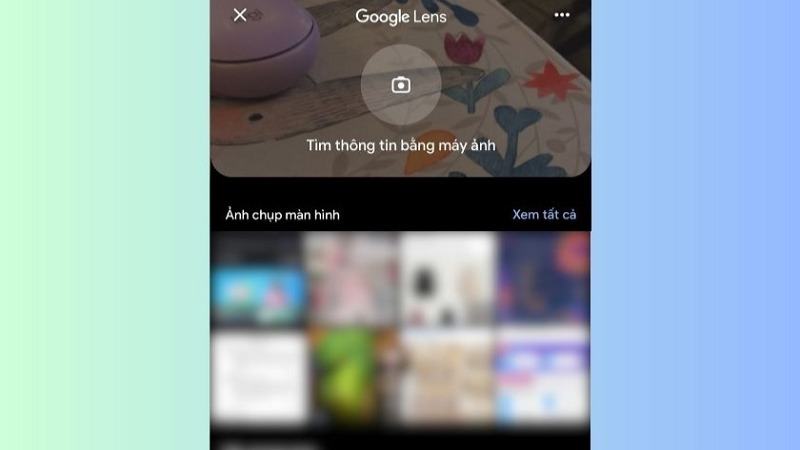
Chọn ảnh có sẵn trong thư viện hoặc chụp trực tiếp hình ảnh mới
Bước 3: Sao chép văn bản
Chờ vài giây để Google Lens xử lý. Bôi đen phần chữ cần lấy bằng cách nhấn giữ và kéo. Chọn "Sao chép văn bản" từ menu xuất hiện, sau đó dán vào ứng dụng mong muốn.
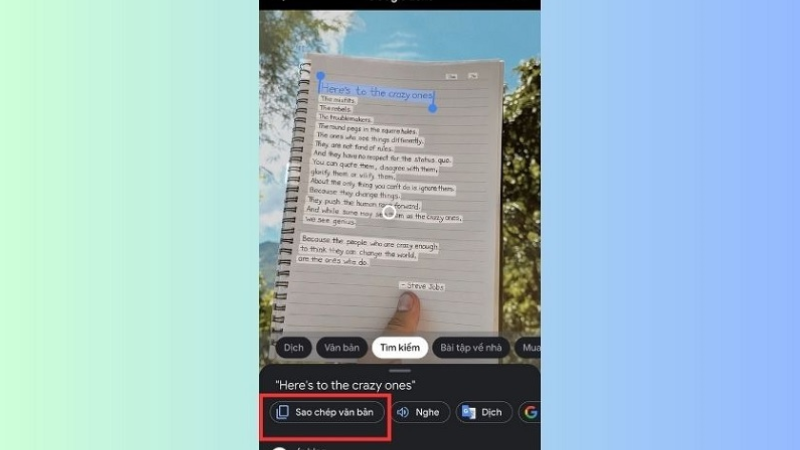
Nhấn vào tùy chọn Sao chép văn bản
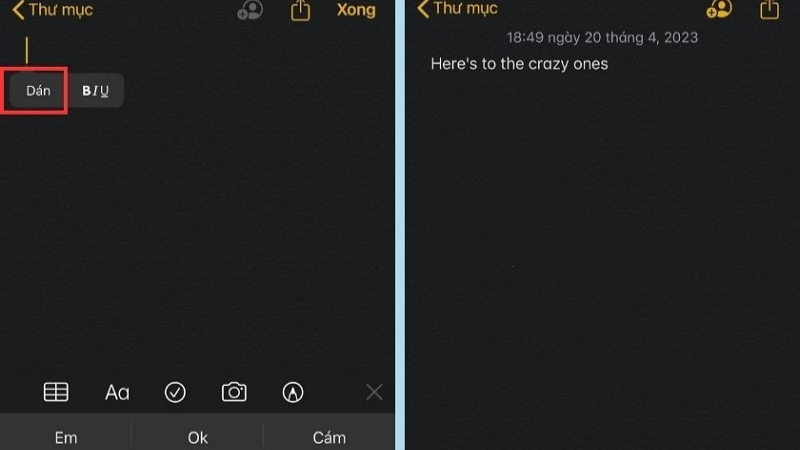
Nhấn giữ vào và nhấn mục Dán
Mẹo Tối Ưu Độ Chính Xác OCR Trên iPhone
Chụp ảnh đúng cách
Độ chính xác OCR phụ thuộc trực tiếp vào chất lượng ảnh. Để đạt kết quả tốt :
- Chụp dưới ánh sáng tự nhiên hoặc bật đèn flash nếu tối.
- Đặt thiết bị song song với mặt phẳng tài liệu, tránh góc chụp xếch.
- Dùng chế độ lấy nét chạm để đảm bảo vùng văn bản sắc nét.
- Tránh ánh đèn huỳnh quang (gây màu sắc lệch) và nắng trực tiếp (tạo vùng sáng cháy).
Tự động hóa với Shortcuts
Bạn có thể tạo Shortcut trên iPhone để tự động hóa quy trình: chụp ảnh → trích xuất văn bản → gửi email hoặc lưu vào Notes. Giải pháp này tiết kiệm đáng kể thời gian khi xử lý nhiều tài liệu định kỳ.
Tính năng thông minh của Live Text
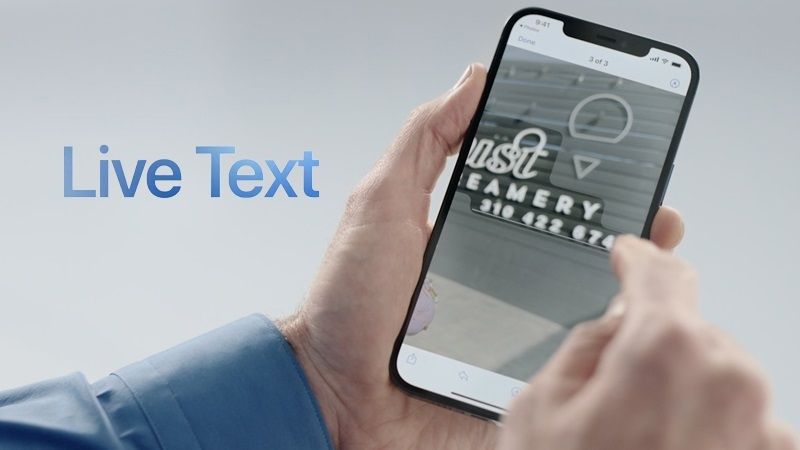
Live Text không chỉ sao chép chữ. Nếu phát hiện số điện thoại → hiện tùy chọn gọi / nhắn tin ngay. Địa chỉ → mở Maps tự động. Email → soạn thư ngay lập tức. Mã QR và mã vạch cũng được xử lý tự động.
Sau khi đã lấy được nội dung cần thiết từ ảnh, nhiều người dùng muốn lưu lại màn hình kết quả để chia sẻ hoặc lưu trữ. Bạn có thể tham khảo thêm cách chụp màn hình iPhone nhanh chóng để thực hiện bước này dễ dàng hơn. Nếu trong quá trình sử dụng camera gặp sự cố, hãy xem ngay cách khắc phục lỗi camera iPhone bị đen để xử lý kịp thời.
Câu Hỏi Thường Gặp (FAQ)
Với hai cách lấy chữ từ ảnh trên iPhone mà chúng tôi vừa hướng dẫn, bạn có thể dễ dàng xử lý thông tin hàng ngày mà không tốn nhiều nỗ lực. Những phương pháp nhận diện văn bản trên iPhone này không chỉ tiện lợi mà còn được tối ưu hóa dựa trên kinh nghiệm thực tế.
Nếu bạn gặp vấn đề về phần mềm iPhone hoặc cần hỗ trợ trực tiếp, hãy liên hệ Techcare.vn qua website techcare.vn hoặc đến địa chỉ cửa hàng tại Đà Nẵng để được tư vấn miễn phí. Chúng tôi luôn sẵn sàng hỗ trợ bạn với đội ngũ kỹ thuật viên giàu kinh nghiệm! Cảm ơn bạn đã theo dõi đến cuối bài.
Thông tin tác giả
Bài viết được thực hiện bởi đội ngũ kỹ thuật viên iPhone tại Techcare Đà Nẵng với hơn 10 năm kinh nghiệm sửa chữa và hỗ trợ phần mềm iPhone. Mọi hướng dẫn đều được kiểm chứng trên thiết bị thực tế.












