


Trong thời đại số hóa ngày nay, việc chuyển đổi ghi âm thành văn bản trên iPhone không chỉ giúp tiết kiệm thời gian mà còn hỗ trợ công việc ghi chép, biên tập nội dung hay học tập một cách tiện lợi. Nếu bạn đang tìm kiếm phương pháp đáng tin cậy để
phiên âm ghi âm iPhone hay chuyển giọng nói thành văn bản iPhone, bài viết này sẽ hướng dẫn bạn các giải pháp thực tế, từ tính năng tích hợp sẵn đến ứng dụng chuyên dụng, đảm bảo độ chính xác cao và dễ áp dụng ngay cả với người dùng mới.
Trải nghiệm thực tế từ TechCare:
Theo kinh nghiệm của kỹ thuật viên TechCare khi hỗ trợ hơn 500 khách hàng ghi âm cuộc họp, bài giảng và phỏng vấn trên iPhone trong năm 2025: Voice Memos hoạt động ổn định với file dưới 20 phút và giọng nói rõ ràng. Tuy nhiên, với file dài hoặc nhiều người nói, Otter.ai cho kết quả chính xác và dễ chỉnh sửa hơn, đặc biệt là khả năng phân biệt người nói trong cuộc họp.
- Tại Sao Nên Chuyển File Ghi Âm Thành Văn Bản Trên iPhone?
- Cách Chuyển Ghi Âm Thành Văn Bản Bằng Tính Năng Có Sẵn Trên iPhone
- Ứng Dụng Chuyển Ghi Âm Thành Văn Bản Trên iPhone Chính Xác Nhất
- Lợi Ích Và Lưu Ý Khi Chuyển Ghi Âm Thành Văn Bản Trên iPhone
- Các Lỗi Thường Gặp Khi Chuyển Ghi Âm Thành Văn Bản Và Cách Khắc Phục
Tại Sao Nên Chuyển File Ghi Âm Thành Văn Bản Trên iPhone?
Việc chuyển đổi file ghi âm thành văn bản trên iPhone mang lại nhiều lợi ích thiết thực:
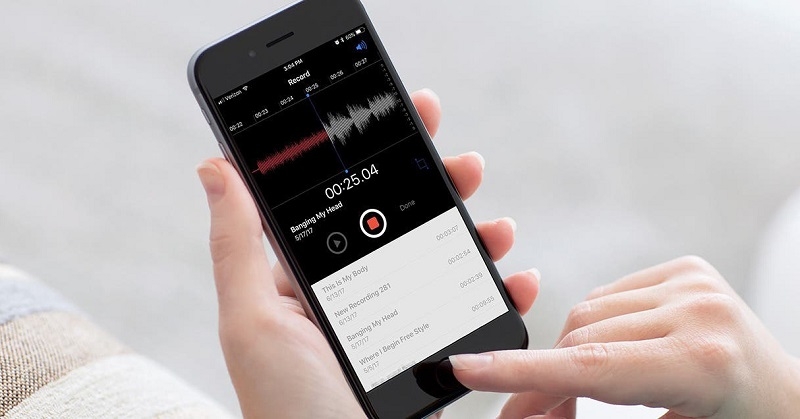
Tại sao nên chuyển file ghi âm thành văn bản?
- Tiết kiệm thời gian: Thay vì nghe lại toàn bộ file âm thanh, bạn có thể đọc nhanh văn bản để chỉnh sửa hoặc tìm kiếm thông tin cụ thể. Đặc biệt hữu ích khi xử lý các cuộc họp dài hoặc bài giảng.
- Tăng năng suất: Hữu ích cho phóng viên, sinh viên, doanh nhân trong việc ghi chép cuộc họp, bài giảng hoặc ý tưởng sáng tạo. Văn bản có thể dễ dàng chỉnh sửa, chia sẻ và lưu trữ.
- Tích hợp dễ dàng: iPhone hỗ trợ tốt với các công cụ AI nhận diện giọng nói, giúp văn bản được tạo ra với độ chính xác cao (phụ thuộc vào chất lượng âm thanh và giọng nói) theo công bố từ Apple và trải nghiệm thực tế của người dùng.
- Hỗ trợ tìm kiếm: Sau khi chuyển thành văn bản, bạn có thể dễ dàng tìm kiếm từ khóa cụ thể thay vì phải nghe lại toàn bộ file ghi âm.
- Tích hợp hệ sinh thái Apple: iPhone hỗ trợ tốt AI nhận diện giọng nói, đặc biệt khi bạn cập nhật iOS mới thường xuyên. Bạn nên tham khảo thêm hướng dẫn cách cập nhật iOS 17 đơn giản và nhanh chóng để đảm bảo các tính năng phiên âm hoạt động ổn định.
Theo các chuyên gia tại TechCare.vn – đơn vị sửa chữa và tư vấn công nghệ hàng đầu tại Việt Nam – việc sử dụng đúng cách sẽ tránh được lỗi phổ biến như nhận diện sai giọng nói hoặc mất dữ liệu.
Cách Chuyển Ghi Âm Thành Văn Bản Bằng Tính Năng Có Sẵn Trên iPhone
iOS 17 trở lên đã tích hợp công cụ chuyển voice memo thành text, giúp bạn không cần cài đặt thêm ứng dụng. Dưới đây là hướng dẫn cụ thể:
Sử Dụng Ứng Dụng Ghi Âm (Voice Memos)
Lưu ý quan trọng: Tính năng Live Transcribe (phiên âm trực tiếp) yêu cầu iOS 17 trở lên và hiện chỉ hỗ trợ một số ngôn ngữ. Kiểm tra danh sách ngôn ngữ được hỗ trợ trên trang web chính thức của Apple.
Bước 1: Mở ứng dụng Ghi Âm (Voice Memos) trên iPhone. Nếu chưa có, tải miễn phí từ App Store.
Bước 2: Chọn file ghi âm cần chuyển đổi bằng cách nhấn vào file đó trong danh sách.
Bước 3: Trên iOS 17 trở lên, một số thiết bị hỗ trợ xem bản ghi văn bản tự động. Nhấn biểu tượng ba chấm (...) ở góc phải, sau đó tìm tùy chọn "Chỉnh sửa Ghi âm" hoặc "Phiên âm" nếu có sẵn.
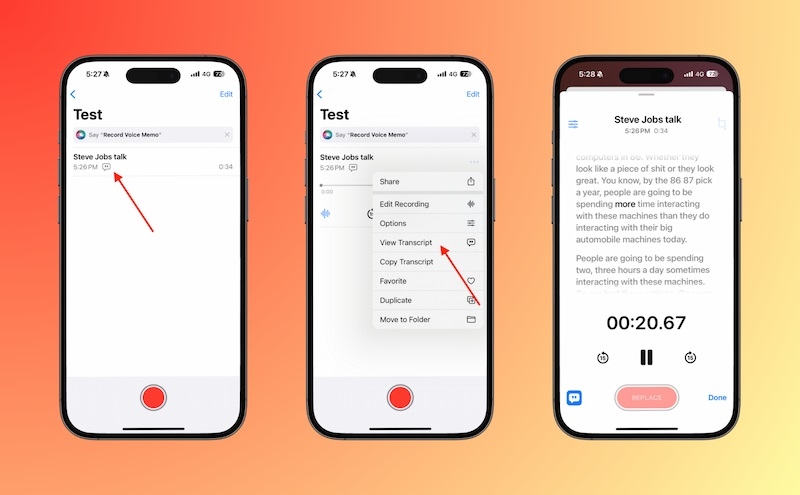
Sử dụng ứng dụng Ghi âm để chuyển đổi
Bước 4: Hệ thống sẽ tự động xử lý bằng công nghệ nhận diện giọng nói của Apple. Quá trình có thể mất vài phút tùy độ dài file.
Bước 5: Sau khi hoàn tất, văn bản sẽ hiển thị. Bạn có thể chỉnh sửa trực tiếp, sao chép hoặc chia sẻ văn bản.
Mẹo từ TechCare: Nếu iPhone hoạt động chậm hoặc phiên âm bị gián đoạn, hãy thử xóa bộ nhớ đệm trên iPhone để giải phóng tài nguyên hệ thống.
Kết Hợp Ghi Âm Và Chuyển Văn Bản Bằng Notes
Ưu điểm của phương pháp này là tích hợp liền mạch với iCloud, giúp đồng bộ dữ liệu giữa các thiết bị Apple (iPhone, iPad, Mac).
Bước 1: Mở ứng dụng Ghi Chú (Notes), tạo một ghi chú mới.
Bước 2: Nhấn biểu tượng micro trên bàn phím để bắt đầu ghi âm và chuyển giọng nói thành văn bản trực tiếp.
Bước 3: Đảm bảo đã kích hoạt tính năng "Nhận diện Giọng nói" trong Cài đặt > Bàn phím > Nhận diện Giọng nói.
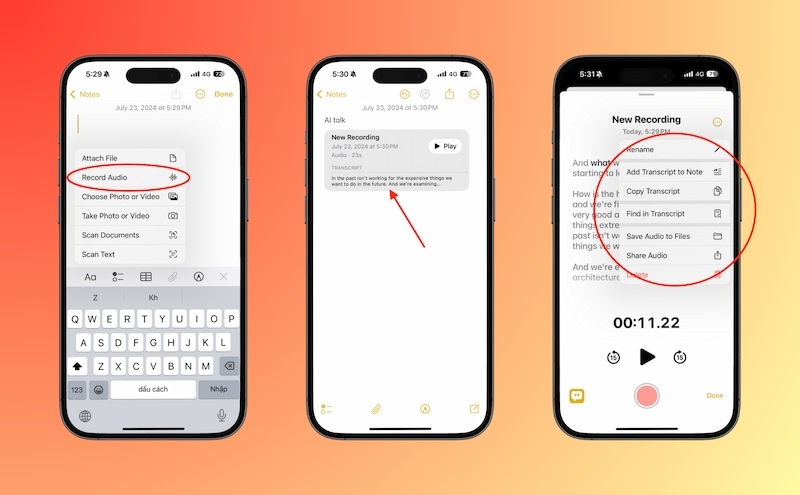
Kết hợp với ứng dụng Notes để chuyển đổi
Bước 4: Đối với file ghi âm cũ, bạn có thể đính kèm file vào ghi chú, sau đó sử dụng công cụ tìm kiếm để trích xuất nội dung (nếu hệ thống hỗ trợ).
Ứng Dụng Chuyển Ghi Âm Thành Văn Bản Trên iPhone Chính Xác Nhất
Nếu tính năng tích hợp chưa đủ, TechCare.vn khuyên dùng các app chuyển ghi âm thành văn bản iOS chuyên biệt với độ chính xác cao hơn, đặc biệt cho tiếng Việt hoặc các tình huống phức tạp:
Otter.ai
Theo đánh giá từ người dùng thực tế, Otter hoạt động tốt với tiếng Anh và một số ngôn ngữ khác, nhưng cần kết nối internet ổn định. Với tiếng Việt, độ chính xác có thể thấp hơn so với tiếng Anh.
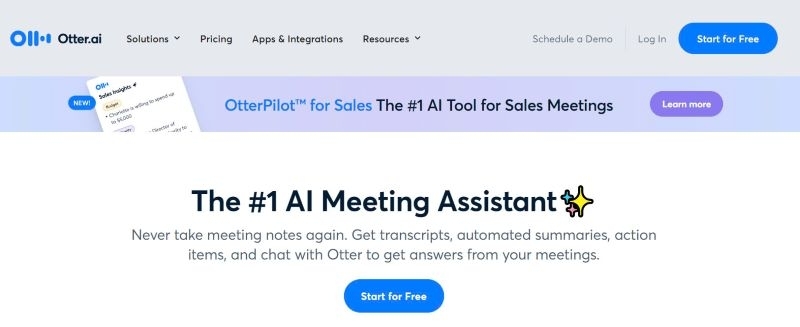
Ứng dụng chuyển đổi Otter.ai
Bước 1: Tải Otter từ App Store (phiên bản miễn phí hỗ trợ 300 phút/tháng tại thời điểm viết bài).
Bước 2: Mở ứng dụng, chọn "Import Audio" và tải lên file ghi âm từ thư viện iPhone.
Bước 3: Otter sử dụng AI để chuyển đổi, hỗ trợ nhận diện và phân biệt nhiều giọng nói trong cuộc họp (tính năng cao cấp).
Bước 4: Văn bản sẽ được hiển thị với thời gian đánh dấu (timestamp), dễ dàng chỉnh sửa và xuất file PDF, TXT hoặc DOCX.
Ưu điểm: Phân biệt người nói, có timestamp, giao diện thân thiện.
Hạn chế: Cần internet, hỗ trợ tiếng Việt chưa tối ưu, phiên bản miễn phí có giới hạn.
Google Docs & Microsoft Word
Sử dụng Google Docs hoặc Microsoft Word để chuyển đổi
Google Docs:
Bước 1: Mở Google Docs trên iPhone (tải từ App Store nếu chưa có).
Bước 2: Tạo tài liệu mới, nhấn biểu tượng micro trên bàn phím để ghi âm và chuyển trực tiếp thành văn bản.
Bước 3: Với file ghi âm có sẵn, sử dụng tính năng "Voice Typing" để nhập nội dung trong khi phát lại file qua loa ngoài (không phải phương pháp tối ưu nhất).
Microsoft Word:
Tương tự Google Docs, Microsoft Word hỗ trợ tính năng "Dictate" (Chuyển giọng nói thành văn bản), đặc biệt hữu ích cho doanh nghiệp nhờ tích hợp OneDrive để đồng bộ và lưu trữ.
Ưu điểm: Miễn phí, tích hợp với hệ sinh thái Google/Microsoft, hỗ trợ nhiều ngôn ngữ.
Hạn chế: Không hỗ trợ tải file ghi âm có sẵn lên để phiên âm trực tiếp (chỉ ghi âm trực tiếp).
Rev Và TranscribeMe
Ứng dụng chuyển đổi Rev hoặc TranscribeMe
Đây là lựa chọn cao cấp nếu cần độ chính xác tuyệt đối và sẵn sàng trả phí dịch vụ (có đội ngũ chuyên gia thực hiện thủ công).
Bước 1: Tải ứng dụng Rev hoặc TranscribeMe từ App Store.
Bước 2: Tải file ghi âm lên ứng dụng, chọn ngôn ngữ (bao gồm tiếng Việt).
Bước 3: Nhận văn bản chính xác sau vài giờ (Rev) hoặc 12-24 giờ (TranscribeMe) từ đội ngũ chuyên gia.
Bước 4: Tải xuống file văn bản dạng TXT, DOCX hoặc SRT (phụ đề).
Ưu điểm: Độ chính xác rất cao (do con người kiểm tra), hỗ trợ tiếng Việt tốt, có timestamp và phân biệt người nói.
Hạn chế: Có phí (khoảng $1.50-$2.50/phút), thời gian xử lý lâu hơn.
Lưu ý bảo mật: Khi sử dụng ứng dụng thứ ba, hãy kiểm tra chính sách quyền riêng tư và bảo mật dữ liệu. Với thông tin nhạy cảm (hợp đồng, bí mật công ty), ưu tiên tính năng tích hợp của Apple để bảo mật cao hơn hoặc chọn dịch vụ có cam kết về quyền riêng tư.
Lợi Ích Và Lưu Ý Khi Chuyển Ghi Âm Thành Văn Bản Trên iPhone
Lợi ích chính:

- Tiết kiệm thời gian tìm kiếm thông tin cụ thể trong file ghi âm dài.
- Dễ dàng chỉnh sửa, định dạng và chia sẻ văn bản với đồng nghiệp hoặc bạn học.
- Hỗ trợ tìm kiếm từ khóa trong bản phiên âm (transcript) nhanh chóng.
- Tạo tài liệu lưu trữ chuyên nghiệp từ các cuộc họp, phỏng vấn hay bài giảng.
Lưu ý quan trọng:
- Chất lượng âm thanh quyết định độ chính xác: Tránh tiếng ồn, ghi âm ở nơi yên tĩnh, nói rõ ràng với tốc độ vừa phải.
- Cập nhật iOS: Cập nhật iPhone lên phiên bản iOS mới nhất (iOS 17 trở lên được khuyến nghị) để có tính năng và độ chính xác tốt nhất.
- Bảo mật dữ liệu: Với dữ liệu nhạy cảm, ưu tiên tính năng tích hợp của Apple để bảo mật cao hơn thay vì ứng dụng bên thứ ba.
- Thời gian xử lý: Với file lớn (trên 30 phút), quá trình phiên âm có thể mất vài phút. Hãy kiên nhẫn hoặc chia nhỏ file.
- Định dạng file: Hầu hết ứng dụng hỗ trợ MP3, M4A, WAV. Nếu file ở định dạng khác (FLAC, OGG), cần chuyển đổi trước.
Ngoài ra, để tránh người khác vô tình truy cập dữ liệu khi khóa màn hình, bạn có thể tham khảo cách tắt trung tâm điều khiển ở màn hình khóa iPhone nhằm tăng bảo mật.
Các Lỗi Thường Gặp Khi Chuyển Ghi Âm Thành Văn Bản Và Cách Khắc Phục
Trong quá trình sử dụng, người dùng có thể gặp một số trở ngại phổ biến sau đây:
| Vấn đề | Nguyên nhân | Giải pháp |
| Bản văn bản có nhiều lỗi | Chất lượng âm thanh kém, giọng địa phương nặng, nhiều tiếng ồn, hoặc thuật ngữ chuyên ngành | Cải thiện điều kiện ghi âm (micro tốt, nơi yên tĩnh). Hiệu đính thủ công sau khi phiên âm. Thêm thuật ngữ vào từ điển tùy chỉnh nếu ứng dụng hỗ trợ. |
| Ứng dụng không nhận file | File âm thanh ở định dạng không được hỗ trợ (ví dụ: FLAC, OGG) | Chuyển đổi file sang định dạng được hỗ trợ (MP3, M4A, WAV) bằng ứng dụng như Media Converter hoặc các công cụ online. |
| Tính năng Live Transcribe không hoạt động | Phiên bản iOS quá cũ (yêu cầu iOS 17+), hoặc ngôn ngữ chưa được hỗ trợ | Cập nhật iOS lên phiên bản mới nhất. Kiểm tra danh sách ngôn ngữ được hỗ trợ trên trang web Apple. Bật tính năng trong Cài đặt > Bàn phím. |
| Thời gian xử lý quá lâu | File ghi âm quá dài, kết nối internet yếu (với ứng dụng cloud-based) | Chia nhỏ file ghi âm. Đảm bảo kết nối internet ổn định. Chọn ứng dụng hoạt động offline như Transcribe nếu cần. |
| Không phân biệt được người nói | Tính năng chỉ có ở ứng dụng cao cấp hoặc phiên bản trả phí | Nâng cấp lên phiên bản trả phí của Otter.ai hoặc Rev. Hoặc phân biệt thủ công trong bản văn bản (thêm tên người nói). |
Chuyển iPhone chuyển ghi âm sang chữ giờ đây đã trở nên đơn giản hơn bao giờ hết nhờ công nghệ tiên tiến từ Apple và các ứng dụng hỗ trợ. Bằng cách áp dụng các bước trên, bạn có thể nâng cao hiệu quả công việc mà không tốn nhiều công sức.
Nếu gặp khó khăn hoặc cần tư vấn thêm về thiết bị iPhone, hãy liên hệ ngay với TechCare.vn – địa chỉ uy tín tại Việt Nam chuyên sửa chữa, bảo dưỡng và hướng dẫn sử dụng công nghệ Apple.
Nếu bạn quan tâm thêm các mẹo sử dụng iPhone thông minh, tiết kiệm pin và bảo mật dữ liệu, đừng bỏ qua bài viết thủ thuật iPhone hữu ích trên TechCare.vn.
Bài viết được biên soạn bởi đội ngũ kỹ thuật viên TechCare.vn – đơn vị có hơn 8 năm kinh nghiệm sửa chữa, tư vấn và hỗ trợ thiết bị Apple tại Việt Nam, với hơn 10.000 khách hàng tin tưởng sử dụng dịch vụ.
Cảm ơn bạn đã dành thời gian theo dõi nội dung. Đừng quên Xem thêm các thủ thuật điện thoại khác tại TechCare.vn.












